iPhone 提醒事项没有提醒?通知、声音、同步和位置提醒的修复方法(2026 年 10 月)
iPhone 提醒事项没有提醒、没有声音或不同步?按 Apple 官方设置页面逐项核对,从定时推送摘要、专注模式到精确位置,几分钟找到原因。
iPhone 提醒事项不响,大多是被某个设置挡住了。先看“设置 > 通知 > 提醒事项”;如果开了定时推送摘要,把通知传送改成“即时传送”;在专注模式里允许提醒事项;并给提醒设一个具体时间,因为只有日期的提醒会在“今天通知”设定的时间才提醒。位置提醒需要开启精确位置。同步问题通常来自不在 iCloud 里的列表,或长期堆积的过期提醒。
TL;DR:
- 提醒到点不响,通常是被设置拦下了:通知关了、提醒声音设成了“无”、定时推送摘要,或者专注模式。
- 只有日期、没有时间的提醒,不会在你以为的时间响。它会在“设置 > App > 提醒事项”里的今天通知时间提醒你。
- 按 Apple 的说明,位置提醒需要把定位服务设为使用 App 期间,并打开精确位置。
- 同步出问题时,Apple 自己的排查清单从这几步开始:看系统状态、所有设备登录同一个 Apple 账户、在 iCloud 里打开提醒事项、清掉过期提醒。
- 如果这条提醒压根没建出来,改设置也没用。那是“记录”环节的问题,我们认为 Codot(我们的 App)这类语音助理在这一步才真正有用。
Codot 是我们的产品,所以最后一节请你自己掂量。在那之前讲的都是 Apple 自带的“提醒事项”App,每一条设置路径都来自 Apple 的 iPhone 使用手册,核对日期是 2026 年 10 月 27 日。
你让手机 3 点提醒你给银行打电话。到了 4 点 40 你自己突然想起来,打开一看,提醒好好地躺在 App 里,一次通知都没弹过。搜“iphone 提醒事项 没有提醒”的人,大多就是卡在这一刻。怎么修,取决于坏的是下面四件事里的哪一件,所以先对照症状。
为什么我的 iPhone 提醒事项不提醒?
| 你看到的现象 | 最可能的原因 | 去哪里改 |
|---|---|---|
| 到点了没有横幅、没有声音 | 通知关闭、提醒声音设为“无”,或开了定时推送摘要 | 设置 > 通知 > 提醒事项;设置 > 声音与触感 > 提醒事项提醒 |
| 通知几小时后才和别的通知一起出现 | 提醒事项被放进了定时推送摘要 | 通知传送 > 即时传送 |
| 工作、开车或睡觉时什么都没收到 | 专注模式把提醒事项静音了 | 对应专注模式的通知设置 |
| 本该“周二”提醒,结果早上 9 点就响 | 提醒只有日期、没有时间 | 加上时间,或修改“今天通知” |
| “到家时提醒我”从来没触发 | 定位权限不是精确位置 | 隐私与安全性 > 定位服务 > 提醒事项 |
| iPhone 上有,Mac 上没有 | 账户不同、列表不在 iCloud、过期提醒堆积 | iCloud 设置和 Apple 的同步排查清单 |
| 提醒整个不见了 | 误删 | “最近删除”列表,30 天内可恢复 |
提醒没弹出、没声音:检查这四个设置
按顺序来,每一步都不到一分钟。
提醒事项的通知打开了吗?
打开设置 > 通知 > 提醒事项,确认允许通知,锁定屏幕和横幅样式都开着。然后单独检查声音:Apple 的手册把提醒声音放在设置 > 声音与触感 > 提醒事项提醒里,其中一个选项就是“无”(Apple:更改提醒事项设置)。如果有人选了“无”,所有提醒都会静悄悄地到达。手机揣在兜里,这跟根本没提醒没有区别。
既然已经在“设置”里,顺便打开“设置 > App > 提醒事项”。如果你在用共享列表,确认“静音通知”(Mute Notifications)是关着的,它会关掉指派给你的提醒的通知;再确认今天通知是打开的,因为全天提醒靠的就是它。
定时推送摘要是不是把提醒压住了?
定时推送摘要会把你选中的 App 的通知收集起来,在固定时间一起推送。如果提醒事项被加进了这个列表,下午 3 点的提醒可能要等到下一次摘要才出现。Apple 的手册写道,使用定时推送摘要时,每个 App 都有一个通知传送选项,可选“即时传送”或“定时推送摘要”(Apple:更改通知设置)。把提醒事项设为即时传送。
是专注模式让它们静音了吗?
工作、睡眠、驾驶和勿扰模式默认都会让通知静音。在你用的每个专注模式里,都可以允许特定 App,也可以打开时间敏感通知,Apple 的说法是这能让 App 立即发送时间敏感的通知(Apple:在专注模式中允许或静音通知)。如果你的提醒大多是在上班时间失灵,我会先查这里。
这条提醒有时间,还是只有日期?
这一条专坑那些什么都做对了的人。有日期没时间的提醒,就是全天提醒。Apple 的设置页面说,今天通知这个设置决定全天提醒在什么时间通知你。所以“1 号交房租”会在那个时间响,可能比你预想的早几个小时,也可能晚几个小时。
两个办法:给提醒加上时间,或者打开设置 > App > 提醒事项 > 今天通知,选一个你真能看到的时间。对于绝对不能漏的事,Apple 的手册介绍了一个紧急开关,打开后提醒到期时会响闹钟(Apple:在提醒事项中添加详细信息)。
如果这四项都没问题、提醒还是不来,先重启 iPhone,并安装最新的 iOS 更新,再考虑更激进的办法。其他网站的教程下一步常建议“还原所有设置”,但这会清掉 Wi-Fi 密码和其他偏好设置,我会把它留到最后。
为什么基于位置的提醒不起作用?
“到家时提醒我”依赖定位服务。Apple 的手册写得很具体:前往设置 > 隐私与安全性 > 定位服务,打开它,轻点“提醒事项”,选择使用 App 期间,再打开精确位置(Apple:在提醒事项中添加详细信息)。如果精确位置是关的,手机只知道你的大概区域,到达提醒可能永远不会触发。
同一页还列了一个很多人不知道的选项:发信息时,下次你在“信息”里和指定联系人聊天时,它会把提醒显示出来。像“问一下 Sam 发票的事”这种提醒,用它往往比定一个钟点更合时宜。
好想法不该等键盘。说出来就好——Codot 帮你搞定。
免费试用 Codot →iPhone 提醒事项和 Mac、iPad 不同步
Apple 针对通讯录、日历和提醒事项的同步排查清单,从最基本的几步开始(Apple 支持:如果 iCloud 通讯录、日历或提醒事项没有同步):
- 查看 Apple 系统状态,确认 iCloud 提醒事项有没有故障。
- 更新所有设备。
- 所有设备都登录同一个 Apple 账户,并确认 iCloud 设置里打开了提醒事项。
- 检查日期和时间是否与你所在地一致。
那一页里还有两步专门针对提醒事项,很容易被跳过。把设置 > App > 提醒事项 > 默认列表设成一个 iCloud 列表,因为没有指定列表的提醒,包括你用 Siri 建的,都会进默认列表。再打开今天视图,把过期提醒完成或删掉,然后在每台设备上都做一遍。
Apple 手册里还有一个细节:提醒事项的全部功能都需要使用已升级的 iCloud 提醒事项,并且“使用其他账户时,部分功能不可用”(Apple:创建提醒事项)。如果你的默认列表属于公司的 Exchange 账户,光这一点就能解释为什么一条提醒只在一台设备上有,别处都没有。
提醒事项不见了?
去提醒事项里的最近删除列表找。Apple 会把删除的项目在那里保留 30 天;轻点一条,选择“恢复”,它就会回到你的默认列表(Apple:删除或恢复项目)。超过 30 天就彻底没了。
如果提醒根本没建出来呢?
设置讲完了,下面是我们的看法,毕竟我们自己就在做这类产品。很多“我的提醒没响”,其实是那条提醒从来没存在过。你本想在走向车子的路上加一条,手机要点四下才能进到那一步,点到第二下时念头已经没了。我在ADHD 与“刚想到就忘”:说出来,放在眼前里写过为什么会这样,而且这不只是 ADHD 人群才有的问题。
Siri 有帮助,但有局限。Siri 建的提醒会进默认列表,所以如果默认列表设错了,提醒就落到你从来不看的地方。另外,截至 2026 年 10 月,Apple 的手册说新的 Siri AI 还在测试阶段,先支持英语、法语、日语、韩语、葡萄牙语和西班牙语,iPhone 上最初在欧盟不可用。如果你跟手机说的是别的语言,或者你住在欧盟,你用的还是旧版 Siri。这也是为什么至今还没有会说波兰语的 Siri,也是为什么 2026 年还有很多人在找听得懂捷克语的语音助手。我在能在 iPhone 上替换 Siri 吗?里更详细地比较过这些选择。
Codot 适合用在哪里
Codot 是一个语音优先的 AI 助理。你随口说一句乱糟糟的话,比如“3 点给银行打电话,下周约牙医,周五提醒我把演示文稿发给 Sam”,它会拆成几条带时间的任务和日程。你可以在 iPhone App、锁屏小组件、Apple Watch 或网页上跟它说话,任务和日程会写入 Google Calendar。在 iPhone 上,每天早上的简报会列出当天要做的事,这一天就不用全靠某一条通知准时弹出来。
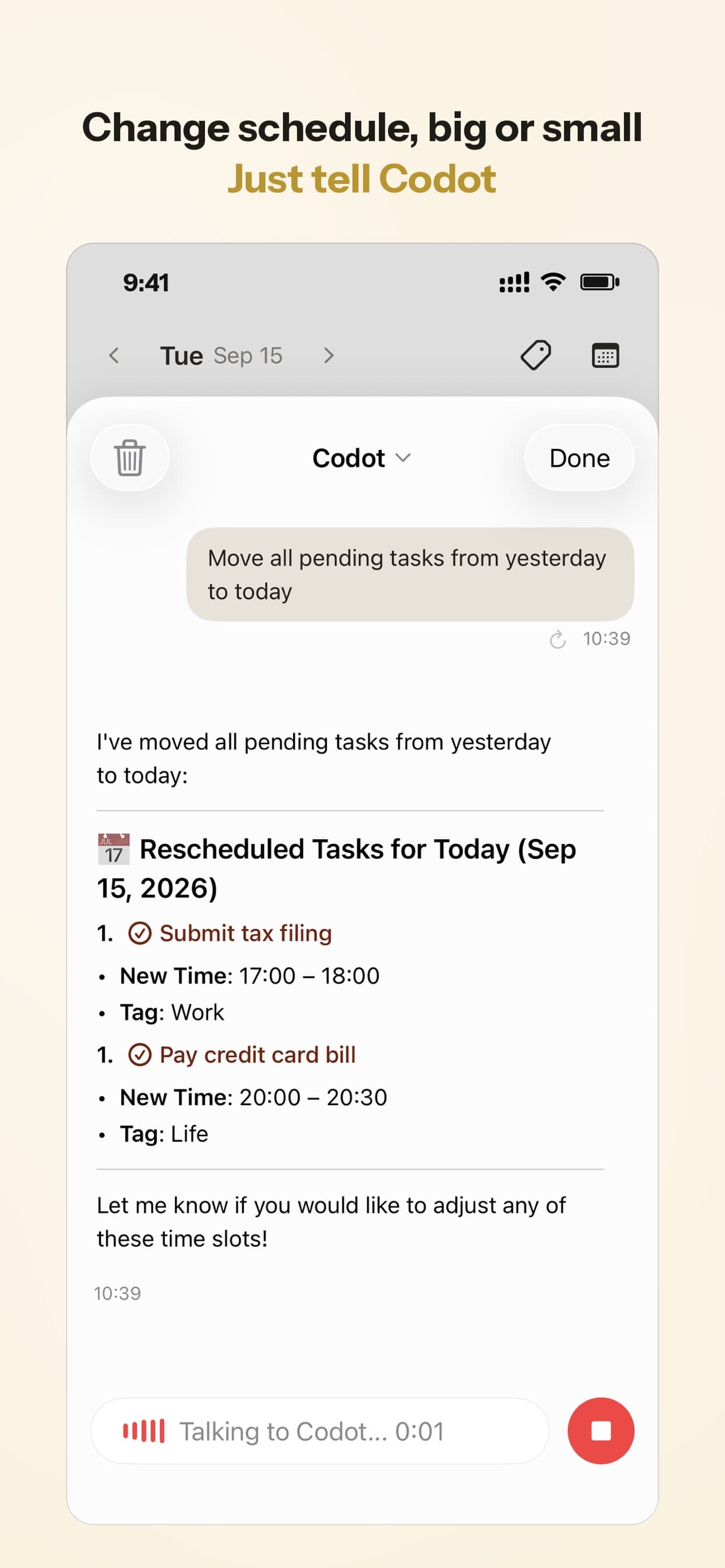
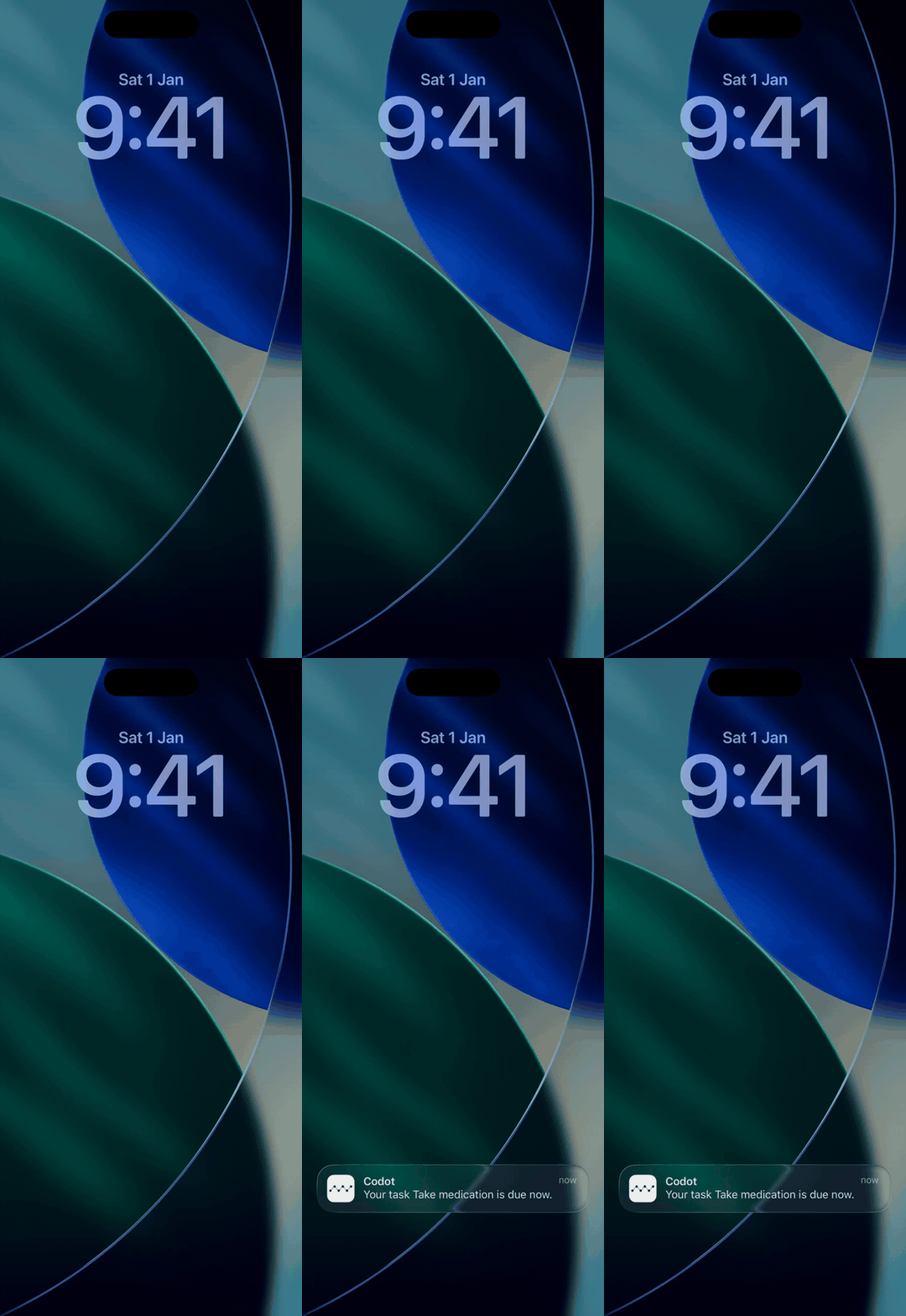
它做不到的:Codot 改不了 iPhone 的通知或专注模式设置,所以上面讲的这些对它的提醒同样适用。Codot 的免费版包含任务、日程、笔记、个人 CRM、习惯、卡路里记录和记账。定时提醒、重复任务、每日早间简报、定时自动任务和邮件分拣属于 Codot Max(美区 App Store 每月 $12.99 或每年 $99.99,用量是免费版的 20 倍)。每个新账号都有 7 天免费的 Max 试用,到期自动回到免费版,不会扣费。
如果按上面的方法修好之后,Apple 提醒事项对你够用,那就继续用。它免费,而且本来就在你手机上。只有当你遇到的问题主要出在“记录”这一步时,我才会建议换。想看更多选择,可以读iPhone 上最好用的语音待办清单 App;想让今天的清单一直在眼前,可以把待办清单放到锁定屏幕上。
常见问题
为什么 iPhone 提醒事项不显示在锁定屏幕上?
检查“设置 > 通知 > 提醒事项”,确认“提醒”下面勾选了锁定屏幕。如果它们过一阵子才成组出现,多半是提醒事项在定时推送摘要里,改成即时传送就好。另外,锁屏小组件可以直接显示即将到期的提醒,不用等通知弹出。
为什么我的提醒没有声音?
最常见的原因是“设置 > 声音与触感 > 提醒事项提醒”里的声音设成了“无”,或者响铃开关拨到了静音,或者开着专注模式。对不能错过的提醒,在提醒的详细信息里打开“紧急”,到点就会响闹钟。
为什么提醒在错误的时间响?
它很可能只有日期没有时间。全天提醒会在“设置 > App > 提醒事项”里设定的“今天通知”时间提醒。如果你经常出差,也顺便检查同一页面上的时区设置。
Codot 和 Apple 提醒事项有什么不同?
Apple 提醒事项是一个由你来填的清单,免费,并且深度集成在 iOS 里。Codot 是一个你跟它说话的助理:说一句话就能变成好几条任务和日程,能写入 Google Calendar,在 iPhone 上每天早上发简报。它解决不了 iOS 的通知设置问题,所以上面那些检查对它同样适用。
如果总是漏掉的,正是那些你一直没空打字记下的提醒,不妨改成说出来:App Store 上的 Codot 可以免费下载,新账号都从 7 天 Codot Max 试用开始,可以先试试定时提醒再决定。
Productivity & Tools Desk
本文由 AI 辅助创作,并经编辑团队审核。了解我们的内容流程.