iPhone 上能把 Siri 换成 ChatGPT 吗?ChatGPT、Gemini、Claude 和 Codot 对比(2026 年 10 月)
除了日本,苹果仍不允许 ChatGPT、Gemini 或 Claude 接管 Siri 的侧边按钮。本文讲清操作按钮能替你做什么,以及不同任务该用哪个助理。
在日本以外的地区,iPhone 上的 Siri 没法被完全替换,侧边按钮仍然只能唤起 Siri。iPhone 15 Pro 及更新机型可以把 ChatGPT、Gemini 等助理放到操作按钮上,计时器、打电话和手机设置继续交给 Siri。按你最常说的话来选:提问用 ChatGPT,Google 应用用 Gemini,任务和日程用 Codot。
声明:Codot 是我们的产品,它也是本文对比的助理之一。关于 Siri、ChatGPT、Gemini 和 Claude 的信息来自苹果和各厂商自己的页面以及已发表的评测,每一节都附了链接,于 2026 年 10 月 25 日核对。我们没有对其中任何一款做过正式的实验室测试。
TL;DR:
- Siri AI 随 2026 年 9 月的 iOS 27 推出。它基于 Google 的 Gemini 模型,标注为 beta,需要 iPhone 15 Pro 或更新机型,不向欧洲 Apple 账户开放。它最擅长处理你自己的信息、备忘录和邮件。
- Codot(我们的 App)负责你说的话里"记得要……"的那一半:一句话变成任务、日程、笔记和联系人信息,可以从锁屏、Apple Watch 或网页端说。计时器、电话和智能家居,交给旁边的 Siri。
- 侧边按钮除了日本以外仍然只属于 Siri。操作按钮(iPhone 15 Pro 及更新机型)才是真正能"替换 Siri"的位置。
- ChatGPT 语音是操作按钮上最好的聊天对象,但它读不了你的日历,也定不了闹钟。
- 如果你的生活离不开 Google 日历、Tasks 和 Keep,选 Gemini Live。
一览
| App | 最适合 | 价格(截至 2026 年 11 月) | 平台 | 主要限制 | 来源 |
|---|---|---|---|---|---|
| Codot(我们的) | 把一段东拉西扯的话拆成任务、日程、笔记和联系人 | 有免费版;Codot Max 每月 $12.99 或每年 $99.99,新账号可免费试用 Max 7 天 | 锁屏小组件、Apple Watch、网页端 | 计时器、电话和手机设置交给旁边的 Siri | App Store |
| Siri AI(iOS 27) | 你自己的信息、备忘录、邮件;手机设置、闹钟、电话 | iOS 27 自带 | 侧边按钮;beta,iPhone 15 Pro 及以上,欧盟不可用 | 让它加几个日程,只加了一个,时间还错了 | Six Colors |
| ChatGPT 语音 | 开放式聊天、讲解、头脑风暴 | 本文未核实 | 操作按钮上的控制 | 不能访问日历,也不能设闹钟 | MacRumors |
| Gemini Live | 回答问题,外加你的 Google 应用 | 本文未核实 | 通过快捷指令放到操作按钮 | 日本以外不能放到侧边按钮 | 9to5Google |
| Claude 语音 | 细致、长篇地边说边想 | 用语音查日历和 Gmail 需付费方案 | App 内的语音模式 | 不在系统按钮上 | Anthropic |
iPhone 上管任务和日程,最好的 Siri 替代是什么?
如果你想对 Siri 说的话大多是"记得要……"或"把……改到",就用 Codot。
你刚把车开出客户公司的停车场。红灯变绿之前,你得记住三件事:周四把改好的方案发出去,找设计师要 logo 文件,把周五的电话会挪到下午 3 点。你按住侧边按钮,Siri 给你弹出一个网页搜索。正是这种时刻,让人去搜"Siri 换成 ChatGPT"。2026 年 10 月的老实回答是:只能换一部分。为什么会这样,后面几节会讲。
我们做 Codot,就是为了上面停车场里的那个时刻。你把那段乱糟糟的话一次说完,Codot 会把每一部分放到该放的地方:"周四发方案"变成一条带日期的任务,"周五电话会挪到 3 点"会直接移动你之前已经加进 Codot 的那个电话,"logo 文件在设计师那里"可以记到这个人的联系人卡片上,下次和她联系时就能看到。任务、日程、笔记和联系人都在 Codot 里,所以这一句话落在一个地方,而不是三个 App。
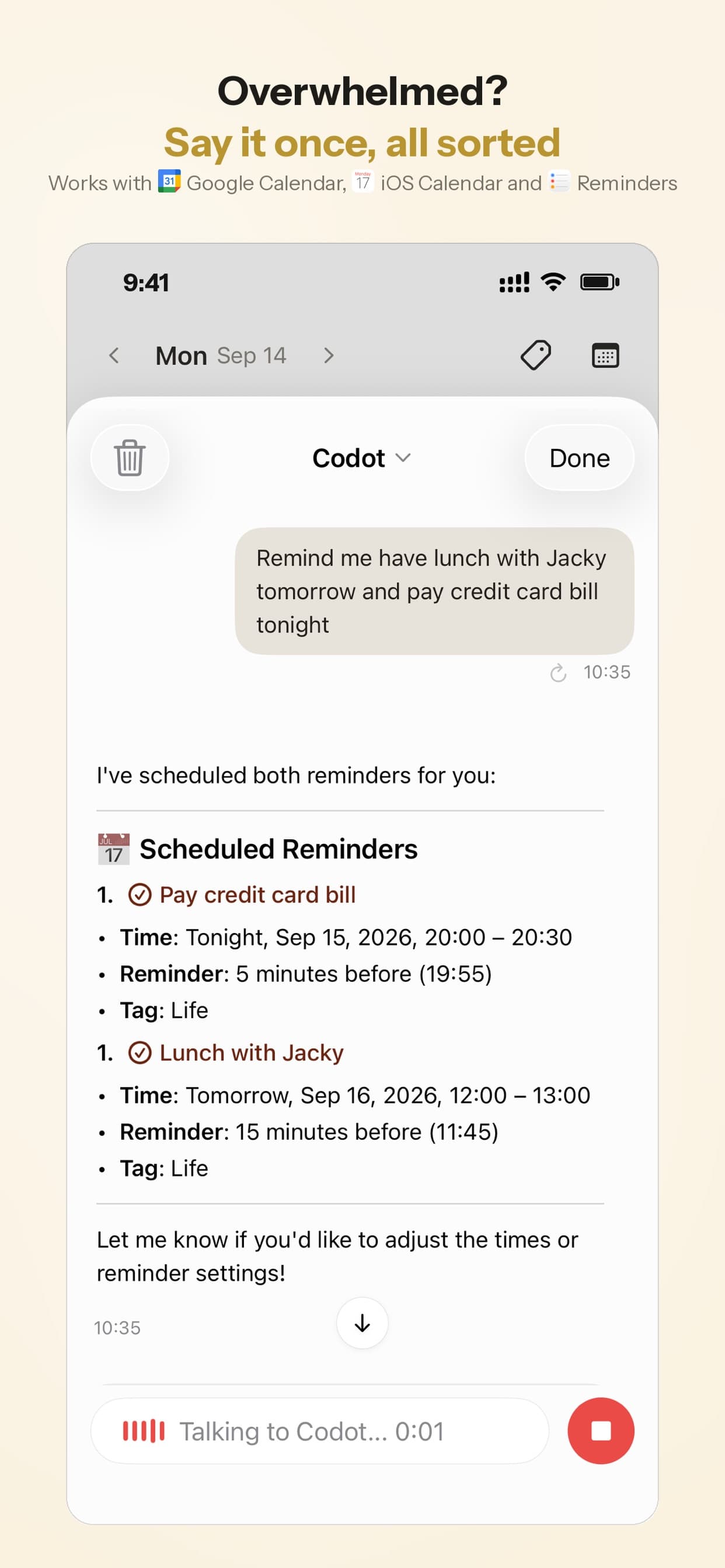
这样你得到的,是任何一个聊天助理自己都做不到的部分:对话结束之后,清单和日历依然是准的。每天早上有一份每日简报告诉你今天要做什么,你还可以设定时自动任务("每个工作日早上 8 点,把今天最重要的三件事发给我")。Codot 也能分拣 Gmail 和 Outlook 邮件,为重要邮件起草回复。
它做不到的地方,直说:Codot 不能定计时器、不能打电话、不能改手机设置,也不能开灯,所以侧边按钮上你还是需要 Siri。它不会替你浏览网页,也不会替你预订东西。它也不是通用聊天机器人,"帮我解释这条合同条款"这种事,ChatGPT 或 Claude 更合适。
价格(截至 2026 年 11 月):Codot 免费版包含任务、日程、笔记、个人 CRM、习惯、卡路里记录和记账。定时提醒、重复任务、每日简报、定时自动任务和邮件分拣属于 Codot Max(每月 $12.99 或每年 $99.99,用量是免费版的 20 倍)。所有新注册账号都送 7 天 Max 免费试用,到期自动回到免费版,不扣费。
iOS 27 里的 Siri 变了什么,又有什么没变?
苹果在 iOS 27 里终于交付了承诺已久的 Siri 升级。TechCrunch 的评测描述的新 Siri 基于 Google 的 Gemini 模型:能回答屏幕上内容相关的问题,能翻你的文件、信息和邮件,能起草并发送消息,还会把过去的对话保存在新的 Siri App 里。BGR 的评测补上了附加条件:Siri AI 仍标注为 beta,iPhone 15 Pro 及更新机型的用户要先排队,旧款 iPhone 只拿到速度优化,持有欧洲 Apple 账户的人也用不上。苹果在豁免申请被拒后,决定不在欧盟推出。
所以对很多人来说,"新 Siri 好不好用"这个问题的答案是:他们根本还没拿到。
拿到的人看评测,会发现大家对个人上下文能力评价很高("找出快递员告诉我送货日期的那条信息"),对基础功能就没那么满意。10 月 15 日的一个 Hacker News 讨论很能代表这些抱怨:评论里普遍提到,以前天天用的命令变慢了或者不那么靠谱了,从开车时给联系人打电话到继续播放有声书都有,还有好几个人说已经切回了经典版 Siri。Six Colors 的评测里有一个对本文最关键的例子:让 Siri AI 往日历里加几个日程,它只加了一个,时间错了,时区也错了。
我的看法:问"上周 Sam 给我发了什么",Siri AI 确实进步很大,而且它仍然是唯一能动你 iPhone 设置、闹钟和电话的助理。但如果是匆忙中说出的一句、包含三件事、关于你这一周安排的话,我还不会放心交给它。
iPhone 上真的能替换 Siri 吗?
不能完全替换。下面是截至 2026 年 10 月各个按钮的情况。
| 唤起助理的方式 | 能换成 Siri 以外的助理吗? | 说明 |
|---|---|---|
| 侧边按钮(按住) | 仅限日本 | 自 iOS 26.2 起,依据日本的智能手机竞争法(9to5Mac)。美国和欧盟不行。 |
| "嘿 Siri" / "Siri" | 不能 | 唤醒词仍属于 Siri。 |
| 操作按钮 | 能 | iPhone 15 Pro 及更新机型。可以指定任意 App 的控制或一个快捷指令。 |
| 锁定屏幕和控制中心的控制 | 能 | 很多助理 App 都提供一键控制。 |
| 轻点背面(辅助功能) | 能,需借助快捷指令 | 旧款 iPhone 也能用。 |
MacRumors 在 iOS 27 中发现了一段代码,暗示 Siri 的 AI 模型以后可能换成 ChatGPT 或 Claude。那只是代码,不是功能,我不会指望它。
大多数人最后用的实际方案是:把你喜欢的 AI 放到操作按钮上,侧边按钮留给 Siri,负责计时器、打电话、"打开勿扰模式"和家庭(HomeKit)。按任务分工,比找一个什么都能干的助理更管用。
把 ChatGPT 语音模式放到操作按钮上的步骤(MacRumors 的教程):
- 安装 ChatGPT App 并登录。
- 打开 设置 > 操作按钮,滑动到 控制。
- 轻点当前控制旁边的选项,搜索"ChatGPT",选择 Open ChatGPT Voice。
- 长按操作按钮。第一次使用时允许访问麦克风。
其他提供控制的 App 也可以用同样的方法设置。如果你想要的 App 不在"控制"列表里,就改选 快捷指令,再选它的快捷指令。
好想法不该等键盘。说出来就好——Codot 帮你搞定。
ChatGPT、Gemini、Claude 和 Codot:语音上各自擅长什么?
这四个其实不是在抢同一份活儿。在决定把哪个放到按钮上之前,先知道这一点最有用。
| 语音最擅长 | 能管你的日历和任务吗? | 在 iPhone 上 | |
|---|---|---|---|
| Siri AI(iOS 27) | 你自己的信息、备忘录、邮件;手机设置、闹钟、电话 | 苹果日历和提醒事项 | 侧边按钮;beta,iPhone 15 Pro 及以上,欧盟不可用 |
| ChatGPT 语音 | 开放式聊天、讲解、头脑风暴 | 不能访问日历,也不能设闹钟(MacRumors) | 操作按钮上的控制 |
| Gemini Live | 回答问题,外加你的 Google 应用 | Google 日历、Tasks、Keep(9to5Google) | 通过快捷指令放到操作按钮 |
| Claude 语音 | 细致、长篇地边说边想 | 付费方案可用语音搜索 Google 日历和 Gmail(Anthropic) | App 内的语音模式 |
| Codot(我们的) | 把一段东拉西扯的话拆成任务、日程、笔记和联系人 | 把自己的任务和日程写进 Google 日历;不读取你原有的日程 | 锁屏小组件、Apple Watch、网页端 |
如果你张口说的大多是问题,我会把 ChatGPT 放到操作按钮上。前面那个 HN 讨论里,票数最高的评论称赞 ChatGPT 的语音模式遥遥领先,只抱怨了一点:它不像 Siri 或 Gemini 那样接入手机系统。你让它周四提醒你发方案,它会友好地回复你,但不会真的设提醒。
Gemini Live 替 Google 用户补上了这个缺口。从 2025 年 8 月起,它能在实时对话中创建 Google 日历日程、往 Google Tasks 里加任务、在 Keep 里存笔记,还会显示一个带"撤销"的小确认标签。如果你本来就住在 Gmail 和 Google 日历里,它是 iPhone 上最接近"一个能听懂我的 Siri"的选择。在 iOS 上,你要通过 App 或操作按钮上的快捷指令打开它,侧边按钮不行。
Claude 是我遇到难做的决定时会找来聊的那个。它的语音模式在 App 里,不在系统按钮上;想用语音读日历或收件箱,需要付费方案。它首先是个陪你想事情的伙伴。
任务和日程那一行是 Codot;它怎么处理一句话里的三件事,见上面讲 Codot 的那一节。
操作按钮上该放哪个助理?
回头看看你上周真正对 Siri 说了些什么。按占比最大的那一类,我的建议是:
- 大多是提问("个体户和有限公司有什么区别?"):把 ChatGPT 语音放到操作按钮上。
- 大多是 Google 应用里的事:用 Gemini,通过操作按钮上的快捷指令。
- 大多是"记得要……"和"把我的……挪到……":用 Codot。我会把它的小组件放到锁屏上,操作按钮留给你喜欢的聊天助理,两者都只差一下按压。
- 大多是计时器、电话和家里的设备:你已经在用对的助理了,继续用 Siri。
如果你在经营生意、带团队,或者在用给手艺人和技工的专用 App 管报价和发票,我敢打赌第三类比你想的要多。而恰恰是这类话,漏掉一个细节就要付出代价。
不解锁 iPhone,怎么用语音记任务?
用 Codot 大约 30 秒就能设好:
- 从 App Store 安装 Codot 并登录。
- 长按锁定屏幕,轻点 自定,再轻点 添加小组件,选择 Codot 的小组件。(带截图的完整教程:如何把待办清单放到 iPhone 锁屏上。)
- 轻点小组件,一口气说完,每件事都带上日期和时间:"周四上午 11 点发 Oakline 的方案,明天上午 9 点找 Jonas 要平面图,周五下午 2 点给印刷厂打电话说横幅的事。"
- 检查一遍结果。每一部分都会变成一条带时间的独立任务;如果连接了 Google 日历,带日期的任务也会显示在那边。如果你没说时间,Codot 可能会先问你再保存任务。

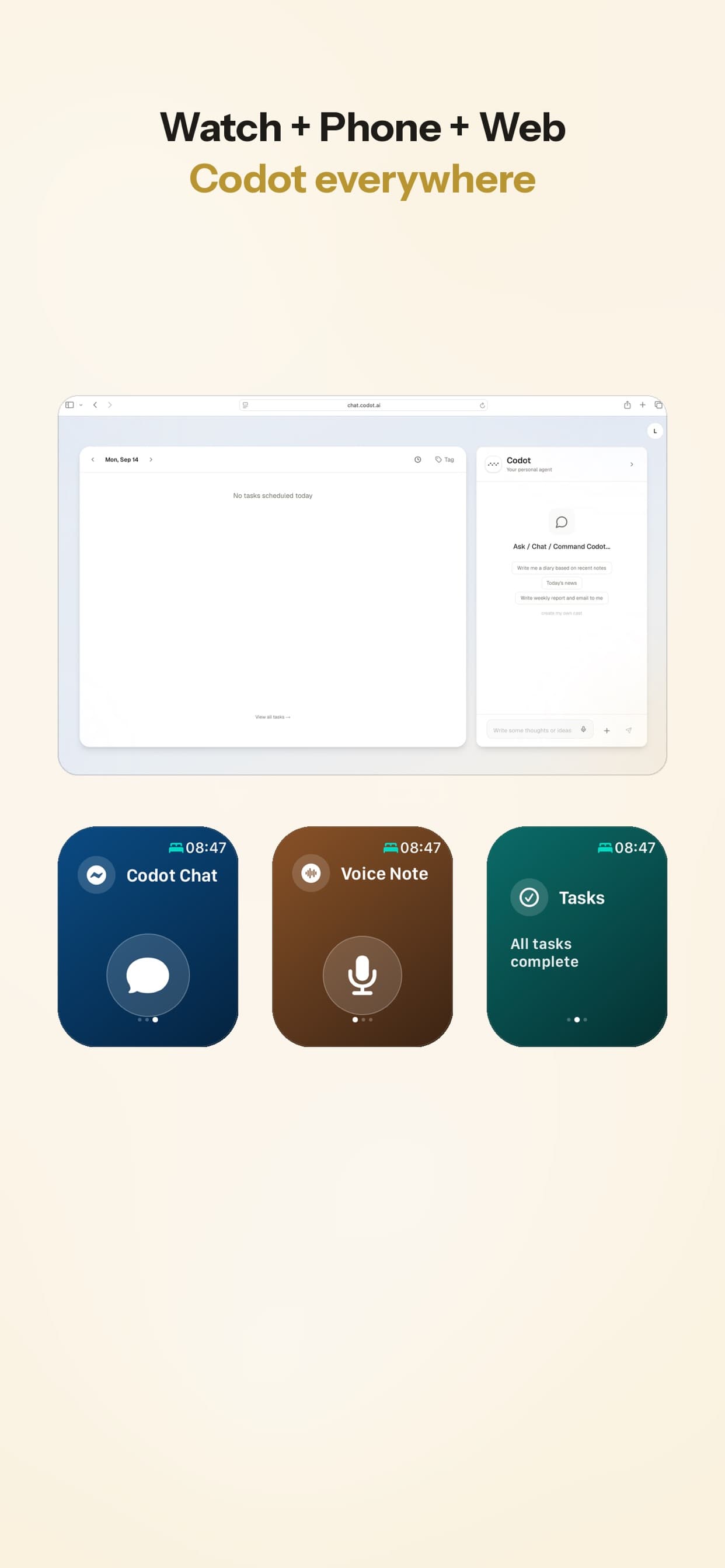
在 Apple Watch 上,同一句话可以在 Codot 手表 App 里说,手机放在包里时特别方便。
如果你还是想用 Siri 来记,可以在 设置 > 日历 > 默认日历 里把 Google 日历设为默认,这样你口述的日程就会进到那里(苹果的日历设置指南)。用 Siri 建的提醒仍然会进到苹果的提醒事项。
关于本页旧版本的说明
本文的旧版本里有一张"通勤测试"表格,列了 Siri 和 Codot 的准确率百分比和响应时间。这些数字背后没有公开的测试方法,也没有来源,所以我把它们删掉了。如果之后我做了真正的测试,会把测试方法和结果一起公开。
如果你在比较那些能替你在网上办事的新一代智能体(Claude Duet、OpenAI Dots、Meta Muse),我在 Claude Duet vs OpenAI Dots vs Meta Muse vs Instinct vs Codot 里单独写过;xAI 的产品见 Grok Bot 评测。想了解通过短信使用的助理,请看四款个人 AI 助理评测。
常见问题
能把侧边按钮上的 Siri 换成 ChatGPT 吗?
截至 2026 年 10 月,在美国和欧洲不行。只有在日本设置的 iPhone(iOS 26.2 起)可以把侧边按钮分配给第三方助理。其他地区最接近的办法是 iPhone 15 Pro 及更新机型上的操作按钮:指定"Open ChatGPT Voice"控制,然后长按。
新的 Siri AI 在欧洲能用吗?
不能。苹果没有随 iOS 27 向欧洲 Apple 账户推出 Siri AI。其他地区在 iPhone 15 Pro 及更新机型上以 beta 形式提供,需要排队。
Siri 能把提醒加到 Google 日历吗?
如果你的 Google 账户已添加到 iPhone 的日历 App,并且该日历被设为默认,Siri 可以把日程加到 Google 日历里。用 Siri 创建的提醒事项会留在苹果的提醒事项里,不会出现在 Google 日历中。
Codot 和 Siri 有什么不同?
Siri 管的是你的手机:闹钟、电话、设置、HomeKit。Codot 管的是你答应过的事:说一句话,就能变成多条任务、日程、笔记或联系人信息,还能挪动你已经在 Codot 里排好的安排。两者同时用完全没问题。
Codot 免费吗?
基础功能免费。任务、日程、笔记、个人 CRM、习惯、卡路里记录和记账都免费。定时提醒、重复任务、每日简报、定时自动任务和邮件分拣需要 Codot Max,每月 $12.99 或每年 $99.99,用量是免费版的 20 倍。所有新注册账号都有 7 天 Max 免费试用,到期不扣费。
如果你对 Siri 说的话大多以"提醒我"开头,不妨在锁屏上对 Codot 说一次试试。在 App Store 下载 Codot。
Productivity & Tools Desk
本文由 AI 辅助创作,并经编辑团队审核。了解我们的内容流程.