2026 年 10 月 iPhone 免費計畫 App 推薦:每個免費版到底限制了什麼
不用訂閱的 iPhone 免費行程規劃 App 比較,重點看免費版的限制:行事曆 + 提醒事項、Microsoft To Do、Google Tasks、TickTick、Todoist。
iPhone 上最好的免費計畫 App,就是手機裡已經裝好的那個。從 iOS 18 開始,Apple 的行事曆會把提醒事項顯示在行程旁邊,還能直接勾掉,大多數人用它就夠了。需要跨平台同步的話,Microsoft To Do 和 Google Tasks 完全免費;TickTick、Todoist 和 Structured 免費但有限制;Codot 免費方案可以用語音規劃任務和行事曆行程,指定時間的提醒和每日簡報屬於 Codot Max。
TL;DR:
- 先用手機上已經有的。 從 iOS 18 開始,行事曆 App 會把提醒事項顯示在行程旁邊,你可以直接在裡面新增、編輯、勾掉。什麼都不用裝,就是一本免費的每日計畫本。
- 完全免費、不會撞上付費牆: Microsoft To Do(有「我的一天」檢視)和 Google Tasks(如果你整天待在 Gmail 和 Google 日曆裡,它最適合)。
- 免費但要先看清限制: TickTick 最多 9 個清單、每個清單 99 個任務、每個任務 2 個提醒;Todoist 免費版最多 5 個專案;Structured 免費版不能連接行事曆,也不能設定重複任務。
- 不用訂閱,但不免費: Things 3 在 iPhone 上一次買斷 $9.99。
- Codot(我們做的 App)是語音助理而不是清單:你一口氣把當天亂七八糟的事說出來,它會拆成任務和行事曆行程。任務、行事曆和筆記免費;指定時間的提醒、重複任務和每日簡報屬於 Codot Max,可免費試用 7 天。
Codot 是我們的產品,所以我們對它的評價請打個折。其他 App 的資訊來自下面連結的 App Store 頁面、價格頁和說明文件,核對日期是 2026 年 10 月 30 日。我們沒有對每個 App 做正式測試。
你在找免費計畫 App,多半是因為以前被坑過。App 看起來免費,你把一週的安排都建進去了,到第九天跳出付費牆:想加第四個專案,或讓任務每週一重複,就得一年付 $40。所以這篇比較基本上只回答一個問題:免費版不讓你做什麼?你會不會在第一個月就撞上這道牆?
每款 iPhone 計畫 App 的「免費」分別是什麼意思?(截至 2026 年 10 月)
| App | 價格 | 免費版限制 | 適合誰 |
|---|---|---|---|
| Apple 行事曆 + 提醒事項 | 免費,系統內建 | 沒有付費牆;只限 Apple 裝置 | 大多數 iPhone 使用者 |
| Microsoft To Do | 免費 | 沒有列出付費版 | Windows 電腦 + iPhone |
| Google Tasks | 免費 | 沒有列出付費版 | Gmail 和 Google 日曆使用者 |
| TickTick | 免費;Premium 每年 $49.99 | 9 個清單、每個清單 99 個任務、每個任務 2 個提醒 | 習慣追蹤加任務管理 |
| Todoist | 免費;Pro 每月 $5(年繳) | 5 個個人專案、3 個篩選器、沒有自訂提醒 | 習慣以專案思考的人 |
| Structured | 免費;Pro 為 App 內購買 | 不能連接行事曆和提醒事項,沒有重複任務 | 想用時間軸看一天的人 |
| Things 3 | 一次付清 $9.99(iPhone) | 不免費;沒有訂閱 | 寧願一次付清的人 |
| Codot | 免費;Max 每月 NT$390 或每年 NT$2,990(用量 20 倍) | 不含指定時間提醒、重複任務、每日簡報、排程自動任務和郵件分揀;可免費試用 Max 7 天 | 用說話來做計畫 |
來源:TickTick、Todoist 價格、App Store 上的 Structured、App Store 上的 Things 3、Microsoft To Do、Google Tasks、Codot 價格。
內建的行事曆加提醒事項夠用嗎?
對很多人來說,夠用。大部分「最佳計畫 App」清單都跳過它,因為它沒辦法放聯盟行銷連結。Apple 在 iOS 18 讓行事曆同時顯示「行程和提醒事項中的任務」,而且可以「直接在行事曆中建立、編輯和完成提醒事項」(Apple Newsroom)。月檢視裡行程和待辦放在一起。這正是紙本手帳給你的東西:約會和要做的事,在同一頁上。
除此之外還有 Siri、位置提醒、共享清單,以及同步到 Mac、iPad 和 Apple Watch 的 iCloud。
它不夠用的地方:
- 只限 Apple 裝置。 如果你也用 Windows 電腦或 Android 手機工作,清單就跟不過去。
- 沒辦法做時間區塊。 提醒事項只是放在某一天,不會變成下午 2 點到 3 點的一個區塊、把下一件事往後推。
- 一次 Siri 請求只能建一則提醒。 一件一件來沒問題,三件事同時冒出來就慢了。
如果這幾點你都不在意,看到這裡就可以停了。換新 App 要花時間設定、養成新習慣,而內建的這兩個只要你在鎖定畫面加上待辦小工具,就已經在鎖定畫面上了。
哪些 App 完全免費、根本沒有付費版?
Microsoft To Do 是我最想推薦給多數人的:如果你嫌 Apple 的 App 太陽春,或是用 Windows 筆電工作。App Store 上標示免費,支援 Apple Watch,「我的一天」檢視是一張短清單,每天早上從建議任務裡重新挑。清單可以共享,到期日可以重複。它支援 35 種語言,包括俄文。
Google Tasks 更樸素。它的優勢在於它待在哪裡:你可以把一封 Gmail 郵件變成任務,在 Google 日曆裡看到有到期日的任務。如果你的工作日就是 Gmail 加 Google 日曆,用它可以零成本把所有東西放在同一個地方。
哪些「免費」App 的限制你會撞上?
TickTick 的免費版看起來最大方,限制也最具體:9 個清單、每個清單 99 個任務、每個任務 2 個提醒(TickTick)。自然語言辨識日期和習慣追蹤都在免費版裡;Premium 每年 $49.99。TickTick 的設定我在適合 ADHD 的 TickTick 替代方案裡寫得更仔細。
Todoist 免費的 Beginner 方案給你 5 個個人專案、3 個自訂篩選器、一週的活動紀錄和任務提醒,但沒有自訂提醒(Todoist 價格)。多數人撞上的牆是 5 個專案。Pro 年繳每月 $5,月繳 $7。
Structured 是這裡唯一一個以視覺化時間軸為核心的 App:把你從起床到睡覺的一天畫成一個個區塊。免費版保留了拖放時間軸、收件匣、小工具和 Apple 裝置間同步。連接行事曆和提醒事項、重複任務和例行公事、AI 規劃一天,這些都是 Pro 功能(App Store 頁面)。對一個計畫 App 來說,「沒有重複任務」是個大缺口:週一的站立會議每週都得重新加一次。頁面上列了好幾個 Pro 價格,卻沒寫是哪個地區的,所以請查一下你所在地區的價格。
Your ideas shouldn't wait for a keyboard. Just say it — Codot handles the rest.
Try Codot — It's Free →如果你就是不想訂閱呢?
Things 3 在 iPhone 上 $9.99,沒有訂閱;Mac 和 iPad 版要另外買(App Store)。想一次付清、從此省事,它是做工最精緻的選擇。它不免費,放在這裡只是作為「不用訂閱」的答案。
如果你所在的地區很難在 App Store 付款
對有些讀者來說,「免費」不是偏好,而是唯一的選擇。例如在俄羅斯,信用卡在 2022 年就已經被切斷,之後用手機帳單幫 Apple ID 儲值的方式也在 2026 年 4 月 1 日停止了(Novaya Gazeta Europe,引述 RBC)。如果你也是這種情況,就把上面表格裡「免費版限制」那一欄當成產品的全部來看。Apple 內建的兩個、Microsoft To Do 和 Google Tasks 什麼都不會少;TickTick、Todoist 和 Structured 會一直受限。
Codot:把一天的計畫說出來
上面每個 App 都要你把計畫打進去。Codot 是語音優先的 AI 助理,你靠說話來做計畫。早上一口氣把亂糟糟的事說出來:「週四 4 點看牙醫,明天把發票寄給 Marta,團隊通話改到 3 點,今晚提醒我訂機票」,Codot 會把它拆成帶正確日期的任務和行事曆行程。它也能改已經存在的安排,所以「團隊通話改到 3 點」會直接移動那個行程,而不是新增一則以這句話為標題的任務。
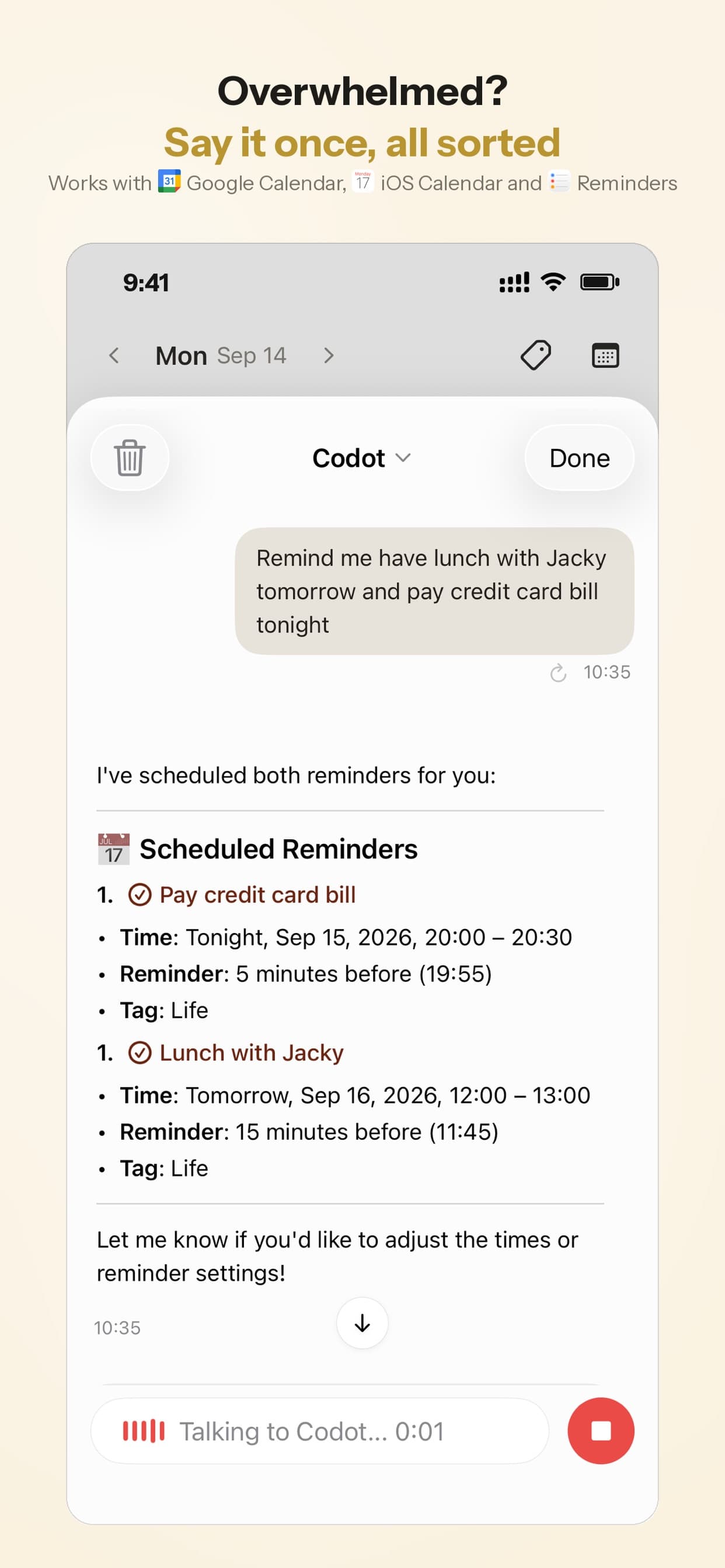
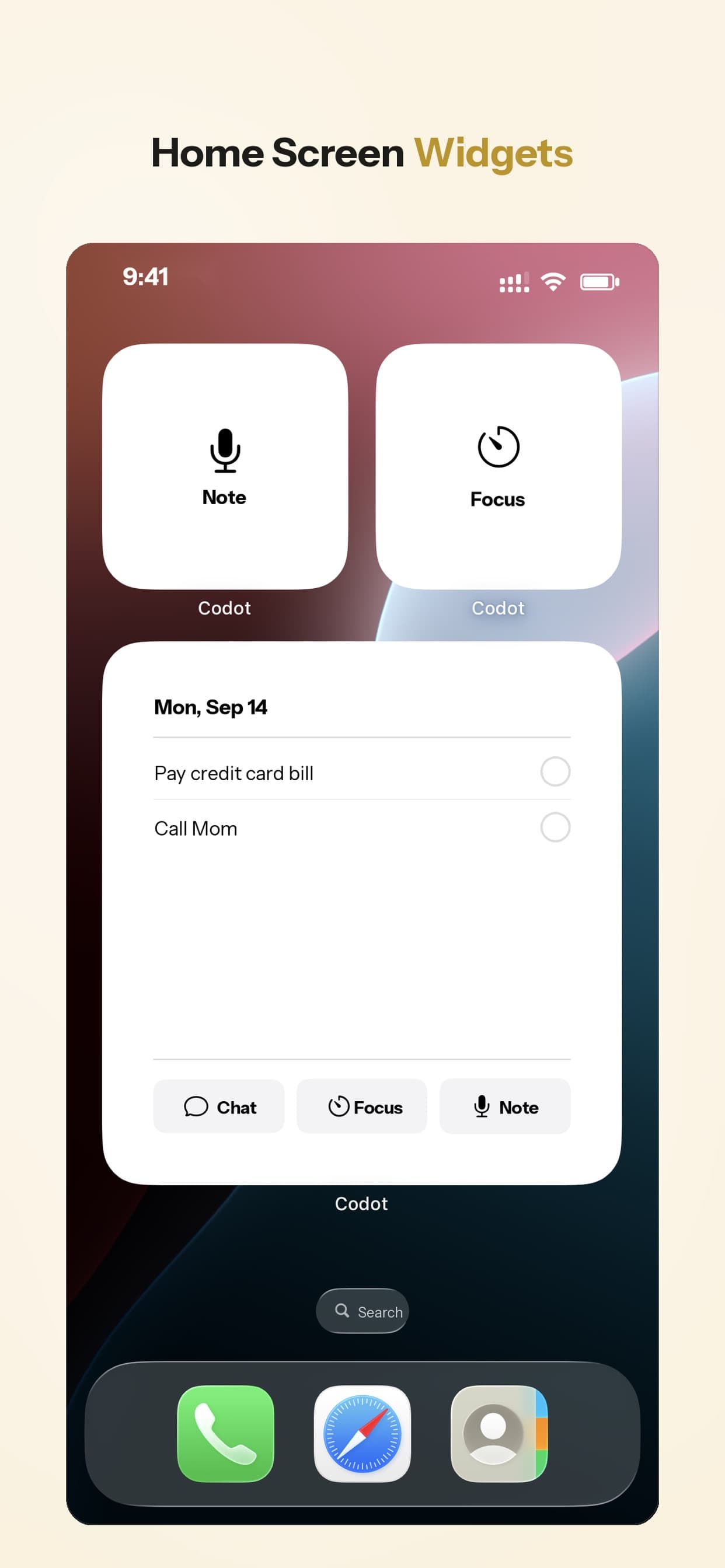
計畫本的部分在記下來之後。每日簡報可以每天早上把當天的清單傳給你,排程自動任務可以每天在固定時間傳東西給你。行程會和 Google 日曆同步;在 iPhone 上,任務也能同步到 Apple 的行事曆和提醒事項,所以你可以繼續用第一節那兩個內建 App 來查看。在提醒事項裡勾掉的事不會回傳到 Codot,所以只在一個地方打勾。
30 秒試試看
- 從 App Store(Android 用 Google Play)安裝 Codot,如果想把行程放進行事曆,就允許行事曆存取權限。
- 點麥克風,把明天的計畫想到哪說到哪:三四件事,至少一件帶時間。
- 檢查是不是拆成了獨立的項目、日期對不對。哪一則錯了,不用手動改,直接說「把發票改到週五」。
價格:Codot 免費版包含任務、行事曆、筆記、個人 CRM、習慣、卡路里記錄和記帳。指定時間的提醒、重複任務、每日簡報、排程自動任務和郵件分揀屬於 Codot Max(每月 NT$390 或每年 NT$2,990,用量是免費版的 20 倍)(價格)。每個新帳號都有 7 天 Max 免費試用,到期後自動回到免費版,不會扣款。資料加密,絕不出售。
Codot 做不到的事
- 沒有視覺化時間軸。 想把一天畫成區塊,Structured 做得到,Codot 做不到。
- 不是專案管理工具。 沒有 Todoist 那樣的巢狀專案、標籤和篩選器。
- 不會替你在網站上操作:不能訂位、填表或下單。
- 還很年輕,所以整合比那些做了十年的 App 少。
在 Codot 的 App Store 評論裡,大家最常提到的是它取代了紙本手帳,以及不用打字行程就進了手機行事曆。
我會選哪個免費計畫 App?
如果你只用 Apple 裝置,我會先把行事曆和提醒事項用兩週,再考慮裝別的。在鎖定畫面放一個提醒事項小工具,看看自己到底會不會打開計畫本。我猜很多人會發現,缺的其實是更快把事情記下來的方法,計畫本本身沒問題。
如果你用 Windows 電腦工作,選 Microsoft To Do。如果你整天在 Gmail 裡,選 Google Tasks。兩個都永遠不會跟你要錢。
如果你想在一個 App 裡管習慣和任務,又能控制在 9 個清單以內,用 TickTick 免費版。如果你以專案思考、5 個不夠用,那就幫 Todoist Pro 留好預算,或趁現在還沒在裡面建好整套系統,換一個。
如果你的計畫是說出來的,在車上、會議空檔、煮飯的時候、在工地上(可參考我們的2026 師傅工作 App 指南)冒出來,這正是我們做 Codot 的原因。它會把行程寫進內建的行事曆,你熟悉的檢視照樣用。如果你比較想對著清單 App 一則一則說,我們在iPhone 語音待辦 App 推薦裡比較過;想從手腕上記事,可以看Apple Watch 待辦清單 App。
常見問題
不用訂閱的 iPhone 免費計畫 App 哪個最好?
iPhone 上已經有的 Apple 行事曆加提醒事項:從 iOS 18 開始,你可以在行事曆裡、行程旁邊建立和完成提醒事項。如果還要在 Windows 或 Android 上用,Microsoft To Do 和 Google Tasks 完全免費。
TickTick 在 iPhone 上免費嗎?
免費,但有限制:9 個清單、每個清單 99 個任務、每個任務 2 個提醒。截至 2026 年 10 月,Premium 每年 $49.99。
Todoist 有免費版嗎?
有。Beginner 方案免費,最多 5 個個人專案和 3 個自訂篩選器,有任務提醒但沒有自訂提醒。Pro 年繳每月 $5。
Codot 和 Microsoft To Do 這類免費計畫 App 有什麼不同?
Microsoft To Do 是一張你往裡面打字的清單。Codot 是你對它說話的助理:說一句話就能變成好幾個任務和行事曆行程,你開口它還能移動既有的行程。用 Codot Max 的話,Codot 也會傳每日簡報。Microsoft To Do 免費且沒有限制,也做得更久;Codot 的任務、行事曆和筆記免費,指定時間的提醒、重複任務和每日簡報需要 Max,每個新帳號都能免費試用 7 天。
不裝 App,能把 iPhone 當每日計畫本用嗎?
可以。約會放行事曆,任務放提醒事項;兩者會一起出現在行事曆的日檢視和月檢視裡。再在鎖定畫面加一個提醒事項小工具,不解鎖就能看到當天的清單。
如果你的計畫總在騰不出手的時候冒出來,在 App Store 免費下載 Codot(Android 用 Google Play),今晚就把明天的計畫說出來試試看。
Productivity & Tools Desk
This article was created with AI assistance and reviewed by our editorial team.Learn about our content process.