iPhone 與 Android 語音行事曆 App 比較(2026 年 10 月):開口就能新增、改期行程
iPhone 與 Android 語音行事曆 App 比較:把一個行程說給 Siri、Gemini、Fantastical、Reclaim 和 Codot 聽,它們各自能做到什麼、又在哪裡卡住(2026 年 10 月)。
在 iPhone 上,Siri 可以免費新增和改期 Apple 行事曆的行程;在 Android 上,Gemini 可以建立和編輯 Google 日曆行程。如果你還希望同一句話能變成待辦事項、提醒和一份早晨摘要,Codot 這類語音優先的助理做得到;如果真正的困擾是行事曆一直被會議塞滿,Reclaim 這類自動排程工具比較適合。
聲明:下面介紹的 Codot 是我們的產品。它做不到的地方,我們也盡量直接寫出來。價格與功能來自各家官網或旁邊附上連結的來源,查核日期為 2026 年 10 月 31 日。
TL;DR:
- 免費、手機裡本來就有: Siri 能新增和改期 Apple 行事曆的行程,Android 上的 Gemini 能建立和編輯 Google 日曆行程。先從這兩個開始。
- Codot 適合一句話裡常常同時包含行程、待辦和提醒的人(「星期四下午 3 點看牙醫,提醒我帶健保卡」)。它會把這些拆開,寫進 Google 日曆;在 iPhone 上還會寫進 Apple 行事曆和提醒事項。
- Fantastical 是最適合打字或聽寫輸入的行事曆,但它終究是行事曆 App,不會幫你管待辦事項,也不會傳一天的摘要給你。
- Reclaim 解決的是另一個問題:行事曆一直被會議填滿。它不是拿來對著說話的。
- 這裡沒有一個是團隊排程工具。 要幫五個人找共同空檔,請用預約連結。
語音行事曆 App 應該處理得了什麼?
新增「星期五中午和 Sam 吃午餐」是最簡單的部分,下面每一個都做得到。差別出現在你在會議之間邊走邊隨口說的那些話:
- 改期。 「把我下午 3 點的行程移到明天早上。」
- 一句話交代好幾件事。 「星期一打電話給會計師,星期三空出兩小時做簡報。」
- 不是行程的事。 「到家後提醒我寄請款單。」
- 把一天再拿出來看。 不用打開三個 App,就能看到或聽到接下來有什麼。
下面每個 App 我都用這四點來檢視。如果你只需要第一點,Siri 或 Gemini 就夠了,可以不用再往下讀。
Codot:說一次,各就各位
Codot 是一個語音優先的 AI 助理,會直接寫進你的行事曆。你說一句話,它負責歸檔:行程進行事曆,待辦進任務清單,依時間的提醒也會設好。事後還能幫你移動(「把打給牙醫的電話改到星期一下午 3 點」)。
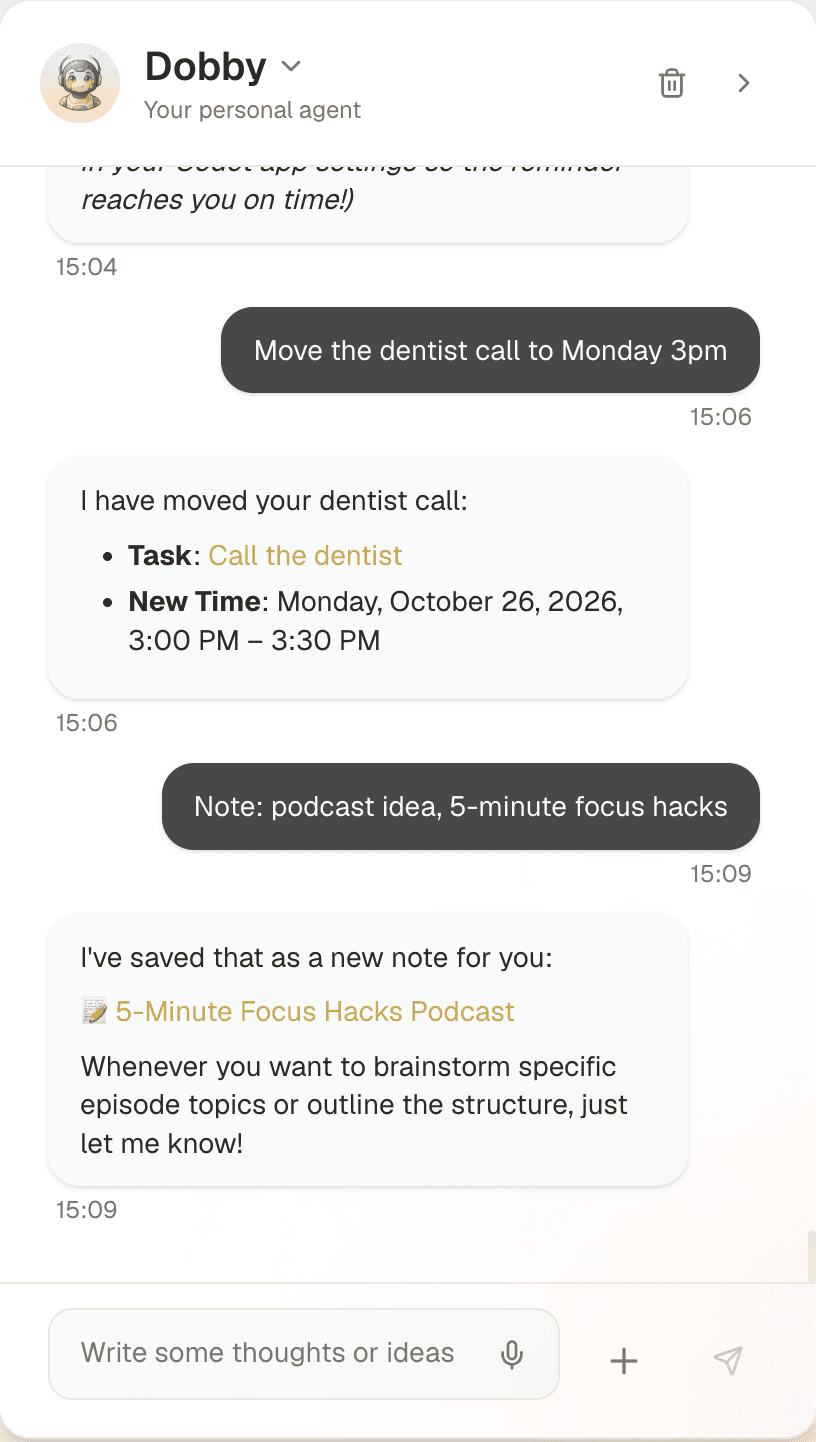
對排行程來說重要的幾點:
- 在哪裡能跟它說話: iPhone、Apple Watch、網頁版,以及鎖定畫面小工具。Android 版在 Google Play 上架。
- 東西最後去哪裡: 把你的行程和任務寫進 Google 日曆。在 iPhone 上還能把任務推送到 Apple 行事曆和 Apple 提醒事項。這個同步是單向的:你在提醒事項裡勾選完成,Codot 不會知道。
- 把一天拿回來: 在 iPhone 上,一份整理好提醒的每日簡報;需要的話,還可以設定排程自動任務,例如每週五回顧哪些事情落掉了。
- 語言: 除了英文,它還聽得懂捷克語、德語、瑞典語、俄語、波蘭語和日語。這點很重要,因為根據 Apple 的功能可用性頁面,Siri 完全不支援捷克語和波蘭語。
- 價格: Codot 免費方案包含任務、行事曆、筆記、個人 CRM、習慣、熱量記錄和記帳。定時提醒、重複任務、每日簡報、排程自動任務和郵件分揀屬於 Codot Max(每月 NT$390 或每年 NT$2,990,用量是免費方案的 20 倍)。每個新帳號都能免費試用 Max 7 天,到期後自動回到免費方案,不會扣款。
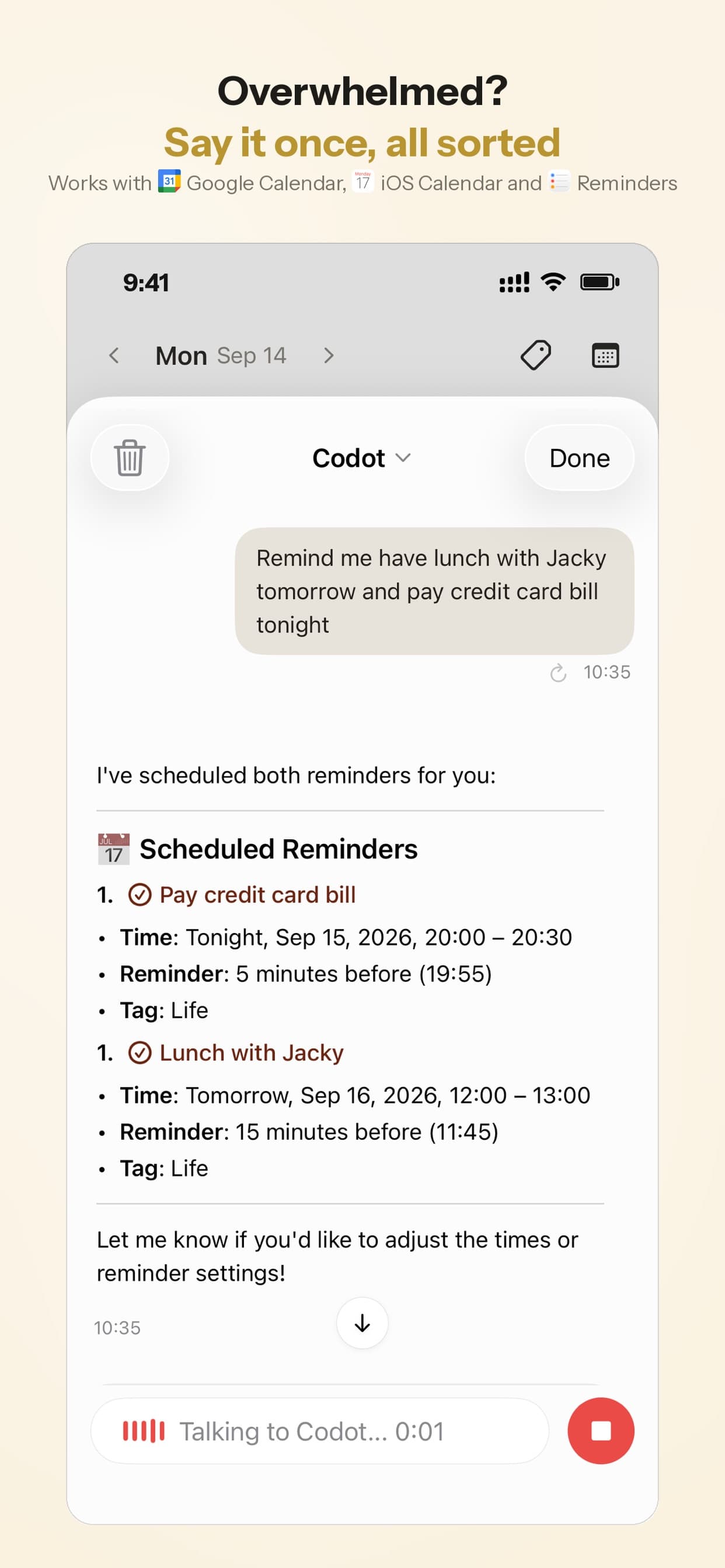
我們是為誰做的:創業者和有 ADHD 的人,總是在不方便的時候想到事情(開車時、洗澡時、做另一件事做到一半),還來不及打字就忘了。如果你也是這樣,成人 ADHD 每日作息範本說明了早晨簡報怎麼融入一天。
Siri 與 Apple 行事曆:免費,而且改期比很多人以為的好用
如果你的生活都在 Apple 行事曆裡,花錢之前先好好試試 Siri。它不只能新增行程,也能改期:「把我下午 3 點的會議改到 4 點」是有效的,而且 Siri 改之前會先請你確認。標題、地點和重複設定也能修改(iDrop News 的操作說明)。
它比較弱的地方:
- 一次只處理一件事。 「星期五和 Sam 吃午餐,提醒我訂位」通常只會變成一個行程,其他就沒了下文。
- 行事曆和提醒事項仍是兩個 App。 Siri 兩邊都能放,但你得說清楚要放哪邊。
- 語言涵蓋範圍。 Siri 在 37 個國家和地區可以使用。捷克語、波蘭語、匈牙利語、羅馬尼亞語、希臘語和歐洲葡萄牙語都不在清單上,雖然 iPhone 鍵盤可以用這些語言聽寫。
如果 Siri 老是聽錯或不理你的請求,我們的 iPhone 提醒事項疑難排解指南整理了常見的設定問題。
Android 上的 Gemini:Google 日曆使用者的預設選擇
根據 Google 的說明頁面,在 Android 上,只要在 Gemini App 裡連結 Google Workspace,Gemini 就能建立、搜尋和編輯 Google 日曆行程。除非你指定其他日曆,新行程會進預設日曆;剛建立的行程可以從確認通知裡復原。
有兩個限制值得知道:Google 表示 Gemini 無法修改某些資訊,例如行程的地點或說明,這些還是得打開日曆自己改。另外和 Siri 一樣,它處理的是行事曆行程,不管你的待辦清單,也不提供一天的摘要。
對使用 Google 日曆的 Android 使用者來說,Gemini 加上 Google Tasks 不花錢就能涵蓋很多需求。如果你希望待辦和提醒都從同一句話出來,再加上 Codot(每日簡報僅限 iPhone)。
Fantastical:句子解析最強的行事曆 App
Fantastical 的口碑來自它的自然語言輸入:輸入或聽寫「下週二早上 9 點在 Blue Bottle 和 Ana 喝咖啡」,它能把每個欄位都正確填好。在那個輸入框裡可以直接用 iPhone 的聽寫按鈕,所以實際上它也能當語音行事曆用。
它支援 iPhone、iPad、Mac、Apple Watch 和 Windows。免費版涵蓋基本功能(新增和刪除行程、通知、行事曆檢視)。根據 Morgen 的 2026 年價格解析,Premium 約每月 $6.99 或每年 $56.99;Flexibits 只在結帳時顯示價格,請以那裡為準。
不過它終究是行事曆。它不接受「到家提醒我」,不會把腦中倒出來的想法整理成待辦事項,也不會在早上幫你做簡報。它是一個非常好的行事曆,就這樣。
Your ideas shouldn't wait for a keyboard. Just say it — Codot handles the rest.
Try Codot — It's Free →Reclaim:當行事曆自己被填滿
Reclaim 解決的是相反的問題。你不用跟它說話。它會圍繞你的會議自動移動時間區塊,幫你守住專注時間和習慣。免費的 Lite 方案包含習慣、專注時間、一個行事曆同步,排程範圍為一週;付費方案年繳起價每席位每月 $10(Reclaim 價格)。支援 Google 日曆和 Outlook。
如果你的每一天都像別人在替你玩俄羅斯方塊,Reclaim 比任何語音 App 都有用。如果你的問題是一開始就沒辦法把事情放進行事曆,它幫不上太多忙。
並列比較
| Codot | Siri | Gemini | Fantastical | Reclaim | |
|---|---|---|---|---|---|
| 語音新增行程 | 可以 | 可以 | 可以 | 透過聽寫 | 不行 |
| 語音改期 | 可以 | 可以,需確認 | 可以(地點和說明除外) | 不行,需手動修改 | 自動移動時間區塊 |
| 同一句話產生待辦和提醒 | 可以 | 每次一項 | 僅行事曆 | 不行 | 不行 |
| 每日摘要 | 每日簡報(iPhone) | 無 | 無 | 無 | 無 |
| 行事曆 | Google;iPhone 上另有 Apple 行事曆和提醒事項 | Apple 行事曆 | Google 日曆 | 大多數主流行事曆 | Google、Outlook |
| 平台 | iPhone、Apple Watch、網頁、Android | Apple 裝置 | Android、網頁 | Apple 裝置、Windows | 網頁 |
| 價格 | 免費:任務、行事曆、筆記、CRM、習慣(不含定時提醒、每日簡報、自動任務和郵件分揀);可免費試用 Max 7 天;Max 每月 NT$390 或每年 NT$2,990(用量為免費版 20 倍) | 免費 | 免費 | 有免費版;Premium 約 $6.99/月 | 有免費版;$10/席位/月起 |
我會怎麼選,以及原因
在會議之間來回奔波的創業者。 你的行事曆被別人順口交代的事情填滿。我會用 Codot,主要是為了那些混在一起的句子:「星期四把簡報寄給 Priya,再約她下週通個電話。」如果你也很難守住專注時間,Reclaim 是不錯的第二個工具,兩者不會互相衝突。我們的 AI 行政助理比較文進一步談了收件匣和後續追蹤工具。
有 ADHD、容易失去時間感的人。 難的通常是「我會記得」和真正寫下來之間的那道縫,還有察覺現在已經下午 3 點了。記錄必須幾秒鐘就能完成,提醒應該在行程之前到。一份早晨簡報也比一個你得記得去打開的行事曆更有幫助。單純記錄的話 Siri 就夠了;Codot 在這之上加了簡報(iPhone 上),還會把藏在一句話裡的待辦事項挑出來。
想約會議的小團隊。 這件事上面哪一個都不要用。要喬五個人的時間,預約連結(Calendly,或 Reclaim 的預約連結)比任何語音助理都快。語音就留給你自己那一側的行事曆。
幾乎都是 Apple 裝置,需求也單純。 用 Siri。如果你常常打字輸入行程、想要那套解析能力,再加上 Fantastical。
Codot 的不足
它是個人助理,所以不做群組排程、會議投票或預約頁面。和 Apple 提醒事項的同步是單向的。而且如果你從來只需要「星期五加個午餐」,手機裡的免費助理就已經做得到。一句話裡不只一件事的時候,Codot 才真正值回票價。
常見問題
iPhone 上有免費的語音行事曆 App 嗎?
有。Siri 搭配 Apple 行事曆完全免費,可以用語音新增、改期和編輯行程。Fantastical 有可以聽寫輸入的免費版,Codot 免費版也能用語音新增行程和任務;定時提醒和每日簡報屬於 Codot Max,每個新帳號都能免費試用 7 天。
Android 上的 Google 助理或 Gemini 能把行程加進行事曆嗎?
在 Gemini App 裡連結 Google Workspace 之後,Gemini 可以建立、搜尋和編輯 Google 日曆行程。Google 表示它無法修改某些資訊,例如行程的地點或說明。
在行事曆這件事上,Codot 和 Siri 有什麼不同?
Siri 每次請求只處理一個行事曆項目。Codot 接收一整句話,把它拆成行程、待辦和提醒,寫進 Google 日曆(在 iPhone 上還會寫進 Apple 行事曆和提醒事項),然後在 iPhone 上傳每日簡報給你。它也聽得懂 Siri 不支援的語言,例如捷克語和波蘭語。
個人用最好的 AI 排程助理是哪一個?
要看你的問題是什麼。如果是很難把事情放進行事曆,就用語音助理(Siri、Gemini 或 Codot)。如果是行事曆一直被會議塞滿,就用 Reclaim 這類自動排程工具。不少人最後是兩種各用一個。
如果你想試試把下週的安排說出來,Codot 可以在 App Store 和 Google Play 下載。
Productivity & Tools Desk
This article was created with AI assistance and reviewed by our editorial team.Learn about our content process.