iPhone 能用 ChatGPT 或 Gemini 取代 Siri 嗎?ChatGPT、Gemini、Claude、Codot 比較(2026 年 10 月)
除了日本,Apple 到現在仍不讓 ChatGPT、Gemini 或 Claude 接手 Siri 的側邊按鈕。這篇整理動作按鈕能怎麼替代,以及哪種用途該選哪個助理。
在日本以外的地區,iPhone 無法完全取代 Siri,側邊按鈕仍然是 Siri 的。iPhone 15 Pro 以後的機型可以把 ChatGPT、Gemini 等助理放到動作按鈕上,計時、打電話和手機設定則繼續交給 Siri。選哪個助理,看你最常說的是什麼:問問題選 ChatGPT,Google 應用程式為主選 Gemini,待辦和行程選 Codot。
先說明:下面介紹的助理之一 Codot 是我們的產品。關於 Siri、ChatGPT、Gemini 和 Claude 的資訊,來自 Apple 與各家公司的官方頁面以及已發表的評測,每一節都附上連結,查證日期是 2026 年 10 月 25 日。這些產品我們都沒有做過正式的實驗室測試。
TL;DR:
- Siri AI 在 2026 年 9 月隨 iOS 27 推出。它使用 Google 的 Gemini 模型,標示為測試版,需要 iPhone 15 Pro 以後的機型,而且不提供給歐洲的 Apple 帳號。最擅長的是處理你自己的「訊息」、「備忘錄」和「郵件」。
- 側邊按鈕除了日本以外,各地都還是 Siri 專用。真正能「取代 Siri」的位置是動作按鈕(iPhone 15 Pro 以後)。
- ChatGPT 語音是放在動作按鈕上最好的聊天對象,但它讀不到你的行事曆,也不能設定鬧鐘。
- 如果你的生活都在 Google 日曆、Tasks 和 Keep 裡,選 Gemini Live。
- Codot(我們做的 App)負責你說的話裡「記得要……」那一半:一句話會變成待辦、行事曆活動、筆記和聯絡人資訊,可以從鎖定畫面、Apple Watch 或網頁使用。它不能設定計時器、打電話或控制家電。
你正從客戶公司的停車場開出來。紅燈轉綠之前,你得記住三件事:週四寄出修改後的提案、跟設計師要 logo 檔案、把週五的通話改到下午 3 點。你按住側邊按鈕,Siri 卻丟給你一串網頁搜尋結果。大家會搜尋「ChatGPT 取代 Siri」,就是因為這種時刻;而 2026 年 10 月的老實答案是:可以,但只能取代一部分。
iOS 27 的 Siri 改變了什麼、又有什麼沒變?
Apple 在 iOS 27 終於推出了承諾已久的 Siri 升級。TechCrunch 的評測描述,新版 Siri 建立在 Google 的 Gemini 模型上,能回答關於螢幕內容的問題、翻找你的檔案、訊息和電子郵件、草擬並傳送訊息,還會把過去的對話保存在新的 Siri App 裡。BGR 的評測補上了附註:Siri AI 仍標示為測試版,iPhone 15 Pro 以後的使用者要先排候補名單,舊款 iPhone 只拿到速度改善,而且不會推送給使用歐洲 Apple 帳號的人。Apple 在豁免申請被拒後,決定不在歐盟推出。
所以對很多人來說,「新的 Siri 好用嗎?」的答案是:根本還用不到。
至於用得到的人,評測對個人情境(「幫我找出貨運司機說到貨日期的那則訊息」)大多給予好評,對基本功能就沒那麼客氣。10 月 15 日的一則 Hacker News 討論串很能代表這些抱怨:多數留言提到,從開車時打電話給聯絡人到繼續播放有聲書,這些以前天天用的指令變慢了、也比較不可靠,還有好幾位說他們已經切回舊版 Siri。Six Colors 的評測有個對這篇文章最關鍵的例子:要求在行事曆加入好幾個活動,Siri AI 只加了一個,時間錯了,時區也錯了。
我的看法是:Siri AI 在「Sam 上週傳了什麼給我?」這類問題上確實進步很多,而且它仍是唯一能直接動到 iPhone 設定、鬧鐘和電話的助理。但匆忙之間脫口而出、一句話包含三件事的一週安排,它還不是你能放心交付的地方。
iPhone 上真的能取代 Siri 嗎?
沒辦法完全取代。以下是 2026 年 10 月各個按鈕的狀況。
| 叫出助理的方式 | 能換成 Siri 以外的嗎? | 備註 |
|---|---|---|
| 側邊按鈕(按住) | 僅限日本 | 自 iOS 26.2 起,依日本的智慧型手機競爭法開放 (9to5Mac)。美國和歐盟不適用。 |
| 「嘿 Siri」/「Siri」 | 不行 | 喚醒詞固定是 Siri。 |
| 動作按鈕 | 可以 | iPhone 15 Pro 以後。可指定任何 App 的控制項或捷徑。 |
| 鎖定畫面和控制中心的控制項 | 可以 | 很多助理 App 都提供一鍵控制項。 |
| 背面輕點(輔助使用) | 可以,透過捷徑 | 舊款 iPhone 也能用。 |
MacRumors 發現了 iOS 27 裡有程式碼暗示 Siri 的 AI 模型日後可能換成 ChatGPT 或 Claude。那只是程式碼,不是功能,我不會拿它來做規劃。
多數人最後採用的實際做法是:把你偏好的 AI 放在動作按鈕,Siri 留在側邊按鈕,負責計時器、打電話、「開啟勿擾模式」和 HomeKit。依用途分工,會比尋找一個什麼都包的助理好用。
把 ChatGPT 語音模式放到動作按鈕的步驟(MacRumors 的教學):
- 安裝 ChatGPT App 並登入。
- 打開 設定 > 動作按鈕,滑到 控制項。
- 點一下目前控制項旁邊的按鈕,搜尋「ChatGPT」,選擇 Open ChatGPT Voice。
- 按住動作按鈕。第一次使用時允許麥克風取用權限。
其他有提供控制項的 App 也是同樣的做法。如果你想用的 App 不在控制項清單裡,就改選 捷徑,再挑它的捷徑。
ChatGPT、Gemini、Claude、Codot:用語音時各自擅長什麼?
這四個其實不是在搶同一份工作。在決定按鈕要給誰之前,先知道這點很有幫助。
| 語音最擅長 | 能碰到行事曆和待辦嗎? | 在 iPhone 上 | |
|---|---|---|---|
| Siri AI(iOS 27) | 你的訊息、備忘錄、郵件;手機設定、鬧鐘、電話 | Apple 行事曆和提醒事項 | 側邊按鈕;測試版、iPhone 15 Pro 以上、歐盟不提供 |
| ChatGPT 語音 | 開放式對話、解釋、腦力激盪 | 無法存取行事曆,也不能設鬧鐘 (MacRumors) | 動作按鈕控制項 |
| Gemini Live | 問答加上你的 Google 應用程式 | Google 日曆、Tasks、Keep (9to5Google) | 透過捷徑放在動作按鈕 |
| Claude 語音 | 謹慎、長篇地把想法說出來 | 付費方案可用語音搜尋 Google 日曆和 Gmail (Anthropic) | App 內語音模式 |
| Codot(我們做的) | 把一句雜亂的話拆成待辦、活動、筆記和聯絡人 | 把自己的待辦和活動寫進 Google 日曆;不讀取你原有的活動 | 鎖定畫面小工具、Apple Watch、網頁 |
如果你開口說的大多是問題,我會把 ChatGPT 放在動作按鈕上。上面那則 HN 討論串裡最多人推的留言,稱讚 ChatGPT 的語音模式遠遠領先其他對手,只抱怨一件事:它不像 Siri 或 Gemini 那樣跟手機整合在一起。請它提醒你週四的提案,你會得到一句親切的回覆,但不會有任何提醒。
Gemini Live 替 Google 使用者補上了這個缺口。從 2025 年 8 月起,它能在即時對話中建立日曆活動、加入 Google Tasks、儲存 Keep 筆記,並顯示一個附有「復原」的小確認標籤。如果你本來就活在 Gmail 和 Google 日曆裡,這是 iPhone 上最接近「聽得懂我的 Siri」的選擇。在 iOS 上要透過 App 或動作按鈕的捷徑叫出它,不是側邊按鈕。
要把一個困難的決定講清楚,我會找 Claude。它的語音模式在 App 裡,不在系統按鈕上,而且用語音讀取行事曆或收件匣需要付費方案。它首先是一個陪你思考的夥伴。
Codot 適合放在哪裡
我們做 Codot,就是為了開頭停車場的那種時刻。你把整句雜亂的話一次說完,Codot 就把每一部分放到該去的地方:「提案週四」變成有日期的待辦,「週五通話改到 3 點」會移動你之前已經加進 Codot 的那通電話,「logo 檔案在設計師那裡」可以記在那個人的聯絡人卡片上,下次跟他聯絡時就會看到。
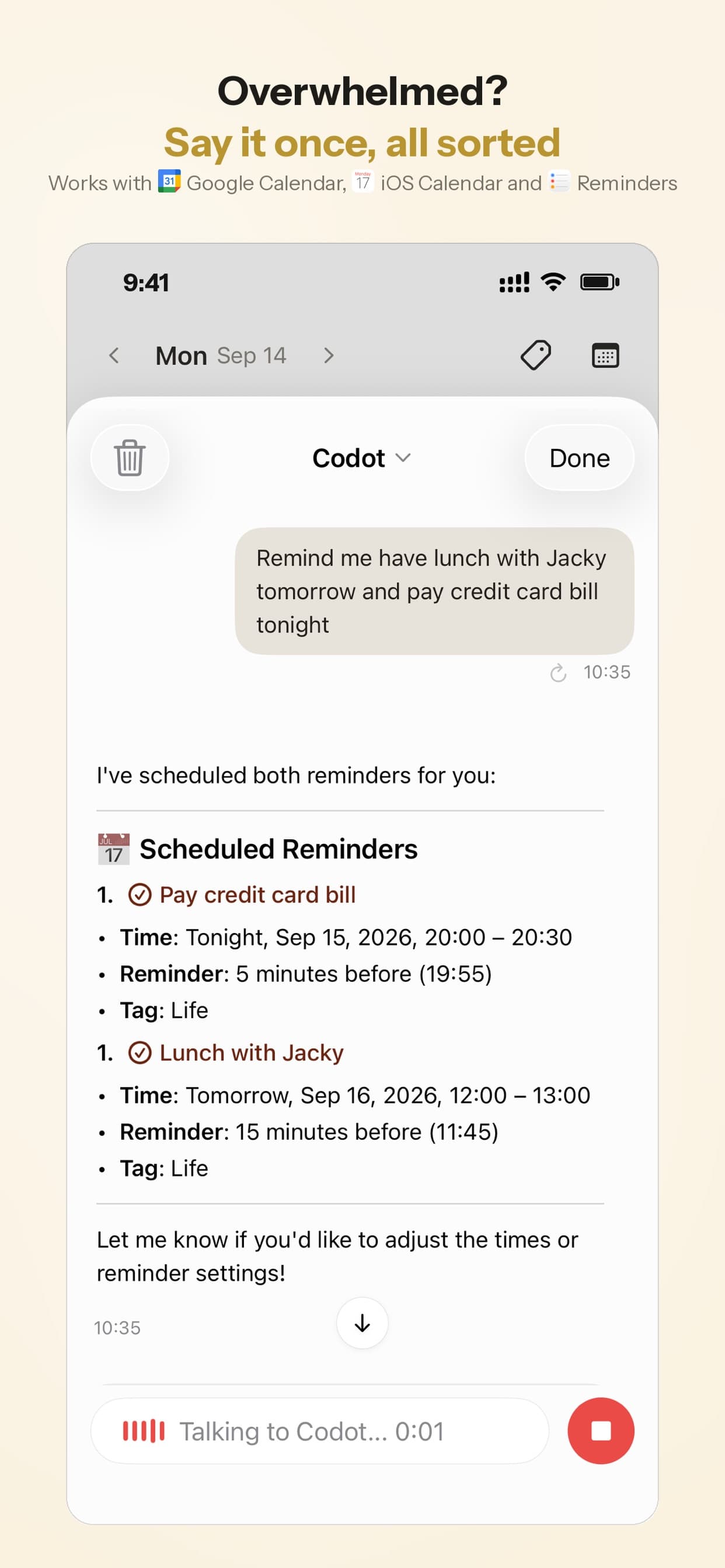
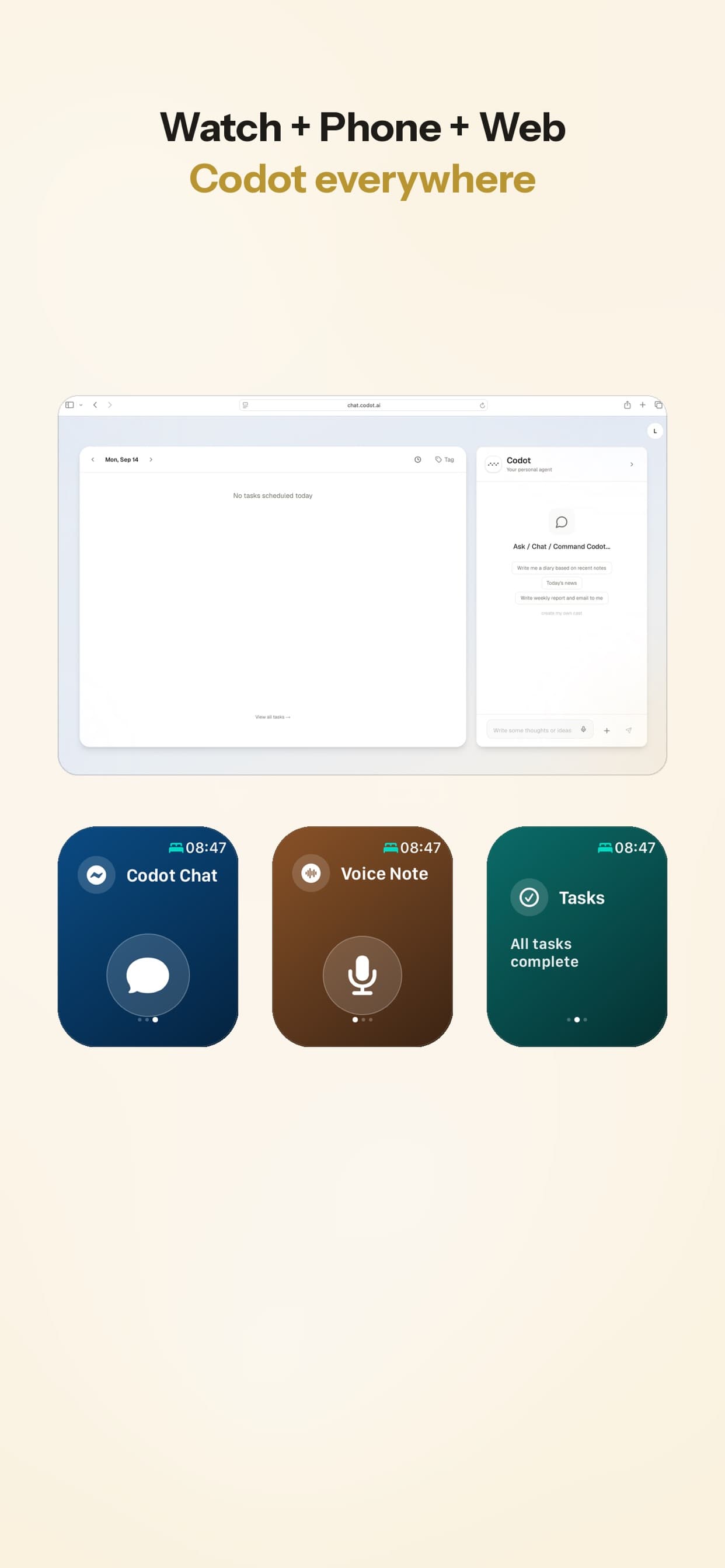
這帶給你的,是聊天型助理自己做不到的部分:對話結束後依然正確的清單和行事曆。每天早上有每日簡報告訴你今天該做什麼,你也可以設定排程自動化(「每個平日早上 8 點,把今天最重要的三件事傳給我」)。Codot 也會整理 Gmail 和 Outlook,替重要的郵件草擬回覆。
不足之處直說:Codot 不能設定計時器、打電話、更改手機設定或開燈,所以側邊按鈕還是需要 Siri。它不會替你瀏覽網站或訂位。它也不是通用聊天機器人,像「解釋一下這個合約條款」這種事,ChatGPT 或 Claude 比較適合。
2026 年 11 月的價格:Codot 免費方案包含任務、行事曆、筆記、個人 CRM、習慣、卡路里記錄和記帳。指定時間的提醒、重複任務、每日簡報、排程自動化和郵件分揀屬於 Codot Max(每月 NT$390 或每年 NT$2,990,用量是免費方案的 20 倍)。每個新帳號都有 7 天 Max 免費試用,到期後自動回到免費方案,不會扣款。
Your ideas shouldn't wait for a keyboard. Just say it — Codot handles the rest.
Try Codot — It's Free →動作按鈕該放哪個助理?
回想一下你上週實際對 Siri 說了什麼。依照佔比最大的那一類,我的建議是:
- 大多是問題(「行號和公司有什麼差別?」):動作按鈕放 ChatGPT 語音。
- 大多是 Google 應用程式的事:透過動作按鈕上的捷徑用 Gemini。
- 大多是「記得要……」和「幫我把……改到」:Codot。我會把它的小工具放在鎖定畫面,動作按鈕留給你喜歡的聊天助理,兩個都是按一下就到。
- 大多是計時器、電話和家電:你已經在用對的助理了,繼續用 Siri。
如果你在經營事業、帶團隊,或是用師傅專用的工作 App 處理報價和發票,我敢說第三類的比例比你以為的還高。而這些句子,也正是漏掉一個細節就會付出代價的那種。
不解鎖手機,怎麼用語音記下待辦?
用 Codot 大約 30 秒就能設定好:
- 從 App Store 安裝 Codot 並登入。
- 按住鎖定畫面,點 自訂,再點 加入小工具,選擇 Codot 的小工具。(附截圖的完整教學:如何把待辦清單放到 iPhone 鎖定畫面)
- 點一下小工具,一次全部說完:「週四寄提案、跟設計師要 logo 檔案、把週五的通話改到下午 3 點。」
- 檢查一次結果。待辦會落在正確的日期,通話會在行事曆上移動;如果你連結了 Google 日曆,那裡也會同步顯示。
在 Apple Watch 上,同樣一句話可以從 Codot 的手錶 App 說,手機放在包包裡時特別方便。
如果你還是想用 Siri 記事,可以到 設定 > 行事曆 > 預設行事曆 把 Google 行事曆設為預設,口述的活動就會進到那裡(Apple 的行事曆設定說明)。不過用 Siri 建立的提醒仍然會存到 Apple 的「提醒事項」。
關於本頁的舊版本
這篇文章的舊版本有一張「通勤測試」表格,列出 Siri 和 Codot 的準確率百分比與回應時間。那些數字背後沒有公開的方法或來源,所以我把它們刪掉了。如果之後真的做測試,我會連同測試方法和結果一起公開。
如果你在比較會替你在網路上動手做事的新一代代理(Claude Duet、OpenAI Dots、Meta Muse),我另外寫在 Claude Duet vs OpenAI Dots vs Meta Muse vs Instinct vs Codot;xAI 的產品則在 Grok Bot 評測。用簡訊互動的助理,請看 四款個人 AI 助理評測。
常見問題
側邊按鈕可以用 ChatGPT 取代 Siri 嗎?
截至 2026 年 10 月,在美國和歐洲都不行。只有設定為日本地區的 iPhone 能把側邊按鈕指定給第三方助理(iOS 26.2 起)。其他地區最接近的做法,是 iPhone 15 Pro 以後機型的動作按鈕:指定「Open ChatGPT Voice」控制項,然後按住即可。
新的 Siri AI 在歐洲能用嗎?
不能。Apple 在 iOS 27 沒有把 Siri AI 推送給歐洲的 Apple 帳號。其他地區則是在 iPhone 15 Pro 以後的機型上以測試版提供,需要排候補。
Siri 能把提醒加到 Google 日曆嗎?
只要在 iPhone 的「行事曆」App 加入 Google 帳號,並把那個行事曆設為預設,Siri 就能把活動加到 Google 日曆。但用 Siri 建立的提醒會留在 Apple 的「提醒事項」,不會出現在 Google 日曆裡。
Codot 和 Siri 有什麼不同?
Siri 操作你的手機:鬧鐘、電話、設定、HomeKit。Codot 管理你答應過的事:說出口的一句話會變成好幾個待辦、行事曆活動、筆記或聯絡人資訊,也能移動你已經在 Codot 裡排好的行程。兩個一起用完全沒問題。
Codot 免費嗎?
基本功能免費。任務、行事曆、筆記、個人 CRM、習慣、卡路里記錄和記帳都免費。指定時間的提醒、重複任務、每日簡報、排程自動化和郵件分揀需要 Codot Max,每月 NT$390 或每年 NT$2,990,用量是免費方案的 20 倍。每個新帳號都有 7 天 Max 免費試用,結束後不會扣款。
如果你對 Siri 說的話大多以「提醒我」開頭,不妨試一次從鎖定畫面對 Codot 說。在 App Store 下載 Codot。
Productivity & Tools Desk
This article was created with AI assistance and reviewed by our editorial team.Learn about our content process.