Jak dodać kilka wydarzeń do kalendarza w iPhonie naraz (2026): pięć wydarzeń z jednego zdania i porównanie wszystkich innych sposobów
Jak dodać kilka wydarzeń do kalendarza w iPhonie naraz: powiedz pięć planów jednym zdaniem i masz pięć wydarzeń w Apple Calendar. Albo użyj kopiowania, Powtarzaj, .ics lub Siri AI.
Aby dodać kilka wydarzeń do kalendarza w iPhonie naraz, powiedz lub wpisz je jednym zdaniem w Codot, który zapisze każdy plan jako osobne wydarzenie w Apple Calendar i Apple Reminders. W naszym teście z listopada 2026 jedno zdanie dało pięć wydarzeń z godzinami na następny dzień. Apple nigdzie nie opisuje, że Siri doda kilka wypowiedzianych wydarzeń w jednej prośbie, a po polsku Siri w ogóle nie mówi; bez dodatkowej aplikacji możesz skopiować i wkleić wydarzenie, użyć Powtarzaj albo zasubskrybować kalendarz .ics.
Informacja: Codot to nasz produkt. Aktualizacja: listopad 2026 · funkcje Apple sprawdzone 18 listopada 2026 w podręczniku użytkownika iPhone’a, Apple Newsroom i na stronie dostępności funkcji iOS.
TL;DR:
- Apple Calendar w iPhonie dodaje wydarzenia ręcznie, jedno po drugim. Wbudowane skróty na „wiele naraz” to kopiuj i wklej, Powtarzaj dla tego samego wydarzenia oraz subskrypcja cudzego kalendarza .ics.
- Użyj Codot, gdy masz w głowie listę różnych planów: powiedz „Jutro: dentysta o 9, zadzwonić do Dany Ruiz o 11, lunch z zespołem Oakline o 12:30, odebrać rzeczy z pralni o 17 i klub książki na Harbor Street o 19”, a Codot zapisze pięć osobnych wydarzeń w Apple Calendar i Apple Reminders. Tworzenie wydarzeń jest darmowe; przypomnienia o konkretnej godzinie wymagają Codot Max.
- Siri AI (Beta) w iOS 27 potrafi dodać kilka wydarzeń, które już są na ekranie albo na zdjęciu, na iPhonie 15 Pro lub nowszym, poza UE i Chinami kontynentalnymi. Apple nie opisuje dodawania kilku wypowiedzianych wydarzeń w jednej prośbie do Siri.
W skrócie
| Sposób | Co dodaje za jednym razem | Potrzebny iPhone | Region i język | Źródło |
|---|---|---|---|---|
| Codot, jedno wypowiedziane lub wpisane zdanie | Kilka różnych wydarzeń, każde z własną godziną, zapisanych w Apple Calendar i Apple Reminders | Każdy iPhone, na którym działa aplikacja Codot | Rozumie wszystkie główne języki, w tym czeski, polski i węgierski | Nasz test, 18 listopada 2026 |
| Siri (klasyczna), głosem | Jedno wydarzenie na prośbę w przykładach Apple | Każdy iPhone z Siri | Tylko języki Siri; brakuje czeskiego, polskiego, węgierskiego, rumuńskiego, greckiego i innych | Przewodnik Apple po Siri, Dostępność funkcji iOS |
| Siri AI (Beta) lub Visual Intelligence, z ekranu albo zdjęcia | Kilka wydarzeń, które są już zapisane na plakacie, w poście lub na wydrukowanym grafiku | iPhone 15 Pro lub nowszy z iOS 27 | Angielski, francuski, japoński, koreański, portugalski, hiszpański; nie w UE ani w Chinach kontynentalnych; limity użycia | Apple Newsroom, MacRumors |
| Wpisanie opisu w Kalendarzu (Apple Intelligence) | Jedno wydarzenie na opis | iPhone 15 Pro lub nowszy | Języki Apple Intelligence | Przewodnik Apple po Kalendarzu |
| Kopiowanie i wklejanie wydarzenia | To samo wydarzenie w inny dzień | Każdy iPhone | Wszystkie | Przewodnik Apple po Kalendarzu |
| Powtarzaj | To samo wydarzenie w stałym rytmie | Każdy iPhone | Wszystkie | Przewodnik Apple po Kalendarzu |
| Subskrypcja kalendarza .ics | Wszystkie wydarzenia z opublikowanego kalendarza, tylko do odczytu | Każdy iPhone | Wszystkie | Apple: korzystanie z wielu kalendarzy |
| Import pliku .ics | Wszystkie wydarzenia z pliku | Mac („File > Import”) | Wszystkie | Apple Calendar na Maca |
Jak dodać kilka wydarzeń do kalendarza w iPhonie naraz głosem?
Użyj Codot, gdy wydarzenia masz w głowie, a nie na plakacie: dentysta, telefon, lunch i dwie wieczorne sprawy do załatwienia, które chcesz mieć w Apple Calendar, zanim połowę zapomnisz. Codot trzyma zadania, kalendarz, przypomnienia, notatki i kontakty w jednej aplikacji, a jedno zdanie może utworzyć kilka z nich naraz. Nie musisz więc pięć razy otwierać Kalendarza i stukać + przy każdym wpisie.
Co powiedzieliśmy i co z tym zrobił Codot
18 listopada 2026 wpisaliśmy to w Codot na iPhonie z iOS 26.1 (pisanie i mówienie trafia w to samo miejsce; przycisk mikrofonu jest obok pola tekstowego):
„Jutro: dentysta o 9, zadzwonić do Dany Ruiz o 11, lunch z zespołem Oakline o 12:30, odebrać rzeczy z pralni o 17 i klub książki na Harbor Street o 19.”
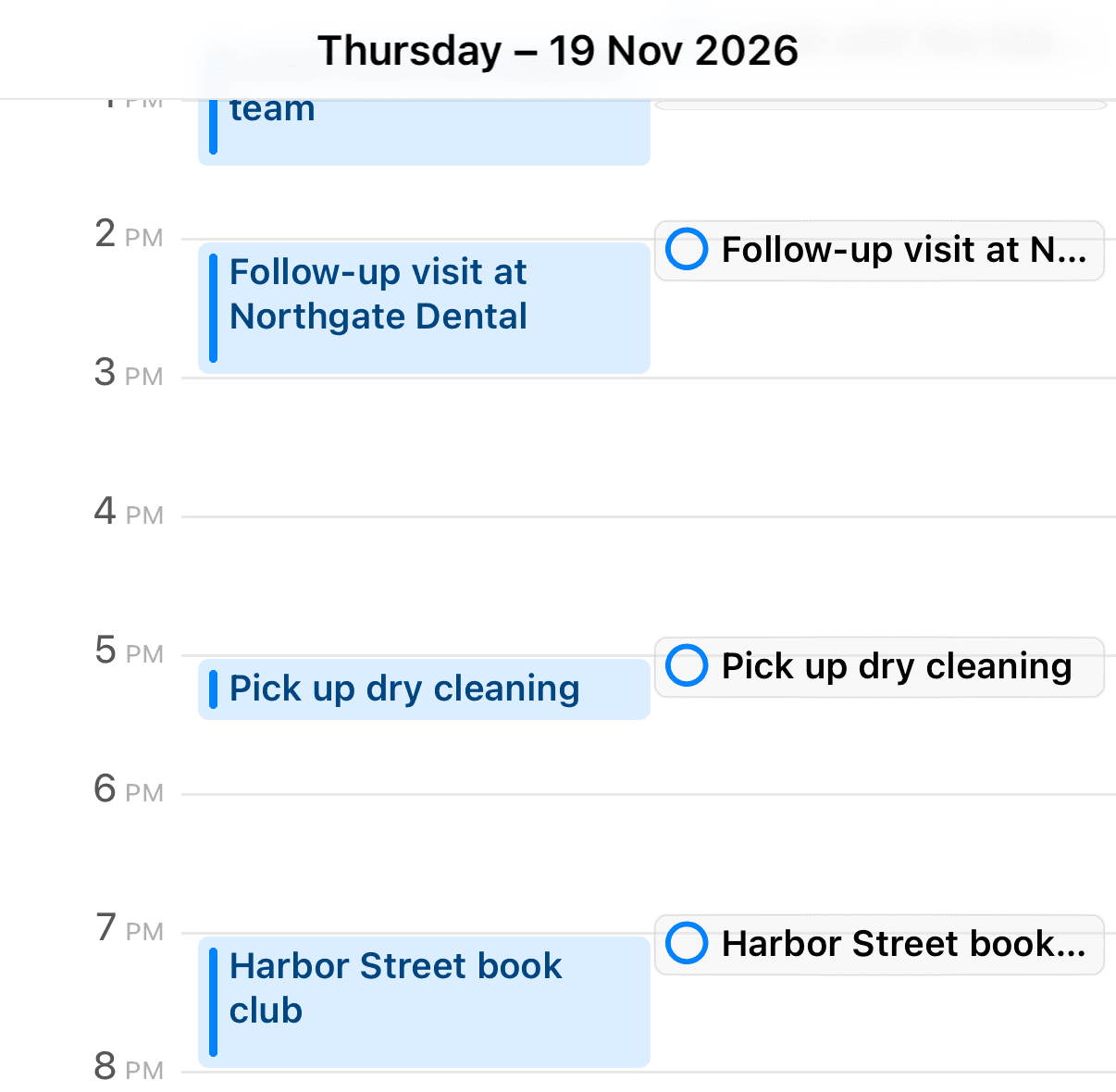
Mniej więcej 40 sekund później Codot odpowiedział „Zaplanowałem wszystkie pięć zadań na jutro, czwartek 19 listopada 2026” i wypisał każde z godziną oraz przypomnieniem pięć minut wcześniej. Czas trwania Codot wybrał sam (godzina albo pół godziny) i dodał edytowalną kartę z menu godziny i czasu trwania.

Co pojawiło się w Apple Calendar
Potem otworzyliśmy na tym samym iPhonie własną aplikację Kalendarz od Apple i przeszliśmy do czwartku 19 listopada. Wszystkie pięć było tam o właściwych godzinach jako wydarzenia kalendarza, a każde pojawiło się też jako pozycja Apple Reminders w kolumnie po prawej. Połączenie z kalendarzem iOS było już włączone na tym koncie testowym, więc nie trzeba było nic więcej stukać.

Co jest za darmo, a co wymaga Codot Max
Tworzenie zadań i wydarzeń w kalendarzu głosem jest w planie darmowym. Przypomnienie o 8:55 przed dentystą o 9:00 to przypomnienie o konkretnej godzinie (o kilku alertach naraz piszemy w tekście jak dodać kilka przypomnień na iPhonie), które należy do Codot Max razem z zadaniami cyklicznymi, codziennym podsumowaniem o 7:00 i zaplanowanymi rutynami. Nowe konta dostają 7 dni Codot Max za darmo, a potem wracają do planu darmowego bez żadnej opłaty. Codot Max kosztuje w polskim App Store 59,99 zł miesięcznie lub 499,99 zł rocznie i daje 20x więcej użycia niż plan darmowy. Szerzej o rozmawianiu z kalendarzem piszemy w zestawieniu najlepszych głosowych kalendarzy na iPhone’a i Androida.
Jak ustawić Codot, żeby dodawał wydarzenia do Apple Calendar? (30 minut)
Większość z 30 minut zajmują kroki 4 i 5.
- Zainstaluj Codot i zaloguj się (5 minut). Pobierz go z App Store. Nowe konta zaczynają od 7-dniowego okresu próbnego Codot Max, więc przypomnienia o konkretnej godzinie działają od pierwszego dnia.
- Połącz kalendarz iOS (5 minut). W ustawieniach Codot otwórz „Connected Calendars” i wybierz „iOS Calendar”. iPhone raz poprosi o pełny dostęp do Kalendarza; zezwól.
- Wybierz kalendarz, do którego trafią wpisy (2 minuty). Jeśli masz np. kalendarz Dom i Praca, wybierz ten, do którego należą te wydarzenia.
- Powiedz zdanie (5 minut). Otwórz Codot, stuknij mikrofon i powiedz całą listę naraz, tak jak opowiedziałbyś znajomemu: najpierw dzień, potem każdy plan z godziną. Jeśli dodajesz rzeczy w biegu, ustawienie listy zadań na ekranie blokady iPhone’a daje dostęp do Codot jednym stuknięciem z ekranu blokady.
- Sprawdź Apple Calendar i popraw godzinę (10 minut). Otwórz Kalendarz, przejdź do danego dnia i upewnij się, że każde wydarzenie dotarło. Jeśli Codot zgadł czas trwania, który ci nie pasuje, zmień go na edytowalnej karcie w Codot albo po prostu powiedz „ustaw dentystę na 45 minut”. Jeśli alert się nie odezwał, nasz poradnik gdy Przypomnienia na iPhonie nie działają omawia ustawienia powiadomień.
Pomagają dwa nawyki. Nowe wydarzenia podawaj w jednym zdaniu, a zmiany w istniejących w osobnym zdaniu. I pamiętaj, że połączenie działa w jedną stronę: Codot zapisuje do Apple Calendar, ale nie czyta wydarzeń utworzonych gdzie indziej, a zmiany wprowadzone w Apple Calendar nie wracają do Codot. Użytkownicy Kalendarza Google mogą połączyć zamiast niego ten kalendarz; tę stronę opisuje nasz tekst o alternatywach dla Kalendarza Google na iPhone’a.
Czy Siri może dodać kilka wydarzeń do Apple Calendar naraz?
Apple tego nie opisuje. Podręcznik użytkownika iPhone’a podaje dla Siri dwie frazy kalendarzowe, "Set up a meeting with Gordon at 9" (umów spotkanie z Gordonem o 9) i "What's on my calendar for Friday?" (co mam w kalendarzu w piątek?), a każda obejmuje jedną prośbę (Apple). W marcu 2026 iClarified, powołując się na Bloomberga, podał, że "Siri currently requires each request to be handled individually" (Siri na razie musi obsługiwać każdą prośbę osobno), a łączone prośby są rozwijane z myślą o iOS 27. Apple nie powiedział, czy to trafiło do wydania. Na potrzeby tego artykułu nie testowaliśmy Siri.
Siri AI (Beta), która pojawiła się z iOS 27 14 września 2026, pracuje na tym, co widzisz. MacRumors pisze, że "Visual Intelligence in iOS 27 supports adding multiple events to your calendar at one time from a schedule" (Visual Intelligence w iOS 27 pozwala dodać do kalendarza kilka wydarzeń z grafiku za jednym razem) (MacRumors), a TapSmart opisuje, jak Camera Siri Mode przenosi "every date on the page" (każdą datę na stronie) do osobnych wydarzeń (TapSmart). Wymaga to iPhone’a 15 Pro lub nowszego, a Apple podaje "Siri AI is currently unavailable in the EU in iOS, iPadOS, and watchOS" (Siri AI jest obecnie niedostępna w UE w iOS, iPadOS i watchOS) (Apple Newsroom). Jeśli chodzi o wydrukowane plany zajęć, zobacz jak dodać plan zajęć do kalendarza w iPhonie.
Drugim ograniczeniem jest język. Siri nie mówi po polsku: strona funkcji Apple nie wymienia Siri dla polskiego, czeskiego, węgierskiego, rumuńskiego, greckiego, słowackiego, chorwackiego, ukraińskiego ani katalońskiego, choć dyktowanie z klawiatury działa we wszystkich tych językach (Apple). Nasze teksty o Siri po polsku, asystentach głosowych, którzy rozumieją czeski i Siri a węgierskim omawiają każdy z nich szczegółowo.
Do jednego wydarzenia Siri wciąż jest szybka, a nowe wydarzenia trafiają do kalendarza domyślnego, który ustawisz w Ustawienia > Aplikacje > Kalendarz > Kalendarz domyślny (Apple). Jakie komendy Siri do kalendarza Apple opisuje, dlaczego Siri nie dodaje wydarzeń do kalendarza i czy Siri może dodawać wydarzenia do Kalendarza Google, to osobne pytania z własnymi rozwiązaniami. Rozważasz całkowitą zmianę? Przeczytaj, czy można zastąpić Siri ChatGPT lub Gemini na iPhonie.
Your ideas shouldn't wait for a keyboard. Just say it — Codot handles the rest.
Jak dodać kilka wydarzeń do Apple Calendar bez Siri i bez innej aplikacji?
Kalendarz od Apple ma trzy wbudowane opcje i każda pasuje do innego rodzaju listy.
Kopiuj i wklej, dla tego samego wydarzenia w kilku dniach. Instrukcja Apple: "Touch and hold the event, then tap Copy. On another date, touch and hold the time where you want to paste the event." (Dotknij wydarzenia i przytrzymaj, a potem stuknij Kopiuj. W innym dniu dotknij i przytrzymaj godzinę, w której chcesz wkleić wydarzenie.) Następnie stuknij skopiowane wydarzenie i zapisz je (Apple). Pięć dat to pięć wklejeń.
Powtarzaj, dla jednego wydarzenia w stałym rytmie, np. wtorkowych zajęć czy comiesięcznego rachunku. Ustawiasz to raz w szczegółach wydarzenia; przypomnienia w rytmie co drugi piątek albo co kwartał opisujemy w tekście jak ustawić cykliczne przypomnienia na iPhonie.
Subskrypcja kalendarza .ics, gdy wydarzenia publikuje ktoś inny: szkoła, liga sportowa, grafik zmian. W Kalendarzu stuknij „Add Subscription Calendar” (dodanie subskrybowanego kalendarza) i wpisz adres .ics albo po prostu stuknij link .ics (Apple). Apple nazywa je kalendarzami "external, read-only" (zewnętrznymi, tylko do odczytu), więc tych wydarzeń nie można edytować. Import otrzymanego pliku .ics Apple opisuje tylko dla Kalendarza na Macu („File > Import”). Nasz poradnik o najlepszej aplikacji kalendarza dla studentów i pracowników zmianowych pokazuje, jak pogodzić grafiki zmian z planem zajęć.
Jak wybieraliśmy
Spisaliśmy każdy sposób dodawania wielu wydarzeń, który Apple opisuje w podręczniku iPhone’a dla iOS 27, w podręczniku Kalendarza na Maca i w Newsroomie, a także działanie Siri AI według MacRumors, TapSmart i iClarified, z linkiem tam, gdzie je cytujemy. Ograniczenia dotyczące urządzenia, regionu i języka pochodzą ze stron Apple według stanu na 18 listopada 2026. Wiersz Codot to nasz własny test z tego samego dnia. Pominęliśmy wszystko, czego nie znaleźliśmy w dokumentacji, np. oficjalny import „Add All” z Maila na iPhonie.
Który sposób pasuje do twojej listy?
Jeśli lista jest w twojej głowie i obejmuje różne plany, powiedz ją Codot jednym zdaniem; zapisze ją w kalendarzu iOS albo w Kalendarzu Google, a stronę Google omawia nasz poradnik jak dodać kilka wydarzeń do Kalendarza Google naraz. Jeśli daty są wydrukowane, a masz iPhone’a 15 Pro lub nowszego poza UE, spróbuj Siri AI ze zdjęcia. Jeśli ktoś publikuje kanał kalendarza, zasubskrybuj go. Dla jednego powtarzającego się wydarzenia użyj Powtarzaj. O wspólnych kalendarzach rodzinnych przeczytasz w tekście jak zorganizować kalendarz rodzinny.
Najczęściej zadawane pytania
Jak dodać kilka wydarzeń do kalendarza w iPhonie naraz?
Powiedz lub wpisz je jednym zdaniem w Codot, który zapisze każdy plan jako osobne wydarzenie w Apple Calendar i Apple Reminders; w naszym teście jedno zdanie utworzyło pięć wydarzeń z godzinami. Bez dodatkowej aplikacji Apple Calendar oferuje kopiowanie i wklejanie, Powtarzaj oraz subskrypcje .ics.
Czy Siri może dodać więcej niż jedno wydarzenie w jednej prośbie?
Apple tego nie opisuje; przykłady Siri obejmują jedno wydarzenie na prośbę, a raport Bloomberga z marca 2026 mówił, że Siri obsługuje każdą prośbę osobno. Siri AI (Beta) w iOS 27 może dodać kilka wydarzeń widocznych na ekranie lub na zdjęciu, na iPhonie 15 Pro lub nowszym.
Czy Codot czyta wydarzenia, które już mam w Apple Calendar?
Codot zapisuje własne zadania i wydarzenia w Apple Calendar i Apple Reminders, a synchronizacja działa w jedną stronę. Nie czyta wydarzeń utworzonych gdzie indziej, a zmiany w Apple Calendar nie wracają do Codot.
Czy dodawanie wydarzeń przez Codot jest darmowe?
Tak, tworzenie zadań i wydarzeń w kalendarzu głosem jest w darmowym planie Codot. Przypomnienia o konkretnej godzinie, zadania cykliczne, codzienne podsumowanie i rutyny wymagają Codot Max za 59,99 zł miesięcznie lub 499,99 zł rocznie w polskim App Store, z 7-dniowym darmowym okresem próbnym dla nowych kont.
Czy to działa, jeśli Siri nie obsługuje mojego języka?
Tak. Siri nie mówi po polsku, ale rozpoznawanie mowy w Codot rozumie wszystkie główne języki, w tym czeski, polski i węgierski, których Siri nie obsługuje. Całą listę możesz powiedzieć po polsku.
Wypróbuj to na jutrzejszych planach: pobierz Codot z App Store i powiedz swoje pięć spraw jednym zdaniem.
Productivity & Tools Desk
This article was created with AI assistance and reviewed by our editorial team.Learn about our content process.