Jak dodać kilka przypomnień w iPhonie (2026): wcześniejsze przypomnienie, pilne alarmy, drugi alert i cztery przypomnienia z jednego zdania
Jak dodać kilka przypomnień w iPhonie: Early Reminder, alarmy Urgent (iOS 26.2), drugi alert w kalendarzu, jedno przypomnienie na godzinę albo cztery w jednym zdaniu.
Aby dodać kilka przypomnień w iPhonie, pamiętaj, że Apple Reminders daje każdemu przypomnieniu jedno powiadomienie o wyznaczonej godzinie plus wcześniejsze przypomnienie (Early Reminder), a od iOS 26.2 także alarm Urgent. Kilka różnych przypomnień naraz powiedz jednym zdaniem w Codot: w naszym teście z listopada 2026 jedno zdanie dało cztery przypomnienia z godzinami, każde z powiadomieniem 5 minut wcześniej. Przypomnienia o konkretnej godzinie w Codot wymagają Codot Max.
Informacja: Codot to nasz produkt. Aktualizacja: listopad 2026 · funkcje Apple sprawdzone 18 listopada 2026 w podręczniku użytkownika iPhone’a (iOS 27), Apple Support i podręczniku użytkownika iCloud.
TL;DR:
- Jedno przypomnienie Apple może dać znać na trzy sposoby: powiadomienie o wyznaczonej godzinie, wcześniejsze przypomnienie (Early Reminder) i od iOS 26.2 alarm Urgent, który dzwoni nawet przy wyciszonym telefonie. Jeśli potrzebujesz sygnału kilka razy dziennie, zrób jedno przypomnienie na każdą godzinę i ustaw każde na powtarzanie codziennie.
- Użyj Codot, gdy masz w głowie kilka różnych przypomnień: powiedzieliśmy „Przypomnij mi dziś o 14:45, żeby wyjść po dzieci do szkoły, o 15:30, żeby zadzwonić do hydraulika, o 18:00, żeby zacząć robić obiad, i o 21:30, żeby wziąć witaminy” i dostaliśmy cztery przypomnienia z godzinami, każde z powiadomieniem 5 minut wcześniej. Przypomnienia o konkretnej godzinie wymagają Codot Max (7 dni za darmo).
- Dwa alerty przy wydarzeniu w kalendarzu: Apple opisuje „2nd Alert” tylko na iCloud.com. Poradniki innych firm opisują je też w iPhonie, a użytkownicy Apple Community piszą, że znika w kalendarzach Outlook lub Exchange.
W skrócie
| Sposób | Co dostajesz | Gdzie i która wersja iOS | Główne ograniczenie | Źródło |
|---|---|---|---|---|
| Codot, jedno zdanie powiedziane lub wpisane | Kilka różnych przypomnień naraz, każde z własną godziną i powiadomieniem 5 minut wcześniej | Aplikacja Codot na iPhonie | Przypomnienia o konkretnej godzinie wymagają Codot Max | Nasz test, 18 listopada 2026 |
| Early Reminder (aplikacja Przypomnienia) | Drugie powiadomienie przed wyznaczoną godziną | iPhone, podręczniki iOS 18 i iOS 27 | W instrukcji Apple jedno wcześniejsze przypomnienie na pozycję | Podręcznik użytkownika iPhone’a |
| Urgent (aplikacja Przypomnienia) | Alarm o wyznaczonej godzinie, nawet przy wyciszeniu lub włączonym trybie skupienia | iOS 26.2 lub nowszy, Przypomnienia w iCloud | Dzwoni tylko na urządzeniu, którego Znajdź używa jako twojej lokalizacji | Apple Support |
| Powtarzaj (aplikacja Przypomnienia) | To samo przypomnienie według harmonogramu | iPhone | Jedna godzina na przypomnienie; kilka razy dziennie to kilka przypomnień | Podręcznik użytkownika iPhone’a |
| Alert przy wydarzeniu w kalendarzu | Jeden alert przed wydarzeniem | iPhone, podręczniki iOS 18 i iOS 27 | Podręcznik Apple dla iPhone’a nie wspomina o drugim alercie | Podręcznik użytkownika iPhone’a |
| 2nd Alert w kalendarzu | Drugi alert przy tym samym wydarzeniu | iCloud.com na komputerze lub tablecie | Oficjalnie opisany tylko dla iCloud.com | Podręcznik użytkownika iCloud |
Jak dodać kilka przypomnień w iPhonie naraz?
Użyj Codot, gdy przypomnienia dotyczą różnych spraw o różnych godzinach, a ty chcesz ustawić wszystkie, zanim odłożysz telefon. Codot trzyma zadania, kalendarz, przypomnienia, notatki i kontakty w jednej aplikacji, a jedno zdanie potrafi utworzyć kilka z nich naraz, więc nie musisz cztery razy otwierać Przypomnień. Ten sam pomysł dla wydarzeń opisujemy w zestawieniu najlepszych głosowych kalendarzy.
Zdanie, którego użyliśmy, i co wróciło
18 listopada 2026 wpisaliśmy to w Codot na iPhonie (pisanie i mówienie trafiają w to samo miejsce; przycisk mikrofonu jest obok pola tekstowego):
„Przypomnij mi dziś o 14:45, żeby wyjść po dzieci do szkoły, o 15:30, żeby zadzwonić do hydraulika, o 18:00, żeby zacząć robić obiad, i o 21:30, żeby wziąć witaminy.”
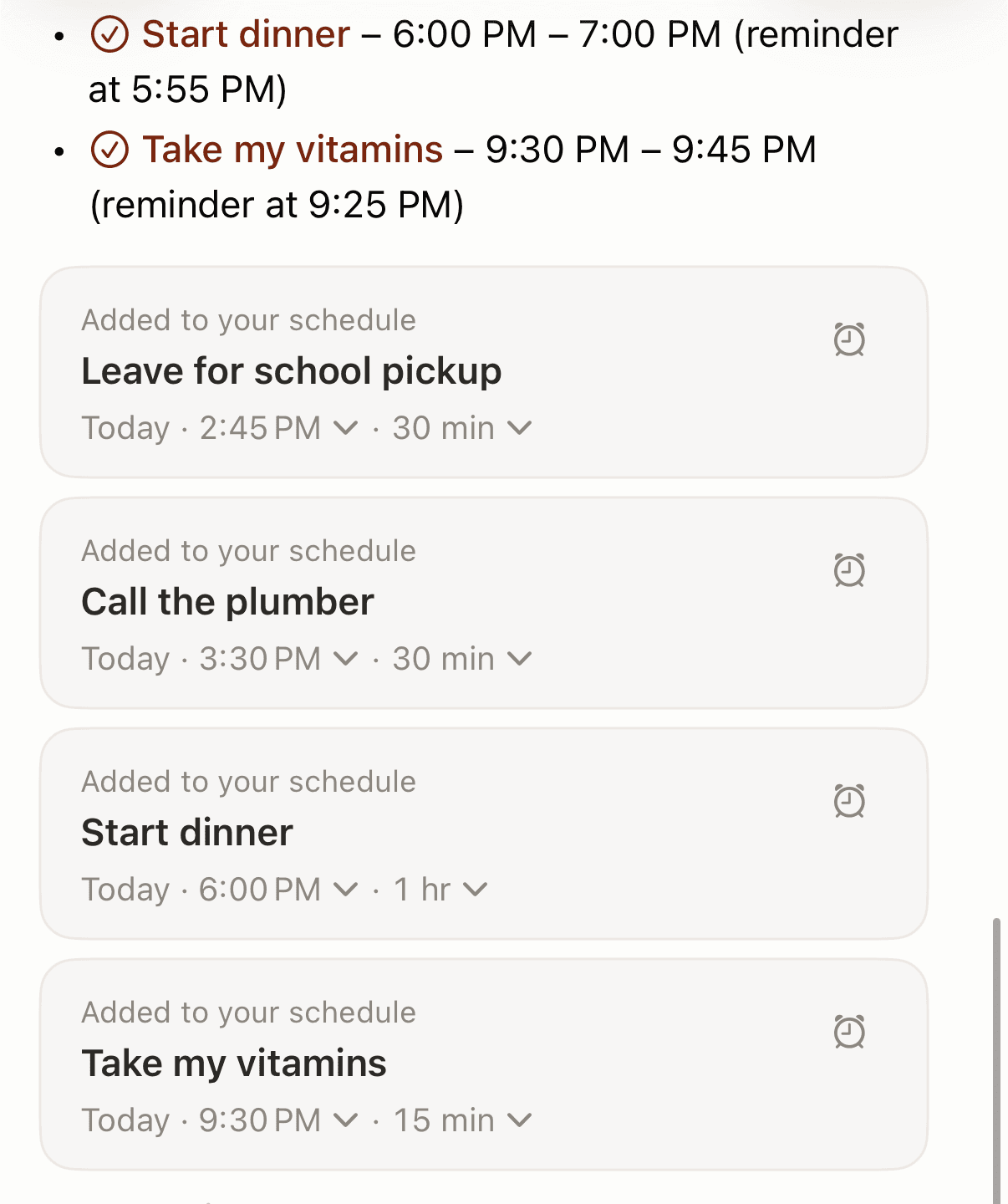
Codot odpowiedział „Zaplanowałem wszystkie cztery przypomnienia na dziś, środę 18 listopada 2026” i wypisał je: wyjście po dzieci o 14:45, telefon do hydraulika o 15:30, obiad o 18:00 z przypomnieniem o 17:55 i witaminy o 21:30 z przypomnieniem o 21:25. Każde stało się pozycją z godziną i przypomnieniem 5 minut wcześniej, więc powiedz „o 14:40”, jeśli 14:45 to najpóźniejsza chwila na wyjście.
Pod odpowiedzią pojawiły się cztery edytowalne karty „Dodano do harmonogramu” z menu godziny i czasu trwania. Codot sam dobrał czas trwania (obiad dostał godzinę, witaminy 15 minut); zmienisz to na karcie.
Gdzie pojawiają się przypomnienia
Odbiór dzieci, telefon do hydraulika, obiad i tabletka nie mają ze sobą nic wspólnego poza dniem, a w Apple Reminders każde wymaga osobnej pozycji (od iOS 18 przypomnienia z datą pojawiają się też jako zadania w Apple Calendar). Przy włączonym połączeniu z kalendarzem iOS Codot zapisuje pozycje z godziną także w Apple Calendar i Apple Reminders; w poradniku jak dodać kilka wydarzeń do kalendarza w iPhonie naraz widać, jak trafia tam pięć wydarzeń z jednego zdania. Synchronizacja działa w jedną stronę: Codot zapisuje, a odhaczenie czegoś w Apple Reminders nie wraca do Codot.
Co jest za darmo, a co wymaga Codot Max
Tworzenie zadań i wydarzeń głosem jest za darmo. Przypomnienia o konkretnej godzinie, jak sygnał o 17:55 przed obiadem, należą do Codot Max, razem z zadaniami cyklicznymi, codziennym podsumowaniem o 7:00 i zaplanowanymi rutynami. Nowe konta dostają 7 dni Codot Max za darmo, a potem wracają do planu darmowego bez żadnej opłaty. Codot Max kosztuje w polskim App Store 59,99 zł miesięcznie lub 499,99 zł rocznie i daje 20x więcej użycia niż plan darmowy. Jeśli dodajesz przypomnienia w biegu, wychodząc z domu, ustawienie listy zadań na ekranie blokady iPhone’a daje Codot pod jednym stuknięciem.
Jak ustawić kilka codziennych przypomnień w iPhonie, np. tabletkę o 8, 14 i 20?
Zrób jedno przypomnienie na każdą godzinę i ustaw każde na powtarzanie codziennie. Instrukcja Apple dla powtarzania brzmi: „Stuknij …, włącz Datę lub Godzinę, stuknij Powtarzaj, a następnie wybierz częstotliwość” (Apple). Apple nie opisuje jednego przypomnienia z kilkoma godzinami dziennie. W Apple Community osobie, która pytała o przypomnienie o leku trzy razy dziennie, odpowiedziano „Utwórz trzy pozycje”, każdą jako „codzienne przypomnienie o określonej porze dnia” (Apple Community).
Powtarzanie co godzinę jest na Macu: podręcznik Przypomnień dla Maca pozwala wpisać liczbę godzin między powtórzeniami, „co 6 godzin, wpisz liczbę 6” (Apple). Podręcznik Apple dla iPhone’a nie wymienia opcji Powtarzaj, a użytkownik Apple Community z iOS 16.2 napisał w grudniu 2022: „W moim telefonie nie ma opcji powtarzania co godzinę” (Apple Community).
W Codot przypomnienia cykliczne należą do Codot Max, a rytm opisujesz zwykłymi słowami. Pełną rutynę z lekami, wykupem recept i wizytami kontrolnymi znajdziesz w ustawieniu przypomnienia o lekach przy ADHD; comiesięczne rachunki w porównaniu aplikacji do przypominania o rachunkach dla par. Reguły powtarzania szczegółowo omawia nasz poradnik jak ustawić powtarzające się przypomnienia w iPhonie.
Jak dostać więcej niż jedno powiadomienie dla jednego przypomnienia?
Połącz Early Reminder i Urgent w tej samej pozycji; obie opcje są na ekranie szczegółów przypomnienia.
Early Reminder. Instrukcja Apple: „stuknij 'Early Reminder', a następnie wybierz, kiedy chcesz otrzymać przypomnienie. Na przykład '5 minut wcześniej', '2 dni wcześniej' lub inną opcję” (Apple). Podręczniki iOS 18 i iOS 27 używają tych samych słów.
Urgent, od iOS 26.2. „W iOS 26.2 możesz oznaczyć przypomnienie jako pilne, a Przypomnienia zaplanują alarm na moment, w którym to przypomnienie przypada. Alarmy włączają się nawet wtedy, gdy urządzenie jest wyciszone lub włączony jest tryb skupienia” (Apple Support). Trzy warunki z tej samej strony:
- Alarm dzwoni „tylko” na „urządzeniu, którego Znajdź używa jako twojej lokalizacji”. Jeśli twoją lokalizacją jest iPad, iPhone milczy.
- Potrzebne są Przypomnienia w iCloud.
- W Ustawienia > Aplikacje > Przypomnienia włącz „Alarms” w sekcji „Allow Reminders to Access”.
Przypomnienia całodniowe to pułapka: „Jeśli ustawisz termin przypomnienia, ale nie przypiszesz godziny, powiadomienie domyślnie pojawi się o 9:00”, co zmienisz w Ustawienia > Aplikacje > Przypomnienia > „All-Day Reminders” (ta sama strona Apple). Ustaw godzinę, bo inaczej zadanie na 7 rano przyjdzie o 9.
Jeśli któryś z tych sygnałów milczy, poradnik gdy Przypomnienia w iPhonie nie działają przeprowadzi cię przez ustawienia powiadomień, trybu skupienia i synchronizacji, a najlepsza aplikacja budzika na głos dla iPhone’a opisuje prawdziwe alarmy.
Your ideas shouldn't wait for a keyboard. Just say it — Codot handles the rest.
Jak ustawić dwa alerty w kalendarzu iPhone’a?
Otwórz wydarzenie, stuknij Edytuj, stuknij „Alert” i wybierz czas; podręcznik Apple dla iPhone’a podaje „W chwili wydarzenia”, „5 minut wcześniej” lub inną opcję (Apple). Ten podręcznik, dla iOS 18 i iOS 27, nie wspomina o drugim alercie. Jedyne oficjalne instrukcje Apple na ten temat dotyczą Kalendarza na iCloud.com: „Ustaw drugi alert: wybierz menu podręczne '2nd Alert', a następnie wybierz opcję” (Podręcznik użytkownika iCloud), a Apple zaznacza, że do tej strony potrzebny jest tablet lub komputer.
Dla samego iPhone’a poradniki innych firm opisują pole „Second Alert”. iPhone For Dummies (2016) pisze „Stuknij Second Alert, jeśli chcesz dostać dwa alerty dla tego samego wydarzenia” (Dummies), a Morgen (marzec 2026) pisze, że „na iPhonie i iPadzie można ustawić tylko dwa” (Morgen).
Gdy nie ma Second Alert
Wątki w Apple Community opisują znikające pole, bez oficjalnego rozwiązania. Dwie rzeczy, które ludzie próbowali:
- Sprawdź kalendarz wydarzenia. Jedna odpowiedź mówi „Jeśli twój domyślny kalendarz to Outlook lub Exchange, nie zobaczysz Second Alert”, podczas gdy kalendarze iCloud i Gmail go pokazują; pytający potwierdził, że to pomogło (Apple Community, 2023). Zmienisz to w Ustawienia > Aplikacje > Kalendarz > „Default Calendar”.
- Najpierw ustaw pierwszy alert. W wątku z 2025 roku, w którym opcja zniknęła po aktualizacji, inni użytkownicy aktualnego iOS pisali, że nadal mogą wybrać drugi alert, gdy pierwszy jest ustawiony (Apple Community, 2025). Wątek zamknięto bez potwierdzonej przyczyny.
Aby każde nowe wydarzenie automatycznie dostawało alert, ścieżka Apple to Ustawienia > Aplikacje > Kalendarz: „Stuknij 'Default Alert Times', stuknij Urodziny, Wydarzenia lub Wydarzenia całodniowe, a następnie wybierz opcję” (Apple).
Czy Siri może ustawić kilka przypomnień w jednej prośbie?
Przykłady Apple dla Siri to pojedyncze przypomnienia, np. „Remind me tomorrow at 3:00 p.m. to call Tara” (Apple Support); Siri nie obsługuje polskiego, więc żeby z niej korzystać, trzeba ustawić Siri w innym języku. W iOS 27 z Apple Intelligence Przypomnienia mogą proponować przypomnienia na podstawie tekstu w innych aplikacjach, a ty „stukasz 'Include All', aby dodać wszystkie sugestie” (Apple). Nie testowaliśmy Siri do tego artykułu. Frazy opisane przez Apple znajdziesz na naszej liście poleceń Siri dla kalendarza; jeśli Siri odpowiada, ale nic się nie pojawia, przeczytaj Siri nie dodaje wydarzeń do kalendarza w iPhonie.
Jak wybieraliśmy
Spisaliśmy każdą funkcję Apple, która daje drugie powiadomienie lub dodatkowe przypomnienie, na podstawie podręcznika użytkownika iPhone’a (iOS 27, w porównaniu z iOS 18), Apple Support i podręcznika użytkownika iCloud, sprawdzonych 18 listopada 2026. Tam, gdzie Apple milczy (pole Second Alert w iPhonie, powtarzanie co godzinę), cytujemy poradniki innych firm i wątki z Apple Community. Wynik Codot pochodzi z naszego własnego testu z tego samego dnia.
Najczęściej zadawane pytania
Jak dodać kilka przypomnień w iPhonie?
Powiedz je jednym zdaniem w Codot; w naszym teście jedno zdanie dało cztery przypomnienia z godzinami. W Apple Reminders dodaj każde osobno i użyj Early Reminder albo Urgent (iOS 26.2+), żeby dostać dodatkowe powiadomienia.
Jak ustawić kilka codziennych przypomnień w iPhonie?
Utwórz jedno przypomnienie Apple na każdą porę dnia i ustaw każde na powtarzanie codziennie; Apple nie opisuje jednego przypomnienia z kilkoma godzinami dziennie. Codot obsługuje przypomnienia cykliczne opisane zwykłymi słowami w ramach Codot Max.
Dlaczego nie widzę Second Alert przy wydarzeniu w kalendarzu iPhone’a?
Apple opisuje 2nd Alert tylko na iCloud.com. Użytkownicy Apple Community piszą, że w iPhonie tego pola brakuje w kalendarzach Outlook lub Exchange; jednemu użytkownikowi wróciło po przejściu na kalendarz iCloud lub Gmail.
Czy Codot przypomina dokładnie o godzinie, którą podam?
Codot ustawia pozycję na podaną godzinę i wysyła przypomnienie 5 minut wcześniej. W naszym teście „zacząć robić obiad o 18:00” dostało przypomnienie o 17:55. Przypomnienia o konkretnej godzinie wymagają Codot Max, który nowe konta mogą wypróbować za darmo przez 7 dni.
Pobierz Codot z App Store i powiedz dzisiejsze popołudniowe przypomnienia jednym zdaniem. Jeśli przypomnienie ma dostać ktoś inny, przeczytaj jak wysłać przypomnienie na iPhone’a innej osoby.
Productivity & Tools Desk
This article was created with AI assistance and reviewed by our editorial team.Learn about our content process.