Co zamiast Siri na iPhone? ChatGPT, Gemini, Claude i Codot
Siri wciąż nie mówi po polsku. Co zamiast Siri na iPhonie: ChatGPT, Gemini, Claude czy Codot, jak użyć przycisku czynności i który asystent do czego pasuje.
Poza Japonią nie da się w pełni zastąpić Siri na iPhonie, bo boczny przycisk zostaje przy Siri. Na iPhonie 15 Pro i nowszym możesz przypisać ChatGPT, Gemini albo innego asystenta do przycisku czynności, a Siri zostawić do minutników, połączeń i ustawień telefonu. Wybierz asystenta według tego, co mówisz najczęściej: pytania (ChatGPT), aplikacje Google (Gemini) albo zadania i kalendarz (Codot).
Informacja: Codot, jeden z opisanych niżej asystentów, to nasz produkt. Fakty o Siri, ChatGPT, Gemini i Claude pochodzą ze stron Apple i samych producentów oraz z opublikowanych recenzji, podlinkowanych w każdej sekcji, i zostały sprawdzone 25 października 2026. Żadnego z nich nie testowaliśmy w formalnych, laboratoryjnych warunkach.
TL;DR:
- Siri AI pojawiła się z iOS 27 we wrześniu 2026. Działa na modelach Gemini od Google, wciąż ma etykietę beta, wymaga iPhone'a 15 Pro lub nowszego i nie jest dostępna dla europejskich kont Apple. Najlepiej radzi sobie z twoimi Wiadomościami, Notatkami i Pocztą.
- Boczny przycisk wszędzie poza Japonią nadal należy do Siri. Prawdziwym miejscem na „zamiennik Siri” jest przycisk czynności (iPhone 15 Pro i nowsze).
- Tryb głosowy ChatGPT to najlepszy rozmówca na przycisku czynności, ale nie odczyta twojego kalendarza ani nie ustawi budzika.
- Gemini Live to wybór dla kogoś, czyje życie toczy się w Kalendarzu Google, Tasks i Keep.
- Codot (nasza aplikacja) jest od tej połowy rzeczy, które zaczynasz od „pamiętaj, żeby…”: jedno zdanie zamienia się w zadania, wydarzenia w kalendarzu, notatki i dane kontaktów, z ekranu blokady, Apple Watch albo przeglądarki. Nie ustawia minutników, nie dzwoni i nie steruje domem.
Wyjeżdżasz z parkingu klienta. Zanim zmienią się światła, musisz zapamiętać trzy rzeczy: wysłać poprawioną ofertę w czwartek, poprosić grafika o pliki z logo i przesunąć piątkową rozmowę na 15:00. Przytrzymujesz boczny przycisk, a Siri proponuje ci wyszukiwanie w sieci. To właśnie przez takie chwile ludzie wpisują w Google „zastąpić Siri ChatGPT”, a uczciwa odpowiedź w październiku 2026 brzmi: częściowo.
Co zmieniło się w Siri w iOS 27, a co zostało po staremu?
Apple wypuściło w iOS 27 obiecywaną od dawna nową Siri. Recenzja TechCrunch opisuje Siri zbudowaną na modelach Gemini od Google, która odpowiada na pytania o to, co jest na ekranie, przeszukuje twoje pliki, wiadomości i pocztę, pisze i wysyła wiadomości oraz trzyma dawne rozmowy w nowej aplikacji Siri. Recenzja BGR dodaje drobny druk: Siri AI nadal jest oznaczona jako beta, właściciele iPhone'a 15 Pro i nowszych najpierw trafiają na listę oczekujących, starsze iPhone'y dostają tylko poprawki szybkości, a osoby z europejskim kontem Apple jej nie dostaną. Apple zrezygnowało z premiery w UE, gdy odmówiono mu wyjątku.
Dla wielu osób odpowiedź na pytanie „czy nowa Siri jest dobra?” brzmi więc po prostu: nie mam jej.
U tych, którzy ją mają, recenzje są ciepłe, gdy chodzi o kontekst osobisty („znajdź wiadomość, w której kurier podał mi termin”), i chłodniejsze, gdy chodzi o podstawy. Wątek na Hacker News z 15 października dobrze oddaje skargi: komentujący opisują głównie stare codzienne polecenia, które działają wolniej albo mniej pewnie, od dzwonienia do kontaktu w samochodzie po wznowienie audiobooka, a kilku pisze, że wrócili do klasycznej Siri. Recenzja Six Colors ma przykład najważniejszy dla tego artykułu: poproszona o dodanie kilku wydarzeń do kalendarza Siri AI dodała jedno, o złej godzinie i w złej strefie czasowej.
Moim zdaniem Siri AI to realny krok naprzód przy pytaniach typu „co Tomek przysłał mi w zeszłym tygodniu” i wciąż jedyny asystent, który ma dostęp do ustawień, budzików i połączeń iPhone'a. Nie stała się jednak miejscem, któremu powierzysz pospieszne, trzyczęściowe zdanie o swoim tygodniu.
Czy naprawdę da się zastąpić Siri na iPhonie?
Nie w pełni. Tak wygląda sytuacja z każdym przyciskiem w październiku 2026.
| Sposób wywołania asystenta | Może to być coś innego niż Siri? | Uwagi |
|---|---|---|
| Boczny przycisk (przytrzymanie) | Tylko w Japonii | Od iOS 26.2, na mocy japońskiej ustawy o konkurencji na rynku smartfonów (9to5Mac). Nie w USA ani w UE. |
| „Hej Siri” / „Siri” | Nie | Słowo wybudzające zostaje przy Siri. |
| Przycisk czynności | Tak | iPhone 15 Pro i nowsze. Przypisz narzędzie dowolnej aplikacji albo skrót. |
| Narzędzia na ekranie blokady i w Centrum sterowania | Tak | Wiele aplikacji z asystentami oferuje narzędzia na jedno stuknięcie. |
| Stuknięcie w tył (Dostępność) | Tak, przez skrót | Działa też na starszych iPhone'ach. |
MacRumors wypatrzyło kod w iOS 27 sugerujący, że model AI w Siri będzie można kiedyś zamienić na ChatGPT albo Claude. To kod, a nie funkcja, i nie budowałbym na nim planów.
Praktyczny układ, na którym kończy większość ludzi: ulubione AI na przycisku czynności, a Siri na bocznym przycisku do minutników, połączeń, „włącz Nie przeszkadzać” i HomeKit. Podział według zadań sprawdza się lepiej niż szukanie jednego asystenta od wszystkiego.
Jak przypisać tryb głosowy ChatGPT do przycisku czynności (instrukcja MacRumors):
- Zainstaluj aplikację ChatGPT i zaloguj się.
- Otwórz Ustawienia > Przycisk czynności i przesuń do pozycji Narzędzia.
- Stuknij narzędzie obok bieżącego, wyszukaj „ChatGPT” i wybierz Open ChatGPT Voice.
- Przytrzymaj przycisk czynności. Za pierwszym razem zezwól na dostęp do mikrofonu.
Tak samo działa to z innymi aplikacjami, które oferują narzędzie. Jeśli aplikacji, o którą ci chodzi, nie ma wśród narzędzi, wybierz zamiast tego Skrót i wskaż jej skrót.
ChatGPT, Gemini, Claude i Codot: w czym każdy jest dobry, gdy mówisz?
Te cztery tak naprawdę nie konkurują o tę samą pracę i to jest najprzydatniejsza wiedza, zanim któryś trafi na przycisk.
| Najlepszy głosowo w | Sięga do kalendarza i zadań? | Na iPhonie | |
|---|---|---|---|
| Siri AI (iOS 27) | Twoje Wiadomości, Notatki, Poczta; ustawienia telefonu, budziki, połączenia | Kalendarz i Przypomnienia Apple | Boczny przycisk; beta, iPhone 15 Pro+, nie w UE |
| Tryb głosowy ChatGPT | Swobodna rozmowa, wyjaśnianie, burza mózgów | Brak dostępu do kalendarza i budzików (MacRumors) | Narzędzie na przycisku czynności |
| Gemini Live | Pytania plus twoje aplikacje Google | Kalendarz Google, Tasks, Keep (9to5Google) | Przycisk czynności przez Skróty |
| Tryb głosowy Claude | Staranne, dłuższe myślenie na głos | Przeszukuje głosowo Kalendarz Google i Gmail w płatnych planach (Anthropic) | Tryb głosowy w aplikacji |
| Codot (nasz) | Zamiana jednego chaotycznego zdania na zadania, wydarzenia, notatki i kontakty | Zapisuje własne zadania i wydarzenia w Kalendarzu Google; nie czyta twoich istniejących wydarzeń | Widżet na ekranie blokady, Apple Watch, przeglądarka |
ChatGPT trafiłby u mnie na przycisk czynności, jeśli większość tego, co mówisz na głos, to pytania. We wspomnianym wątku na HN najwyżej oceniony komentarz chwalił tryb głosowy ChatGPT jako zdecydowanie lepszy od reszty, z jednym zastrzeżeniem: nie jest wpięty w telefon tak jak Siri czy Gemini. Poproś go o przypomnienie o ofercie w czwartek, a dostaniesz miłą odpowiedź i żadnego przypomnienia.
Gemini Live łata tę lukę dla użytkowników Google. Od sierpnia 2025 potrafi w trakcie rozmowy na żywo tworzyć wydarzenia w Kalendarzu, dodawać pozycje do Google Tasks i zapisywać notatki w Keep, a przy tym pokazuje mały znacznik potwierdzenia z opcją cofnięcia. Jeśli i tak żyjesz w Gmailu i Kalendarzu Google, to najbliższa rzecz do „Siri, tylko że mnie rozumie” na iPhonie. Na iOS dostajesz się do niego przez aplikację albo skrót na przycisku czynności, nie przez boczny przycisk.
Claude to ten, z którym przegadałbym trudną decyzję. Jego tryb głosowy działa w aplikacji, a nie pod systemowym przyciskiem, a odczytywanie kalendarza czy skrzynki głosem wymaga płatnego planu. To przede wszystkim partner do myślenia.
Gdzie pasuje Codot
Zbudowaliśmy Codot na tamtą chwilę na parkingu. Mówisz całe chaotyczne zdanie raz, a Codot rozkłada każdą część tam, gdzie jej miejsce: „oferta w czwartek” staje się zadaniem z datą, „piątkowa rozmowa na 15:00” przesuwa rozmowę, którą masz już w Codot, a „pliki z logo ma grafik” może trafić na kartę kontaktu tej osoby, więc zobaczysz to przy następnej rozmowie. Zadania, wydarzenia, notatki i kontakty są wszystkie w Codot, więc to jedno zdanie trafia w jedno miejsce zamiast do trzech aplikacji.
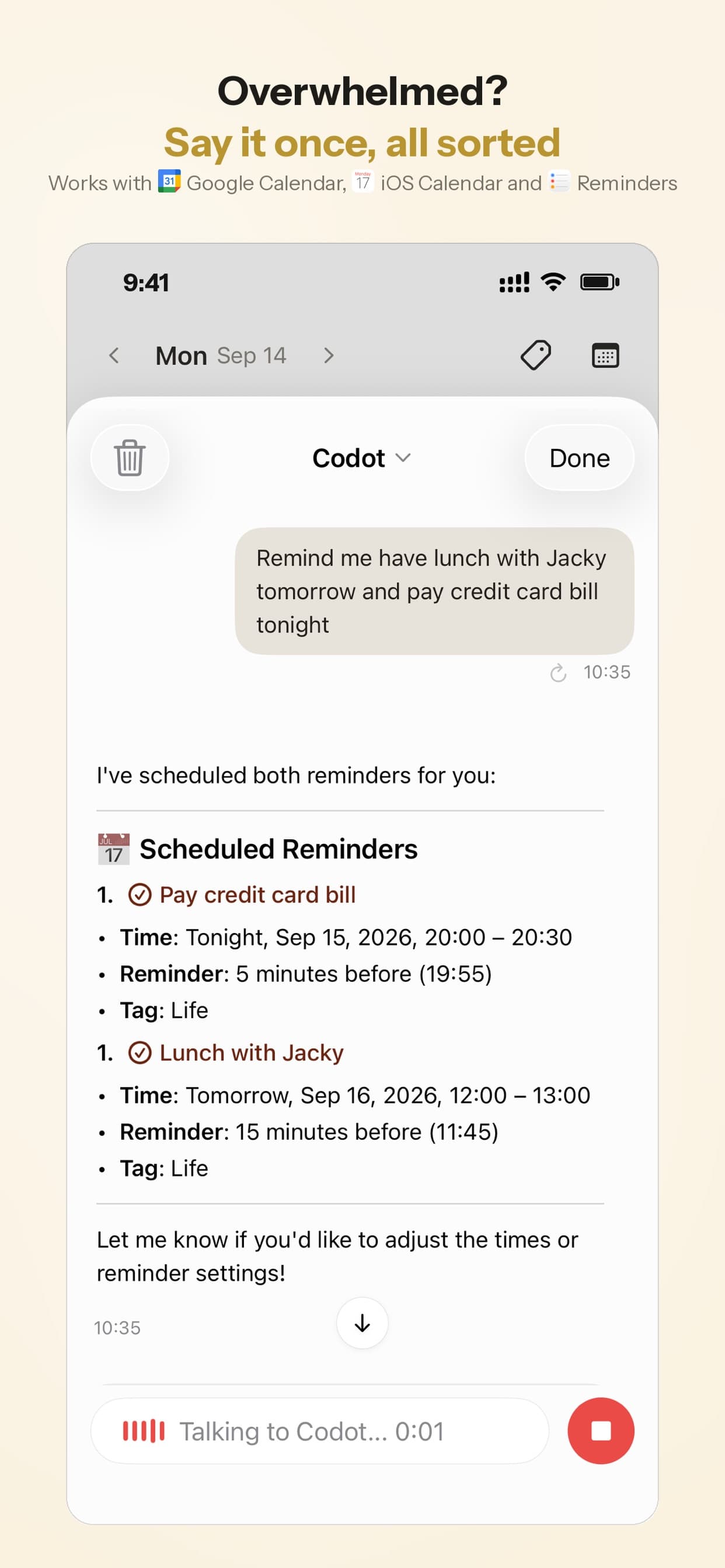
Zyskujesz to, czego żaden z czatowych asystentów nie robi sam: listę i kalendarz, które zgadzają się także po zakończeniu rozmowy. Codziennie rano podsumowanie dnia mówi ci, co masz do zrobienia, a do tego możesz ustawić zaplanowane automatyzacje („w każdy dzień roboczy o 8 wyślij mi trzy najważniejsze zadania na dziś”). Codot sortuje też pocztę w Gmailu i Outlooku oraz szkicuje odpowiedzi na ważne maile.
Czego nie umie, mówiąc wprost: Codot nie ustawi minutnika, nie zadzwoni, nie zmieni ustawienia telefonu ani nie włączy światła, więc Siri na bocznym przycisku nadal ci się przyda. Nie przegląda stron i niczego za ciebie nie rezerwuje. I nie jest ogólnym chatbotem: przy „wyjaśnij mi ten punkt umowy” lepiej sprawdzą się ChatGPT albo Claude.
Ceny na listopad 2026: darmowy plan Codot obejmuje zadania, kalendarz, notatki, osobisty CRM, nawyki, liczenie kalorii i wydatki. Przypomnienia o konkretnej godzinie, zadania cykliczne, podsumowania dnia, zaplanowane automatyzacje i sortowanie poczty należą do Codot Max (59,99 zł miesięcznie albo 499,99 zł rocznie, z 20 razy większym limitem użycia niż w planie darmowym). Każde nowe konto dostaje 7 dni Max za darmo, a potem automatycznie wraca do planu darmowego bez żadnej opłaty.
Your ideas shouldn't wait for a keyboard. Just say it — Codot handles the rest.
Którego asystenta przypisać do przycisku czynności?
Spójrz, co faktycznie mówiłeś do Siri w zeszłym tygodniu. Moja propozycja, według tego, czego jest najwięcej:
- Głównie pytania („czym się różni spółka z o.o. od jednoosobowej działalności?”): tryb głosowy ChatGPT na przycisku czynności.
- Głównie sprawy w aplikacjach Google: Gemini, przez skrót na przycisku czynności.
- Głównie „pamiętaj, żeby…” i „przesuń…”: Codot. Jego widżet dałbym na ekran blokady, a przycisk czynności zostawiłbym dla ulubionego czatowego asystenta, żeby oba były o jedno naciśnięcie.
- Głównie minutniki, połączenia i dom: masz już właściwego asystenta. Zostań przy Siri.
Jeśli prowadzisz firmę, kierujesz zespołem albo używasz specjalistycznych aplikacji dla fachowców do wycen i faktur, założę się, że trzecia grupa jest większa, niż myślisz. To też te zdania, w których zgubiony szczegół naprawdę kosztuje.
Jak zapisywać zadania głosem bez odblokowywania telefonu?
Z Codot zajmuje to mniej więcej 30 sekund:
- Zainstaluj Codot z App Store i zaloguj się.
- Dotknij i przytrzymaj ekran blokady, stuknij Dostosuj, potem Dodaj widżety i wybierz widżet Codot. (Pełna instrukcja ze zrzutami ekranu: jak umieścić listę zadań na ekranie blokady iPhone'a.)
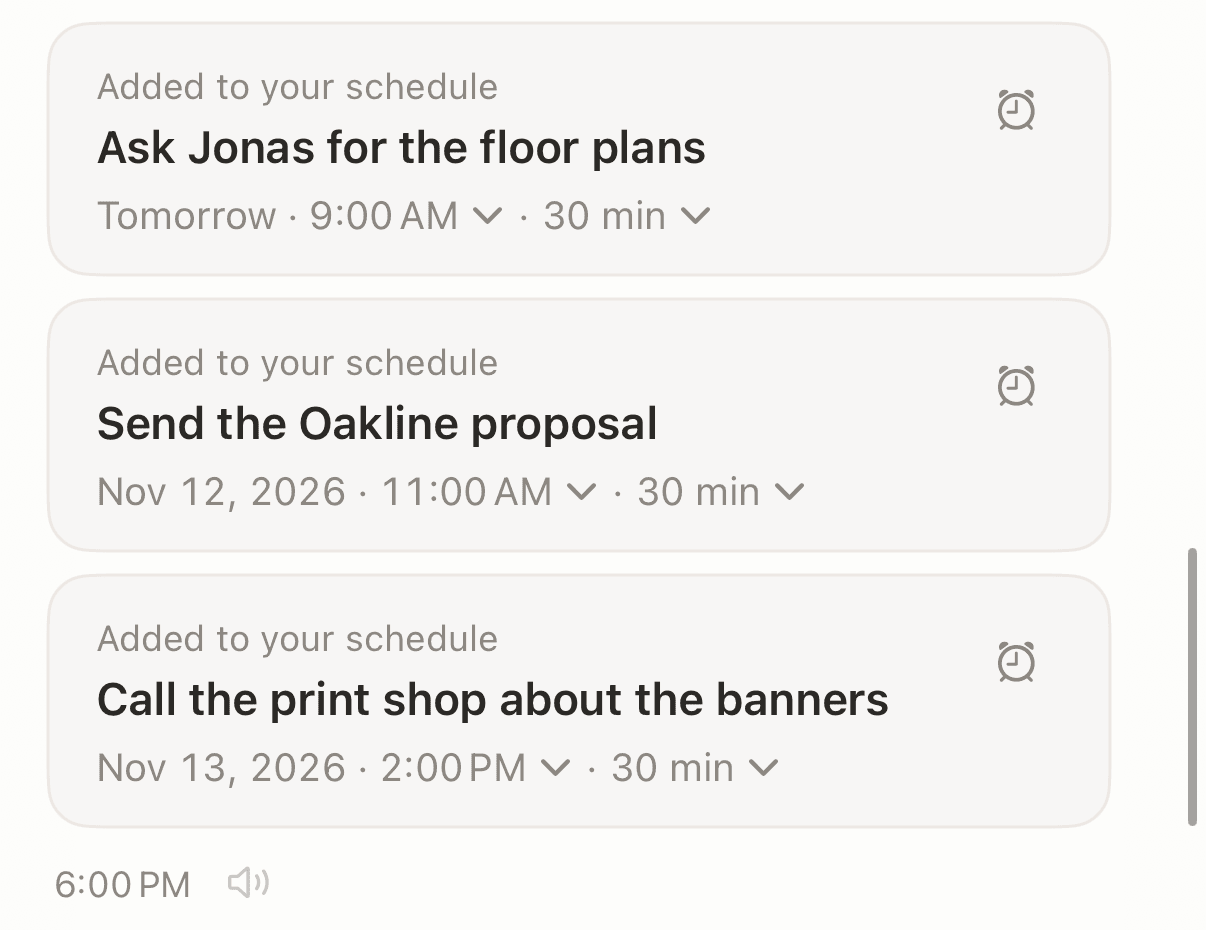
- Stuknij widżet i powiedz wszystko naraz, z dniem i godziną przy każdej rzeczy: „Wyślij ofertę dla Oakline w czwartek o 11:00, poproś Jonasa o rzuty jutro o 9:00 i zadzwoń do drukarni w sprawie banerów w piątek o 14:00”.
- Sprawdź wynik raz. Każda część staje się osobnym zadaniem z godziną, a te z datą widać w Kalendarzu Google, jeśli go połączyłeś. Jeśli nie podasz godziny, Codot może o nią zapytać, zanim zapisze zadanie.
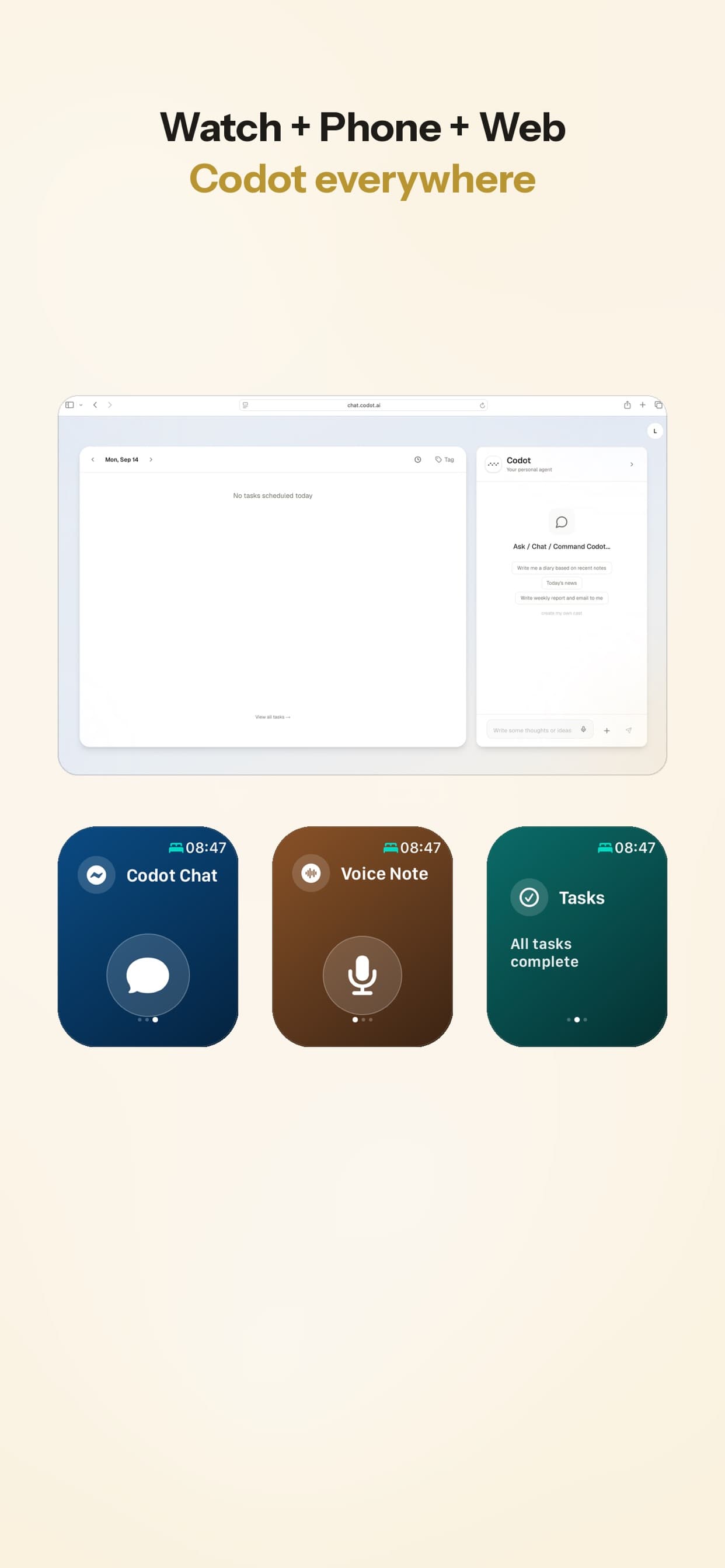
Na Apple Watch to samo zdanie działa w aplikacji Codot na zegarek, co się przydaje, kiedy telefon jest w torbie.
Jeśli wolisz zostać przy Siri, ustaw kalendarz Google jako domyślny w Ustawienia > Kalendarz > Kalendarz domyślny, żeby dyktowane wydarzenia trafiały właśnie tam (poradnik Apple o ustawieniach Kalendarza). Przypomnienia z Siri i tak zostają w aplikacji Przypomnienia od Apple.
Słowo o poprzedniej wersji tej strony
Starsza wersja tego artykułu zawierała tabelę „test w drodze do pracy” z procentami trafności i czasami odpowiedzi dla Siri i Codot. Za tymi liczbami nie stała żadna opublikowana metoda ani źródło, więc je usunąłem. Jeśli przeprowadzę prawdziwy test, opublikuję razem z wynikami opis tego, jak był robiony.
Jeśli porównujesz nowsze agenty, które działają za ciebie w sieci (Claude Duet, OpenAI Dots, Meta Muse), opisuję je osobno w tekście Claude Duet vs OpenAI Dots vs Meta Muse vs Instinct vs Codot, a propozycję xAI w recenzji Grok Bot. Asystentów działających przez SMS-y omawiam w przeglądzie czterech osobistych asystentów AI.
Najczęściej zadawane pytania
Czy mogę zastąpić Siri przez ChatGPT na bocznym przycisku?
Nie w USA ani w Europie, stan na październik 2026. Tylko iPhone'y skonfigurowane w Japonii mogą przypisać boczny przycisk asystentowi innej firmy (od iOS 26.2). Wszędzie indziej najbliżej celu jest przycisk czynności na iPhonie 15 Pro i nowszych: przypisz mu narzędzie „Open ChatGPT Voice” i przytrzymaj go.
Czy nowa Siri AI jest dostępna w Europie?
Nie. Apple nie udostępniło Siri AI dla europejskich kont Apple wraz z iOS 27. Gdzie indziej jest w wersji beta na iPhonie 15 Pro i nowszych, z listą oczekujących.
Czy Siri może dodawać przypomnienia do Kalendarza Google?
Siri może dodawać wydarzenia do kalendarza Google, jeśli twoje konto Google jest dodane w aplikacji Kalendarz na iPhonie, a ten kalendarz jest ustawiony jako domyślny. Przypomnienia utworzone przez Siri zostają w Przypomnieniach Apple i nie pojawiają się w Kalendarzu Google.
Czym Codot różni się od Siri?
Siri steruje telefonem: budziki, połączenia, ustawienia, HomeKit. Codot pilnuje twoich zobowiązań: jedno wypowiedziane zdanie staje się kilkoma zadaniami, wydarzeniami, notatkami albo danymi kontaktów, a do tego potrafi przesunąć to, co już zaplanowałeś w Codot. Oba spokojnie działają obok siebie.
Czy Codot jest darmowy?
Podstawy tak. Zadania, kalendarz, notatki, osobisty CRM, nawyki, liczenie kalorii i wydatki są za darmo. Przypomnienia o konkretnej godzinie, zadania cykliczne, podsumowania dnia, zaplanowane automatyzacje i sortowanie poczty wymagają Codot Max, który kosztuje 59,99 zł miesięcznie albo 499,99 zł rocznie i daje 20 razy większy limit użycia niż plan darmowy. Każde nowe konto dostaje 7-dniowy okres próbny Max, który kończy się bez opłaty.
Jeśli większość tego, co mówisz do Siri, zaczyna się od „przypomnij mi”, powiedz to raz do Codot z ekranu blokady. Pobierz Codot z App Store.
Productivity & Tools Desk
This article was created with AI assistance and reviewed by our editorial team.Learn about our content process.