Asystent Google znika z Androida: z czym Gemini wciąż sobie nie radzi przy przypomnieniach i jakie są alternatywy dla asystenta głosowego (listopad 2026)
Od 4 września 2026 Asystent Google znika z telefonów z Androidem. Jak uruchomić przypomnienia w Gemini, czego nadal nie potrafi i jakie są alternatywy.
4 września 2026 Google zaczął usuwać Asystenta Google z telefonów i tabletów z Androidem, zegarków z Wear OS, słuchawek oraz Android Auto wyświetlanego z telefonu; nie da się do niego wrócić. Gemini ustawia przypomnienia tylko przez połączoną aplikację Google Tasks lub Samsung Reminder, przy włączonej Aktywności w Keep. Do głosowych przypomnień poza Gemini użytkownicy Androida mogą wypróbować aplikację Alexa, zaplanowane zadania w ChatGPT, Todoist Ramble albo Codot.
TL;DR:
- Asystent Google zniknął z telefonów z Androidem. W e-mailu do użytkowników Google napisał, że usuwanie zacznie się 4 września 2026, a potem „you will no longer be able to use or switch back to Google Assistant” (nie będziesz już mógł korzystać z Asystenta Google ani do niego wrócić) (9to5Google, 4 sierpnia 2026). Głośniki Nest, inteligentne ekrany i telewizory na razie zachowują Asystenta.
- Gemini ustawia przypomnienia tylko przez połączoną aplikację: Google Tasks albo, na obsługiwanych telefonach Galaxy, Samsung Reminder, przy włączonej Aktywności w Keep. Najpierw sprawdź te ustawienia.
- Alternatywy na Androidzie: aplikacja Alexa, zaplanowane zadania w ChatGPT, Todoist Ramble i Codot.
- Codot (nasz produkt) zamienia jedno wypowiedziane zdanie w przypomnienia i wydarzenia w kalendarzu (poranne podsumowanie działa tylko na iPhonie). Nie zastępuje „Hey Google”, minutników, muzyki, połączeń, sterowania inteligentnym domem ani Android Auto.
Informacja: Codot to nasz produkt. Fakty o innych produktach pochodzą z ich własnych stron pomocy, sprawdzonych 3 listopada 2026; do artykułów prasowych linkujemy tylko tam, gdzie strony Google milczą. Nie testowaliśmy niezawodności przypomnień w Gemini, więc nie wystawiamy mu oceny.
Stoisz przy kuchence z mokrymi rękami i mówisz: „Hey Google, przypomnij mi za 40 minut, żeby przełożyć pranie”. Przez lata to po prostu działało. Jeśli teraz to samo zdanie kończy się długą odpowiedzią albo przypomnieniem, którego potem nie możesz znaleźć, zanim zmienisz aplikację, zacznij od poprawki ustawień opisanej niżej.
Co się zmieniło i od kiedy
Google po raz pierwszy ogłosił w marcu 2025, że klasyczny Asystent „will no longer be accessible on most mobile devices” (nie będzie już dostępny na większości urządzeń mobilnych) (blog Google, 14 marca 2025). Konkretna data pojawiła się później, w e-mailu do użytkowników, o którym 9to5Google napisał 4 sierpnia 2026: usuwanie od 4 września, rozłożone na kilka tygodni, obejmujące telefony, tablety, zegarki z Wear OS, słuchawki i Android Auto wyświetlane z telefonu. Do 28 września 9to5Google zauważył, że opcja „Switch to Google Assistant” zniknęła z aplikacji Gemini w aplikacji Google 17.60.
Nie znaleźliśmy strony pomocy Google, która podawałaby datę 4 września. Centrum pomocy Gemini opisuje stan docelowy: „Gemini will replace Google Assistant on your other paired mobile devices, like smart watches, headphones, and earbuds” (Gemini zastąpi Asystenta Google na innych sparowanych urządzeniach mobilnych, takich jak smartwatche, słuchawki i słuchawki douszne), natomiast „Smart Displays, smart speakers, TVs, cars, and Pixel Tablets that are locked” (inteligentne ekrany, inteligentne głośniki, telewizory, samochody i zablokowane tablety Pixel) nadal odpowiadają na „Hey Google” Asystentem (Get started with the Gemini mobile app).
Czy można wrócić? Na telefonie, z którego Asystent został usunięty, nie. Przełącznika powrotu już nie ma, a Google uprzedził o tym w e-mailu. Jedna pozostałość: własna strona funkcji Gemini od Google wciąż mówi „Switch to Google Assistant to use Interpreter mode” (przełącz się na Asystenta Google, aby korzystać z trybu tłumacza), czego te telefony już nie potrafią.
Co Gemini potrafi, a czego nie, przy przypomnieniach, minutnikach i rutynach
| Zadanie | Gemini na Androidzie dziś | Źródło |
|---|---|---|
| Przypomnienia i zadania | Tak, przez Google Tasks albo Samsung Reminder. Wymaga włączonej Aktywności w Keep | Capture your tasks & reminders |
| Przypomnienia zależne od lokalizacji | Nie. Przypomnienia z Keep przeniesiono do Tasks, a „You can no longer create or get location-based reminders” (nie można już tworzyć ani otrzymywać przypomnień zależnych od lokalizacji) | Google Tasks Help |
| Alarmy, minutniki, stoper | Tak, przez połączoną aplikację Device assistance; wstrzymanie i wyzerowanie stopera tylko otwiera aplikację | Device assistance |
| Rutyny Google Home | Można je uruchomić głosem, gdy Google Home jest połączony; wieloetapowe działania z wymianą pytań i odpowiedzi nie są obsługiwane | What you can do |
| Podcasty, wiadomości i radio | „aren't currently supported in Gemini” (obecnie nieobsługiwane w Gemini) | ta sama strona |
| Cykliczne podsumowania | Zaplanowane działania, maksymalnie 10 naraz; tabela limitów Google przypisuje je do planu Google AI | Schedules, Limits |
Dwa szczegóły mają znaczenie. Według tej samej strony funkcji „Hey Google” i Voice Match z Gemini nie działają w 14 językach, w tym w chorwackim, fińskim, greckim, hebrajskim, węgierskim, rumuńskim i ukraińskim. W tych językach trzeba stuknąć mikrofon. Poza tym samo przypomnienie nie mieszka w Gemini. To pozycja w Google Tasks, a Google Tasks powiadamia przez aplikację Tasks albo Kalendarz.
Skargi zebrane przez Android Authority 9 października 2026 dotyczą głównie minutników, które trzeba ustawiać drugi raz, kontaktów, których Gemini nie potrafi znaleźć, i długich odpowiedzi na krótkie polecenia.
Jak uruchomić przypomnienia w Gemini
- Ustaw aplikację Google jako domyślnego asystenta. W Ustawienia > Aplikacje > Aplikacje domyślne > Aplikacja asystenta cyfrowego powinna być aplikacja Google, w której działa Gemini.
- Włącz Aktywność w Keep. Google pisze to wprost: „Gemini can't connect to these apps when this setting is off.” (Gemini nie może połączyć się z tymi aplikacjami, gdy to ustawienie jest wyłączone.)
- Połącz Google Workspace. Poproś Gemini o dodanie zadania; jeśli Workspace nie jest połączony, zaproponuje połączenie. Użyj tego samego konta Google co w Tasks.
- Podaj nazwę aplikacji w prośbie. Dodaj „@Google Tasks” (albo „@Samsung Reminder”). Jeśli połączyłeś obie, Gemini „defaults to the last one it accessed” (domyślnie wybiera tę, z której korzystał ostatnio). To częsty powód, dla którego przypomnienie ląduje w złej aplikacji.
- Zainstaluj Google Tasks albo Kalendarz Google i zezwól na powiadomienia. Keep nie wysyła już powiadomień o przypomnieniach.
- Nie proś w Google Messages. Zadania i przypomnienia nie są tam dostępne w Gemini.
- Zaktualizuj aplikację Google.
Jeśli problem dotyczy minutnika lub alarmu: na telefonach Samsung, Xiaomi, OnePlus, OPPO, HONOR i TECNO Gemini korzysta z aplikacji zegara producenta, a z zegarami innych firm potrafi tylko ustawić, sprawdzić, zmienić i usunąć.
Obejścia, które zostają w ekosystemie Google
Zrób z Google Tasks bazę i podawaj Gemini zarówno datę, jak i godzinę, tak jak w przykładowym poleceniu Google: „Remind me on [date] at [time] to [task].” (Przypomnij mi [data] o [godzina], żeby [zadanie].) Google Keep służy teraz do notatek; stare przypomnienia z Keep pojawiają się w Tasks i Kalendarzu z oznaczeniem „From Keep”, a przypomnienia zależne od lokalizacji nie przetrwały przeprowadzki, więc „kiedy wrócę do domu” musi zamienić się w godzinę. Jako poranne podsumowanie zaplanowane działania Gemini podają przykład „Daily digests of your calendar, to-do list, and emails” (codzienne podsumowania kalendarza, listy zadań i e-maili).
Your ideas shouldn't wait for a keyboard. Just say it — Codot handles the rest.
Alternatywy dla asystenta głosowego na Androidzie
| Co mówisz | Gdzie przychodzi powiadomienie | Darmowe limity (3 lis 2026) | Zastępuje „Hey Google”? | |
|---|---|---|---|---|
| Codot | Jedno zdanie z kilkoma zadaniami, datami i zmianami w kalendarzu | Przypomnienia Codot, Kalendarz Google | Plan darmowy: zadania, kalendarz, notatki, CRM, nawyki (bez przypomnień o konkretnej godzinie, podsumowań, automatyzacji i sortowania e-maili); 7 dni próbnych Max; Max 59,99 zł/mies. lub 499,99 zł/rok (20x użycia) | Nie |
| Aplikacja Alexa | „Przypomnij mi, żeby odebrać rzeczy z pralni” | Urządzenie, o które prosiłeś; telefon, jeśli powiadomienia Alexa są włączone | Strona pomocy Amazon nie podaje limitu | Nie |
| Zaplanowane zadania w ChatGPT | „Daj mi znać, kiedy…” na czacie tekstowym | Powiadomienie push lub e-mail z ChatGPT | 3 aktywne zadania, okna rano/po południu/wieczorem | Nie |
| Todoist Ramble | Ciąg zadań, poprawiany głosem | Todoist | 10 sesji miesięcznie | Nie |
| Microsoft Copilot | Czat | Brak udokumentowanych przypomnień na telefonie | nie dotyczy | Nie |
Aplikacja Alexa. Według strony pomocy Amazon przypomnienia ustawisz głosem lub w aplikacji Alexa w Więcej > Przypomnienia i wybierzesz, które urządzenie Alexa je odczyta. Przypomnienie „is announced only on the device the reminder was set on” (jest odczytywane tylko na urządzeniu, na którym je ustawiono), a żeby dostać je na telefon, musisz zezwolić na powiadomienia Alexa (Amazon: Set reminders, Get reminder notifications). Pasuje do domów, w których już stoją głośniki Echo.
Zaplanowane zadania w ChatGPT. Dobre do codziennych aktualizacji, słabsze jako przypomnienia: konta Free i Go mają 3 aktywne zadania, uruchamiane najwyżej raz dziennie w elastycznych oknach, takich jak rano czy wieczorem, a „exact delivery times require an eligible paid plan” (dokładne godziny dostarczenia wymagają odpowiedniego płatnego planu). Zaplanowane zadania nie działają też na czacie głosowym, więc trzeba je wpisać (OpenAI Help Center). Plus ma 5 aktywnych zadań.
Todoist Ramble. Jeśli twoja lista już jest w Todoist, zacznij tutaj. Stukasz falę dźwiękową w Szybkim dodawaniu, mówisz, a zadania pojawiają się w trakcie; „Actually, I meant…” (właściwie chodziło mi o…) je poprawia. Plany Free i Beginner mają 10 sesji miesięcznie, Pro bez limitu, jest też beta na Wear OS. Własna tabela atrybutów Ramble podaje „Custom reminder” jako nieobsługiwane, więc wypowiedziana godzina staje się terminem, a nie osobnym powiadomieniem (Todoist Help, aktualizacja 8 października 2026).
Microsoft Copilot. Nie znaleźliśmy strony pomocy Microsoftu, która opisywałaby ustawianie przypomnień w aplikacji Copilot na telefon. Jego połączenie z telefonem, które ustawia alarmy i minutniki na Androidzie, „is available only on PC and is currently not supported in the Copilot mobile app” (jest dostępne tylko na PC i obecnie nie działa w aplikacji mobilnej Copilot) (Microsoft Support).
Codot: asystent głosowy dla twojej listy zadań i kalendarza
Codot to osobisty asystent AI, z którym rozmawiasz. Mówisz, co masz w głowie, w dowolnej kolejności, a on wszystko rozkłada na miejsca: zadania z przypomnieniami, wydarzenia w kalendarzu (zapisywane w twoim Kalendarzu Google), notatki i szczegóły o ludziach, których chcesz zapamiętać. Sprawdza się jako aplikacja do protokołów dla radnych i dla zapracowanych profesjonalistów. Możesz też poprosić go o przesunięcie czegoś („przesuń dentystę na 14.”). Uruchamia zaplanowane automatyzacje, a na iPhonie wysyła też poranne podsumowanie tego, co cię czeka.
Parkujesz pod basenem po treningu dziecka, telefon w ręce, a w głowie kłębią się trzy sprawy naraz. Otwierasz Codot i mówisz: „Zapłacić za basen w czwartek, dentysta przeniesiony na 14. na 16:00, i przypomnij mi w niedzielę wieczorem, żeby spakować okularki”. Z tego powstają dwa przypomnienia i jedno przesunięte wydarzenie w kalendarzu. W czwartek wyskakuje przypomnienie o opłacie za basen.
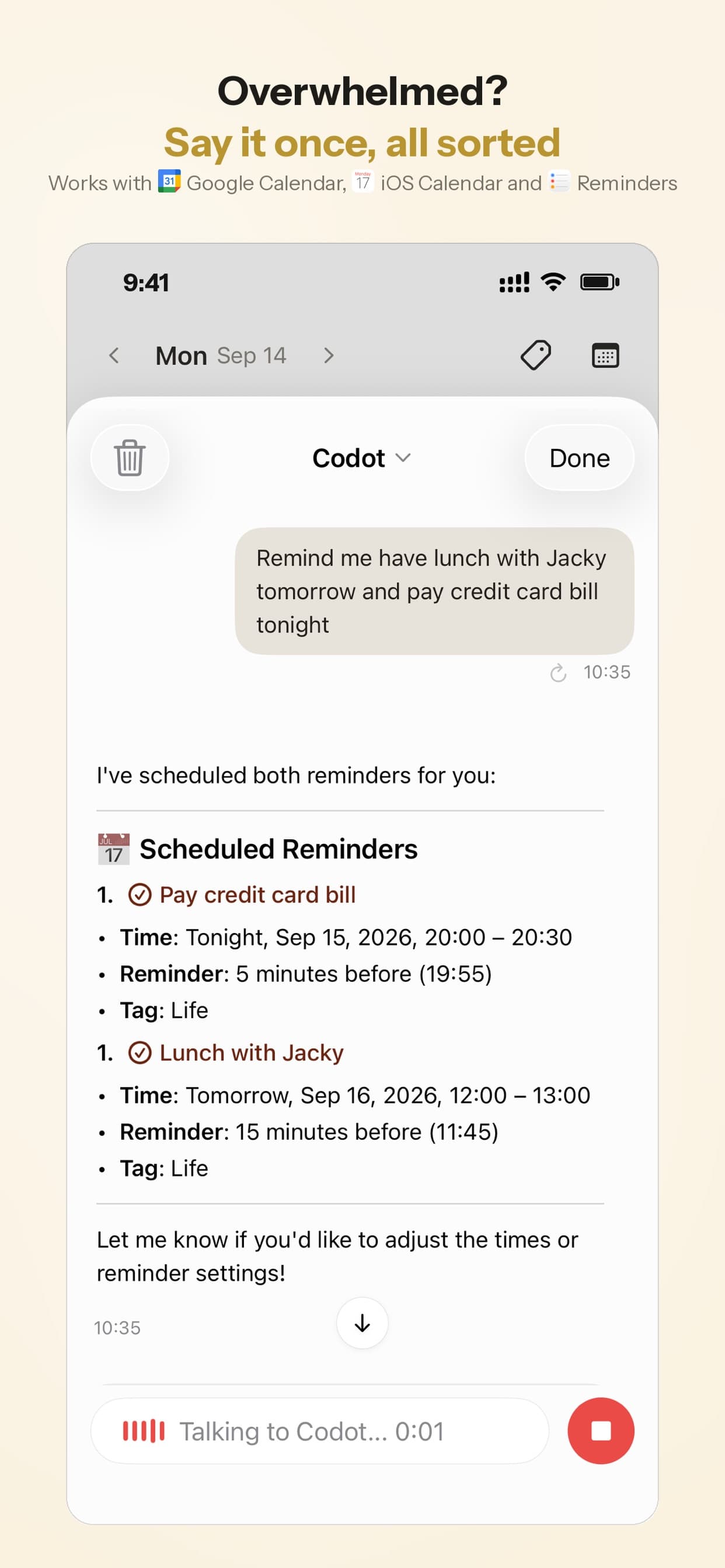
Nasze zdanie: w Gemini przypomnienie to jedna z wielu funkcji połączonych aplikacji, kierowana do tej aplikacji z zadaniami, z której korzystał ostatnio. Codot jest zbudowany wokół twojej listy, więc przypomnienia, kalendarz i notatki to jeden system. (Poranne podsumowanie i sortowanie e-maili są tylko na iPhonie; na Androidzie masz zadania, przypomnienia, notatki, CRM i rutyny.) Rozpoznawanie mowy działa na dużym modelu językowym, więc rozumie wszystkie popularne języki, także te, w których „Hey Google” nie działa z Gemini.
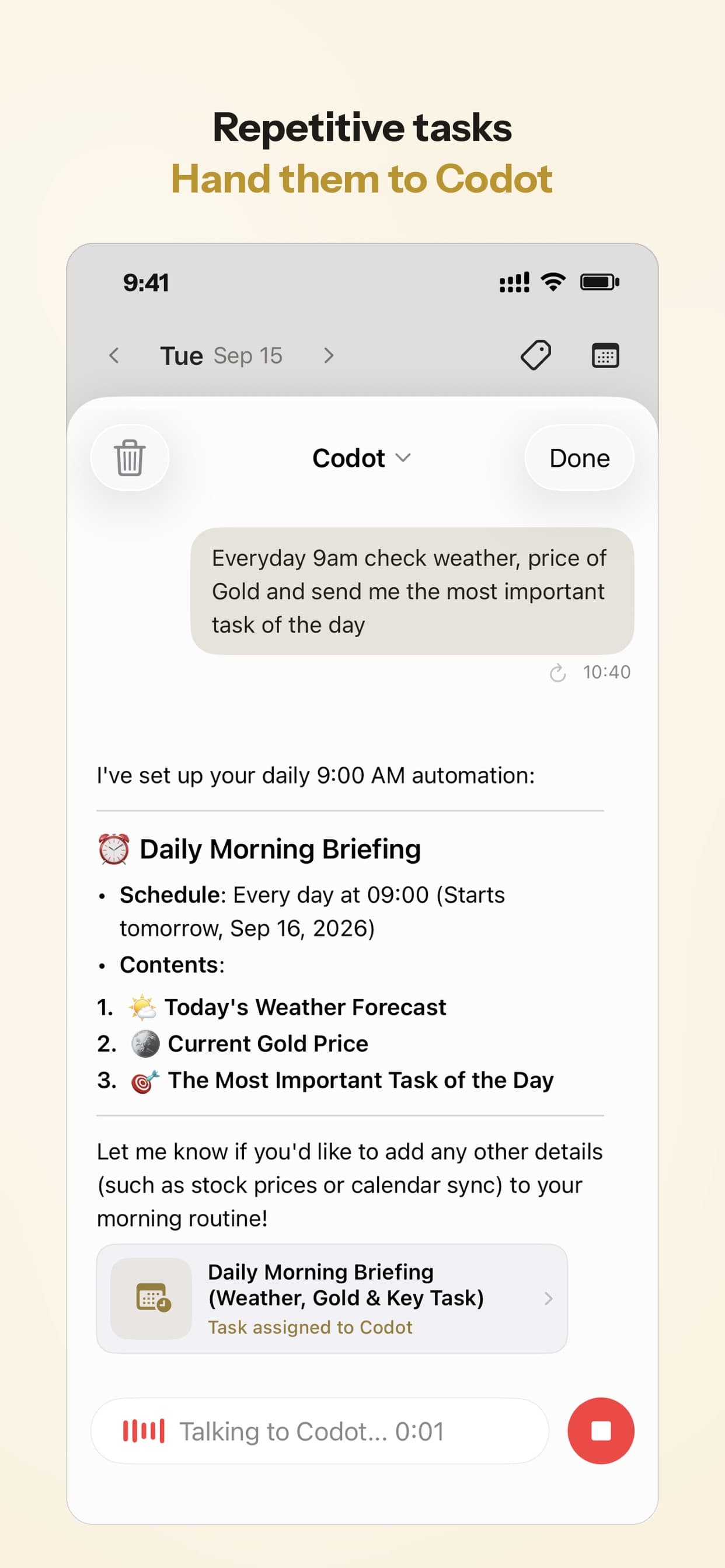
Codot nie zastępuje „Hey Google”: żeby z nim porozmawiać, otwierasz aplikację. Nie ustawia minutników ani alarmów w telefonie, nie odtwarza muzyki ani podcastów, nie dzwoni, nie steruje inteligentnym domem i nie działa w Android Auto. Do tego zostaw Gemini. Nie sprawdzaliśmy widżetów na Androida ani aplikacji na Wear OS, więc nie licz na żadne z nich.
Darmowy plan Codot obejmuje zadania, kalendarz, notatki, osobisty CRM, nawyki, liczenie kalorii i głosowe zapisywanie wydatków. Przypomnienia, które dzwonią o konkretnej godzinie (jak „w niedzielę wieczorem” wyżej), zadania cykliczne, poranne podsumowanie (tylko iPhone), zaplanowane automatyzacje i sortowanie e-maili należą do Codot Max (59,99 zł miesięcznie lub 499,99 zł rocznie w polskim App Store, z 20x większym limitem użycia niż w planie darmowym). Każde nowe konto dostaje 7 dni Max za darmo, żeby wypróbować przypomnienia, a potem wraca do planu darmowego bez obciążania karty. Twoje dane są szyfrowane i nigdy nie są sprzedawane.
Jak wybrać
- Głosem obsługujesz głównie minutniki, alarmy, muzykę i inteligentny dom: zostań przy Gemini i popraw ustawienia opisane wyżej.
- Masz w domu głośniki Echo: aplikacja Alexa, z akceptacją, że przypomnienia dzwonią na urządzeniu, o które prosiłeś.
- Bardziej zależy ci na codziennej aktualizacji niż na precyzyjnym powiadomieniu: zaplanowane zadania w ChatGPT, wpisywane na czacie.
- Twoje życie już kręci się wokół Todoist: Ramble.
- Chcesz jednego miejsca, gdzie wypowiedziane przypomnienia, zmiany w kalendarzu i notatki są razem: Codot, obok Gemini do sterowania telefonem.
Jeśli masz iPhone'a, to samo pytanie dla Siri porównaliśmy w tekście Czy da się zastąpić Siri na iPhonie?, a o rozmawianiu z kalendarzem na obu platformach piszemy w Najlepsze głosowe aplikacje kalendarza na iPhone'a i Androida. Dla domu, który dzieli jeden kalendarz, zobacz nasze porównanie aplikacji do organizacji rodziny.
FAQ
Czy Asystent Google zostaje całkowicie wyłączony?
Na telefonach i tabletach z Androidem, zegarkach z Wear OS, słuchawkach i Android Auto wyświetlanym z telefonu tak; usuwanie zaczęło się 4 września 2026. Według centrum pomocy Google inteligentne głośniki, inteligentne ekrany, telewizory, samochody i zablokowane tablety Pixel na razie wciąż odpowiadają na „Hey Google” Asystentem.
Dlaczego Gemini nie ustawia przypomnień na moim telefonie?
Najczęstsze przyczyny według wymagań samego Google: Aktywność w Keep jest wyłączona, Google Workspace nie jest połączony albo Gemini wysłał przypomnienie do Samsung Reminder, bo z tej aplikacji korzystał ostatnio. Dodaj do prośby „@Google Tasks” i upewnij się, że aplikacja Tasks lub Kalendarz może wysyłać powiadomienia.
Asystent Google vs Gemini: co potrafił Asystent, a czego nie potrafi Gemini?
Według stron pomocy Google: podcasty, wiadomości i stacje radiowe, niektóre zewnętrzne serwisy muzyczne, przypomnienia zależne od lokalizacji i tryb tłumacza. Gemini kieruje też przypomnienia przez Google Tasks, zamiast obsługiwać je sam.
Czym Codot różni się od Gemini?
Gemini steruje twoim telefonem. Codot jest zbudowany wokół twoich zadań, przypomnień, kalendarza, notatek i ludzi: jedno wypowiedziane zdanie rozkłada je na miejsca, a przypomnienia przywołują je z powrotem (na iPhonie także poranne podsumowanie). Nie ma słowa wybudzającego, minutników, muzyki ani sterowania inteligentnym domem, więc większość osób będzie używać obu.
Jeśli chcesz przypomnień, które wypowiesz jednym tchem i rano znajdziesz na swoim miejscu, wypróbuj Codot w Google Play. Na iPhone'a jest w App Store.
Productivity & Tools Desk
This article was created with AI assistance and reviewed by our editorial team.Learn about our content process.