Jak přidat více událostí do kalendáře v iPhonu najednou (2026): pět událostí z jedné věty a srovnání všech ostatních způsobů
Jak přidat více událostí do kalendáře v iPhonu najednou: řekněte pět plánů jednou větou a v Apple Calendar máte pět událostí. Nebo použijte kopírování, Opakovat, .ics či Siri AI.
Chcete-li přidat více událostí do kalendáře v iPhonu najednou, řekněte nebo napište je jednou větou do Codotu, který každý plán zapíše jako samostatnou událost do Apple Calendar a Apple Reminders. V našem testu v listopadu 2026 vytvořila jedna věta pět časovaných událostí na další den. Apple nikde neuvádí, že by Siri zvládla několik vyslovených událostí v jednom požadavku, a česky Siri vůbec nemluví; bez další aplikace můžete událost zkopírovat a vložit, použít Opakovat nebo odebírat kalendář .ics.
Upozornění: Codot je náš produkt. Aktualizováno v listopadu 2026 · funkce Applu ověřeny 18. listopadu 2026 v uživatelské příručce pro iPhone, v Apple Newsroom a na stránce dostupnosti funkcí iOS.
TL;DR:
- Apple Calendar v iPhonu přidává události ručně, jednu po druhé. Vestavěné zkratky pro „víc najednou“ jsou kopírování a vložení, Opakovat pro stejnou událost a odběr cizího kalendáře .ics.
- Codot použijte, když máte v hlavě seznam různých plánů: řekněte „Zítra: zubař v 9, zavolat Daně Ruiz v 11, oběd s týmem Oakline ve 12:30, vyzvednout věci z čistírny v 17 a čtenářský klub na Harbor Street v 19“ a Codot zapíše pět samostatných událostí do Apple Calendar a Apple Reminders. Vytváření událostí je zdarma; časované připomínky vyžadují Codot Max.
- Siri AI (Beta) v iOS 27 umí přidat několik událostí, které už máte na obrazovce nebo na fotce, na iPhonu 15 Pro nebo novějším, mimo EU a pevninskou Čínu. Apple neuvádí, že by Siri přidala několik vyslovených událostí v jednom požadavku.
Přehled na první pohled
| Způsob | Co přidá najednou | Potřebný iPhone | Region a jazyk | Zdroj |
|---|---|---|---|---|
| Codot, jedna vyslovená nebo napsaná věta | Několik různých událostí, každou s vlastním časem, zapsaných do Apple Calendar a Apple Reminders | Jakýkoli iPhone, na kterém běží aplikace Codot | Rozumí všem hlavním jazykům včetně češtiny, polštiny a maďarštiny | Náš test, 18. listopadu 2026 |
| Siri (klasická), hlasem | V příkladech Applu jednu událost na požadavek | Jakýkoli iPhone se Siri | Jen jazyky Siri; čeština, polština, maďarština, rumunština, řečtina a další chybí | Příručka Applu k Siri, Dostupnost funkcí iOS |
| Siri AI (Beta) nebo Visual Intelligence, z obrazovky nebo fotky | Několik událostí, které už jsou napsané na letáku, v příspěvku nebo na vytištěném rozvrhu | iPhone 15 Pro nebo novější s iOS 27 | Angličtina, francouzština, japonština, korejština, portugalština, španělština; ne v EU ani v pevninské Číně; limity použití | Apple Newsroom, MacRumors |
| Napsání popisu v Kalendáři (Apple Intelligence) | Jednu událost na popis | iPhone 15 Pro nebo novější | Jazyky Apple Intelligence | Příručka Applu ke Kalendáři |
| Kopírování a vložení události | Stejnou událost v jiný den | Jakýkoli iPhone | Všechny | Příručka Applu ke Kalendáři |
| Opakovat | Stejnou událost v pravidelném rytmu | Jakýkoli iPhone | Všechny | Příručka Applu ke Kalendáři |
| Odběr kalendáře .ics | Všechny události zveřejněného kalendáře, jen pro čtení | Jakýkoli iPhone | Všechny | Apple: více kalendářů |
| Import souboru .ics | Všechny události v souboru | Mac („File > Import“) | Všechny | Apple Calendar pro Mac |
Jak přidat více událostí do kalendáře v iPhonu najednou hlasem?
Codot použijte, když události máte v hlavě, a ne na letáku: zubař, telefonát, oběd a dvě večerní pochůzky, které chcete mít v Apple Calendar dřív, než polovinu zapomenete. Codot drží úkoly, kalendář, připomínky, poznámky a kontakty v jedné aplikaci a jedna věta jich může vytvořit několik najednou. Nemusíte tedy pětkrát otevírat Kalendář a u každé položky ťukat na +.
Co jsme řekli a co s tím Codot udělal
Dne 18. listopadu 2026 jsme do Codotu na iPhonu s iOS 26.1 napsali tohle (psaní i mluvení vede na stejné místo; tlačítko mikrofonu je hned vedle textového pole):
„Zítra: zubař v 9, zavolat Daně Ruiz v 11, oběd s týmem Oakline ve 12:30, vyzvednout věci z čistírny v 17 a čtenářský klub na Harbor Street v 19.“
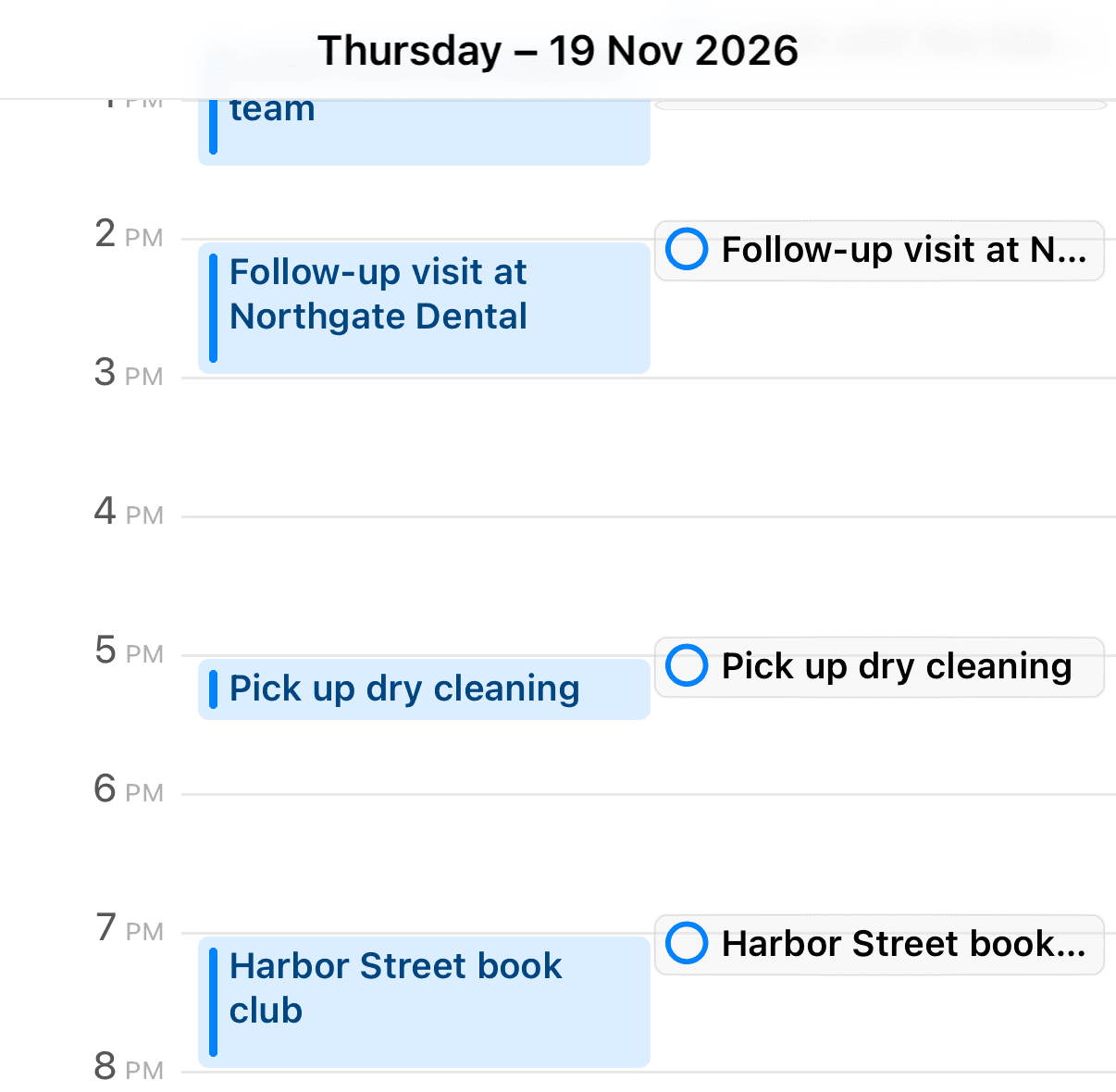
Asi o 40 sekund později Codot odpověděl „Naplánoval jsem všech pět úkolů na zítřek, čtvrtek 19. listopadu 2026“ a vypsal každý s časem a připomínkou pět minut předem. Délku trvání zvolil Codot sám (hodinu nebo půl hodiny) a přidal upravitelnou kartu s nabídkami času a trvání.

Co se objevilo v Apple Calendar
Pak jsme na stejném iPhonu otevřeli vlastní aplikaci Kalendář od Applu a přešli na čtvrtek 19. listopadu. Všech pět tam bylo ve správný čas jako události kalendáře a každá se navíc objevila jako položka Apple Reminders ve sloupci vpravo. Propojení s kalendářem iOS bylo v tomto testovacím účtu už zapnuté, takže nebylo potřeba nic dalšího ťukat.

Co je zdarma a co vyžaduje Codot Max
Vytváření úkolů a událostí v kalendáři hlasem je v bezplatném tarifu. Připomínka v 8:55 před zubařem v 9:00 je časovaná připomínka (víc upozornění najednou popisuje článek jak přidat více připomínek na iPhonu) a ta patří do Codot Max spolu s opakovanými úkoly, denním přehledem v 7:00 a naplánovanými rutinami. Nové účty dostanou 7 dní Codot Max zdarma a pak se vrátí na bezplatný tarif bez jakékoli platby. Codot Max stojí v českém App Storu 349 Kč měsíčně nebo 2 790 Kč ročně a nabízí 20x víc využití než bezplatný tarif. Širší pohled na mluvení s kalendářem najdete v našem přehledu nejlepších hlasových kalendářů pro iPhone a Android.
Jak nastavit Codot, aby přidával události do Apple Calendar? (30 minut)
Většina z 30 minut připadne na kroky 4 a 5.
- Nainstalujte Codot a přihlaste se (5 minut). Stáhněte si ho z App Storu. Nové účty začínají 7denní zkušební verzí Codot Max, takže časované připomínky fungují od prvního dne.
- Propojte kalendář iOS (5 minut). V nastavení Codotu otevřete „Connected Calendars“ a zvolte „iOS Calendar“. iPhone se jednou zeptá na plný přístup ke Kalendáři; povolte ho.
- Vyberte kalendář, do kterého se bude zapisovat (2 minuty). Pokud máte třeba kalendář Domov a Práce, zvolte ten, kam tyto události patří.
- Řekněte větu (5 minut). Otevřete Codot, ťukněte na mikrofon a řekněte celý seznam najednou, jako byste ho vyprávěli kamarádovi: nejdřív den, pak každý plán s časem. Pokud přidáváte věci za pochodu, nastavení seznamu úkolů na zamčené obrazovce iPhonu dá Codot na jedno ťuknutí ze zamčené obrazovky.
- Zkontrolujte Apple Calendar a opravte čas (10 minut). Otevřete Kalendář, přejděte na daný den a ověřte, že každá událost dorazila. Pokud Codot odhadl délku, která vám nevyhovuje, změňte ji na upravitelné kartě v Codotu, nebo prostě řekněte „zubaře udělej na 45 minut“. Pokud se neozvalo upozornění, náš návod když na iPhonu nefungují Připomínky prochází nastavení oznámení.
Pomůžou dva zvyky. Nové události říkejte v jedné větě a změny už existujících v samostatné větě. A pamatujte, že propojení funguje jedním směrem: Codot zapisuje do Apple Calendar, ale nečte události, které jste vytvořili jinde, a úpravy provedené v Apple Calendar se do Codotu nevracejí. Uživatelé Google Kalendáře si mohou propojit ten; tuto stranu pokrývá náš článek o alternativách ke Google Kalendáři pro iPhone.
Umí Siri přidat více událostí do Apple Calendar najednou?
Apple to nikde neuvádí. Uživatelská příručka pro iPhone dává pro Siri dvě fráze ke Kalendáři, "Set up a meeting with Gordon at 9" (naplánuj schůzku s Gordonem v 9) a "What's on my calendar for Friday?" (co mám v kalendáři na pátek?), a každá pokrývá jediný požadavek (Apple). V březnu 2026 iClarified s odvoláním na Bloomberg napsal, že "Siri currently requires each request to be handled individually" (Siri zatím musí každý požadavek vyřizovat zvlášť), a že spojené požadavky se vyvíjejí pro iOS 27. Apple neřekl, jestli se to dostalo do vydání. Siri jsme pro tento článek netestovali.
Siri AI (Beta), která přišla s iOS 27 14. září 2026, pracuje s tím, co vidíte. MacRumors píše, že "Visual Intelligence in iOS 27 supports adding multiple events to your calendar at one time from a schedule" (Visual Intelligence v iOS 27 umí přidat do kalendáře několik událostí z rozvrhu najednou) (MacRumors), a TapSmart popisuje, jak Camera Siri Mode převezme "every date on the page" (každé datum na stránce) jako samostatné události (TapSmart). Vyžaduje iPhone 15 Pro nebo novější a Apple uvádí "Siri AI is currently unavailable in the EU in iOS, iPadOS, and watchOS" (Siri AI zatím není v EU dostupná v iOS, iPadOS ani watchOS) (Apple Newsroom). Pro vytištěné rozvrhy viz jak přidat rozvrh hodin do kalendáře v iPhonu.
Druhým omezením je jazyk. Siri česky nemluví: stránka funkcí Applu neuvádí Siri pro češtinu, polštinu, maďarštinu, rumunštinu, řečtinu, slovenštinu, chorvatštinu, ukrajinštinu ani katalánštinu, přestože diktování z klávesnice funguje ve všech z nich (Apple). Naše články o Siri v polštině, hlasových asistentech, kteří rozumí česky, a Siri a maďarštině se každému z nich věnují podrobně.
Na jednu událost je Siri pořád rychlá a nové události jdou do vašeho výchozího kalendáře, který nastavíte v Nastavení > Aplikace > Kalendář > Výchozí kalendář (Apple). Které příkazy Siri pro kalendář Apple dokumentuje, proč Siri nepřidává události do kalendáře a jestli Siri umí přidávat události do Google Kalendáře, jsou samostatné otázky s vlastními řešeními. Zvažujete úplnou výměnu? Přečtěte si, jestli lze Siri v iPhonu nahradit ChatGPT nebo Gemini.
Your ideas shouldn't wait for a keyboard. Just say it — Codot handles the rest.
Jak přidat více událostí do Apple Calendar bez Siri a bez další aplikace?
Kalendář od Applu má tři vestavěné možnosti a každá se hodí na jiný druh seznamu.
Kopírovat a vložit, pro stejnou událost v několika dnech. Postup Applu: "Touch and hold the event, then tap Copy. On another date, touch and hold the time where you want to paste the event." (Podržte prst na události a ťukněte na Kopírovat. V jiný den podržte prst na čase, kam chcete událost vložit.) Pak ťukněte na zkopírovanou událost a uložte ji (Apple). Pět dní znamená pětkrát vložit.
Opakovat, pro jednu událost v pravidelném rytmu, třeba úterní kurz nebo měsíční platbu. Nastavíte to jednou v podrobnostech události; pro připomínky v rytmu jako každý druhý pátek nebo každé čtvrtletí viz jak nastavit opakované připomínky na iPhonu.
Odběr kalendáře .ics, když události zveřejňuje někdo jiný: škola, sportovní liga, rozpis směn. V Kalendáři ťukněte na „Add Subscription Calendar“ (přidání odebíraného kalendáře) a zadejte adresu .ics, nebo prostě ťukněte na odkaz .ics (Apple). Apple tyto kalendáře označuje jako "external, read-only" (externí, jen pro čtení), takže události v nich upravovat nemůžete. Import souboru .ics, který jste dostali, Apple popisuje jen pro Kalendář na Macu („File > Import“). Náš průvodce nejlepším kalendářem pro studenty a pracovníky na směny ukazuje, jak skloubit rozpisy směn a rozvrhy.
Jak jsme vybírali
Sepsali jsme všechny způsoby přidání více událostí, které Apple popisuje v příručce k iPhonu pro iOS 27, v příručce ke Kalendáři pro Mac a v Newsroomu, a k tomu chování Siri AI podle MacRumors, TapSmart a iClarified, vždy s odkazem tam, kde je citujeme. Omezení podle zařízení, regionu a jazyka pocházejí ze stránek Applu ke dni 18. listopadu 2026. Řádek s Codotem je náš vlastní test ze stejného dne. Vynechali jsme vše, co jsme nenašli zdokumentované, například oficiální import „Add All“ z Mailu v iPhonu.
Který způsob se hodí na váš seznam?
Pokud máte seznam v hlavě a jsou v něm různé plány, řekněte ho Codotu jednou větou; zapíše ho do kalendáře iOS nebo do Google Kalendáře a stranu Googlu pokrývá náš návod jak přidat více událostí do Google Kalendáře najednou. Pokud máte data vytištěná a iPhone 15 Pro nebo novější mimo EU, zkuste Siri AI z fotky. Pokud někdo zveřejňuje kalendářový kanál, odebírejte ho. Pro jednu opakovanou událost použijte Opakovat. Ke sdíleným rodinným kalendářům viz jak uspořádat rodinný kalendář.
Časté dotazy
Jak přidat více událostí do kalendáře v iPhonu najednou?
Řekněte nebo napište je jednou větou do Codotu, který každý plán zapíše jako samostatnou událost do Apple Calendar a Apple Reminders; v našem testu vytvořila jedna věta pět časovaných událostí. Bez další aplikace nabízí Apple Calendar kopírování a vložení, Opakovat a odběr kalendářů .ics.
Umí Siri přidat víc než jednu událost v jednom požadavku?
Apple to neuvádí; jeho příklady pro Siri pokrývají jednu událost na požadavek a zpráva Bloombergu z března 2026 uvedla, že Siri vyřizuje každý požadavek zvlášť. Siri AI (Beta) v iOS 27 umí přidat několik událostí zobrazených na obrazovce nebo na fotce, na iPhonu 15 Pro nebo novějším.
Čte Codot události, které už mám v Apple Calendar?
Codot zapisuje vlastní úkoly a události do Apple Calendar a Apple Reminders a synchronizace jde jedním směrem. Nečte události, které jste vytvořili jinde, a úpravy v Apple Calendar se do Codotu nevracejí.
Je přidávání událostí přes Codot zdarma?
Ano, vytváření úkolů a událostí v kalendáři hlasem je v bezplatném tarifu Codotu. Časované připomínky, opakované úkoly, denní přehled a rutiny vyžadují Codot Max za 349 Kč měsíčně nebo 2 790 Kč ročně v českém App Storu, se 7denní zkušební verzí zdarma pro nové účty.
Funguje to, i když Siri můj jazyk nepodporuje?
Ano. Siri česky nemluví, ale rozpoznávání řeči v Codotu rozumí všem hlavním jazykům včetně češtiny, polštiny a maďarštiny, které Siri nepodporuje. Celý seznam můžete říct česky.
Vyzkoušejte to se zítřejšími plány: stáhněte si Codot z App Storu a řekněte svých pět věcí jednou větou.
Productivity & Tools Desk
This article was created with AI assistance and reviewed by our editorial team.Learn about our content process.