Jak nastavit více připomínek na iPhonu (2026): včasná připomínka, naléhavé alarmy, druhé upozornění a čtyři připomínky z jedné věty
Jak nastavit více připomínek na iPhonu: včasná připomínka, naléhavý alarm (iOS 26.2), druhé upozornění v Kalendáři, jedna připomínka na čas, nebo čtyři z jedné věty.
Chcete-li na iPhonu více připomínek, aplikace Připomínky od Applu dá každé položce jedno upozornění v čase splatnosti, k tomu včasnou připomínku a od iOS 26.2 i naléhavý alarm. Pro několik různých připomínek najednou je řekněte Codotu jednou větou: v našem testu v listopadu 2026 vytvořila jedna věta čtyři časované připomínky, každou s upozorněním 5 minut předem. Časované připomínky v Codotu vyžadují Codot Max.
Upozornění: Codot je náš produkt. Aktualizováno v listopadu 2026 · funkce Applu ověřeny 18. listopadu 2026 v uživatelské příručce pro iPhone (iOS 27), na Apple Support a v uživatelské příručce iCloudu.
TL;DR:
- Jedna připomínka v aplikaci Připomínky vás může upozornit třemi způsoby: oznámením v čase splatnosti, včasnou připomínkou a od iOS 26.2 naléhavým alarmem, který zazvoní i v tichém režimu. Pro několik časů denně vytvořte jednu připomínku na každý čas a u každé nastavte denní opakování.
- Codot použijte, když máte v hlavě několik různých věcí: řekli jsme „Dnes mi připomeň ve 14:45 vyrazit pro děti do školy, v 15:30 zavolat instalatérovi, v 18 začít vařit večeři a ve 21:30 vzít si vitamíny“ a dostali čtyři časované připomínky, každou s upozorněním 5 minut předem. Časované připomínky vyžadují Codot Max (7 dní zdarma na zkoušku).
- Dvě upozornění u události v Kalendáři: Apple popisuje „2nd Alert“ jen na iCloud.com. Návody třetích stran ho popisují i na iPhonu a uživatelé v Apple Community hlásí, že u kalendářů Outlook nebo Exchange chybí.
Přehled na první pohled
| Způsob | Co dostanete | Kde a jaký iOS | Hlavní omezení | Zdroj |
|---|---|---|---|---|
| Codot, jedna vyslovená nebo napsaná věta | Několik různých připomínek najednou, každá s vlastním časem a upozorněním 5 minut předem | Aplikace Codot na iPhonu | Časované připomínky vyžadují Codot Max | Náš test, 18. listopadu 2026 |
| Včasná připomínka (aplikace Připomínky) | Druhé upozornění před časem splatnosti | iPhone, příručky pro iOS 18 a iOS 27 | Podle postupu Applu jedna včasná připomínka na položku | Uživatelská příručka pro iPhone |
| Naléhavé (aplikace Připomínky) | Alarm v čase splatnosti, i v tichém režimu nebo v režimu soustředění | iOS 26.2 nebo novější, připomínky na iCloudu | Zvoní jen na zařízení, které Najít používá jako vaši polohu | Apple Support |
| Opakovat (aplikace Připomínky) | Stejná připomínka v pravidelném rytmu | iPhone | Jeden čas na připomínku; několikrát denně znamená několik připomínek | Uživatelská příručka pro iPhone |
| Upozornění u události v Kalendáři | Jedno upozornění před událostí | iPhone, příručky pro iOS 18 a iOS 27 | Příručka pro iPhone druhé upozornění nezmiňuje | Uživatelská příručka pro iPhone |
| 2nd Alert v Kalendáři | Druhé upozornění u stejné události | iCloud.com na počítači nebo tabletu | Oficiálně popsáno jen pro iCloud.com | Uživatelská příručka iCloudu |
Jak na iPhonu přidat více připomínek najednou?
Codot použijte, když jde o různé věci v různých časech a chcete je mít nastavené dřív, než telefon odložíte. Codot drží úkoly, kalendář, připomínky, poznámky a kontakty v jedné aplikaci a jedna věta jich umí vytvořit několik naráz, takže nemusíte čtyřikrát otevírat Připomínky. Náš přehled nejlepších hlasových kalendářových aplikací ukazuje stejný princip pro události.
Věta, kterou jsme použili, a co se vrátilo
- listopadu 2026 jsme na iPhonu napsali do Codotu tohle (psaní i mluvení jde na stejné místo; tlačítko mikrofonu je hned vedle textového pole):
„Dnes mi připomeň ve 14:45 vyrazit pro děti do školy, v 15:30 zavolat instalatérovi, v 18 začít vařit večeři a ve 21:30 vzít si vitamíny.“
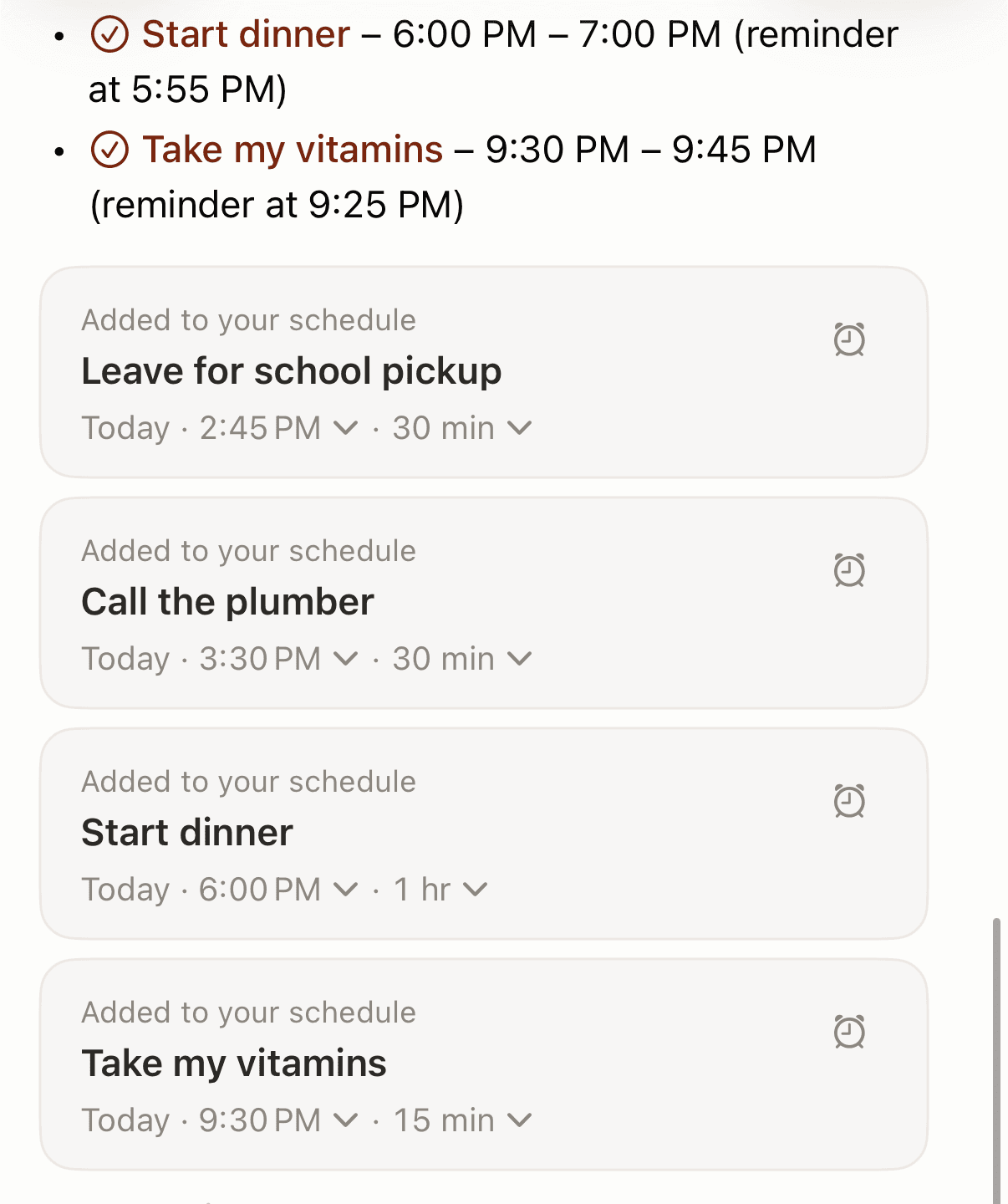
Codot odpověděl „Naplánoval jsem všechny čtyři připomínky na dnešek, středu 18. listopadu 2026“ a vypsal je: vyrazit pro děti do školy ve 14:45, zavolat instalatérovi v 15:30, začít vařit večeři v 18:00 s připomínkou v 17:55 a vzít si vitamíny ve 21:30 s připomínkou ve 21:25. Každá položka dostala čas a připomínku 5 minut předem, takže pokud je 14:45 nejzazší čas odchodu, řekněte raději „ve 14:40“.
Pod odpovědí byly čtyři upravitelné karty „Přidáno do tvého plánu“ s nabídkami času a délky. Délku zvolil Codot sám (večeře dostala hodinu, vitamíny 15 minut); na kartě ji změníte.
Kde se připomínky objeví
Vyzvednutí dětí, telefonát instalatérovi, večeře a prášek nemají nic společného kromě dne, a v aplikaci Připomínky potřebuje každá vlastní záznam (od iOS 18 se naplánované připomínky zobrazují i jako úkoly v Apple Calendar). Když máte zapnuté propojení s kalendářem iOS, Codot zapisuje časované položky i do Apple Calendar a Apple Reminders; náš návod, jak přidat více událostí do kalendáře v iPhonu najednou, ukazuje, jak tam dorazí pět událostí z jedné věty. Synchronizace jde jen jedním směrem: Codot zapisuje, a když položku odškrtnete v Připomínkách, zpět se to nepropíše.
Co je zdarma a co vyžaduje Codot Max
Vytváření úkolů a událostí hlasem je zdarma. Časované připomínky, třeba upozornění v 17:55 před večeří, patří do Codot Max, stejně jako opakované úkoly, denní přehled v 7:00 a plánované rutiny. Nové účty dostanou 7 dní Codot Max zdarma a pak se bez poplatku vrátí na bezplatnou verzi. Codot Max stojí v českém App Storu 349 Kč měsíčně nebo 2 790 Kč ročně a nabízí 20× víc použití než bezplatná verze. Pokud přidáváte připomínky ve dveřích, nastavte si seznam úkolů na zamčené obrazovce iPhonu a Codot budete mít na jedno klepnutí.
Jak na iPhonu nastavit více denních připomínek, třeba prášek v 8, ve 14 a ve 20?
Vytvořte jednu připomínku na každý čas a u každé nastavte denní opakování. Postup Applu pro opakování zní: „Klepněte na …, zapněte Datum nebo Čas, klepněte na Opakovat a vyberte frekvenci“ (Apple). Jednu připomínku s více časy denně Apple nepopisuje. V Apple Community dostal uživatel, který chtěl připomínku léků třikrát denně, radu „Vytvořte tři záznamy“, každý jako „denní připomínku na konkrétní denní dobu“ (Apple Community).
Opakování po hodinách existuje na Macu: příručka k Připomínkám pro Mac umožňuje zadat počet hodin mezi opakováními, „každých 6 hodin zadejte číslo 6“ (Apple). Příručka pro iPhone možnosti volby Opakovat nevypisuje a uživatel s iOS 16.2 v prosinci 2022 v Apple Community napsal: „V telefonu nemám možnost opakovat každou hodinu“ (Apple Community).
V Codotu patří opakované připomínky do Codot Max a rytmus popíšete slovy. Kompletní rutinu léků s doplňováním a kontrolami u lékaře najdete v našem nastavení připomínky léků při ADHD; pro měsíční platby srovnání aplikací na připomínání plateb pro páry. Náš doprovodný návod, jak na iPhonu nastavit opakované připomínky, probírá pravidla opakování podrobně.
Jak dostat k jedné připomínce víc než jedno upozornění?
Zkombinujte včasnou připomínku a volbu Naléhavé u stejné položky; obojí najdete na obrazovce podrobností připomínky.
Včasná připomínka. Postup Applu: „klepněte na Včasná připomínka a vyberte, kdy chcete být upozorněni. Například ‚5 minut předem‘, ‚2 dny předem‘ nebo jinou možnost“ (Apple). Příručky pro iOS 18 a iOS 27 používají stejné znění.
Naléhavé, od iOS 26.2. „V iOS 26.2 můžete připomínku označit jako naléhavou a Připomínky naplánují alarm na čas její splatnosti. Alarmy se spustí, i když je zařízení ztlumené nebo je zapnutý režim soustředění“ (Apple Support). Tři podmínky ze stejné stránky:
- Alarm zazvoní „jen“ na „zařízení, které Najít používá jako vaši polohu“. Pokud je jako poloha nastavený váš iPad, iPhone zůstane potichu.
- Potřebujete připomínky na iCloudu.
- V Nastavení > Aplikace > Připomínky zapněte Alarmy v části povolení přístupu pro Připomínky.
Celodenní připomínky jsou past: „Pokud připomínce nastavíte datum splatnosti, ale ne čas, oznámení se standardně zobrazí v 9:00“, což změníte v Nastavení > Aplikace > Připomínky > Celodenní připomínky (stejná stránka Applu). Nastavte čas, jinak se úkol na 7:00 ozve až v 9.
Pokud některé z těchto upozornění nezazní, náš návod k nefungujícím připomínkám na iPhonu projde nastavení oznámení, režimů soustředění a synchronizace a článek o nejlepší hlasové budíkové aplikaci pro iPhone se věnuje skutečným budíkům.
Your ideas shouldn't wait for a keyboard. Just say it — Codot handles the rest.
Jak v Kalendáři na iPhonu nastavit dvě upozornění?
Otevřete událost, klepněte na Upravit, pak na Upozornění a vyberte čas; příručka pro iPhone uvádí „V čase události“, „5 minut předem“ nebo jinou možnost (Apple). Tato příručka pro iOS 18 a iOS 27 o druhém upozornění nic neříká. Jediný oficiální postup Applu se týká Kalendáře na iCloud.com: „Nastavení druhého upozornění: Vyberte místní nabídku 2nd Alert a pak zvolte možnost“ (Uživatelská příručka iCloudu) a Apple upozorňuje, že k tomuto webu potřebujete tablet nebo počítač.
Přímo na iPhonu popisují návody třetích stran pole „Second Alert“. iPhone For Dummies (2016) píše: „Klepněte na Second Alert, pokud chcete dostat dvě upozornění na stejnou událost“ (Dummies), a Morgen (březen 2026) uvádí, že „na iPhonu a iPadu můžete nastavit jen dvě“ (Morgen).
Když Second Alert chybí
Ve vláknech Apple Community uživatelé hlásí, že pole zmizí, a oficiální řešení neexistuje. Dvě věci, které lidé zkoušeli:
- Zkontrolujte kalendář události. Jedna odpověď říká: „Pokud je váš výchozí kalendář Outlook nebo Exchange, Second Alert neuvidíte“, zatímco kalendáře iCloud a Gmail ho zobrazují; tazatel potvrdil, že to pomohlo (Apple Community, 2023). Změníte to v Nastavení > Aplikace > Kalendář > Výchozí kalendář.
- Nejdřív nastavte první upozornění. Ve vlákně z roku 2025, kde možnost po aktualizaci zmizela, psali další uživatelé s aktuálním iOS, že druhé upozornění mohou dál vybrat, jakmile nastaví první (Apple Community, 2025). Vlákno se uzavřelo bez potvrzené příčiny.
Aby každá nová událost dostala upozornění automaticky, vede cesta Applu přes Nastavení > Aplikace > Kalendář: „Klepněte na Výchozí časy upozornění, klepněte na Narozeniny, Události nebo Celodenní události a pak vyberte možnost“ (Apple).
Umí Siri vytvořit několik připomínek v jednom požadavku?
Příklady Siri od Applu jsou jednotlivé připomínky, například „Remind me tomorrow at 3:00 p.m. to call Tara“ (Apple Support); česky Siri nemluví, takže ji musíte mít nastavenou v jiném jazyce. V iOS 27 s Apple Intelligence umí Připomínky navrhovat připomínky z textu v jiných aplikacích a klepnutím na „Include All“ přidáte všechny návrhy (Apple). Siri jsme pro tento článek netestovali. Fráze, které Apple uvádí, najdete v našem seznamu příkazů Siri pro kalendář; pokud Siri odpoví, ale nic se neobjeví, přečtěte si Siri nepřidává události do kalendáře v iPhonu.
Jak jsme vybírali
Sepsali jsme všechny funkce Applu, které přidávají druhé upozornění nebo připomínku, podle uživatelské příručky pro iPhone (iOS 27, porovnáno s iOS 18), Apple Support a uživatelské příručky iCloudu, ověřeno 18. listopadu 2026. Kde Apple mlčí (pole Second Alert na iPhonu, opakování po hodinách), citovali jsme návody třetích stran a vlákna Apple Community. Výsledek s Codotem pochází z našeho vlastního testu ze stejného dne.
Časté dotazy
Jak na iPhonu přidat více připomínek?
Řekněte je Codotu jednou větou; v našem testu vytvořila jedna věta čtyři časované připomínky. V aplikaci Připomínky přidejte každou zvlášť a pro další upozornění použijte včasnou připomínku nebo volbu Naléhavé (iOS 26.2+).
Jak na iPhonu nastavit více denních připomínek?
Vytvořte jednu připomínku na každou denní dobu a u každé nastavte denní opakování; jednu připomínku s více časy denně Apple nepopisuje. Codot zvládá opakované připomínky popsané běžnými slovy v rámci Codot Max.
Proč u události v Kalendáři na iPhonu nevidím Second Alert?
Apple popisuje 2nd Alert jen na iCloud.com. Uživatelé v Apple Community hlásí, že pole na iPhonu chybí u kalendářů Outlook nebo Exchange; jednomu uživateli se vrátilo po přepnutí na kalendář iCloud nebo Gmail.
Připomene mi Codot věc přesně v čase, který řeknu?
Codot nastaví položku na čas, který řeknete, a připomínku pošle 5 minut předem. V našem testu dostala „večeře v 18“ připomínku v 17:55. Časované připomínky vyžadují Codot Max, který si nové účty mohou 7 dní vyzkoušet zdarma.
Stáhněte si Codot v App Storu a řekněte odpolední připomínky jednou větou. Pokud připomínku potřebuje někdo jiný, podívejte se, jak poslat připomínku na iPhone jiného člověka.
Productivity & Tools Desk
This article was created with AI assistance and reviewed by our editorial team.Learn about our content process.