Come aggiungere più eventi insieme al Calendario dell'iPhone (2026): cinque eventi con una frase, più tutti gli altri metodi a confronto
Come aggiungere più eventi insieme al Calendario dell'iPhone: di' cinque impegni in una frase e ottieni cinque eventi in Calendario, oppure usa copia, Ripeti, .ics o Siri AI.
Per aggiungere più eventi insieme al Calendario dell'iPhone, dilli o scrivili in una sola frase a Codot, che registra ogni impegno come evento separato in Calendario e Promemoria di Apple. Nel nostro test di novembre 2026, una frase ha prodotto cinque eventi con orario per il giorno dopo. Apple non documenta che Siri aggiunga più eventi dettati in un'unica richiesta; senza app aggiuntive restano copia e incolla, Ripeti o l'iscrizione a un calendario .ics.
Trasparenza: Codot è il nostro prodotto. Aggiornato a novembre 2026 · Funzioni Apple verificate il 18 novembre 2026 nel Manuale utente dell'iPhone, su Apple Newsroom e nella pagina sulla disponibilità delle funzionalità di iOS.
TL;DR:
- Sull'iPhone, il Calendario di Apple aggiunge gli eventi a mano, uno alla volta. Le uniche scorciatoie integrate per «più eventi insieme» sono copia e incolla, Ripeti per lo stesso evento e l'iscrizione al calendario .ics di qualcun altro.
- Usa Codot quando hai in testa un elenco di impegni diversi: di' «Domani: dentista alle 9, chiamare Dana Ruiz alle 11, pranzo con il team Oakline alle 12:30, ritirare i vestiti in lavanderia alle 17 e club del libro di Harbor Street alle 19», e Codot crea cinque eventi separati in Calendario e Promemoria di Apple. Creare eventi è gratis; i promemoria a un orario preciso richiedono Codot Max.
- Siri AI (Beta) su iOS 27 può aggiungere più eventi già presenti sullo schermo o in una foto, su un iPhone 15 Pro o successivo, fuori dall'UE e dalla Cina continentale. Apple non documenta che Siri aggiunga più eventi dettati in un'unica richiesta.
In breve
| Metodo | Cosa aggiunge in un colpo solo | iPhone necessario | Regione e lingua | Fonte |
|---|---|---|---|---|
| Codot, una frase detta o scritta | Più eventi diversi, ognuno con il suo orario, scritti in Calendario e Promemoria di Apple | Qualsiasi iPhone su cui gira l'app Codot | Capisce tutte le lingue principali, compresi ceco, polacco e ungherese | Nostro test, 18 novembre 2026 |
| Siri (classica), a voce | Un evento per richiesta negli esempi di Apple | Qualsiasi iPhone con Siri | Solo le lingue di Siri; mancano ceco, polacco, ungherese, rumeno, greco e altre | Guida di Siri di Apple, Disponibilità delle funzionalità di iOS |
| Siri AI (Beta) o Visual Intelligence, dallo schermo o da una foto | Più eventi già scritti su un volantino, un post o un orario stampato | iPhone 15 Pro o successivo con iOS 27 | Inglese, francese, giapponese, coreano, portoghese, spagnolo; non nell'UE né in Cina continentale; limiti di utilizzo | Apple Newsroom, MacRumors |
| Scrivere una descrizione in Calendario (Apple Intelligence) | Un evento per descrizione | iPhone 15 Pro o successivo | Lingue di Apple Intelligence | Guida di Calendario di Apple |
| Copiare e incollare un evento | Lo stesso evento in un'altra data | Qualsiasi iPhone | Tutte | Guida di Calendario di Apple |
| Ripeti | Lo stesso evento con cadenza fissa | Qualsiasi iPhone | Tutte | Guida di Calendario di Apple |
| Iscriversi a un calendario .ics | Tutti gli eventi di un calendario pubblicato, in sola lettura | Qualsiasi iPhone | Tutte | Apple: usare più calendari |
| Importare un file .ics | Tutti gli eventi del file | Un Mac (Archivio > Importa) | Tutte | Calendario per Mac |
Come aggiungo più eventi insieme al calendario dell'iPhone con la voce?
Usa Codot quando gli eventi sono nella tua testa e non su un volantino: un appuntamento dal dentista, una telefonata, un pranzo e due commissioni serali che vuoi avere in Calendario prima di dimenticarne metà. Codot tiene attività, calendario, promemoria, note e contatti in un'unica app, e una sola frase può crearne diversi insieme: niente più Calendario aperto cinque volte e + toccato per ogni voce.
Cosa abbiamo detto e cosa ne ha fatto Codot
Il 18 novembre 2026 abbiamo scritto questo in Codot su un iPhone con iOS 26.1 (scrivere e parlare finiscono nello stesso posto; il pulsante del microfono è accanto al campo di testo):
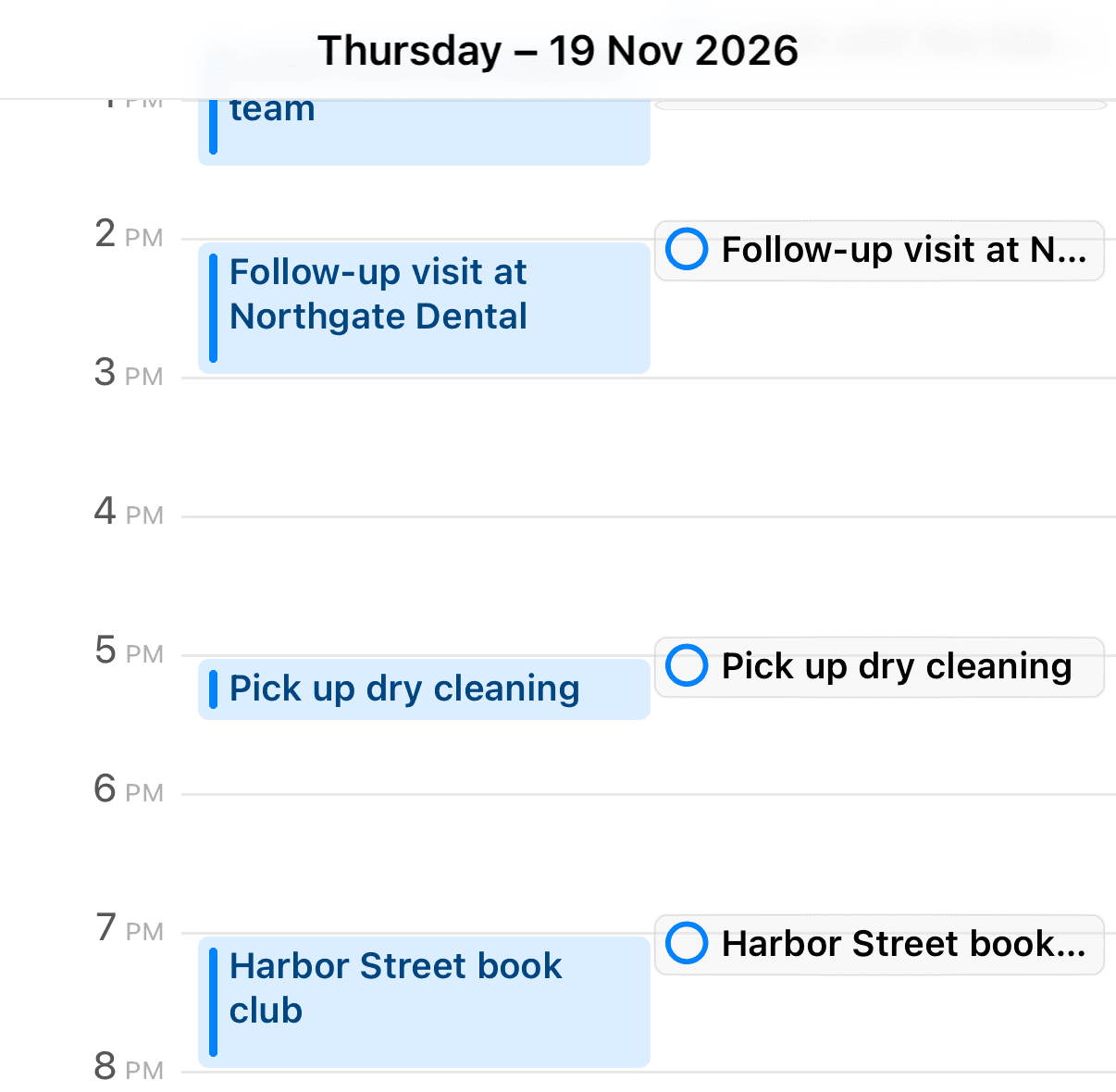
«Domani: dentista alle 9, chiamare Dana Ruiz alle 11, pranzo con il team Oakline alle 12:30, ritirare i vestiti in lavanderia alle 17 e club del libro di Harbor Street alle 19.»
Una quarantina di secondi dopo Codot ha risposto «Ho programmato tutte e cinque le attività per domani, giovedì 19 novembre 2026» e le ha elencate una per una con l'orario e un promemoria cinque minuti prima. Le durate (un'ora o mezz'ora) le ha scelte Codot da solo, aggiungendo una scheda modificabile con i menu per orario e durata.

Cosa è comparso nel Calendario di Apple
Poi abbiamo aperto l'app Calendario di Apple sullo stesso iPhone e siamo andati a giovedì 19 novembre. C'erano tutti e cinque, all'orario giusto, come eventi del calendario, e ognuno compariva anche come voce di Promemoria nella colonna di destra. In questo account di test il collegamento al calendario di iOS era già attivo, quindi non c'era altro da toccare.

Cosa è gratis e cosa richiede Codot Max
Creare attività ed eventi con la voce fa parte del piano gratuito. Il promemoria delle 8:55 prima del dentista delle 9:00 è un promemoria a orario preciso (vedi come aggiungere più promemoria su iPhone per sommare gli avvisi), che fa parte di Codot Max insieme alle attività ricorrenti, al riepilogo quotidiano delle 7:00 e alle routine programmate. I nuovi account hanno 7 giorni di Codot Max gratis, poi tornano al piano gratuito senza alcun addebito. Codot Max costa 12,99 € al mese o 99,99 € all'anno sull'App Store italiano, con un utilizzo 20x rispetto al piano gratuito. Per una panoramica più ampia dei calendari a cui si parla, leggi le nostre migliori app di calendario vocale per iPhone e Android.
Come configuro Codot per aggiungere eventi al Calendario di Apple? (30 minuti)
Gran parte dei 30 minuti se ne va nei passaggi 4 e 5.
- Installa Codot e accedi (5 minuti). Scaricalo dall'App Store. I nuovi account partono con la prova di 7 giorni di Codot Max, quindi i promemoria a orario preciso funzionano dal primo giorno.
- Collega il calendario di iOS (5 minuti). Nelle impostazioni di Codot apri «Connected Calendars» e scegli «iOS Calendar». L'iPhone chiede una volta l'accesso completo a Calendario; consentilo.
- Scegli il calendario di destinazione (2 minuti). Se hai calendari separati per Casa e Lavoro, scegli quello a cui appartengono questi eventi.
- Di' la frase (5 minuti). Apri Codot, tocca il microfono e di' tutto l'elenco in una volta, come lo racconteresti a un amico: prima il giorno, poi ogni impegno con il suo orario. Se annoti le cose mentre sei in giro, la configurazione di una lista di cose da fare sulla schermata di blocco dell'iPhone mette Codot a un tocco dalla schermata di blocco.
- Controlla il Calendario e correggi un orario (10 minuti). Apri Calendario, vai al giorno giusto e verifica che ogni evento sia arrivato. Se Codot ha scelto una durata che non ti va, cambiala nella scheda modificabile in Codot oppure di' semplicemente «fai durare il dentista 45 minuti». Se un avviso non ha suonato, la nostra guida Promemoria dell'iPhone che non funzionano passa in rassegna le impostazioni delle notifiche.
Due abitudini aiutano. Metti gli eventi nuovi in una frase e le modifiche a quelli esistenti in una frase a parte. E ricorda che il collegamento va in una sola direzione: Codot scrive nel Calendario di Apple, ma non legge gli eventi creati altrove, e le modifiche fatte in Calendario non tornano in Codot. Chi usa Google Calendar può collegare quello; il nostro articolo sulle alternative a Google Calendar per iPhone copre quel lato.
Siri può aggiungere più eventi insieme al Calendario di Apple?
Apple non lo documenta. Il Manuale utente dell'iPhone riporta due frasi di Siri per Calendario, «Set up a meeting with Gordon at 9» (fissa una riunione con Gordon alle 9) e «What's on my calendar for Friday?» (cosa ho in calendario venerdì?), e ognuna copre una sola richiesta (Apple). A marzo 2026 iClarified, citando Bloomberg, riportava che «Siri currently requires each request to be handled individually» (al momento Siri deve gestire ogni richiesta singolarmente), con le richieste combinate in sviluppo per iOS 27. Apple non ha detto se la novità è arrivata. Per questo articolo non abbiamo testato Siri.
Siri AI (Beta), arrivata con iOS 27 il 14 settembre 2026, lavora su ciò che vedi. MacRumors scrive che «Visual Intelligence in iOS 27 supports adding multiple events to your calendar at one time from a schedule» (in iOS 27 Visual Intelligence permette di aggiungere più eventi insieme al calendario partendo da un orario) (MacRumors), e TapSmart descrive la modalità Fotocamera di Siri che trasforma «every date on the page» (ogni data della pagina) in eventi separati (TapSmart). Serve un iPhone 15 Pro o successivo, e Apple dichiara che «Siri AI is currently unavailable in the EU in iOS, iPadOS, and watchOS» (Siri AI al momento non è disponibile nell'UE su iOS, iPadOS e watchOS) (Apple Newsroom). Per gli orari delle lezioni stampati, in particolare, vedi come aggiungere l'orario delle lezioni al Calendario dell'iPhone.
L'altro limite è la lingua. La pagina delle funzionalità di Apple non elenca Siri in ceco, polacco, ungherese, rumeno, greco, slovacco, croato, ucraino o catalano, anche se la dettatura da tastiera funziona in tutte queste lingue (Apple). I nostri articoli su Siri in polacco, gli assistenti vocali che capiscono il ceco e Siri e l'ungherese approfondiscono ciascun caso.
Per un singolo evento Siri resta veloce, e i nuovi eventi finiscono nel calendario di default, che scegli in Impostazioni > App > Calendario > Calendario di default (Apple). Quali comandi di Siri per il calendario documenta Apple, perché Siri non aggiunge eventi al calendario e se Siri può aggiungere eventi a Google Calendar sono domande diverse, ciascuna con la sua soluzione. Stai pensando di cambiare del tutto? Leggi se si può sostituire Siri con ChatGPT o Gemini sull'iPhone.
Le tue idee non dovrebbero aspettare una tastiera. Dillo e basta — Codot fa il resto.
Come aggiungo più eventi al Calendario di Apple senza Siri né altre app?
Il Calendario di Apple ha tre opzioni integrate, ognuna adatta a un tipo di elenco diverso.
Copia e incolla, per lo stesso evento in più date. I passaggi di Apple: «Touch and hold the event, then tap Copy. On another date, touch and hold the time where you want to paste the event.» (Tieni premuto l'evento e tocca Copia; in un'altra data, tieni premuto l'orario in cui vuoi incollarlo.) Poi tocca l'evento copiato e salva (Apple). Cinque date vogliono dire cinque incolla.
Ripeti, per un evento a cadenza fissa, come una lezione il martedì o una bolletta mensile. Si imposta una volta nei dettagli dell'evento; per promemoria con ritmi come un venerdì sì e uno no o ogni trimestre, vedi come impostare promemoria ricorrenti su iPhone.
Iscriversi a un calendario .ics, quando è qualcun altro a pubblicare gli eventi: una scuola, una lega sportiva, i turni di lavoro. In Calendario tocca «Aggiungi calendario sottoscritto» e inserisci l'indirizzo .ics, oppure tocca semplicemente un link .ics (Apple). Apple definisce questi calendari «external, read-only» (esterni, in sola lettura), quindi quegli eventi non si possono modificare. L'importazione di un file .ics ricevuto è documentata da Apple solo per Calendario su Mac (Archivio > Importa). La nostra guida alla migliore app di calendario per studenti e turnisti mostra come far convivere turni e orari delle lezioni.
Come abbiamo scelto
Abbiamo elencato tutti i metodi per più eventi che Apple documenta nel manuale dell'iPhone per iOS 27, nella guida di Calendario per Mac e nella Newsroom, più il comportamento di Siri AI riportato da MacRumors, TapSmart e iClarified, ciascuno con il link dove viene citato. I limiti di dispositivo, regione e lingua vengono dalle pagine di Apple al 18 novembre 2026. La riga di Codot è il nostro test dello stesso giorno. Abbiamo lasciato fuori ciò che non abbiamo trovato documentato, come un'importazione ufficiale «Aggiungi tutto» da Mail su iPhone.
Quale metodo va bene per il tuo elenco?
Se l'elenco è nella tua testa e mette insieme impegni diversi, dillo a Codot in una frase; lo scrive nel calendario di iOS o in Google Calendar, e la nostra guida su come aggiungere più eventi a Google Calendar in una volta copre il lato Google. Se le date sono stampate e hai un iPhone 15 Pro o successivo fuori dall'UE, prova Siri AI con una foto. Se qualcuno pubblica un feed, iscriviti. Per un singolo evento ricorrente, usa Ripeti. Per i calendari di famiglia condivisi, vedi come organizzare un calendario di famiglia.
Domande frequenti
Come aggiungo più eventi insieme al calendario dell'iPhone?
Dilli o scrivili in una frase a Codot, che registra ogni impegno come evento separato in Calendario e Promemoria di Apple; nel nostro test una frase ha creato cinque eventi con orario. Senza app aggiuntive, il Calendario di Apple offre copia e incolla, Ripeti e le iscrizioni .ics.
Siri può aggiungere più di un evento in un'unica richiesta?
Apple non lo documenta; i suoi esempi per Siri prevedono un evento per richiesta, e un articolo di Bloomberg di marzo 2026 diceva che Siri gestiva ogni richiesta singolarmente. Siri AI (Beta) su iOS 27 può aggiungere più eventi visibili sullo schermo o in una foto, su un iPhone 15 Pro o successivo.
Codot legge gli eventi che ho già nel Calendario di Apple?
Codot scrive le proprie attività ed eventi in Calendario e Promemoria di Apple, e la sincronizzazione va in una sola direzione. Non legge gli eventi creati altrove, e le modifiche fatte nel Calendario di Apple non tornano in Codot.
Aggiungere eventi con Codot è gratis?
Sì, creare attività ed eventi di calendario con la voce fa parte del piano gratuito di Codot. Promemoria a orario preciso, attività ricorrenti, riepilogo quotidiano e routine richiedono Codot Max, a 12,99 € al mese o 99,99 € all'anno sull'App Store italiano, con una prova gratuita di 7 giorni per i nuovi account.
Funziona anche se Siri non supporta la mia lingua?
Sì. Il riconoscimento vocale di Codot capisce tutte le lingue principali, compresi ceco, polacco e ungherese, che Siri non supporta. Puoi dire tutto l'elenco nella tua lingua.
Prova con gli impegni di domani: scarica Codot dall'App Store e di' le tue cinque cose in una frase.
Productivity & Tools Desk
Questo articolo è stato creato con l'assistenza dell'IA e revisionato dal nostro team editoriale.Scopri il nostro processo di creazione dei contenuti.