Come aggiungere più promemoria su iPhone (2026): promemoria anticipato, sveglia Urgente, secondo avviso e quattro promemoria con una sola frase
Come aggiungere più promemoria su iPhone: promemoria anticipato, sveglia Urgente (iOS 26.2), secondo avviso in Calendario, un promemoria per orario o quattro promemoria in una frase.
Per aggiungere più promemoria su iPhone, l'app Promemoria di Apple dà a ogni promemoria una notifica alla scadenza più un promemoria anticipato e, da iOS 26.2, una sveglia Urgente. Per più promemoria diversi in una volta, dilli in una frase a Codot: nel nostro test di novembre 2026, una frase ha creato quattro promemoria con orario, ognuno con un avviso 5 minuti prima. In Codot i promemoria con orario richiedono Codot Max.
Trasparenza: Codot è il nostro prodotto. Aggiornato a novembre 2026 · Funzioni Apple verificate il 18 novembre 2026 nel Manuale utente dell'iPhone (iOS 27), sul Supporto Apple e nel Manuale utente di iCloud.
TL;DR:
- Un solo promemoria Apple può avvisarti in tre modi: la notifica alla scadenza, un promemoria anticipato e, da iOS 26.2, una sveglia Urgente che suona anche in modalità silenziosa. Se ti serve più volte al giorno, crea un promemoria per ogni orario e impostalo per ripetersi ogni giorno.
- Usa Codot quando hai in testa più promemoria diversi: abbiamo detto "Oggi ricordami alle 14:45 di uscire per prendere i bambini a scuola, alle 15:30 di chiamare l'idraulico, alle 18 di iniziare la cena e alle 21:30 di prendere le vitamine" e abbiamo ottenuto quattro promemoria con orario, ognuno con un avviso 5 minuti prima. I promemoria con orario richiedono Codot Max (prova gratuita di 7 giorni).
- Due avvisi su un evento di Calendario: Apple documenta un secondo avviso ("2nd Alert") solo su iCloud.com. Guide di terze parti lo descrivono su iPhone, e alcuni utenti dell'Apple Community lo segnalano assente sui calendari Outlook o Exchange.
In breve
| Metodo | Cosa ottieni | Dove e con quale iOS | Limite principale | Fonte |
|---|---|---|---|---|
| Codot, una frase detta o scritta | Più promemoria diversi in una volta, ognuno con il suo orario e un avviso 5 minuti prima | App Codot su iPhone | I promemoria con orario richiedono Codot Max | Nostro test, 18 novembre 2026 |
| Promemoria anticipato (app Promemoria) | Una seconda notifica prima della scadenza | iPhone, manuali iOS 18 e iOS 27 | Un solo promemoria anticipato per elemento nei passaggi di Apple | Manuale utente dell'iPhone |
| Urgente (app Promemoria) | Una sveglia alla scadenza, anche in silenzioso o con una modalità Full immersion | iOS 26.2 o successivo, Promemoria di iCloud | Suona solo sul dispositivo che Dov'è usa come tua posizione | Supporto Apple |
| Ripeti (app Promemoria) | Lo stesso promemoria secondo una cadenza | iPhone | Un orario per promemoria; più volte al giorno significa più promemoria | Manuale utente dell'iPhone |
| Avviso di un evento in Calendario | Un avviso prima dell'evento | iPhone, manuali iOS 18 e iOS 27 | Il manuale iPhone di Apple non menziona un secondo avviso | Manuale utente dell'iPhone |
| Secondo avviso di Calendario | Un secondo avviso sullo stesso evento | iCloud.com su computer o tablet | Documentato ufficialmente solo per iCloud.com | Manuale utente di iCloud |
Come aggiungo più promemoria insieme su iPhone?
Usa Codot quando i promemoria riguardano cose diverse in orari diversi e vuoi impostarli tutti prima di mettere giù il telefono. Codot tiene attività, calendario, promemoria, note e contatti in un'unica app, e una sola frase può crearne diversi insieme, così non devi aprire Promemoria quattro volte. La nostra rassegna delle migliori app di calendario vocale applica la stessa idea agli eventi.
La frase che abbiamo usato e cosa è tornato
Il 18 novembre 2026 abbiamo scritto questo in Codot su un iPhone (testo scritto e voce finiscono nello stesso posto; il pulsante del microfono è accanto al campo di testo):
"Oggi ricordami alle 14:45 di uscire per prendere i bambini a scuola, alle 15:30 di chiamare l'idraulico, alle 18 di iniziare la cena e alle 21:30 di prendere le vitamine."
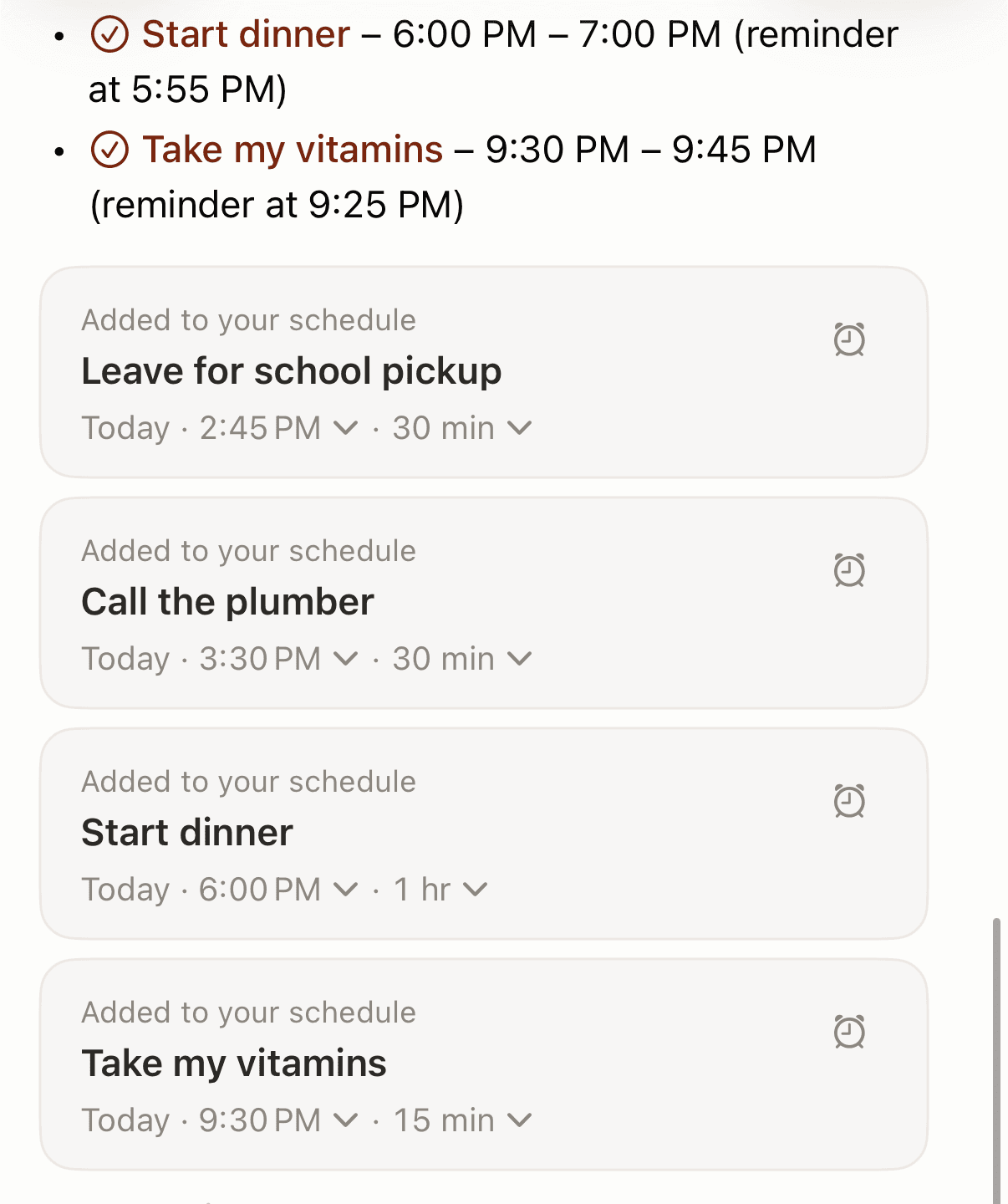
Codot ha risposto "Ho programmato tutti e quattro i promemoria per oggi, mercoledì 18 novembre 2026" e li ha elencati: uscire per i bambini alle 14:45, chiamare l'idraulico alle 15:30, iniziare la cena alle 18:00 con un promemoria alle 17:55, e prendere le vitamine alle 21:30 con un promemoria alle 21:25. Ognuno è diventato un elemento con orario e un promemoria 5 minuti prima, quindi di' "alle 14:40" se 14:45 è l'ultimo momento utile per uscire.
Sotto la risposta c'erano quattro schede modificabili "Aggiunto alla tua agenda", con menu per orario e durata. Codot ha scelto da solo le durate (un'ora per la cena, 15 minuti per le vitamine); puoi cambiarle sulla scheda.
Dove compaiono i promemoria
Prendere i bambini a scuola, chiamare l'idraulico, la cena e una pastiglia non hanno niente in comune tranne il giorno, e in Promemoria di Apple ognuno richiede una voce a sé (da iOS 18 quelli con data compaiono anche come attività nel Calendario di Apple). Con il collegamento al calendario iOS attivo, Codot scrive gli elementi con orario anche in Calendario e Promemoria di Apple; la nostra guida su come aggiungere più eventi insieme al Calendario dell'iPhone mostra cinque eventi nati da una frase che arrivano lì. La sincronizzazione va in un solo senso: Codot scrive, e spuntare un elemento in Promemoria non torna in Codot.
Cosa è gratis e cosa richiede Codot Max
Creare attività ed eventi con la voce è gratis. I promemoria con orario, come l'avviso delle 17:55 prima della cena, fanno parte di Codot Max insieme alle attività ricorrenti, al riepilogo quotidiano delle 7:00 e alle routine programmate. I nuovi account hanno 7 giorni di Codot Max gratis, poi tornano al piano gratuito senza alcun addebito. Codot Max costa 12,99 € al mese o 99,99 € all'anno sull'App Store italiano, con un utilizzo 20x rispetto al piano gratuito. Se aggiungi promemoria mentre esci di casa, la lista di cose da fare sulla schermata di blocco dell'iPhone mette Codot a un tocco di distanza.
Come imposto più promemoria giornalieri su iPhone, per esempio una pastiglia alle 8, alle 14 e alle 20?
Crea un promemoria per ogni orario e imposta ciascuno per ripetersi ogni giorno. Il passaggio di Apple per la ripetizione è: "Tocca …, attiva Data o Ora, tocca Ripeti, quindi scegli la frequenza" (Apple). Apple non documenta un unico promemoria con più orari al giorno. Sull'Apple Community, a un utente che chiedeva un promemoria per un farmaco tre volte al giorno è stato consigliato di "creare tre voci", ognuna "un promemoria giornaliero per un orario preciso" (Apple Community).
La ripetizione oraria esiste sul Mac: il manuale di Promemoria per Mac permette di inserire il numero di ore tra una ripetizione e l'altra, "ogni 6 ore, inserisci il numero 6" (Apple). Il manuale dell'iPhone non elenca le opzioni di Ripeti, e un utente dell'Apple Community con iOS 16.2 scriveva a dicembre 2022: "Sul mio telefono non c'è un'opzione per ripetere ogni ora" (Apple Community).
In Codot i promemoria ricorrenti fanno parte di Codot Max, e il ritmo lo descrivi a parole. Per una routine completa di farmaci con rinnovi e controlli, vedi la nostra configurazione del promemoria per i farmaci per l'ADHD; per le bollette mensili, il confronto tra app di promemoria per le bollette di coppia. La nostra guida gemella su come impostare promemoria ricorrenti su iPhone approfondisce le regole di ripetizione.
Come ottengo più di un avviso per un solo promemoria?
Combina promemoria anticipato e Urgente sullo stesso elemento, entrambi nella schermata dei dettagli del promemoria.
Promemoria anticipato. Il passaggio di Apple: "tocca Promemoria anticipato, quindi scegli quando vuoi ricevere il promemoria. Ad esempio, '5 minuti prima', '2 giorni prima' o un'altra opzione" (Apple). I manuali di iOS 18 e iOS 27 usano la stessa formulazione.
Urgente, da iOS 26.2. "In iOS 26.2 puoi contrassegnare un promemoria come urgente e Promemoria programmerà una sveglia alla sua scadenza. Le sveglie suonano anche quando il dispositivo è in modalità silenziosa o è attiva una modalità Full immersion" (Supporto Apple). Tre condizioni dalla stessa pagina:
- La sveglia suona "solo" sul "dispositivo che Dov'è usa come tua posizione". Se la posizione è impostata sull'iPad, l'iPhone resta muto.
- Servono i Promemoria di iCloud.
- In Impostazioni > App > Promemoria, attiva Sveglie sotto "Allow Reminders to Access".
I promemoria per tutto il giorno sono la trappola: "Se imposti una data di scadenza per un promemoria senza assegnare un orario, la notifica compare per impostazione predefinita alle 9:00", modificabile in Impostazioni > App > Promemoria > "All-Day Reminders" (stessa pagina Apple). Imposta un orario, altrimenti un'attività delle 7 ti arriva alle 9.
Se uno di questi avvisi resta muto, la nostra guida su Promemoria di iPhone che non funziona passa in rassegna notifiche, Full immersion e sincronizzazione, e la migliore app di sveglia vocale per iPhone si occupa delle sveglie vere e proprie.
Le tue idee non dovrebbero aspettare una tastiera. Dillo e basta — Codot fa il resto.
Come imposto due avvisi nel Calendario dell'iPhone?
Apri l'evento, tocca Modifica, tocca Avviso e scegli un orario; il manuale iPhone di Apple propone "All'ora dell'evento", "5 minuti prima" o un'altra opzione (Apple). Quel manuale, per iOS 18 e iOS 27, non dice nulla di un secondo avviso. Le uniche istruzioni ufficiali di Apple riguardano Calendario su iCloud.com: "Impostare un secondo avviso: seleziona il menu a comparsa 2nd Alert, quindi scegli un'opzione" (Manuale utente di iCloud), e Apple precisa che per quel sito serve un tablet o un computer.
Sull'iPhone, alcune guide di terze parti descrivono un campo Second Alert. iPhone For Dummies (2016) dice: "Tocca Second Alert se vuoi ricevere due avvisi per lo stesso evento" (Dummies), e Morgen (marzo 2026) scrive che "su iPhone e iPad se ne possono impostare solo due" (Morgen).
Se Second Alert non compare
Alcune discussioni dell'Apple Community segnalano la scomparsa del campo, senza una soluzione ufficiale. Due cose che gli utenti hanno provato:
- Controlla il calendario dell'evento. Una risposta dice: "Se il tuo calendario predefinito è Outlook o Exchange non vedrai Second Alert", mentre i calendari iCloud e Gmail lo mostrano; chi aveva chiesto ha confermato che ha funzionato (Apple Community, 2023). Cambialo in Impostazioni > App > Calendario > Calendario predefinito.
- Imposta prima il primo avviso. In una discussione del 2025 in cui l'opzione era sparita dopo un aggiornamento, altri utenti con un iOS recente dicevano di poter ancora scegliere un secondo avviso una volta impostato il primo (Apple Community, 2025). La discussione si è chiusa senza una causa confermata.
Per dare automaticamente un avviso a ogni nuovo evento, il percorso di Apple è Impostazioni > App > Calendario: "Tocca Default Alert Times, tocca Compleanni, Eventi o Eventi giornalieri, quindi scegli un'opzione" (Apple).
Siri può impostare più promemoria in un'unica richiesta?
Gli esempi di Siri forniti da Apple riguardano un solo promemoria, come "Ricordami domani alle 15 di chiamare Tara" (Supporto Apple). Su iOS 27 con Apple Intelligence, Promemoria può suggerire promemoria dal testo di altre app, e basta "toccare Include All per aggiungere tutti i suggerimenti" (Apple). Non abbiamo testato Siri per questo articolo. Per le frasi documentate da Apple, vedi il nostro elenco di comandi Siri per il calendario; se Siri risponde ma non compare nulla, leggi Siri non aggiunge eventi al calendario dell'iPhone.
Come abbiamo scelto
Abbiamo elencato tutte le funzioni Apple che aggiungono una seconda notifica o un secondo promemoria, partendo dal Manuale utente dell'iPhone (iOS 27, confrontato con iOS 18), dal Supporto Apple e dal Manuale utente di iCloud, verificati il 18 novembre 2026. Dove Apple tace (il campo Second Alert su iPhone, la ripetizione oraria), abbiamo citato guide di terze parti e discussioni dell'Apple Community. Il risultato di Codot è un nostro test dello stesso giorno.
Domande frequenti
Come aggiungo più promemoria su iPhone?
Dilli in una frase a Codot; nel nostro test una frase ha creato quattro promemoria con orario. In Promemoria di Apple, aggiungili uno per uno e usa il promemoria anticipato o Urgente (iOS 26.2+) per avvisi in più.
Come imposto più promemoria giornalieri su iPhone?
Crea un promemoria Apple per ogni orario della giornata e impostalo su Ripeti ogni giorno; Apple non documenta un unico promemoria con più orari giornalieri. Codot gestisce i promemoria ricorrenti descritti a parole come parte di Codot Max.
Perché non vedo Second Alert nel mio evento del Calendario iPhone?
Apple documenta il secondo avviso solo su iCloud.com. Alcuni utenti dell'Apple Community segnalano che su iPhone il campo manca con i calendari Outlook o Exchange; passare a un calendario iCloud o Gmail l'ha fatto ricomparire per un utente.
Codot mi avvisa esattamente all'orario che dico?
Codot imposta l'elemento all'orario che dici e invia il promemoria 5 minuti prima. Nel nostro test, "iniziare la cena alle 18" ha ricevuto un promemoria alle 17:55. I promemoria con orario richiedono Codot Max, che i nuovi account possono provare gratis per 7 giorni.
Scarica Codot dall'App Store e di' i promemoria di questo pomeriggio in una frase. Per promemoria destinati a un'altra persona, vedi come inviare un promemoria all'iPhone di qualcun altro.
Productivity & Tools Desk
Questo articolo è stato creato con l'assistenza dell'IA e revisionato dal nostro team editoriale.Scopri il nostro processo di creazione dei contenuti.