Promemoria iPhone non funziona? Soluzioni per avvisi muti, sincronizzazione e posizione (ottobre 2026)
Promemoria su iPhone non funziona, non avvisa o non si sincronizza? Soluzioni verificate sulle guide Apple, dal Riepilogo programmato alla posizione esatta.
La maggior parte dei promemoria iPhone che non arrivano è bloccata da un'impostazione. Controlla Impostazioni > Notifiche > Promemoria, imposta la consegna su Immediata se il Riepilogo programmato è attivo, consenti Promemoria nella tua modalità Full immersion e dai al promemoria un orario, perché quelli con la sola data avvisano all'orario della notifica di Oggi. I promemoria legati a un luogo richiedono la Posizione esatta. I problemi di sincronizzazione nascono di solito da un elenco fuori da iCloud o da vecchi promemoria scaduti.
TL;DR:
- Un promemoria che non avvisa mai di solito è bloccato da un'impostazione: notifiche disattivate, suono di avviso su «Nessuno», Riepilogo programmato o una modalità Full immersion.
- Un promemoria con data ma senza orario non suona quando te lo aspetti. Avvisa all'orario della notifica di Oggi (Today Notification) in Impostazioni > App > Promemoria.
- Secondo la guida Apple, i promemoria legati a un luogo richiedono la Localizzazione su Mentre usi l'app con Posizione esatta attiva.
- Per i problemi di sincronizzazione, la checklist di Apple parte da Stato del sistema, stesso Account Apple su ogni dispositivo, Promemoria attivo in iCloud e pulizia dei promemoria scaduti.
- Se il promemoria non è mai stato creato, nessuna impostazione può aiutarti. Lì il problema è l'inserimento, ed è dove secondo noi un assistente vocale come Codot (la nostra app) ha senso.
Codot è un nostro prodotto, quindi tienine conto quando leggi l'ultima sezione. Tutto quello che viene prima riguarda l'app Promemoria integrata di Apple, e ogni percorso nelle impostazioni viene dal Manuale utente di iPhone di Apple, verificato il 27 ottobre 2026.
Hai detto al telefono di ricordarti di chiamare la banca alle 15. Alle 16:40 te ne ricordi da solo, e il promemoria è lì nell'app senza che sia mai comparso un avviso. Ricerche come «promemoria iphone non funziona» descrivono quasi sempre proprio quel momento. La soluzione dipende da quale di quattro cose si è rotta, quindi parti dal sintomo.
Perché i promemoria del mio iPhone non funzionano?
| Cosa vedi | Causa più probabile | Dove sistemarlo |
|---|---|---|
| Niente banner, niente suono all'ora prevista | Notifiche disattivate, suono su «Nessuno» o Riepilogo programmato | Impostazioni > Notifiche > Promemoria; Impostazioni > Suoni e feedback aptico > Avvisi promemoria |
| L'avviso arriva ore dopo, raggruppato | Promemoria è nel tuo Riepilogo programmato | Consegna notifiche > Consegna immediata |
| Niente mentre lavori, guidi o dormi | Una modalità Full immersion silenzia Promemoria | Impostazioni notifiche di quella modalità |
| Avviso alle 9 invece che «martedì» | Il promemoria ha la data ma non l'orario | Aggiungi un orario o cambia la notifica di Oggi |
| «Quando arrivo a casa» non scatta mai | L'accesso alla posizione non è esatto | Privacy e sicurezza > Localizzazione > Promemoria |
| Promemoria su iPhone, assente sul Mac | Account diverso, elenco fuori da iCloud, vecchi elementi scaduti | Impostazioni di iCloud e checklist di sincronizzazione Apple |
| Promemoria sparito del tutto | Eliminato per errore | Elenco «Eliminati di recente», entro 30 giorni |
Il promemoria non ha avvisato né suonato: controlla queste quattro impostazioni
Seguile in ordine. Ognuna richiede meno di un minuto.
Le notifiche di Promemoria sono attive?
Apri Impostazioni > Notifiche > Promemoria e verifica che le notifiche siano consentite e che schermata di blocco e banner siano attivi. Poi controlla il suono a parte: la guida Apple mette i suoni dei promemoria in Impostazioni > Suoni e feedback aptico > Avvisi promemoria (Reminder Alerts), e una delle opzioni è «Nessuno» (Apple, Change Reminders settings). Se qualcuno ha scelto «Nessuno», ogni promemoria arriva in silenzio, e con il telefono in tasca è come se non arrivasse.
Già che sei in Impostazioni, apri anche Impostazioni > App > Promemoria. Se usi elenchi condivisi, controlla che Silenzia notifiche (Mute Notifications) sia disattivato, perché spegne le notifiche dei promemoria assegnati a te, e che la notifica di Oggi sia attiva, visto che i promemoria per tutto il giorno dipendono da lei.
Il Riepilogo programmato sta trattenendo i tuoi promemoria?
Il Riepilogo programmato raccoglie le notifiche delle app che scegli e le consegna tutte insieme a orari fissi. Se Promemoria è finito in quella lista, un promemoria delle 15 può aspettare fino al riepilogo successivo. La guida Apple spiega che, quando usi il Riepilogo programmato, ogni app ha un'opzione di Consegna notifiche (Notification Delivery): consegna immediata o Riepilogo programmato (Apple, Change notification settings). Imposta Promemoria su Consegna immediata.
Una modalità Full immersion li sta silenziando?
Lavoro, Riposo, Alla guida e Non disturbare silenziano le notifiche per impostazione predefinita. In ogni modalità Full immersion che usi puoi consentire app specifiche e attivare le notifiche urgenti (Time Sensitive Notifications), che secondo Apple permettono alle app di inviare subito le notifiche urgenti (Apple, Allow or silence notifications for a Focus). Se i tuoi promemoria saltano soprattutto in orario di lavoro, è il primo posto dove guarderei.
Il promemoria ha un orario o solo una data?
Questo frega anche chi ha fatto tutto giusto. Un promemoria con data e senza orario è un promemoria per tutto il giorno. La pagina delle impostazioni di Apple dice che la notifica di Oggi stabilisce l'orario in cui ricevi l'avviso per i promemoria di tutto il giorno. Quindi «Pagare l'affitto il 1°» avvisa a quell'orario, magari ore prima o dopo quello che ti aspettavi.
Due soluzioni: dai un orario al promemoria, oppure apri Impostazioni > App > Promemoria > Notifica di Oggi e scegli un orario in cui lo vedrai davvero. Per le cose che non puoi mancare, la guida Apple descrive un interruttore Urgente (Urgent) che imposta una sveglia alla scadenza del promemoria (Apple, Add details in Reminders).
Se tutte e quattro le impostazioni sono a posto e gli avvisi continuano a non arrivare, riavvia l'iPhone e installa l'ultimo aggiornamento di iOS prima di tentare qualcosa di drastico. Molte guide suggeriscono poi Ripristina tutte le impostazioni; cancella però le password Wi-Fi e altre preferenze, quindi io lo terrei per ultimo.
Perché i promemoria basati sulla posizione non funzionano?
«Ricordamelo quando arrivo a casa» dipende dalla Localizzazione. La guida Apple è precisa: vai in Impostazioni > Privacy e sicurezza > Localizzazione, attivala, tocca Promemoria, scegli Mentre usi l'app e poi attiva Posizione esatta (Apple, Add details in Reminders). Se la Posizione esatta è disattivata, il telefono conosce solo la tua zona approssimativa, e un promemoria all'arrivo potrebbe non scattare mai.
La stessa pagina elenca un'opzione più discreta che molti non sanno esistere: Quando invii un messaggio (When Messaging), che mostra il promemoria la prossima volta che chatti con un contatto scelto in Messaggi. Per «chiedere a Sam della fattura», di solito arriva in un momento migliore di un orario fisso.
Le tue idee non dovrebbero aspettare una tastiera. Dillo e basta — Codot fa il resto.
Prova Codot gratis →I promemoria dell'iPhone non si sincronizzano con Mac o iPad
La checklist di Apple per Contatti, Calendari e Promemoria che non si sincronizzano parte dalle basi (Apple Support, If your iCloud Contacts, Calendars or Reminders aren't syncing):
- Controlla lo Stato del sistema Apple per un'interruzione di Promemoria di iCloud.
- Aggiorna ogni dispositivo.
- Accedi con lo stesso Account Apple ovunque e assicurati che Promemoria sia attivo nelle impostazioni di iCloud.
- Verifica che data e ora corrispondano alla tua posizione.
Due passaggi specifici per Promemoria su quella pagina si saltano facilmente. Imposta Impostazioni > App > Promemoria > Elenco predefinito su un elenco iCloud, perché i promemoria creati fuori da un elenco specifico, compresi quelli fatti con Siri, finiscono nell'elenco predefinito. E apri la vista Oggi, completa o elimina i promemoria scaduti, poi ripeti su ogni dispositivo.
Un altro dettaglio dalla guida Apple: tutte le funzioni di Promemoria richiedono promemoria iCloud aggiornati, e «alcune funzionalità non sono disponibili se usi altri account» (Apple, Create reminders). Se il tuo elenco predefinito appartiene a un account Exchange di lavoro, questo da solo può spiegare un promemoria che esiste su un dispositivo e da nessun'altra parte.
I tuoi promemoria sono spariti?
Guarda nell'elenco Eliminati di recente in Promemoria. Apple conserva lì gli elementi eliminati per 30 giorni; toccane uno, scegli Recupera e tornerà nel tuo elenco predefinito (Apple, Delete or recover items). Dopo 30 giorni sono persi per sempre.
E se il promemoria non è mai stato creato?
Dopo le impostazioni, ecco la nostra opinione, da team che sviluppa in questo campo. Molti «il mio promemoria non ha funzionato» sono promemoria mai esistiti. Volevi aggiungerlo mentre andavi alla macchina, il telefono chiedeva quattro tocchi per arrivarci, e al secondo il pensiero era già sparito. Ho scritto del perché succede in ADHD e dimenticare le cose appena ci pensi, e non è solo un problema di ADHD.
Siri aiuta, con dei limiti. I promemoria di Siri finiscono nel tuo elenco predefinito, quindi se quell'elenco è sbagliato il promemoria finisce dove non guardi mai. E a ottobre 2026 la guida Apple dice che la nuova IA di Siri è in beta, parte in inglese, francese, giapponese, coreano, portoghese e spagnolo, e inizialmente non è disponibile su iPhone nell'UE. Se parli al telefono in un'altra lingua o vivi nell'UE, hai ancora la Siri precedente. Per questo non esiste ancora una Siri parlata in polacco, e per questo nel 2026 molti cercano ancora assistenti vocali che capiscono il ceco. Ho confrontato le opzioni più nel dettaglio in Si può sostituire Siri su iPhone?
Dove entra in gioco Codot
Codot è un assistente IA pensato prima di tutto per la voce. Dici una frase disordinata come «chiama la banca alle 15, prenota il dentista la settimana prossima e ricordami venerdì di mandare a Sam la presentazione», e lui la divide in attività ed eventi separati, con i loro orari. Puoi parlargli dall'app per iPhone, dal widget della schermata di blocco, da Apple Watch o dal web, e scrive le tue attività e i tuoi eventi in Google Calendar. Su iPhone, un briefing mattutino elenca le scadenze, così la tua giornata non dipende da un singolo avviso.
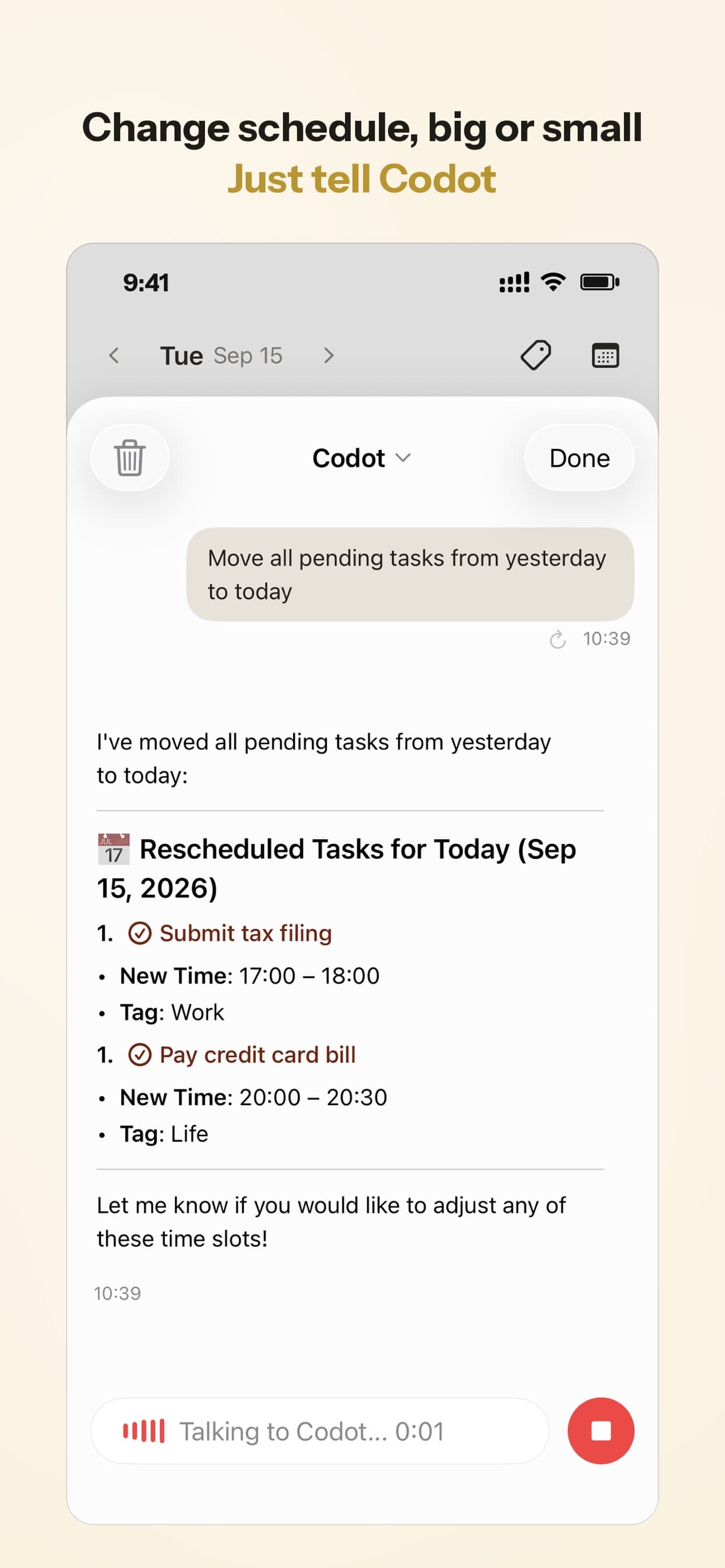
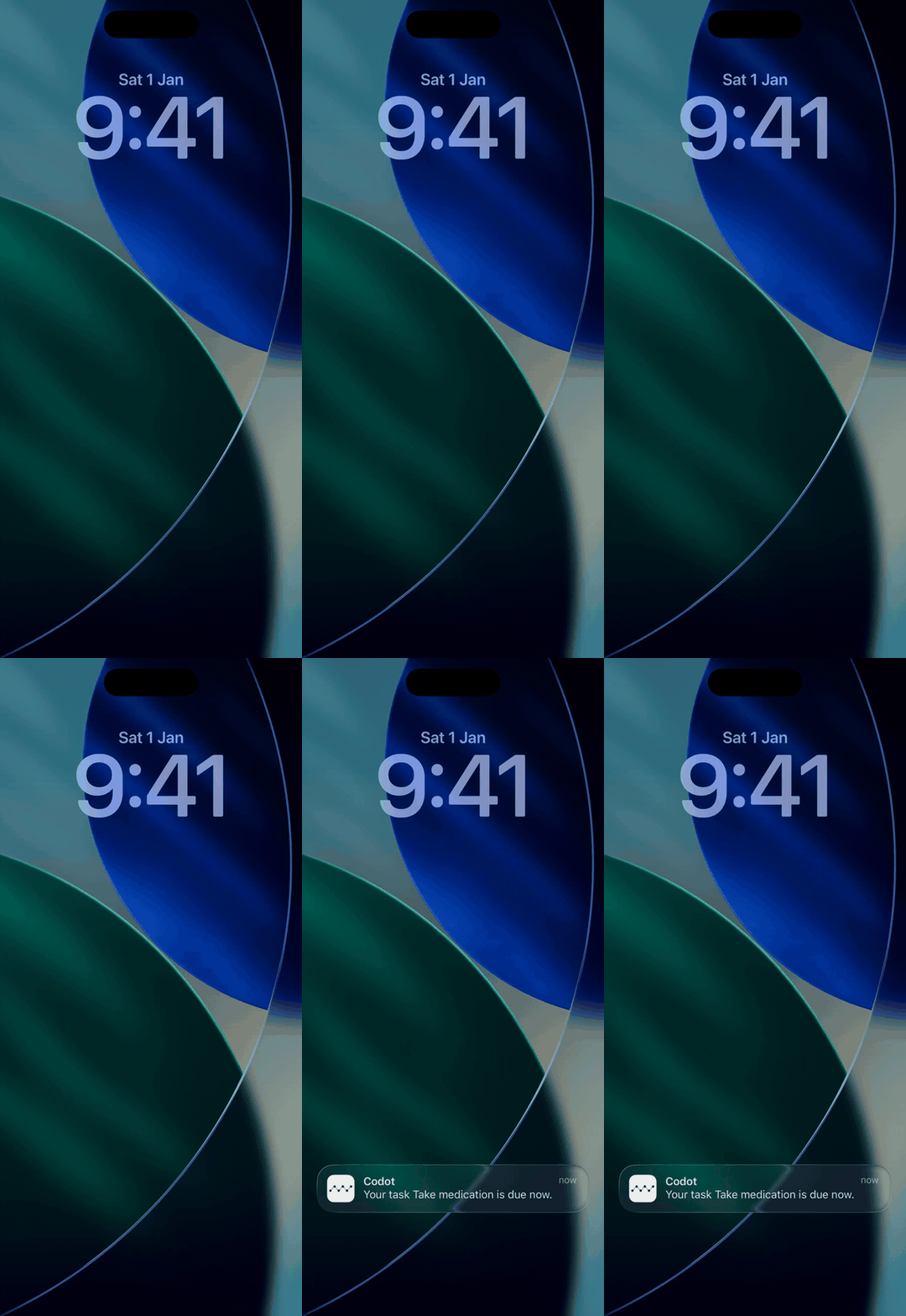
Cosa non fa: Codot non può modificare le impostazioni di notifiche o Full immersion del tuo iPhone, quindi tutto quanto sopra vale anche per i suoi avvisi. Il piano gratuito di Codot comprende attività, calendario, note, il CRM personale, abitudini, conteggio delle calorie e spese. I promemoria a un orario preciso, le attività ricorrenti, il briefing del mattino, le automazioni programmate e lo smistamento delle email fanno parte di Codot Max (12,99 € al mese o 99,99 € all'anno sull'App Store, con un utilizzo 20 volte superiore al piano gratuito). Ogni nuovo account riceve 7 giorni di Max gratis, poi torna da solo al piano gratuito senza addebiti.
Se dopo queste soluzioni Promemoria di Apple funziona, tienilo. È gratuito ed è già sul tuo telefono. Io cambierei solo se i problemi che vedi sono soprattutto nella fase di inserimento. Per altre opzioni, guarda le migliori app di to-do list vocali per iPhone, e per tenere sott'occhio la lista di oggi, metti una to-do list nella schermata di blocco.
Domande frequenti
Perché i promemoria dell'iPhone non compaiono nella schermata di blocco?
Controlla Impostazioni > Notifiche > Promemoria e assicurati che Schermata di blocco sia selezionata negli Avvisi. Se compaiono più tardi in gruppo, probabilmente Promemoria è nel tuo Riepilogo programmato; passa a Consegna immediata. A parte questo, un widget nella schermata di blocco può mostrare i prossimi promemoria senza aspettare un avviso.
Perché i miei promemoria non suonano?
Di solito il suono di avviso è su «Nessuno» in Impostazioni > Suoni e feedback aptico > Avvisi promemoria, l'interruttore della suoneria è su silenzioso oppure è attiva una modalità Full immersion. Per i promemoria che non puoi perdere, attiva Urgente nei dettagli del promemoria e avrai una sveglia.
Perché il promemoria ha avvisato all'ora sbagliata?
Probabilmente ha una data e nessun orario. I promemoria per tutto il giorno avvisano all'orario della notifica di Oggi impostato in Impostazioni > App > Promemoria. Se viaggi, controlla anche l'impostazione del fuso orario nella stessa schermata.
In cosa Codot è diverso da Promemoria di Apple?
Promemoria di Apple è un elenco che compili tu; è gratuito e integrato a fondo in iOS. Codot è un assistente a cui parli: una frase detta a voce diventa più attività ed eventi, li scrive in Google Calendar e, su iPhone, ti manda un briefing mattutino. Non può sistemare le impostazioni delle notifiche di iOS, quindi i controlli qui sopra valgono anche per Codot.
Se i promemoria che ti sfuggono sono quelli che non hai mai trovato il tempo di scrivere, prova a dirli a voce: Codot sull'App Store si scarica gratis e ogni nuovo account parte con 7 giorni di Codot Max, così puoi provare i promemoria a orario prima di decidere.
Productivity & Tools Desk
Questo articolo è stato creato con l'assistenza dell'IA e revisionato dal nostro team editoriale.Scopri il nostro processo di creazione dei contenuti.