Mehrere Termine auf einmal in den iPhone-Kalender eintragen (2026): fünf Termine aus einem Satz und alle anderen Wege im Vergleich
Mehrere Termine auf einmal in den iPhone-Kalender eintragen: fünf Pläne in einem Satz sagen und fünf Termine in Apple Kalender bekommen – oder Kopieren, Wiederholen, .ics und Siri AI.
Um mehrere Termine auf einmal in den iPhone-Kalender einzutragen, sagen oder tippen Sie sie in einem Satz an Codot. Codot legt jeden Plan als eigenen Termin in Apple Kalender und Apple Erinnerungen an. In unserem Test im November 2026 wurden aus einem Satz fünf Termine mit Uhrzeit für den nächsten Tag. Dass Siri mehrere gesprochene Termine in einer Anfrage anlegt, dokumentiert Apple nicht; ohne Zusatz-App bleiben Kopieren und Einsetzen, Wiederholen oder ein .ics-Kalenderabo.
Hinweis: Codot ist unser eigenes Produkt. Aktualisiert im November 2026 · Apple-Funktionen geprüft am 18. November 2026 im iPhone-Benutzerhandbuch, im Apple Newsroom und auf Apples Seite zur Verfügbarkeit von iOS-Funktionen.
TL;DR:
- Apple Kalender auf dem iPhone nimmt Termine von Hand nur einzeln auf. Für „viele auf einmal“ gibt es eingebaut nur Kopieren und Einsetzen, Wiederholen für denselben Termin und das Abonnieren eines fremden .ics-Kalenders.
- Nutzen Sie Codot, wenn Sie eine Liste verschiedener Pläne im Kopf haben: Sagen Sie „Morgen: um 9 Uhr Zahnarzt, um 11 Dana Ruiz anrufen, um 12:30 Mittagessen mit dem Oakline-Team, um 17 Uhr die Reinigung abholen und um 19 Uhr Buchclub Harbor Street“, und Codot trägt fünf einzelne Termine in Apple Kalender und Apple Erinnerungen ein. Termine anlegen ist kostenlos; Erinnerungen zu einer festen Uhrzeit brauchen Codot Max.
- Siri AI (Beta) unter iOS 27 kann mehrere Termine eintragen, die schon auf dem Bildschirm oder auf einem Foto stehen – auf einem iPhone 15 Pro oder neuer, außerhalb der EU und Festlandchinas. Dass Siri mehrere gesprochene Termine in einer Anfrage anlegt, dokumentiert Apple nicht.
Auf einen Blick
| Methode | Was auf einmal eingetragen wird | Benötigtes iPhone | Region und Sprache | Quelle |
|---|---|---|---|---|
| Codot, ein gesprochener oder getippter Satz | Mehrere verschiedene Termine, jeder mit eigener Uhrzeit, in Apple Kalender und Apple Erinnerungen | Jedes iPhone, auf dem die Codot-App läuft | Versteht alle großen Sprachen, auch Tschechisch, Polnisch und Ungarisch | Unser Test, 18. November 2026 |
| Siri (klassisch), per Sprache | In Apples Beispielen ein Termin pro Anfrage | Jedes iPhone mit Siri | Nur Siri-Sprachen; Tschechisch, Polnisch, Ungarisch, Rumänisch, Griechisch und weitere fehlen | Apple Siri-Anleitung, iOS-Funktionsverfügbarkeit |
| Siri AI (Beta) oder Visual Intelligence, vom Bildschirm oder aus einem Foto | Mehrere Termine, die schon auf einem Flyer, einem Post oder einem gedruckten Plan stehen | iPhone 15 Pro oder neuer mit iOS 27 | Englisch, Französisch, Japanisch, Koreanisch, Portugiesisch, Spanisch; nicht in der EU und in Festlandchina; Nutzungslimits | Apple Newsroom, MacRumors |
| Beschreibung im Kalender eintippen (Apple Intelligence) | Ein Termin pro Beschreibung | iPhone 15 Pro oder neuer | Apple-Intelligence-Sprachen | Apple Kalender-Anleitung |
| Termin kopieren und einsetzen | Derselbe Termin an einem anderen Datum | Jedes iPhone | Alle | Apple Kalender-Anleitung |
| Wiederholen | Derselbe Termin in einem festen Rhythmus | Jedes iPhone | Alle | Apple Kalender-Anleitung |
| .ics-Kalender abonnieren | Alle Termine eines veröffentlichten Kalenders, nur lesbar | Jedes iPhone | Alle | Apple: mehrere Kalender verwenden |
| .ics-Datei importieren | Alle Termine aus der Datei | Ein Mac (Ablage > Importieren) | Alle | Apple Kalender für Mac |
Wie trage ich mehrere Termine auf einmal per Sprache in meinen iPhone-Kalender ein?
Nutzen Sie Codot, wenn die Termine in Ihrem Kopf stehen und nicht auf einem Flyer: ein Zahnarzttermin, ein Anruf, ein Mittagessen und zwei Erledigungen am Abend, die in Apple Kalender sollen, bevor Sie die Hälfte vergessen. Codot hält Aufgaben, Kalender, Erinnerungen, Notizen und Kontakte in einer App zusammen, und ein einziger Satz legt mehrere davon gleichzeitig an. Sie müssen den Kalender also nicht fünfmal öffnen und jedes Mal auf + tippen.
Was wir gesagt haben und was Codot daraus gemacht hat
Am 18. November 2026 haben wir Folgendes in Codot auf einem iPhone mit iOS 26.1 eingetippt (Tippen und Sprechen landen an derselben Stelle; die Mikrofontaste sitzt direkt neben dem Textfeld):
„Morgen: um 9 Uhr Zahnarzt, um 11 Dana Ruiz anrufen, um 12:30 Mittagessen mit dem Oakline-Team, um 17 Uhr die Reinigung abholen und um 19 Uhr Buchclub Harbor Street.“
Nach etwa 40 Sekunden antwortete Codot „Ich habe alle fünf Aufgaben für morgen, Donnerstag, den 19. November 2026, eingeplant“ und listete jede mit Uhrzeit und einer Erinnerung fünf Minuten vorher auf. Die Dauer (eine Stunde oder eine halbe Stunde) hat Codot selbst gewählt und dazu eine bearbeitbare Karte mit Menüs für Uhrzeit und Dauer angezeigt.

Was danach in Apple Kalender stand
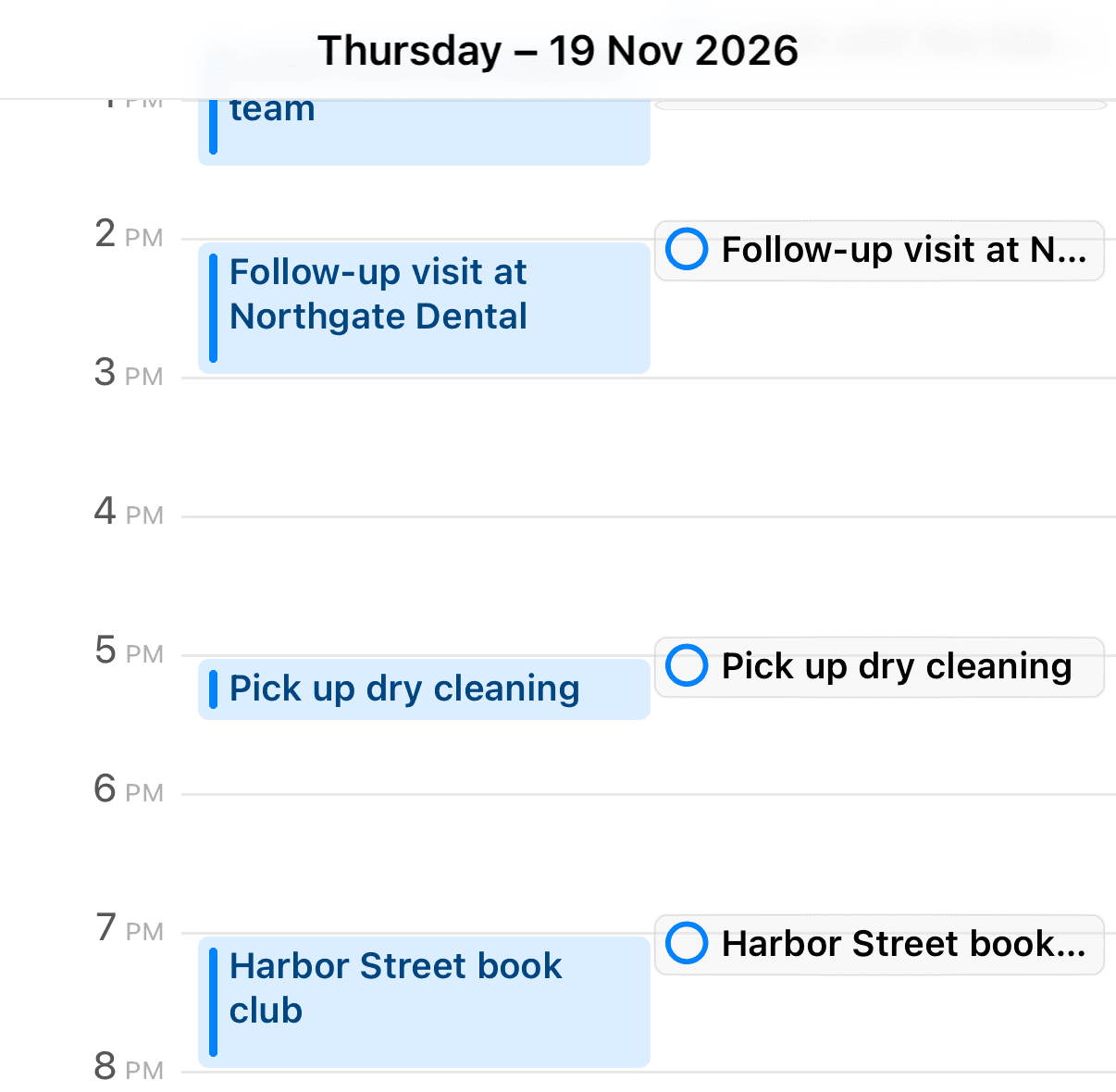
Danach haben wir auf demselben iPhone Apples eigene Kalender-App geöffnet und Donnerstag, den 19. November, aufgerufen. Alle fünf standen zur richtigen Uhrzeit als Kalendertermine da, und jeder erschien zusätzlich als Eintrag aus Apple Erinnerungen in der rechten Spalte. Die Verbindung zum iOS-Kalender war in diesem Testkonto bereits eingeschaltet, es war also nichts weiter zu tippen.

Was kostenlos ist und was Codot Max braucht
Aufgaben und Kalendertermine per Sprache anlegen gehört zur kostenlosen Version. Die Erinnerung um 8:55 vor dem Zahnarzt um 9:00 ist eine Erinnerung zu einer festen Uhrzeit (wie man mehrere Hinweise kombiniert, steht in mehrere Erinnerungen auf dem iPhone hinzufügen) und damit Teil von Codot Max, ebenso wiederkehrende Aufgaben, das tägliche Briefing um 7:00 und geplante Routinen. Neue Konten bekommen 7 Tage Codot Max kostenlos und wechseln danach ohne Kosten zurück in die kostenlose Version. Codot Max kostet im deutschen App Store 12,99 € im Monat oder 99,99 € im Jahr und bietet das 20-fache Nutzungsvolumen der kostenlosen Version. Einen breiteren Überblick über Kalender, mit denen man sprechen kann, gibt unser Artikel zu den besten Sprach-Kalender-Apps für iPhone und Android.
Wie richte ich Codot so ein, dass es Termine in Apple Kalender einträgt? (30 Minuten)
Den Großteil der 30 Minuten brauchen Schritt 4 und 5.
- Codot installieren und anmelden (5 Minuten). Laden Sie die App aus dem App Store. Neue Konten starten mit der 7-tägigen Codot-Max-Testphase, Erinnerungen zu festen Uhrzeiten funktionieren also vom ersten Tag an.
- iOS-Kalender verbinden (5 Minuten). Öffnen Sie in den Codot-Einstellungen „Connected Calendars“ und wählen Sie „iOS Calendar“. Das iPhone fragt einmal nach vollem Kalenderzugriff; erlauben Sie ihn.
- Zielkalender wählen (2 Minuten). Wenn Sie getrennte Kalender für Privat und Arbeit führen, wählen Sie den, in den diese Termine gehören.
- Den Satz sagen (5 Minuten). Öffnen Sie Codot, tippen Sie aufs Mikrofon und sagen Sie die ganze Liste auf einmal, so wie Sie es einem Freund erzählen würden: zuerst der Tag, dann jeder Plan mit Uhrzeit. Wer unterwegs Dinge festhält, legt Codot mit der Anleitung für eine To-do-Liste auf dem iPhone-Sperrbildschirm einen Tipp vom Sperrbildschirm entfernt ab.
- Apple Kalender prüfen und eine Uhrzeit korrigieren (10 Minuten). Öffnen Sie den Kalender, gehen Sie zum Tag und prüfen Sie, ob jeder Termin angekommen ist. Hat Codot eine Dauer gewählt, die Sie nicht wollen, ändern Sie sie auf der bearbeitbaren Karte in Codot oder sagen einfach „mach den Zahnarzt 45 Minuten“. Wenn ein Hinweis nicht ertönt ist, hilft unser Ratgeber iPhone-Erinnerungen funktionieren nicht mit den Mitteilungseinstellungen.
Zwei Gewohnheiten helfen. Neue Termine in einen Satz packen, Änderungen an bestehenden in einen eigenen Satz. Und denken Sie daran, dass die Verbindung nur in eine Richtung läuft: Codot schreibt in Apple Kalender, liest aber keine Termine, die Sie anderswo angelegt haben, und Änderungen in Apple Kalender fließen nicht zurück zu Codot. Wer Google Kalender nutzt, kann stattdessen diesen verbinden; unser Beitrag zu Google-Kalender-Alternativen fürs iPhone behandelt diese Seite.
Kann Siri mehrere Termine auf einmal in Apple Kalender eintragen?
Apple dokumentiert das nicht. Das iPhone-Benutzerhandbuch nennt zwei Kalender-Sätze für Siri, „Set up a meeting with Gordon at 9“ (Meeting mit Gordon um 9 ansetzen) und „What's on my calendar for Friday?“ (Was steht am Freitag in meinem Kalender?), und beide decken jeweils eine einzelne Anfrage ab (Apple). Im März 2026 berichtete iClarified unter Berufung auf Bloomberg, dass „Siri currently requires each request to be handled individually“ (Siri muss derzeit jede Anfrage einzeln bearbeiten) und kombinierte Anfragen für iOS 27 in Entwicklung seien. Ob das so erschienen ist, hat Apple nicht gesagt. Siri haben wir für diesen Artikel nicht getestet.
Siri AI (Beta), seit dem 14. September 2026 mit iOS 27 verfügbar, arbeitet mit dem, was Sie sehen. MacRumors schreibt: „Visual Intelligence in iOS 27 supports adding multiple events to your calendar at one time from a schedule“ (Visual Intelligence in iOS 27 kann aus einem Plan mehrere Termine auf einmal in den Kalender eintragen) (MacRumors), und TapSmart beschreibt, wie der Kamera-Modus von Siri „every date on the page“ (jedes Datum auf der Seite) als eigenen Termin übernimmt (TapSmart). Dafür braucht es ein iPhone 15 Pro oder neuer, und Apple schreibt: „Siri AI is currently unavailable in the EU in iOS, iPadOS, and watchOS“ (Siri AI ist in der EU unter iOS, iPadOS und watchOS derzeit nicht verfügbar) (Apple Newsroom). Speziell für gedruckte Stundenpläne siehe wie man einen Stundenplan in den iPhone-Kalender einträgt.
Die zweite Grenze ist die Sprache. Laut Apples Funktionsseite gibt es Siri nicht auf Tschechisch, Polnisch, Ungarisch, Rumänisch, Griechisch, Slowakisch, Kroatisch, Ukrainisch oder Katalanisch, obwohl die Tastatur-Diktierfunktion in all diesen Sprachen funktioniert (Apple). Unsere Beiträge zu Siri auf Polnisch, Sprachassistenten, die Tschechisch verstehen und Siri und Ungarisch gehen jeweils ins Detail.
Für einen einzelnen Termin ist Siri weiterhin schnell, und neue Termine landen in Ihrem Standardkalender, den Sie unter Einstellungen > Apps > Kalender > Standardkalender festlegen (Apple). Welche Siri-Kalenderbefehle Apple dokumentiert, warum Siri keine Termine in den Kalender einträgt und ob Siri Termine in Google Kalender eintragen kann, sind eigene Fragen mit eigenen Lösungen. Sie überlegen, ganz zu wechseln? Lesen Sie, ob man Siri auf dem iPhone durch ChatGPT oder Gemini ersetzen kann.
Ideen sollten nicht auf eine Tastatur warten. Einfach sagen — Codot erledigt den Rest.
Wie trage ich mehrere Termine in Apple Kalender ein, ohne Siri oder eine andere App?
Apples Kalender bietet drei eingebaute Möglichkeiten, und jede passt zu einer anderen Art von Liste.
Kopieren und Einsetzen, für denselben Termin an mehreren Tagen. Apples Anleitung: „Touch and hold the event, then tap Copy. On another date, touch and hold the time where you want to paste the event.“ (Termin gedrückt halten, „Kopieren“ tippen; an einem anderen Tag die Uhrzeit gedrückt halten, an der der Termin eingesetzt werden soll.) Danach auf den kopierten Termin tippen und sichern (Apple). Fünf Tage bedeuten fünfmal einsetzen.
Wiederholen, für einen Termin in festem Rhythmus, etwa einen Kurs am Dienstag oder eine monatliche Rechnung. Einmal in den Termindetails einstellen; für Erinnerungen im Rhythmus jeden zweiten Freitag oder jedes Quartal siehe wiederkehrende Erinnerungen auf dem iPhone einrichten.
Einen .ics-Kalender abonnieren, wenn jemand anderes die Termine veröffentlicht: eine Schule, ein Sportverein, ein Schichtplan. Tippen Sie im Kalender auf „Kalenderabo hinzufügen“ und geben Sie die .ics-Adresse ein, oder tippen Sie einfach auf einen .ics-Link (Apple). Apple nennt diese Kalender „external, read-only“ (extern, nur lesbar), die Termine lassen sich also nicht bearbeiten. Den Import einer erhaltenen .ics-Datei dokumentiert Apple nur für Kalender auf dem Mac (Ablage > Importieren). Unser Ratgeber zur besten Kalender-App für Studierende und Schichtarbeiter zeigt, wie Schichtpläne und Stundenpläne zusammenpassen.
So haben wir ausgewählt
Wir haben jede Methode für mehrere Termine aufgelistet, die Apple in seinem iPhone-Handbuch für iOS 27, im Handbuch zu Kalender für Mac und im Newsroom dokumentiert, dazu das von MacRumors, TapSmart und iClarified berichtete Verhalten von Siri AI, jeweils mit Link an der zitierten Stelle. Einschränkungen bei Gerät, Region und Sprache stammen von Apples Seiten mit Stand 18. November 2026. Die Codot-Zeile ist unser eigener Test vom selben Tag. Was wir nirgends dokumentiert fanden, haben wir weggelassen, etwa einen offiziellen „Alle hinzufügen“-Import aus Mail auf dem iPhone.
Welche Methode passt zu Ihrer Liste?
Steht die Liste in Ihrem Kopf und umfasst verschiedene Pläne, sagen Sie sie Codot in einem Satz; Codot schreibt in den iOS-Kalender oder in Google Kalender, und unsere Anleitung mehrere Termine auf einmal in Google Kalender eintragen deckt die Google-Seite ab. Stehen die Termine gedruckt da und haben Sie ein iPhone 15 Pro oder neuer außerhalb der EU, probieren Sie Siri AI mit einem Foto. Veröffentlicht jemand einen Kalender-Feed, abonnieren Sie ihn. Für einen einzelnen wiederkehrenden Termin nehmen Sie Wiederholen. Für gemeinsame Familienkalender siehe wie man einen Familienkalender organisiert.
Häufige Fragen
Wie trage ich mehrere Termine auf einmal in meinen iPhone-Kalender ein?
Sagen oder tippen Sie sie in einem Satz an Codot; Codot legt jeden Plan als eigenen Termin in Apple Kalender und Apple Erinnerungen an. In unserem Test wurden aus einem Satz fünf Termine mit Uhrzeit. Ohne Zusatz-App bietet Apple Kalender Kopieren und Einsetzen, Wiederholen und .ics-Abos.
Kann Siri mehr als einen Kalendertermin in einer Anfrage anlegen?
Apple dokumentiert das nicht; die Siri-Beispiele zeigen einen Termin pro Anfrage, und laut einem Bloomberg-Bericht vom März 2026 bearbeitete Siri jede Anfrage einzeln. Siri AI (Beta) unter iOS 27 kann mehrere Termine eintragen, die auf dem Bildschirm oder auf einem Foto zu sehen sind, auf einem iPhone 15 Pro oder neuer.
Liest Codot meine bestehenden Termine in Apple Kalender?
Codot schreibt seine eigenen Aufgaben und Termine in Apple Kalender und Apple Erinnerungen, und die Synchronisierung läuft nur in eine Richtung. Termine, die Sie anderswo angelegt haben, liest Codot nicht, und Änderungen in Apple Kalender kommen nicht zu Codot zurück.
Ist das Eintragen von Terminen mit Codot kostenlos?
Ja, Aufgaben und Kalendertermine per Sprache anlegen ist in der kostenlosen Version von Codot enthalten. Erinnerungen zu festen Uhrzeiten, wiederkehrende Aufgaben, das tägliche Briefing und Routinen brauchen Codot Max, für 12,99 € im Monat oder 99,99 € im Jahr im deutschen App Store, mit 7 Tagen kostenloser Testphase für neue Konten.
Funktioniert das auch, wenn Siri meine Sprache nicht unterstützt?
Ja. Die Spracherkennung von Codot versteht alle großen Sprachen, auch Tschechisch, Polnisch und Ungarisch, die Siri nicht unterstützt. Sie können die ganze Liste in Ihrer eigenen Sprache sagen.
Probieren Sie es mit den Plänen für morgen: Codot im App Store laden und Ihre fünf Dinge in einem Satz sagen.
Productivity & Tools Desk
Dieser Artikel wurde mit KI-Unterstützung erstellt und von unserem Redaktionsteam geprüft.Erfahren Sie mehr über unseren Content-Prozess.