Mehrere Erinnerungen auf dem iPhone einrichten (2026): Frühe Erinnerung, dringende Alarme, ein zweiter Hinweis und vier Erinnerungen aus einem Satz
Mehrere Erinnerungen auf dem iPhone: Frühe Erinnerung, dringender Alarm (iOS 26.2), zweiter Kalender-Hinweis, eine Erinnerung pro Uhrzeit oder vier aus einem Satz.
Für mehrere Erinnerungen auf dem iPhone gibt Apple Erinnerungen jedem Eintrag einen Hinweis zur Fälligkeit plus eine frühe Erinnerung, ab iOS 26.2 zusätzlich einen dringenden Alarm. Für mehrere verschiedene Erinnerungen auf einmal sagen Sie sie Codot in einem Satz: In unserem Test im November 2026 wurden aus einem Satz vier Erinnerungen mit Uhrzeit, jede mit Hinweis 5 Minuten vorher. Erinnerungen zu festen Uhrzeiten brauchen in Codot Codot Max.
Hinweis: Codot ist unser eigenes Produkt. Aktualisiert im November 2026 · Apple-Funktionen geprüft am 18. November 2026 im iPhone-Benutzerhandbuch (iOS 27), im Apple Support und im iCloud-Benutzerhandbuch.
TL;DR:
- Eine Apple-Erinnerung kann Sie auf drei Arten anstoßen: mit der Mitteilung zur Fälligkeit, mit einer frühen Erinnerung und ab iOS 26.2 mit einem dringenden Alarm, der auch im Stummmodus klingelt. Für mehrere Uhrzeiten am Tag legen Sie pro Uhrzeit eine Erinnerung an und lassen jede täglich wiederholen.
- Nutzen Sie Codot, wenn Ihnen mehrere verschiedene Dinge im Kopf herumgehen: Wir haben gesagt „Erinnere mich heute um 14:45 ans Losfahren zur Schulabholung, um 15:30 an den Anruf beim Klempner, um 18 Uhr ans Kochen und um 21:30 an meine Vitamine“ und vier Erinnerungen mit Uhrzeit bekommen, jede mit Hinweis 5 Minuten vorher. Erinnerungen zu festen Uhrzeiten brauchen Codot Max (7 Tage kostenlos testen).
- Zwei Hinweise bei einem Kalendertermin: Apple dokumentiert einen „2. Hinweis“ nur auf iCloud.com. Anleitungen von Drittanbietern beschreiben ihn auch auf dem iPhone, und Nutzer in der Apple Community berichten, dass er bei Outlook- oder Exchange-Kalendern fehlt.
Auf einen Blick
| Methode | Was Sie bekommen | Wo und welches iOS | Wichtigste Grenze | Quelle |
|---|---|---|---|---|
| Codot, ein gesprochener oder getippter Satz | Mehrere verschiedene Erinnerungen auf einmal, jede mit eigener Uhrzeit und Hinweis 5 Minuten vorher | Codot-App auf dem iPhone | Erinnerungen zu festen Uhrzeiten brauchen Codot Max | Unser Test, 18. November 2026 |
| Frühe Erinnerung (App Erinnerungen) | Ein zweiter Hinweis vor der Fälligkeit | iPhone, Handbücher für iOS 18 und iOS 27 | Laut Apples Schritten eine frühe Erinnerung pro Eintrag | Apple iPhone-Benutzerhandbuch |
| Dringend (App Erinnerungen) | Ein Alarm zur Fälligkeit, auch im Stummmodus oder in einem Fokus | iOS 26.2 oder neuer, iCloud-Erinnerungen | Klingelt nur auf dem Gerät, das „Wo ist?“ als Ihren Standort nutzt | Apple Support |
| Wiederholen (App Erinnerungen) | Dieselbe Erinnerung nach festem Rhythmus | iPhone | Eine Uhrzeit pro Erinnerung; mehrmals am Tag heißt mehrere Erinnerungen | Apple iPhone-Benutzerhandbuch |
| Hinweis bei Kalendertermin | Ein Hinweis vor einem Termin | iPhone, Handbücher für iOS 18 und iOS 27 | Apples iPhone-Handbuch erwähnt keinen zweiten Hinweis | Apple iPhone-Benutzerhandbuch |
| 2. Hinweis im Kalender | Ein zweiter Hinweis beim selben Termin | iCloud.com auf Computer oder Tablet | Offiziell nur für iCloud.com dokumentiert | iCloud-Benutzerhandbuch |
Wie richte ich mehrere Erinnerungen auf dem iPhone auf einmal ein?
Nutzen Sie Codot, wenn es verschiedene Dinge zu verschiedenen Uhrzeiten sind und alles erledigt sein soll, bevor Sie das Handy weglegen. Codot hält Aufgaben, Kalender, Erinnerungen, Notizen und Kontakte in einer App, und ein Satz kann mehrere Einträge gleichzeitig anlegen. Sie müssen Erinnerungen also nicht viermal öffnen. Unser Überblick über die besten Sprach-Kalender-Apps zeigt dieselbe Idee für Termine.
Der Satz, den wir benutzt haben, und was zurückkam
Am 18. November 2026 haben wir das auf einem iPhone in Codot getippt (Tippen und Sprechen landen am selben Ort; der Mikrofonknopf sitzt neben dem Textfeld):
„Erinnere mich heute um 14:45 ans Losfahren zur Schulabholung, um 15:30 an den Anruf beim Klempner, um 18 Uhr ans Kochen und um 21:30 an meine Vitamine.“
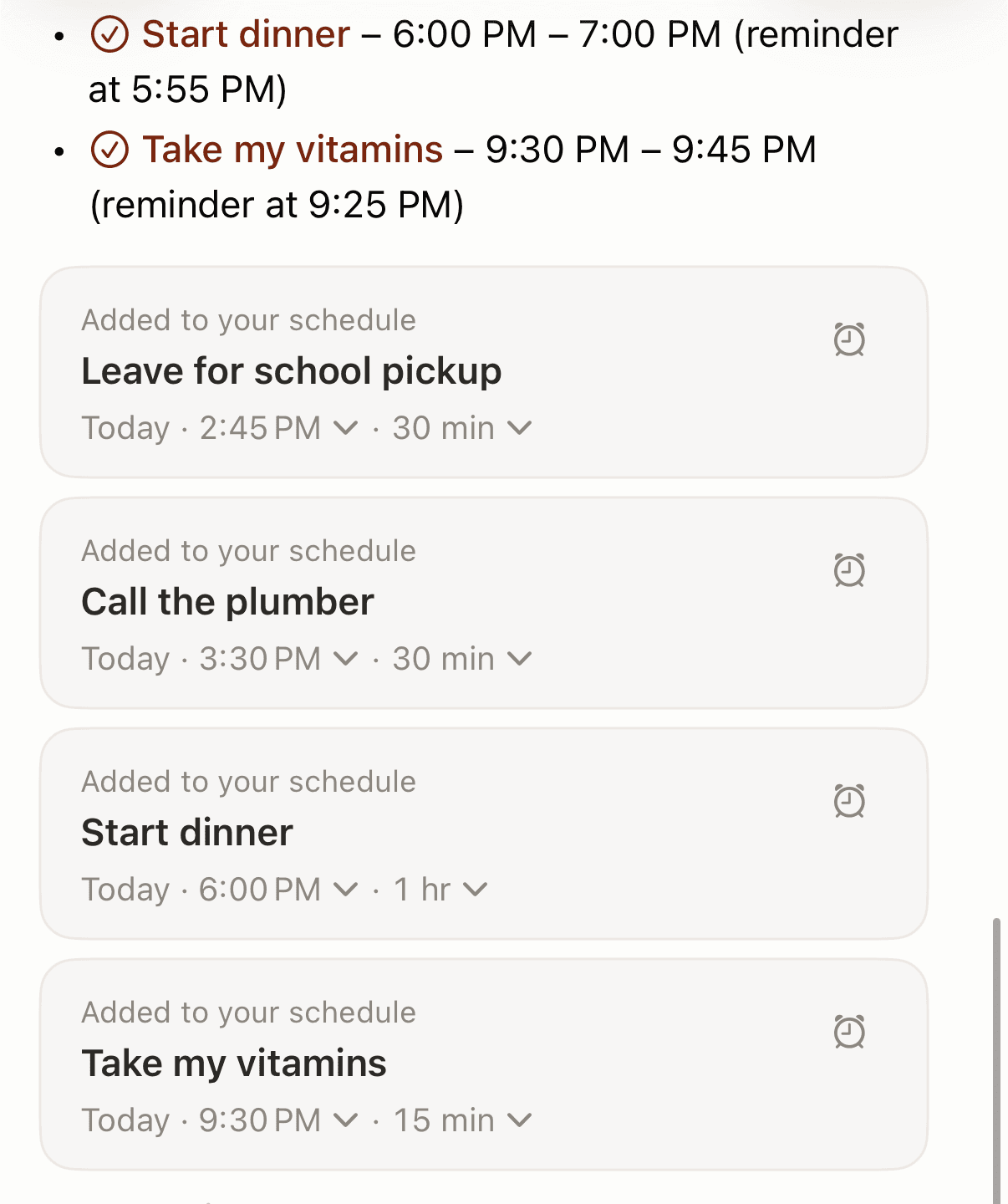
Codot antwortete „Ich habe alle vier Erinnerungen für heute, Mittwoch, 18. November 2026, eingeplant“ und listete sie auf: Losfahren zur Schulabholung um 14:45, Klempner anrufen um 15:30, Kochen um 18:00 mit Hinweis um 17:55 und Vitamine nehmen um 21:30 mit Hinweis um 21:25. Jeder Eintrag bekam eine Uhrzeit und einen Hinweis 5 Minuten vorher. Wenn 14:45 also der späteste Moment zum Losfahren ist, sagen Sie besser „um 14:40“.
Unter der Antwort standen vier bearbeitbare Karten „Zu deinem Zeitplan hinzugefügt“ mit Menüs für Uhrzeit und Dauer. Die Dauer hat Codot selbst gewählt (Kochen bekam eine Stunde, die Vitamine 15 Minuten); auf der Karte können Sie sie ändern.
Wo die Erinnerungen auftauchen
Schulabholung, Klempner, Abendessen und eine Tablette haben nichts gemeinsam außer dem Tag, und in Apple Erinnerungen braucht jede ihren eigenen Eintrag (seit iOS 18 erscheinen terminierte Erinnerungen auch als Aufgaben in Apple Kalender). Mit aktiver iOS-Kalender-Verbindung schreibt Codot Einträge mit Uhrzeit auch in Apple Kalender und Apple Erinnerungen; unsere Anleitung, wie Sie mehrere Termine auf einmal in den iPhone-Kalender eintragen, zeigt fünf Termine aus einem Satz, die dort ankommen. Die Synchronisierung läuft nur in eine Richtung: Codot schreibt, und wenn Sie einen Eintrag in Apple Erinnerungen abhaken, kommt das nicht zurück.
Was kostenlos ist und was Codot Max braucht
Aufgaben und Termine per Sprache anlegen ist kostenlos. Erinnerungen zu festen Uhrzeiten, etwa der Hinweis um 17:55 vor dem Kochen, gehören zu Codot Max, ebenso wiederkehrende Aufgaben, das tägliche Briefing um 7:00 und geplante Routinen. Neue Konten bekommen 7 Tage Codot Max kostenlos und wechseln danach ohne Kosten zurück in die kostenlose Version. Codot Max kostet im deutschen App Store 12,99 € im Monat oder 99,99 € im Jahr und bietet das 20-fache Nutzungsvolumen der kostenlosen Version. Wenn Sie Erinnerungen oft im Hinausgehen anlegen, bringt Sie die Einrichtung einer To-do-Liste auf dem iPhone-Sperrbildschirm mit einem Tippen zu Codot.
Wie richte ich mehrere tägliche Erinnerungen auf dem iPhone ein, etwa eine Tablette um 8, 14 und 20 Uhr?
Legen Sie pro Uhrzeit eine Erinnerung an und lassen Sie jede täglich wiederholen. Apples Schritt zum Wiederholen lautet: „Tippe auf …, aktiviere ‚Datum‘ oder ‚Uhrzeit‘, tippe auf ‚Wiederholen‘ und wähle die Häufigkeit aus“ (Apple). Eine einzelne Erinnerung mit mehreren Uhrzeiten pro Tag dokumentiert Apple nicht. In der Apple Community bekam jemand, der eine Medikamenten-Erinnerung dreimal täglich wollte, den Rat: „Erstelle drei Einträge“, jeweils „eine tägliche Erinnerung für eine bestimmte Tageszeit“ (Apple Community).
Stündliches Wiederholen gibt es auf dem Mac: In Apples Handbuch zu Erinnerungen für den Mac geben Sie die Stunden zwischen den Wiederholungen ein, für „alle 6 Stunden gibst du die Zahl 6 ein“ (Apple). Apples iPhone-Handbuch listet die Optionen für „Wiederholen“ nicht auf, und ein Nutzer mit iOS 16.2 schrieb im Dezember 2022 in der Apple Community: „Auf meinem Handy gibt es keine Option, stündlich zu wiederholen“ (Apple Community).
In Codot gehören wiederkehrende Erinnerungen zu Codot Max, und den Rhythmus beschreiben Sie in Worten. Für eine komplette Medikamenten-Routine mit Nachbestellung und Kontrollterminen siehe unsere Einrichtung einer Medikamenten-Erinnerung bei ADHS; für monatliche Rechnungen den Vergleich der Rechnungs-Erinnerungs-Apps für Paare. Unsere Begleitanleitung, wie Sie wiederkehrende Erinnerungen auf dem iPhone einrichten, erklärt Wiederholungsregeln im Detail.
Wie bekomme ich mehr als einen Hinweis für eine einzelne Erinnerung?
Kombinieren Sie „Frühe Erinnerung“ und „Dringend“ beim selben Eintrag, beides im Detailbildschirm der Erinnerung.
Frühe Erinnerung. Apples Schritt: „Tippe auf ‚Frühe Erinnerung‘ und wähle aus, wann du erinnert werden möchtest, zum Beispiel ‚5 Minuten vorher‘, ‚2 Tage vorher‘ oder eine andere Option“ (Apple). Die Handbücher für iOS 18 und iOS 27 verwenden denselben Wortlaut.
Dringend, ab iOS 26.2. „In iOS 26.2 kannst du eine Erinnerung als dringend markieren, und Erinnerungen plant einen Alarm, wenn diese Erinnerung fällig ist. Alarme werden auch dann aktiviert, wenn dein Gerät stummgeschaltet oder ein Fokus aktiv ist“ (Apple Support). Drei Bedingungen von derselben Seite:
- Der Alarm klingelt „nur“ auf „dem Gerät, das ‚Wo ist?‘ als deinen Standort verwendet“. Ist Ihr iPad als Standort eingestellt, bleibt das iPhone still.
- Sie brauchen iCloud-Erinnerungen.
- Unter Einstellungen > Apps > Erinnerungen aktivieren Sie „Alarme“ im Bereich „Zugriff für Erinnerungen erlauben“.
Ganztägige Erinnerungen sind die Falle: „Wenn du für eine Erinnerung ein Fälligkeitsdatum, aber keine Uhrzeit festlegst, wird die Mitteilung standardmäßig um 9:00 Uhr angezeigt“, änderbar unter Einstellungen > Apps > Erinnerungen > Ganztägige Erinnerungen (dieselbe Apple-Seite). Legen Sie eine Uhrzeit fest, sonst meldet sich eine Aufgabe für 7 Uhr erst um 9.
Wenn einer dieser Hinweise stumm bleibt, geht unsere Anleitung zu iPhone-Erinnerungen, die nicht funktionieren Mitteilungen, Fokus und Synchronisierung durch, und unser Artikel zur besten Sprach-Wecker-App für das iPhone behandelt echte Wecker.
Ideen sollten nicht auf eine Tastatur warten. Einfach sagen — Codot erledigt den Rest.
Wie stelle ich zwei Hinweise im iPhone-Kalender ein?
Öffnen Sie den Termin, tippen Sie auf „Bearbeiten“, dann auf „Hinweis“ und wählen Sie eine Zeit; Apples iPhone-Handbuch nennt „Zum Zeitpunkt des Ereignisses“, „5 Minuten vorher“ oder eine andere Option (Apple). Dieses Handbuch für iOS 18 und iOS 27 sagt nichts über einen zweiten Hinweis. Die einzige offizielle Apple-Anleitung dafür gilt für Kalender auf iCloud.com: „Einen zweiten Hinweis festlegen: Wähle das Einblendmenü ‚2. Hinweis‘ und dann eine Option“ (iCloud-Benutzerhandbuch), und Apple weist darauf hin, dass Sie für diese Website ein Tablet oder einen Computer brauchen.
Für das iPhone selbst beschreiben Anleitungen von Drittanbietern ein Feld „Zweiter Hinweis“. iPhone For Dummies (2016) schreibt: „Tippe auf ‚Zweiter Hinweis‘, wenn du zwei Hinweise für denselben Termin erhalten möchtest“ (Dummies), und Morgen (März 2026) schreibt, dass man „auf iPhone und iPad nur zwei festlegen kann“ (Morgen).
Wenn „Zweiter Hinweis“ fehlt
In Threads der Apple Community berichten Nutzer, dass das Feld verschwindet; eine offizielle Lösung gibt es nicht. Zwei Dinge haben Leute ausprobiert:
- Den Kalender des Termins prüfen. Eine Antwort lautet: „Wenn dein Standardkalender Outlook oder Exchange ist, siehst du den zweiten Hinweis nicht“, während iCloud- und Gmail-Kalender ihn zeigen; der Fragesteller bestätigte, dass es geklappt hat (Apple Community, 2023). Ändern können Sie das unter Einstellungen > Apps > Kalender > Standardkalender.
- Zuerst den ersten Hinweis setzen. In einem Thread von 2025, in dem die Option nach einem Update verschwunden war, schrieben andere Nutzer mit aktuellem iOS, dass sie einen zweiten Hinweis weiterhin wählen konnten, sobald der erste gesetzt war (Apple Community, 2025). Der Thread wurde ohne bestätigte Ursache geschlossen.
Damit jeder neue Termin automatisch einen Hinweis bekommt, ist Apples Weg Einstellungen > Apps > Kalender: „Tippe auf ‚Standardhinweise‘, tippe auf ‚Geburtstage‘, ‚Ereignisse‘ oder ‚Ganztägige Ereignisse‘ und wähle dann eine Option“ (Apple).
Kann Siri mehrere Erinnerungen in einer Anfrage anlegen?
Apples Siri-Beispiele sind einzelne Erinnerungen, etwa „Erinnere mich morgen um 15 Uhr daran, Tara anzurufen“ (Apple Support). Unter iOS 27 mit Apple Intelligence kann Erinnerungen aus Text in anderen Apps Erinnerungen vorschlagen, und Sie tippen auf „Alle einbeziehen“, um alle Vorschläge hinzuzufügen (Apple). Siri haben wir für diesen Artikel nicht getestet. Die Formulierungen, die Apple dokumentiert, finden Sie in unserer Liste der Siri-Kalenderbefehle; wenn Siri antwortet, aber nichts erscheint, lesen Sie Siri trägt keine Termine in den iPhone-Kalender ein.
Wie wir ausgewählt haben
Wir haben jede Apple-Funktion aufgelistet, die einen zweiten Hinweis oder eine weitere Erinnerung hinzufügt, aus dem iPhone-Benutzerhandbuch (iOS 27, verglichen mit iOS 18), dem Apple Support und dem iCloud-Benutzerhandbuch, geprüft am 18. November 2026. Wo Apple nichts sagt (das Feld „Zweiter Hinweis“ auf dem iPhone, stündliches Wiederholen), haben wir Anleitungen von Drittanbietern und Threads der Apple Community zitiert. Das Codot-Ergebnis stammt aus unserem eigenen Test vom selben Tag.
Häufige Fragen
Wie richte ich mehrere Erinnerungen auf dem iPhone ein?
Sagen Sie sie Codot in einem Satz; in unserem Test wurden aus einem Satz vier Erinnerungen mit Uhrzeit. In Apple Erinnerungen legen Sie jede einzeln an und nutzen „Frühe Erinnerung“ oder „Dringend“ (ab iOS 26.2) für zusätzliche Hinweise.
Wie richte ich mehrere tägliche Erinnerungen auf dem iPhone ein?
Legen Sie pro Tageszeit eine Apple-Erinnerung an und stellen Sie jede auf tägliches Wiederholen; eine Erinnerung mit mehreren Uhrzeiten pro Tag dokumentiert Apple nicht. Codot verarbeitet wiederkehrende Erinnerungen, die Sie in normalen Worten beschreiben, als Teil von Codot Max.
Warum sehe ich „Zweiter Hinweis“ bei meinem Termin im iPhone-Kalender nicht?
Apple dokumentiert einen 2. Hinweis nur auf iCloud.com. Nutzer in der Apple Community berichten, dass das Feld auf dem iPhone bei Outlook- oder Exchange-Kalendern fehlt; bei einem Nutzer kam es nach dem Wechsel zu einem iCloud- oder Gmail-Kalender zurück.
Erinnert mich Codot genau zur genannten Uhrzeit?
Codot legt den Eintrag zur genannten Uhrzeit an und schickt den Hinweis 5 Minuten vorher. In unserem Test bekam „um 18 Uhr ans Kochen“ einen Hinweis um 17:55. Erinnerungen zu festen Uhrzeiten brauchen Codot Max, das neue Konten 7 Tage kostenlos testen können.
Codot im App Store laden und die Erinnerungen für heute Nachmittag in einem Satz sagen. Für Erinnerungen, die jemand anderes braucht, lesen Sie, wie Sie eine Erinnerung an das iPhone einer anderen Person senden.
Productivity & Tools Desk
Dieser Artikel wurde mit KI-Unterstützung erstellt und von unserem Redaktionsteam geprüft.Erfahren Sie mehr über unseren Content-Prozess.