iPhone-Erinnerungen funktionieren nicht? Lösungen für stumme Hinweise, Sync und Ort (Oktober 2026)
iPhone-Erinnerungen funktionieren nicht, melden sich nicht oder synchronisieren nicht? Lösungen nach Apples eigenen Hilfeseiten, von Zusammenfassung bis Ortung.
Die meisten iPhone-Erinnerungen, die ausbleiben, werden von einer Einstellung blockiert. Prüfe Einstellungen > Mitteilungen > Erinnerungen, stelle die Zustellung auf „Sofort“, falls die geplante Zusammenfassung aktiv ist, erlaube Erinnerungen in deinem Fokus und gib der Erinnerung eine Uhrzeit, denn Erinnerungen nur mit Datum melden sich zur Uhrzeit der Heute-Mitteilung. Ortsbezogene Erinnerungen brauchen den genauen Standort. Sync-Probleme kommen meist von einer Liste außerhalb von iCloud oder alten überfälligen Erinnerungen.
TL;DR:
- Eine Erinnerung, die sich nie meldet, hängt meist an einer Einstellung: Mitteilungen aus, Ton auf „Ohne“, geplante Zusammenfassung oder ein Fokus.
- Eine Erinnerung mit Datum, aber ohne Uhrzeit meldet sich nicht dann, wann du es erwartest. Sie kommt zur Uhrzeit der Heute-Mitteilung (Today Notification) unter Einstellungen > Apps > Erinnerungen.
- Ortsbezogene Erinnerungen brauchen laut Apple Ortungsdienste mit Beim Verwenden der App und eingeschaltetem Genauer Standort.
- Bei Sync-Problemen beginnt Apples eigene Checkliste mit dem Systemstatus, demselben Apple Account auf allen Geräten, Erinnerungen in iCloud und dem Aufräumen überfälliger Erinnerungen.
- Wenn die Erinnerung gar nicht erst angelegt wurde, helfen keine Einstellungen. Das ist ein Erfassungsproblem, und genau da hat ein Sprachassistent wie Codot (unsere App) aus unserer Sicht seinen Platz.
Codot ist unser Produkt, lies den letzten Abschnitt also mit diesem Wissen. Alles davor betrifft Apples eingebaute App „Erinnerungen“, und jeder Einstellungspfad stammt aus Apples iPhone-Benutzerhandbuch, geprüft am 27. Oktober 2026.
Du hast deinem Handy gesagt, dass es dich um 15 Uhr an den Anruf bei der Bank erinnern soll. Um 16:40 fällt es dir selbst ein, und die Erinnerung liegt in der App, ohne dass je ein Hinweis kam. Suchen wie „iPhone Erinnerungen funktioniert nicht“ beschreiben meistens genau diesen Moment. Die Lösung hängt davon ab, welche von vier Sachen kaputt ist. Fang also beim Symptom an.
Warum funktionieren meine iPhone-Erinnerungen nicht?
| Was du siehst | Wahrscheinlichste Ursache | Wo du es behebst |
|---|---|---|
| Kein Banner, kein Ton zur fälligen Zeit | Mitteilungen aus, Ton auf „Ohne“ oder geplante Zusammenfassung | Einstellungen > Mitteilungen > Erinnerungen; Einstellungen > Töne & Haptik > Erinnerungshinweise |
| Hinweis kommt Stunden später gebündelt | Erinnerungen ist in deiner geplanten Zusammenfassung | Zustellung der Mitteilungen > Sofort |
| Nichts bei der Arbeit, beim Fahren oder im Schlaf | Ein Fokus schaltet Erinnerungen stumm | Mitteilungseinstellungen des Fokus |
| Hinweis um 9 Uhr statt „am Dienstag“ | Erinnerung hat ein Datum, aber keine Uhrzeit | Uhrzeit hinzufügen oder Heute-Mitteilung ändern |
| „Wenn ich zu Hause ankomme“ löst nie aus | Standortzugriff ist nicht genau | Datenschutz & Sicherheit > Ortungsdienste > Erinnerungen |
| Erinnerung auf dem iPhone, fehlt auf dem Mac | Anderer Account, Liste außerhalb von iCloud, alte überfällige Einträge | iCloud-Einstellungen und Apples Sync-Checkliste |
| Erinnerung komplett weg | Versehentlich gelöscht | Liste „Zuletzt gelöscht“, innerhalb von 30 Tagen |
Erinnerung ohne Hinweis oder Ton: Prüfe diese vier Einstellungen
Geh sie der Reihe nach durch. Jede dauert unter einer Minute.
Sind Mitteilungen für Erinnerungen eingeschaltet?
Öffne Einstellungen > Mitteilungen > Erinnerungen und prüfe, ob Mitteilungen erlaubt sind und Sperrbildschirm und Banner aktiv sind. Prüfe danach den Ton separat: Apples Handbuch führt die Töne für Erinnerungen unter Einstellungen > Töne & Haptik > Erinnerungshinweise (Reminder Alerts), und eine der Optionen ist „Ohne“ (Apple, Change Reminders settings). Hat jemand „Ohne“ gewählt, kommt jede Erinnerung lautlos an, und bei einem Handy in der Hosentasche ist das dasselbe wie gar nicht.
Wenn du schon in den Einstellungen bist, öffne auch Einstellungen > Apps > Erinnerungen. Nutzt du geteilte Listen, sollte Mitteilungen stummschalten (Mute Notifications) aus sein, denn es schaltet Mitteilungen für dir zugewiesene Erinnerungen ab. Und prüfe, ob die Heute-Mitteilung eingeschaltet ist, weil ganztägige Erinnerungen davon abhängen.
Hält die geplante Zusammenfassung deine Erinnerungen zurück?
Die geplante Zusammenfassung sammelt Mitteilungen der Apps, die du auswählst, und stellt sie gebündelt zu festen Zeiten zu. Ist Erinnerungen in dieser Liste gelandet, kann eine Erinnerung für 15 Uhr bis zur nächsten Zusammenfassung warten. Laut Apples Handbuch hat bei aktiver Zusammenfassung jede App eine Option für die Zustellung der Mitteilungen (Notification Delivery): sofort oder in der geplanten Zusammenfassung (Apple, Change notification settings). Stell Erinnerungen auf sofortige Zustellung.
Schaltet ein Fokus sie stumm?
Arbeit, Schlafen, Fahren und „Nicht stören“ schalten Mitteilungen standardmäßig stumm. In jedem Fokus, den du nutzt, kannst du einzelne Apps erlauben und Dringliche Mitteilungen (Time Sensitive Notifications) einschalten. Apple beschreibt das so, dass Apps zeitkritische Mitteilungen sofort senden dürfen (Apple, Allow or silence notifications for a Focus). Wenn deine Erinnerungen vor allem während der Arbeitszeit ausbleiben, würde ich hier zuerst nachsehen.
Hat die Erinnerung eine Uhrzeit oder nur ein Datum?
Das erwischt Leute, die alles richtig gemacht haben. Eine Erinnerung mit Datum und ohne Uhrzeit ist eine ganztägige Erinnerung. Laut Apples Einstellungsseite legt die Heute-Mitteilung fest, wann du über ganztägige Erinnerungen informiert wirst. „Miete am 1. zahlen“ meldet sich also zu genau dieser Uhrzeit, vielleicht Stunden früher oder später als gedacht.
Zwei Lösungen: Gib der Erinnerung eine Uhrzeit, oder öffne Einstellungen > Apps > Erinnerungen > Heute-Mitteilung und wähl eine Uhrzeit, zu der du sie auch wirklich siehst. Für Dinge, die nicht untergehen dürfen, beschreibt Apples Handbuch einen Schalter Dringend (Urgent), der einen Wecker stellt, wenn die Erinnerung fällig ist (Apple, Add details in Reminders).
Wenn alle vier Punkte stimmen und trotzdem keine Hinweise kommen, starte das iPhone neu und installiere das neueste iOS-Update, bevor du zu drastischeren Mitteln greifst. Anleitungen anderer Seiten empfehlen als Nächstes oft „Alle Einstellungen zurücksetzen“; das löscht aber deine WLAN-Passwörter und andere Einstellungen, deshalb würde ich es mir für ganz zum Schluss aufheben.
Warum funktionieren ortsbezogene Erinnerungen nicht?
„Erinnere mich, wenn ich nach Hause komme“ hängt an den Ortungsdiensten. Apples Handbuch ist da genau: Geh zu Einstellungen > Datenschutz & Sicherheit > Ortungsdienste, schalte sie ein, tippe auf Erinnerungen, wähle Beim Verwenden der App und schalte dann Genauer Standort ein (Apple, Add details in Reminders). Ist „Genauer Standort“ aus, kennt das Handy nur deine ungefähre Gegend, und eine Ankunftserinnerung löst womöglich nie aus.
Auf derselben Seite steht eine unauffälligere Option, von der viele nichts wissen: Beim Senden einer Nachricht (When Messaging). Sie zeigt die Erinnerung, sobald du das nächste Mal in Nachrichten mit einem bestimmten Kontakt schreibst. Für „Sam nach der Rechnung fragen“ kommt das oft in einem besseren Moment als zu einer festen Uhrzeit.
Ideen sollten nicht auf eine Tastatur warten. Einfach sagen — Codot erledigt den Rest.
Codot kostenlos testen →iPhone-Erinnerungen synchronisieren nicht mit Mac oder iPad
Apples Sync-Checkliste für Kontakte, Kalender und Erinnerungen beginnt mit den Grundlagen (Apple Support, If your iCloud Contacts, Calendars or Reminders aren't syncing):
- Prüfe den Apple-Systemstatus auf eine Störung bei iCloud-Erinnerungen.
- Aktualisiere jedes Gerät.
- Melde dich überall mit demselben Apple Account an und achte darauf, dass Erinnerungen in den iCloud-Einstellungen eingeschaltet ist.
- Prüfe, ob Datum und Uhrzeit zu deinem Standort passen.
Zwei Schritte auf dieser Seite, die nur Erinnerungen betreffen, werden leicht übersprungen. Stell Einstellungen > Apps > Erinnerungen > Standardliste auf eine iCloud-Liste, denn Erinnerungen, die außerhalb einer bestimmten Liste entstehen, auch die mit Siri angelegten, landen in der Standardliste. Und öffne die Ansicht Heute, erledige oder lösche überfällige Erinnerungen und wiederhole das auf jedem Gerät.
Noch ein Detail aus Apples Handbuch: Alle Funktionen von Erinnerungen setzen aktualisierte Erinnerungen in iCloud voraus, und „einige Funktionen sind bei Verwendung anderer Accounts nicht verfügbar“ (Apple, Create reminders). Gehört deine Standardliste zu einem Exchange-Account der Arbeit, kann allein das erklären, warum eine Erinnerung auf einem Gerät existiert und sonst nirgends.
Sind deine Erinnerungen verschwunden?
Sieh in der Liste Zuletzt gelöscht in Erinnerungen nach. Apple hebt gelöschte Einträge dort 30 Tage lang auf. Tippe einen an, wähle „Wiederherstellen“, und er wandert in deine Standardliste (Apple, Delete or recover items). Nach 30 Tagen sind sie endgültig weg.
Was, wenn die Erinnerung nie angelegt wurde?
Nach den Einstellungen kommt unsere Meinung, als Team, das in diesem Bereich baut. Vieles von „meine Erinnerung hat nicht funktioniert“ ist eine Erinnerung, die es nie gab. Du wolltest sie auf dem Weg zum Auto eintragen, das Handy brauchte vier Taps bis dahin, und beim zweiten war der Gedanke weg. Warum das passiert, habe ich in ADHS und Dinge vergessen, sobald man an sie denkt aufgeschrieben, und es ist nicht nur ein ADHS-Problem.
Siri hilft, mit Grenzen. Siri-Erinnerungen landen in deiner Standardliste. Ist das die falsche Liste, landet die Erinnerung dort, wo du nie hinschaust. Und Stand Oktober 2026 schreibt Apple im Handbuch, dass die neue Siri-KI in der Beta ist, auf Englisch, Französisch, Japanisch, Koreanisch, Portugiesisch und Spanisch startet und auf dem iPhone in der EU zunächst nicht verfügbar ist. Wenn du Deutsch mit deinem Handy sprichst oder in der EU lebst, nutzt du also die ältere Siri. Deshalb gibt es auch noch keine gesprochene Siri auf Polnisch, und deshalb suchen 2026 viele noch nach Sprachassistenten, die Tschechisch verstehen. Die Optionen habe ich ausführlicher in Kann man Siri auf dem iPhone ersetzen? verglichen.
Wo Codot ins Spiel kommt
Codot ist ein KI-Assistent, bei dem die Stimme an erster Stelle steht. Du sagst einen wirren Satz wie „ruf um 15 Uhr die Bank an, mach nächste Woche einen Zahnarzttermin und erinnere mich Freitag, Sam die Präsentation zu schicken“, und Codot zerlegt ihn in einzelne Aufgaben und Termine mit Uhrzeiten. Du kannst über die iPhone-App, das Sperrbildschirm-Widget, die Apple Watch oder das Web mit Codot sprechen, und es trägt deine Aufgaben und Termine in Google Calendar ein. Auf dem iPhone listet ein Morgenbriefing auf, was fällig ist, damit dein Tag nicht von einem einzigen Hinweis abhängt.
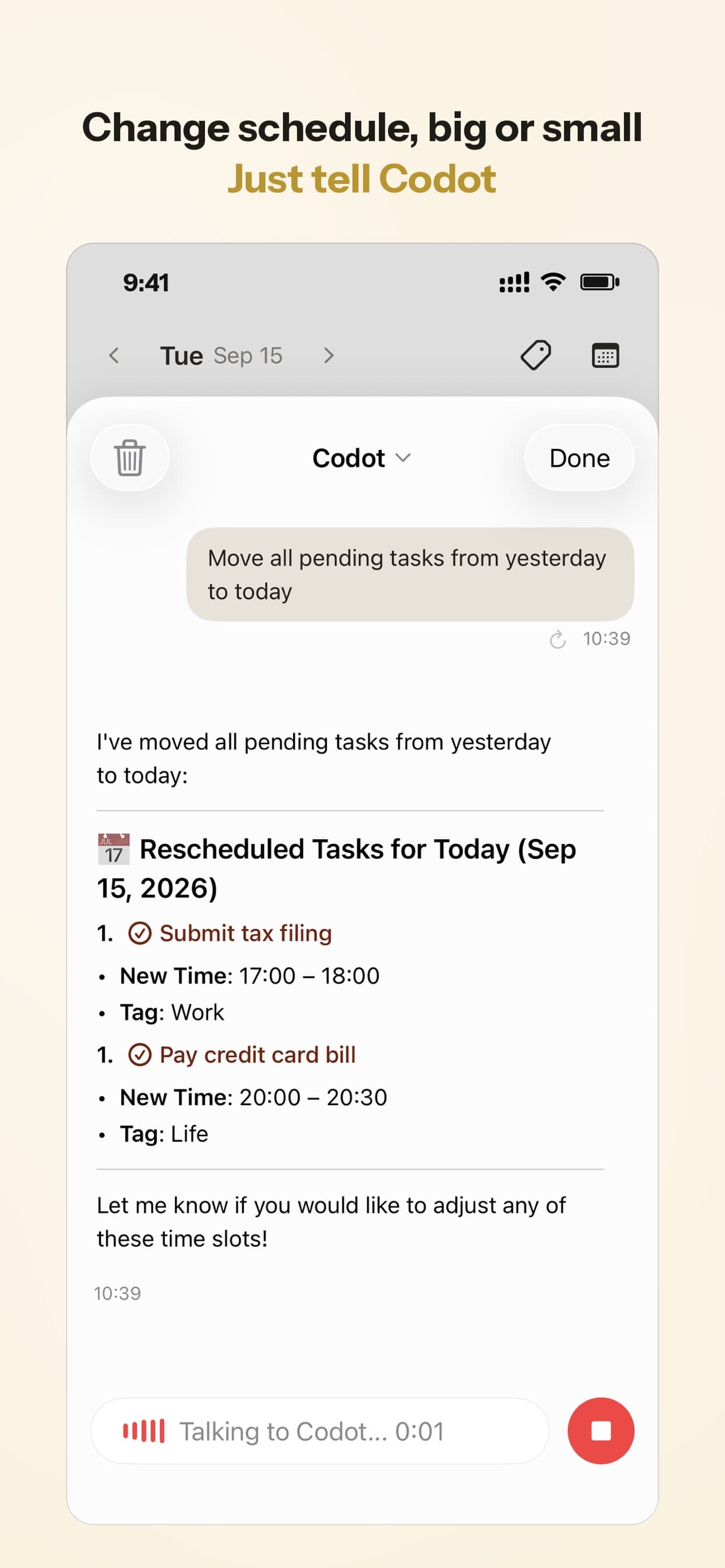
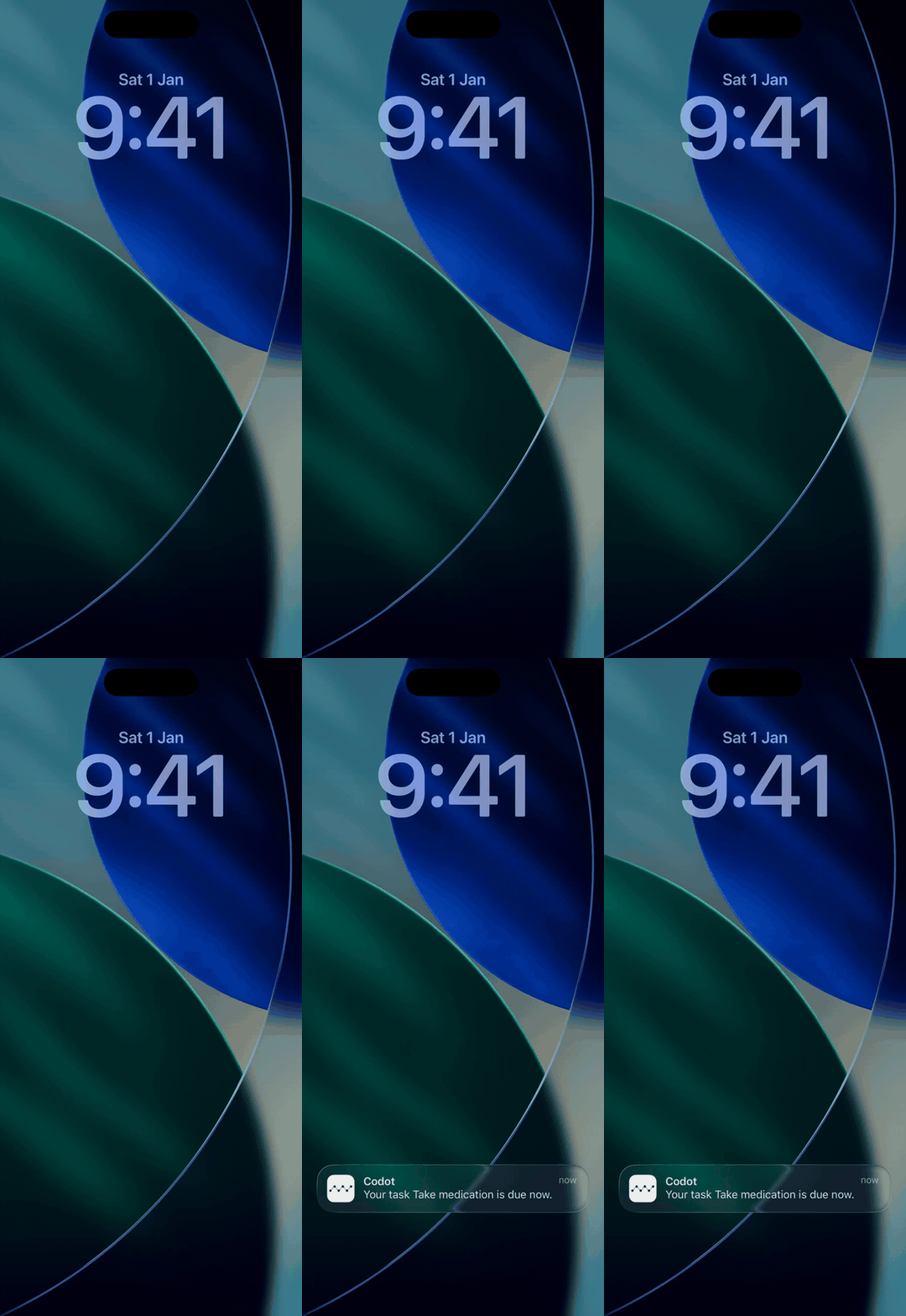
Was Codot nicht kann: Es ändert keine Mitteilungs- oder Fokus-Einstellungen auf deinem iPhone, also gilt alles oben auch für seine Hinweise. Der kostenlose Tarif von Codot umfasst Aufgaben, Kalender, Notizen, das persönliche CRM, Gewohnheiten, Kalorien-Tracking und Ausgaben. Erinnerungen zu einer festen Uhrzeit, wiederkehrende Aufgaben, das Morgen-Briefing, geplante Automationen und die E-Mail-Sortierung gehören zu Codot Max (12,99 € im Monat oder 99,99 € im Jahr im App Store, mit 20-mal so viel Nutzung wie im Gratis-Tarif). Jedes neue Konto bekommt 7 Tage Max kostenlos und fällt danach automatisch auf den Gratis-Tarif zurück, ohne dass etwas abgebucht wird.
Wenn Apples Erinnerungen nach den Lösungen oben für dich funktioniert, bleib dabei. Die App ist kostenlos und schon auf deinem Handy. Ich würde nur wechseln, wenn die Ausfälle, die du siehst, vor allem beim Erfassen passieren. Mehr Optionen findest du bei den besten Sprach-To-do-Apps fürs iPhone, und damit die heutige Liste sichtbar bleibt: So kommt eine To-do-Liste auf den Sperrbildschirm.
FAQ
Warum erscheinen meine iPhone-Erinnerungen nicht auf dem Sperrbildschirm?
Prüfe Einstellungen > Mitteilungen > Erinnerungen und stell sicher, dass unter „Hinweise“ der Sperrbildschirm angehakt ist. Tauchen sie später als Gruppe auf, steckt Erinnerungen vermutlich in deiner geplanten Zusammenfassung; stell auf sofortige Zustellung um. Unabhängig davon kann ein Sperrbildschirm-Widget anstehende Erinnerungen anzeigen, ohne auf einen Hinweis zu warten.
Warum sind meine Erinnerungen lautlos?
Meistens steht der Hinweiston unter Einstellungen > Töne & Haptik > Erinnerungshinweise auf „Ohne“, der Klingelschalter ist auf lautlos, oder ein Fokus ist aktiv. Für Erinnerungen, die du nicht verpassen darfst, schalte in den Details der Erinnerung „Dringend“ ein, dann bekommst du einen Wecker.
Warum kam meine Erinnerung zur falschen Zeit?
Wahrscheinlich hat sie ein Datum und keine Uhrzeit. Ganztägige Erinnerungen melden sich zur Uhrzeit der Heute-Mitteilung unter Einstellungen > Apps > Erinnerungen. Wenn du reist, prüfe auf demselben Bildschirm auch die Zeitzonen-Einstellung.
Was unterscheidet Codot von Apple Erinnerungen?
Apple Erinnerungen ist eine Liste, die du selbst füllst; kostenlos und tief in iOS eingebaut. Codot ist ein Assistent, mit dem du sprichst: Aus einem gesprochenen Satz werden mehrere Aufgaben und Termine, es trägt sie in Google Calendar ein und schickt dir auf dem iPhone ein Morgenbriefing. Es kann keine iOS-Mitteilungseinstellungen reparieren, die Prüfungen oben gelten also auch dafür.
Wenn dir vor allem die Erinnerungen durchrutschen, die du nie eingetippt hast, sprich sie stattdessen aus: Codot im App Store lässt sich kostenlos laden, und jedes neue Konto startet mit 7 Tagen Codot Max gratis, sodass du Erinnerungen mit Uhrzeit vorher ausprobieren kannst.
Productivity & Tools Desk
Dieser Artikel wurde mit KI-Unterstützung erstellt und von unserem Redaktionsteam geprüft.Erfahren Sie mehr über unseren Content-Prozess.