Die besten To-do-Apps für die Apple Watch (Oktober 2026): Welche funktionieren, wenn das iPhone nicht in der Nähe ist
Die beste To-do-App für die Apple Watch, um Aufgaben in Sekunden zu erfassen, mit oder ohne iPhone. Erinnerungen, Things, Todoist, TickTick und Codot im Vergleich.
Die beste To-do-App für die Apple Watch ist die, mit der du in unter fünf Sekunden vom Zifferblatt aus etwas hinzufügst. Apple Erinnerungen ist kostenlos und vorinstalliert, aber Siri kann umformulieren, was du sagst. Things hat die besten Komplikationen und synchronisiert ohne iPhone. Die Watch-App von Todoist braucht das iPhone in Reichweite. Mit Codot sprichst du auf der Uhr mit einem KI-Assistenten, der daraus Aufgaben und Termine macht.
TL;DR:
- Auf der Uhr ist das Hinzufügen einer Aufgabe wichtiger als das Lesen der Liste. Bewerte jede App danach, wie viele Taps es vom Zifferblatt bis zur gespeicherten Aufgabe braucht und ob das auch klappt, wenn das iPhone zu Hause liegt.
- Apple Erinnerungen ist kostenlos und schon auf der Uhr. Siri ist schnell, analysiert aber deinen Satz und macht aus Teilen davon ein Datum oder einen Ort, sodass der gespeicherte Text nicht immer das ist, was du gesagt hast.
- Things hat die vollständigste Watch-App: Komplikationen, die ein To-do per Diktat anlegen, eine Taste im Kontrollzentrum unter watchOS 26 und direkte Synchronisierung mit Things Cloud. Einmalkauf.
- Todoist lässt dich auf der Uhr eine Aufgabe diktieren, aber laut Hilfeseite muss die Uhr in Reichweite des iPhone sein, um Aufgaben zu erstellen oder abzuhaken.
- Codot (unsere App) bringt einen KI-Assistenten auf die Uhr: Sag mehrere Dinge auf einmal, und daraus werden einzelne Aufgaben und Kalendertermine. Die Watch-App braucht ein iPhone; Codot selbst läuft auch auf Android und im Web.
Codot ist unser Produkt, lies unsere Einschätzung dazu also mit diesem Wissen. Was wir über die anderen Apps schreiben, stammt aus deren eigenen Hilfeseiten und App-Store-Einträgen, unten verlinkt und am 26. Oktober 2026 geprüft. Einen formalen Direktvergleich haben wir nicht gemacht.
Du bist morgens joggen, das iPhone liegt absichtlich auf der Küchentheke. Nach zwei Kilometern fällt dir ein, dass der Handwerker das unterschriebene Formular bis Mittwoch zurückbraucht. Bis du zu Hause bist und geduscht hast, ist es weg. Oder du kommst aus einem Kundentermin, in dem das Handy zu zücken unhöflich gewirkt hätte, und drei Follow-ups verblassen mit jedem Schritt zum Aufzug. In beiden Fällen ist die Uhr das einzige Gerät, das du dabeihast. Deshalb lohnt es sich, sie richtig einzurichten.
Was sollte eine To-do-App für die Apple Watch eigentlich können?
Ein Uhrendisplay ist ein schlechter Ort, um eine Liste zu verwalten, aber ein guter Ort, um etwas festzuhalten, bevor du es vergisst. Deshalb bewerte ich To-do-Apps für die Uhr zuerst nach der Erfassung:
- Taps vom Zifferblatt bis zur gespeicherten Aufgabe. Eine Komplikation oder eine Taste im Kontrollzentrum, die direkt das Diktat öffnet, schlägt das Öffnen einer App und das Scrollen zu „Hinzufügen“.
- Funktioniert es ohne iPhone in der Nähe? Wenn das Telefon in Bluetooth-Reichweite sein muss, fallen Joggen und Fitnessstudio weg.
- Bleibt erhalten, was du gesagt hast? Manche Apps speichern deine Worte als Aufgabe. Andere versuchen, Daten und Orte herauszuziehen, und liegen daneben.
- Kommt es mit mehr als einer Sache klar? Nach Meetings kommen Gedanken gebündelt. Drei Aufgaben in einem Satz sagen und drei Aufgaben zurückbekommen ist selten.
Die heutige Liste lesen und abhaken ist die zweite Aufgabe. Das machen hier alle Apps ordentlich.
Welche To-do-Apps für die Apple Watch lohnen sich? (Stand Oktober 2026)
| App | So fügst du auf der Uhr hinzu | Funktioniert ohne iPhone in der Nähe | Komplikationen | Preis |
|---|---|---|---|---|
| Apple Erinnerungen + Siri | Siri oder „Erinnerung hinzufügen“ in der App | Ja, Synchronisierung über iCloud | Ja (von Apple) | Kostenlos |
| Things | Komplikation oder Taste im Kontrollzentrum, Diktat oder Kritzeln | Synchronisiert direkt mit Things Cloud | Mehrere, inkl. „To-do hinzufügen“ | Einmalkauf |
| Todoist | App öffnen, Add Task, Mikrofon | Nein, Uhr muss in Reichweite des iPhone sein | Nicht dokumentiert | Kostenlos; Pro $5/Monat bei jährlicher Zahlung |
| TickTick | Watch-App im App Store aufgeführt | Nicht dokumentiert | Nicht dokumentiert | Kostenlos; Premium $49.99/Jahr |
| Codot | Mit dem Assistenten sprechen oder eine Sprachnotiz aufnehmen | Laut App-Store-Hinweisen ohne iPhone nutzbar | Auf der App-Store-Seite nicht aufgeführt | Kostenloser Plan; Max 12,99 €/Monat oder 99,99 €/Jahr (20-fache Nutzung) |
„Nicht dokumentiert“ heißt, dass ich es auf den Hilfe- oder App-Store-Seiten der App nicht gefunden habe. Es kann funktionieren; teste es, bevor du dich darauf verlässt.
Apple Erinnerungen und Siri
Kostenlos, vorinstalliert und völlig ausreichend für „Erinnere mich um 17 Uhr daran, den Zahnarzt anzurufen“. Apples Watch-Handbuch nennt genau solche Beispiele für Siri, und in der Erinnerungen-App auf der Uhr scrollst du ans Ende einer Liste, tippst auf „Erinnerung hinzufügen“ und gibst Text ein; Datum, Uhrzeit, Ort oder Priorität fügst du hinzu, indem du auf die Erinnerung und dann auf „Bearbeiten“ tippst (Apple Watch Benutzerhandbuch). Alles synchronisiert über iCloud mit iPhone und Mac. Wenn Hinweise oder Synchronisierung streiken, helfen diese Lösungen, wenn iPhone-Erinnerungen nicht funktionieren.
Der Haken ist, wie Siri dich versteht. Siri behandelt eine Erinnerungsanfrage als etwas, das interpretiert werden muss, also werden Uhrzeiten, Mahlzeiten und Orte aus dem Satz gezogen und zu Fälligkeitsdaten oder Orten gemacht, und der verbleibende Text kann verstümmelt sein. Ein ausführlicher Bericht vom April 2026 beschreibt, wie Siri eine Anfrage verwarf, die wie eine Frage klang, und die vorherige Erinnerung überschrieb. Die Lösung, auf die der Beitrag kam, lohnt sich zum Nachmachen: Leg das Widget Neue Erinnerung in den Smart Stapel der Uhr, denn es öffnet direkt das Diktat und hängt kein Datum an.
Das größere Bild zu Siri, inklusive der Änderungen in iOS 27, habe ich in ob man Siri auf dem iPhone ersetzen kann beschrieben.
Things
Wenn du zuerst eine Listen-App und erst dann eine Watch-App willst, hat Things die durchdachteste, die ich gefunden habe. Die Komplikationen zeigen die nächsten ein bis drei To-dos oder einen Fortschrittsring für „Heute“, und eine Plus-Komplikation legt ein To-do „vom Zifferblatt aus per Diktat oder Kritzeln“ an. Unter watchOS 26 kannst du außerdem eine Taste „New To-Do“ zum Kontrollzentrum hinzufügen. Nach der ersten Übertragung vom iPhone synchronisiert die Uhr direkt mit Things Cloud (Things-Support).
Zwei Dinge solltest du wissen. Laut Things aktualisieren sich die Komplikationen nur, wenn du die App auf der Uhr öffnest, eine Änderung, die Things auf watchOS 10 zurückführt (Seite zur Fehlerbehebung). Und Things ist ein Einmalkauf pro Plattform ohne Abo; die Watch-App ist bei der iPhone-App dabei, und Cultured Code verweist für den lokalen Preis auf den App Store.
Todoist
Der Ablauf bei Todoist auf der Uhr: App öffnen, auf Add Task tippen, auf das Mikrofon tippen, sprechen, Projekt wählen, speichern. Dieselbe Hilfeseite sagt, dass die Watch-App „die Apple Watch in Reichweite des iPhone“ voraussetzt, um Aufgaben zu erstellen oder abzuschließen (Todoist-Hilfe). Für den Lauf ohne Handy fällt es damit aus.
Ramble, die KI-Spracheingabe von Todoist, zerlegt auf dem Telefon einen ausschweifenden Satz in mehrere Aufgaben, aber auf watchOS habe ich keine Spur davon gefunden. Die einzige Uhren-Version ist eine Wear-OS-Beta (Ramble-Hilfe). Wenn du ohnehin in Todoist lebst, ist die Watch-App zum Abhaken trotzdem praktisch. Wenn dir der kostenlose Tarif zu eng ist, vergleich kostenlose Todoist-Alternativen und ihre Grenzen.
TickTick
TickTick führt auf seiner App-Store-Seite Apple-Watch-Unterstützung auf (watchOS 9 oder neuer), und Premium kostet $49.99 im Jahr (App Store). Eine Hilfeseite, die beschreibt, was du auf der Uhr tun kannst, habe ich nicht gefunden, also rate ich nicht. Hinweise zu terminierten Aufgaben kommen auf der Uhr an, und TickTick hat eine Option für Dauererinnerungen bei Aufgaben, die du auf keinen Fall verpassen darfst (TidBITS). Nimm es wegen der iPhone-App und der Gewohnheiten und betrachte die Uhr als Benachrichtigungsbildschirm.
Ideen sollten nicht auf eine Tastatur warten. Einfach sagen — Codot erledigt den Rest.
Codot kostenlos testen →Codot auf der Apple Watch: Was bringt ein Assistent am Handgelenk?
Codot ist ein sprachorientierter persönlicher KI-Assistent. Das ist eine andere Art Werkzeug als die Listen-Apps oben: Du sagst, was dir durch den Kopf geht, in beliebiger Reihenfolge, und Codot entscheidet, was eine Aufgabe ist, was ein Kalendertermin, was eine Notiz und was auf die Kontaktkarte einer Person gehört. Codot kann auch Bestehendes ändern, also verschiebt „Verschieb den Anruf am Donnerstag auf Freitag um 10“ den Termin.
Die Watch-App hat drei Bildschirme: Codot Chat, wo du mit dem Assistenten sprichst; Voice Note für eine schnelle Aufnahme; und Tasks mit der Liste für heute. Codots Versionshinweise im App Store beschreiben die Watch-App als Möglichkeit, Codot ohne iPhone zu nutzen, und sie setzt watchOS 10.6 oder neuer voraus (App Store).
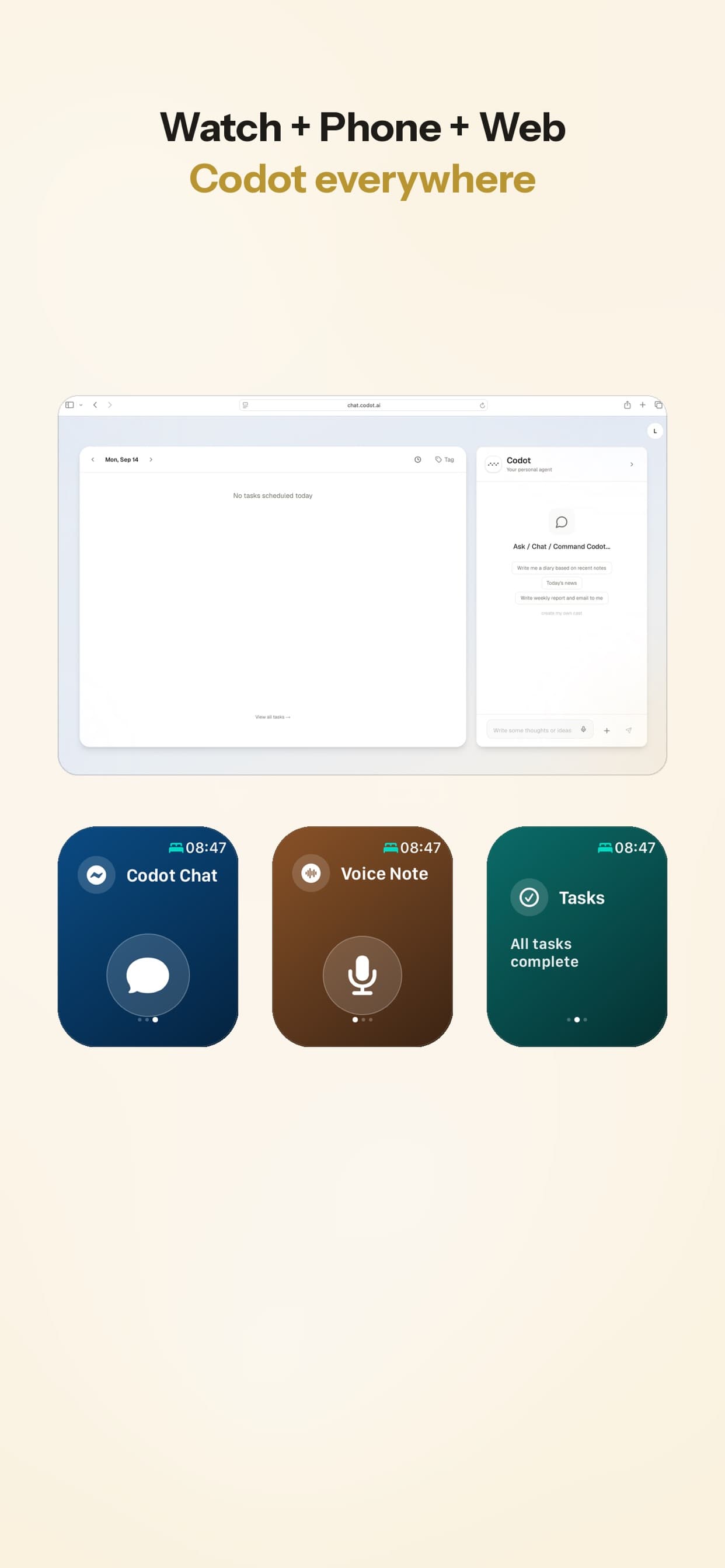
Zurück zu dem Meeting, aus dem du gerade kommst. Auf der Uhr öffnest du Codot Chat und sagst: „Schick Dana bis Mittwoch den überarbeiteten Umfang, plane das Follow-up für nächsten Dienstagnachmittag und notier, dass ihr Budget für Q1 freigegeben ist.“ Zurück kommen eine Aufgabe mit Fälligkeit Mittwoch, ein Kalendertermin am Dienstag und eine Notiz. Wenn du Google Kalender nutzt, landet der Termin auch dort. Am Schreibtisch musst du nichts mehr sortieren.
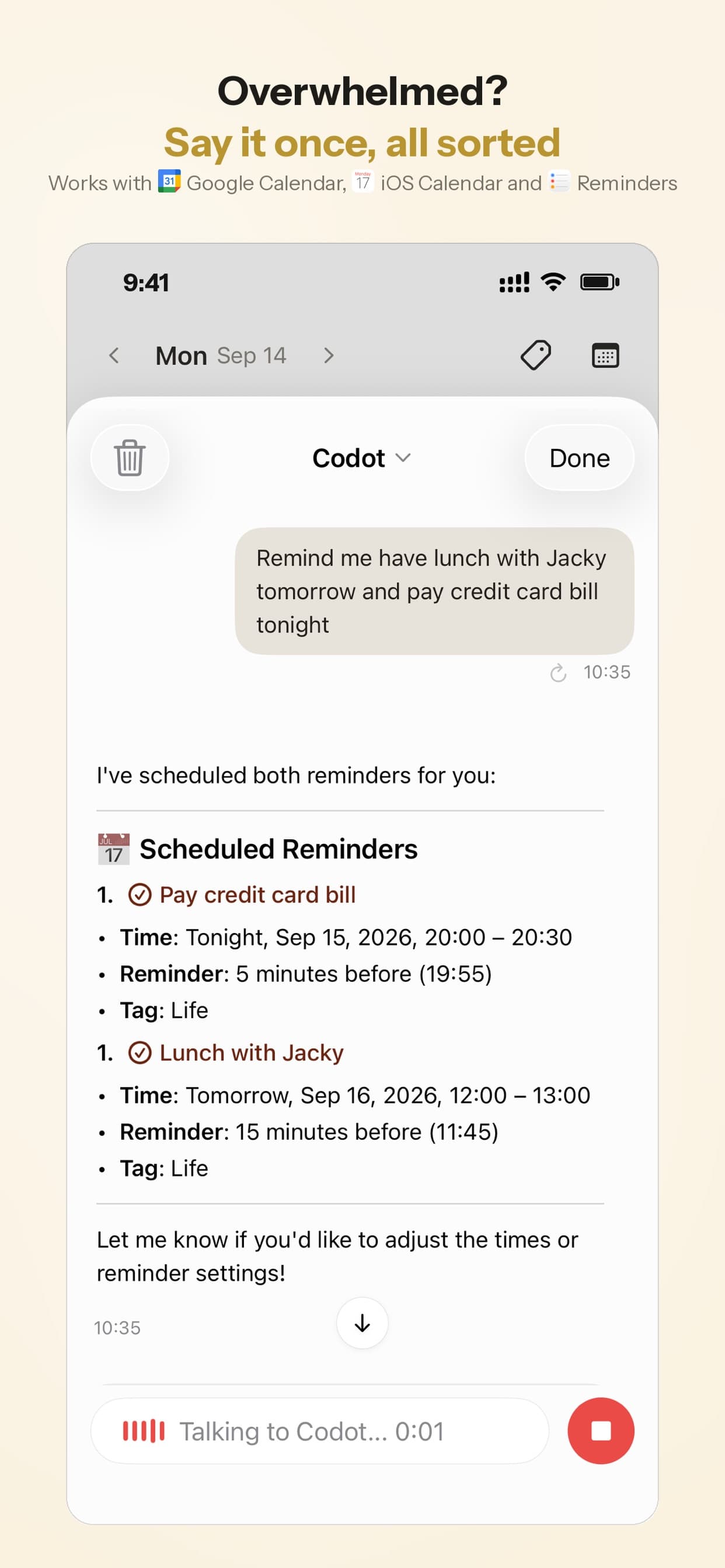
In 30 Sekunden ausprobieren
- Installiere Codot auf deinem iPhone. Die Watch-App installierst du über die Liste „Verfügbare Apps“ in der Watch-App, falls sie noch nicht auf der Uhr ist.
- Öffne Codot auf der Uhr und wische zu Codot Chat.
- Sag zwei Dinge, die nichts miteinander zu tun haben, eins davon mit Datum, zum Beispiel: „Druckertinte kaufen, und erinnere mich, am Freitag um 9 die Rechnung zu schicken.“ Prüf auf dem iPhone, ob du zwei Einträge und die richtige Uhrzeit bekommen hast.
- Wenn du auch auf dem iPhone ohne Entsperren erfassen willst, füg zusätzlich das Sperrbildschirm-Widget hinzu.
Über die Erfassung hinaus kann dir ein tägliches Briefing jeden Morgen die Liste des Tages geben, und geplante Automationen schicken dir jeden Tag zu einer festen Uhrzeit etwas.
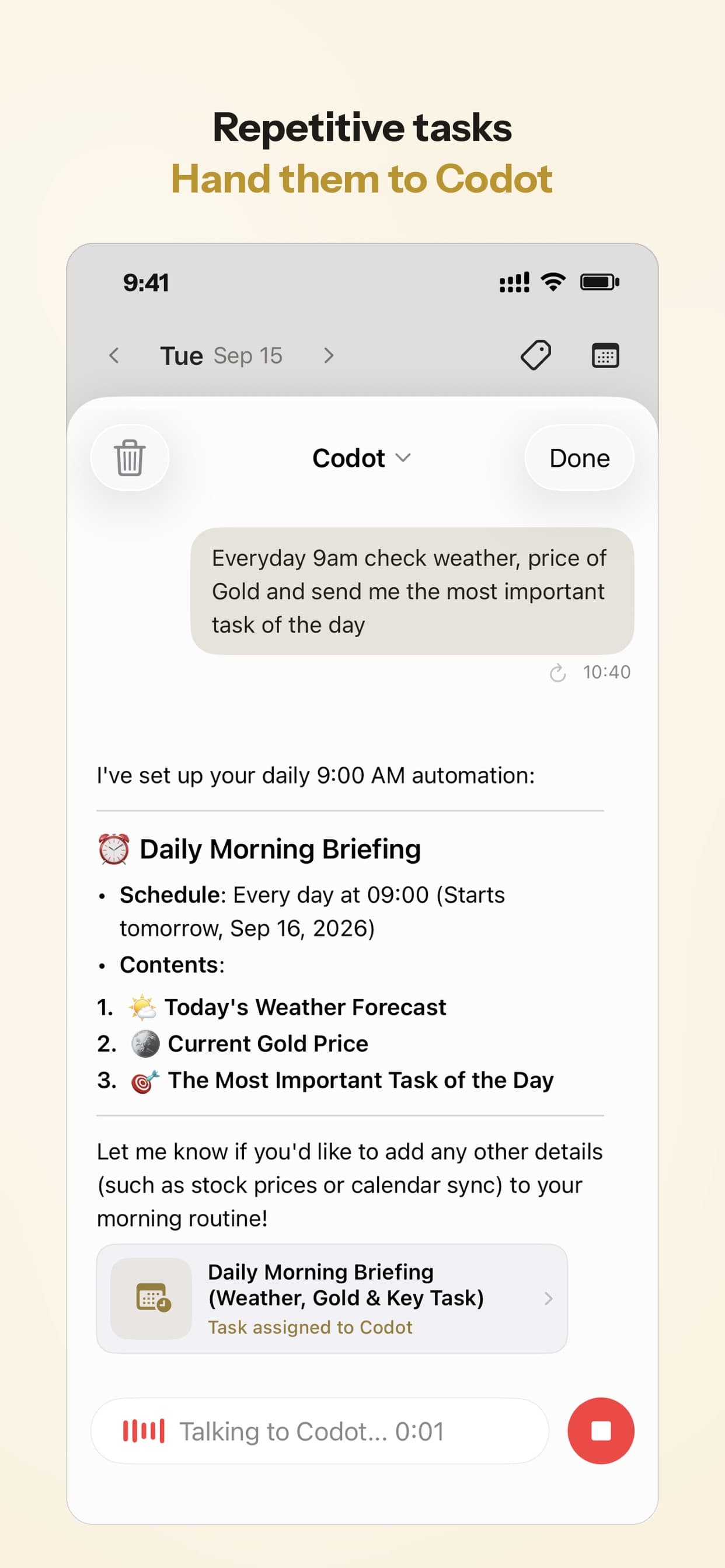
Wo Codot auf der Uhr an Grenzen stößt
- Es braucht eine Verbindung. Der Assistent läuft online, also braucht die Uhr beim Lauf ohne iPhone WLAN oder Mobilfunk.
- Es ist kein Projektmanager. Wenn du Projekte, Tags und Bereiche willst, ist Things stärker, und seine Komplikationen sind ausgereifter als unsere.
- Es handelt nicht im Web. Keine Buchungen, kein Ausfüllen von Formularen, keine Einkäufe.
Preis: Der kostenlose Plan von Codot umfasst Aufgaben, Kalender, Notizen, das persönliche CRM, Gewohnheiten, Kalorien-Tracking und Ausgaben. Erinnerungen zu einer festen Uhrzeit, wiederkehrende Aufgaben, tägliche Briefings, geplante Automationen und die E-Mail-Sortierung gehören zu Codot Max (12,99 € im Monat oder 99,99 € im Jahr, mit dem 20-Fachen der Nutzung des kostenlosen Plans). Jedes neue Konto bekommt Max 7 Tage kostenlos und wechselt danach automatisch zurück in den kostenlosen Plan, ohne dass etwas abgebucht wird. Die Daten sind verschlüsselt und werden nie verkauft.
Welche To-do-App für die Apple Watch würde ich nehmen?
Wenn du eine Erinnerung nach der anderen hinzufügst und damit leben kannst, dass Siri dich gelegentlich umformuliert, bleib bei Apple Erinnerungen und leg das Widget „Neue Erinnerung“ fest. Kostet nichts.
Wenn du eine ausgefeilte Listen-App mit einem tollen Zifferblatt willst, kauf Things. Es ist hier die einzige App, bei der das Hinzufügen eines To-dos per Komplikation von Anfang bis Ende dokumentiert ist, und sie synchronisiert weiter, wenn das iPhone zu Hause liegt.
Wenn du schon Todoist nutzt, bleib dabei, aber verlass dich nicht auf die Uhr, wenn das iPhone außer Reichweite ist.
Wenn deine Aufgaben gebündelt kommen, während du gehst, fährst oder trainierst, und die Hälfte davon eigentlich Kalenderänderungen sind, würde ich Codot nehmen. Genau für diese Situation haben wir es gebaut, und Menschen mit ADHS erkennen sie meist sofort wieder; das breitere Feld habe ich für sie in die besten KI-Agenten bei ADHS verglichen.
FAQ
Was ist die beste To-do-App für die Apple Watch?
Kostenlos und vorinstalliert: Apple Erinnerungen. Die beste Watch-App unter den klassischen Listen-Apps: Things, mit Diktat per Komplikation, Taste im Kontrollzentrum und direkter Cloud-Synchronisierung. Um mehrere Dinge auf einmal zu sagen und sie in Aufgaben und Termine sortieren zu lassen: Codot.
Was ist die beste kostenlose To-do-App für die Apple Watch?
Apple Erinnerungen, weil die App vorinstalliert ist und über iCloud synchronisiert. Todoist und TickTick haben beide kostenlose Pläne mit Watch-Apps, aber was die jeweilige Gratisversion einschränkt, ist unterschiedlich, und Todoist braucht das iPhone in der Nähe. Der kostenlose Plan von Codot deckt Aufgaben, Kalender und Notizen ab; Erinnerungen zu einer festen Uhrzeit und tägliche Briefings brauchen Codot Max, das jedes neue Konto 7 Tage kostenlos testen kann.
Kann ich ein To-do direkt vom Zifferblatt der Apple Watch hinzufügen?
Ja, mit einer Komplikation. Things hat eine Plus-Komplikation, die Diktat oder Kritzeln öffnet. Apples Widget „Neue Erinnerung“ im Smart Stapel öffnet direkt das Diktat. Bei anderen Apps prüfst du die Unterstützung von Komplikationen auf der App-Store-Seite, denn viele Listen-Apps zeigen auf dem Zifferblatt nur Aufgaben an.
Funktioniert Todoist auf der Apple Watch ohne iPhone?
Nein, laut Todoists Hilfeseite: Die Uhr muss in Reichweite des iPhone sein, um Aufgaben zu erstellen oder abzuschließen.
Wie unterscheidet sich Codot auf der Apple Watch von Things?
Things ist eine Liste: Du diktierst ein To-do, es speichert ein To-do. Codot ist ein Assistent: Du kannst mehrere Dinge auf einmal sagen, und es legt Aufgaben, Kalendertermine und Notizen an oder verschiebt einen bestehenden Termin. Things hat umfangreichere Komplikationen und Projektstrukturen; Codot organisiert Projekte und Bereiche nicht so wie Things.
Wenn die Uhr das Gerät ist, das du immer dabeihast: Codot gibt es im App Store.
Productivity & Tools Desk
Dieser Artikel wurde mit KI-Unterstützung erstellt und von unserem Redaktionsteam geprüft.Erfahren Sie mehr über unseren Content-Prozess.