Siri fügt keine Termine zum iPhone-Kalender hinzu? 7 Ursachen und die Lösung für jede (2026), inklusive „Something went wrong“
Siri trägt keine Termine in den iPhone-Kalender ein oder meldet „Something went wrong“? Sieben Ursachen in iOS 27, jede mit der passenden Einstellung und Apples eigenen Schritten.
Wenn Siri keinen Termin in den iPhone-Kalender einträgt, liegt es meist an einem falschen Standardkalender, einem schreibgeschützten abonnierten Kalender, ausgeschaltetem Siri oder Sprach-Setup, fehlendem Internet oder einem VPN, einer Sprache ohne Siri oder an den Geräte- und Regionsgrenzen von Siri AI. Für „Something went wrong“ gibt es keinen Apple-Supportartikel. Codot trägt mehrere Termine aus einem gesprochenen Satz in den Apple Kalender ein; Codot Max kostet 12,99 € im Monat.
Aktualisiert im November 2026 · Schritte am 18. November 2026 mit Apples Supportseiten zu iOS 27 abgeglichen
Codot ist unser Produkt. Der größte Teil dieser Anleitung repariert Siri und Apples Kalender-App; der Codot-Teil deckt den einen Fall ab, für den Siri laut Apple nicht dokumentiert ist: mehrere Termine in einem Atemzug.
Du sagst „Zahnarzt morgen um 9“ und Siri antwortet mit „Something went wrong“ (etwa: „Etwas ist schiefgelaufen“) oder legt den Termin in einem Kalender ab, in den du nie schaust. Die meisten Antworten im Netz sind alte Threads aus der Apple Community, und die Menüpfade haben sich seitdem verschoben. Unten findest du sieben Ursachen, jede mit der passenden Einstellung und den Pfaden für iOS 27 aus Apples Anleitung.
TL;DR:
- Prüfe zuerst Einstellungen > Apps > Kalender > Standardkalender (Default Calendar); das ist der häufigste Grund, warum ein Termin „verschwindet“.
- Um mehrere Termine per Sprache in einem Satz einzutragen, nimm Codot: In unserem Test wurde aus einem Satz fünf Termine im Apple Kalender, jeweils mit einer Erinnerung 5 Minuten vorher.
- Ein abonnierter Kalender ist schreibgeschützt, dort lässt sich nichts hinzufügen.
- Ausgeschaltetes Siri, das Sprach-Setup, fehlendes Internet oder ein VPN-Profil behandelt Apples Supportartikel 105037.
- Für „Something went wrong“ gibt es keinen Apple-Supportartikel; Ursache 5 listet, was du versuchen kannst.
Auf einen Blick
- Codot: Ein Satz kann mehrere Termine mit Uhrzeit anlegen, die in eine Richtung in den Apple Kalender und in Apple Erinnerungen geschrieben werden; Termine anlegen ist kostenlos, Erinnerungen zur festen Uhrzeit gehören zu Codot Max, 12,99 € im Monat oder 99,99 € im Jahr im deutschen App Store, mit 7 Tagen kostenloser Testphase (App Store).
- Standardkalender: „alle neuen Ereignisse, die du erstellst, werden automatisch diesem Kalender hinzugefügt“ (Apple iPhone-Benutzerhandbuch).
- Ein abonnierter Kalender ist „ein externer, schreibgeschützter Kalender“ (Apple iPhone-Benutzerhandbuch).
- Offline antwortet Siri laut Apple „in der Regel mit ‚I'm having trouble with the connection.‘“ (sinngemäß: „Ich habe Probleme mit der Verbindung“); „Manche VPN-Profile erlauben die Nutzung von Siri möglicherweise nicht“ (Apple Support 105037).
- Siri AI (Beta) braucht iOS 27 auf einem iPhone 15 Pro oder neuer und eine unterstützte Sprache und ist auf iOS zunächst weder in der EU noch in Festlandchina verfügbar (Apple iPhone-Benutzerhandbuch).
Wie trage ich per Sprache mehrere Termine auf einmal in meinen iPhone-Kalender ein?
Nimm Codot, wenn du mehrere Pläne im Kopf hast und sie alle mit einem Satz in deinem iPhone-Kalender haben willst, statt Siri fünfmal einzeln zu fragen. Codot ist ein sprachbasierter KI-Assistent, der Aufgaben, Kalender, Erinnerungen und Notizen an einem Ort hält, sodass ein einziger Satz mehrere Dinge gleichzeitig in deinen Kalender bringen kann.
Diesen Satz haben wir Codot am 18. November 2026 auf einem iPhone-Simulator gesagt:
„Morgen: Zahnarzt um 9 Uhr, Dana Ruiz um 11 anrufen, Mittagessen mit dem Oakline-Team um 12:30, um 17 Uhr die Reinigung abholen und um 19 Uhr Buchclub in der Harbor Street.“
Nach etwa 40 Sekunden antwortete Codot, dass alle fünf für Donnerstag, den 19. November, eingeplant sind, jeweils 30 oder 60 Minuten lang mit einer Erinnerung 5 Minuten vorher, auf einer Karte, auf der du jede Uhrzeit ändern kannst.

In Apples Kalender-App auf demselben Telefon standen alle fünf zur richtigen Uhrzeit, und ebenso in Apple Erinnerungen (Aufgaben in Apple Kalender eintragen). Die Verbindung war in diesem Konto schon aktiv; beim ersten Mal fragt iOS nach dem Kalenderzugriff, und du wählst, in welchen Kalender Codot schreibt, womit du Ursache 1 unten umgehst.
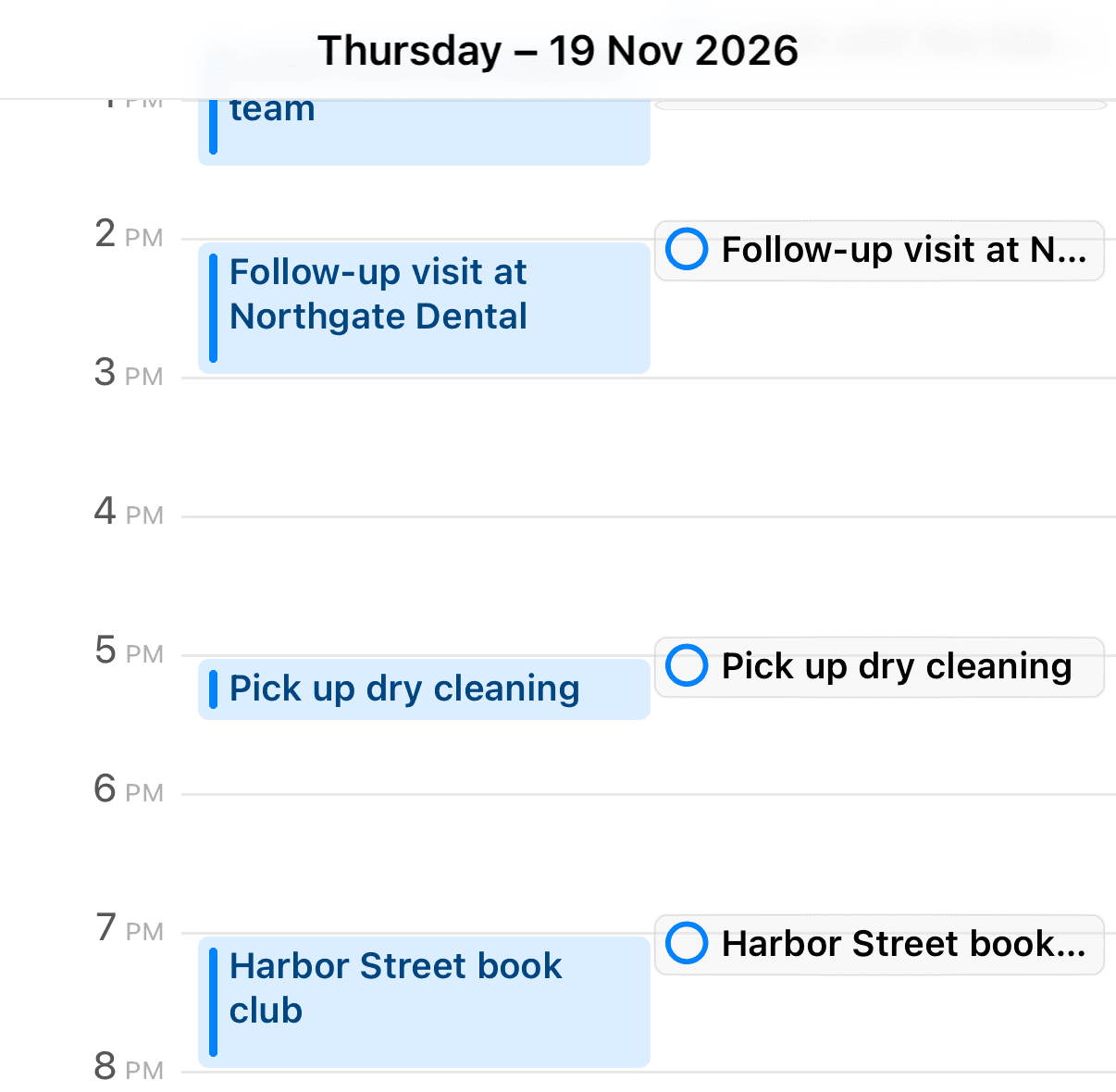
Das funktioniert ohne Apple Intelligence, auf jedem iPhone, auf dem Codot läuft, und in jeder gängigen Sprache, auch auf Tschechisch, Polnisch und Ungarisch, wo Siri nicht angeboten wird (Ursache 6). Termine per Sprache anlegen ist kostenlos; die Erinnerung um 8:55 vor dem Zahnarzt um 9:00 und alles Wiederkehrende gehören zu Codot Max (mehrere Erinnerungen auf dem iPhone einstellen), und neue Konten bekommen 7 Tage Max kostenlos, danach geht es ohne Abbuchung zurück in den kostenlosen Plan. Die Synchronisierung geht in eine Richtung: Codot sieht keine Termine, die du anderswo angelegt hast, und Änderungen im Apple Kalender fließen nicht zurück. Fünf neue Einträge in einem Satz haben wir geprüft; wenn du zusätzlich einen bestehenden Termin verschieben willst, sag das in einem eigenen Satz.
Du kannst Codot über das Widget auf dem Sperrbildschirm öffnen und sofort lossprechen. Andere Apps, die das können, findest du bei den besten Sprach-Kalender-Apps; unsere Anleitung zum Eintragen mehrerer iPhone-Termine auf einmal vergleicht jede Methode für viele Termine.
Weiterlesen: Kann man Siri auf dem iPhone durch ChatGPT oder Gemini ersetzen? Was 2026 funktioniert
Warum fügt Siri keine Termine zu meinem iPhone-Kalender hinzu?
Meist wurde der Termin dort eingetragen, wo du nicht nachschaust, oder Siri hat die Anfrage wegen einer Einstellung, der Verbindung oder der Sprache gar nicht bekommen. Geh die sieben Ursachen der Reihe nach durch.
1. Warum legt Siri meinen Termin im falschen Kalender ab?
Neue Termine landen in deinem Standardkalender. Apples Anleitung sagt: „alle neuen Ereignisse, die du erstellst, werden automatisch diesem Kalender hinzugefügt“ (Apple). Apple schreibt nicht ausdrücklich, dass Siri dieser Einstellung folgt, aber Nutzer in einem Thread der Apple Community berichten: „Es legt den Termin jedes Mal im Standardkalender an“ (Thread 253660875). Ist dein Standard ein alter, ausgeblendeter Arbeits- oder Exchange-Kalender, scheint der Termin zu fehlen.
Lösung: Einstellungen > Apps > Kalender > Standardkalender, dann den Kalender wählen, den du nutzt. Für einen Termin, der schon am falschen Ort liegt, lautet Apples Schritt: „Tippe auf das Ereignis, tippe auf ‚Kalender‘ und wähle dann einen Kalender aus, in den das Ereignis verschoben werden soll.“ (Apple). Tippe außerdem unten in der App auf „Kalender“ (Calendars) und prüfe, ob jeder Kalender, den du brauchst, ausgewählt ist; ein abgewählter Kalender blendet seine Termine aus.
2. Warum kann ich überhaupt keine Termine in meinen iPhone-Kalender eintragen?
Oft, weil der Kalender, in den du eintragen willst, ein Abonnement ist. Apple nennt einen abonnierten .ics-Kalender „einen externen, schreibgeschützten Kalender“ (Apple), und Apples Feiertagskalender werden genauso als Abonnement hinzugefügt. Ist einer davon der Standard, scheitert das Eintragen, mit Siri wie von Hand.
Lösung: Mach einen Kalender, der dir gehört, etwa iCloud oder Google, zum Standardkalender (Ursache 1).
3. Warum reagiert Siri nicht, wenn ich einen Termin eintragen lassen will?
Am wahrscheinlichsten ist Siri oder die Sprachaktivierung aus, oder deine Stimme wird nicht mehr erkannt. Apples Seite zur Siri-Fehlerbehebung behandelt das.
Lösung: Einstellungen > Siri (in manchen Versionen Apple Intelligence & Siri) > Anfragen (Requests) oder „Mit Siri sprechen und schreiben“ (Talk & Type to Siri), und „Siri“ bzw. „Hey Siri“ aus- und wieder einschalten. Wenn der Einrichtungsbildschirm erscheint, tippe auf „Fortfahren“ und sprich jeden angezeigten Befehl. Klappt es per Stimme immer noch nicht, empfiehlt Apple, Siri schriftlich zu nutzen.
Ideen sollten nicht auf eine Tastatur warten. Einfach sagen — Codot erledigt den Rest.
4. Warum sagt Siri, sie habe Probleme mit der Verbindung?
Weil Siri dafür Internet braucht. Apple schreibt, dass Siri offline „in der Regel mit ‚I'm having trouble with the connection.‘“ antwortet. Dieselbe Seite ergänzt: „Manche VPN-Profile erlauben die Nutzung von Siri möglicherweise nicht“ (Apple Support 105037).
Lösung: WLAN oder mobile Daten prüfen, dann jedes VPN ausschalten und es noch einmal versuchen.
5. Warum sagt Siri „Something went wrong“, wenn ich einen Kalendertermin anlege?
Für genau diese Meldung gibt es keinen Apple-Supportartikel. Der nächstliegende Bericht, den wir gefunden haben, ist ein Thread aus der Apple Community zu iOS 16, in dem Siri beim Anlegen von Terminen „sorry, something is wrong. Please try again“ antwortete, und der Verfasser bemerkte: „Das passiert nur bei Kontakten, denen eine E-Mail-Adresse zugeordnet ist.“ Der Thread wurde mit der Empfehlung geschlossen, den Apple Support zu kontaktieren (Thread 254524830).
Lösung: Behandle es wie eine der Ursachen 1 bis 4, bis das Gegenteil bewiesen ist: prüfen, dass der Standardkalender nicht schreibgeschützt ist, Verbindung und VPN prüfen und das Sprach-Setup neu machen. Danach iOS aktualisieren, was Apple in 105037 aufführt. Passiert es nur, wenn du eine Person nennst, versuch die Anfrage ohne den Namen. Danach den Apple Support kontaktieren.
6. Warum versteht Siri mich in meiner Sprache nicht, oder warum habe ich das neue Siri AI nicht?
Siri gibt es nicht in jeder Sprache, und für Siri AI gelten strengere Grenzen. Apples Seite zur Verfügbarkeit von Funktionen hat keinen Siri-Eintrag für Tschechisch, Polnisch, Ungarisch, Rumänisch, Griechisch, Slowakisch, Kroatisch, Ukrainisch oder Katalanisch, obwohl Diktieren für alle diese Sprachen aufgeführt ist. Siri AI (Beta) braucht iOS 27 auf einem iPhone 15 Pro oder neuer und eine unterstützte Sprache, ist auf iOS zunächst weder in der EU noch in Festlandchina verfügbar und hat Nutzungsgrenzen (Apple).
Lösung: Wenn Gerät und Region passen, schalte Einstellungen > Siri > Try Siri AI (Beta) ein. Steht deine Sprache nicht auf Apples Liste, ändert keine Einstellung etwas daran; unsere Ratgeber zu Sprachassistenten auf Tschechisch, Polnisch und Ungarisch zeigen, was stattdessen funktioniert.
7. Warum trägt Siri nur einen Termin ein, wenn ich mehrere aufzähle?
Apple dokumentiert nicht, dass Siri eine Liste einzeln gesprochener Pläne verarbeitet. Bloomberg berichtete im März 2026, „Siri verlangt derzeit, dass jede Anfrage einzeln bearbeitet wird“, und dass kombinierte Anfragen für iOS 27 in Entwicklung seien (iClarified). Ob das ausgeliefert wurde, hat Apple nicht bestätigt. Was Tester von iOS 27 gezeigt haben, ist Siri AI, das mehrere Termine hinzufügt, die schon auf dem Bildschirm oder in einem Foto stehen, etwa auf einem Flyer (MacRumors).
Lösung: Für einen schnellen Termin reicht Siri. Für eine Liste, die du laut aufsagst, stell entweder eine Siri-Anfrage pro Termin oder sag die ganze Liste einmal zu Codot, wie im Abschnitt oben gezeigt. Kopierbare Sätze für beides stehen in unserer Liste der Siri-Kalenderbefehle.
Wie verhindere ich, dass Siri Termine in meinen Kalender einträgt, oder bekomme ihre Vorschläge zurück?
Beides ist derselbe Schalter. Apple schreibt: „Siri kann Ereignisse vorschlagen, die in Mail, Nachrichten und Safari gefunden werden, etwa Flugreservierungen und Hotelbuchungen“, und dass du das unter Einstellungen > Apps > Kalender > Siri > In App anzeigen (Show in App) steuerst (Apple). Schalte „In App anzeigen“ aus, damit diese vorgeschlagenen Termine nicht mehr im Kalender erscheinen; schalte es ein, wenn die Vorschläge ausgeblieben sind.
Sind die Vorschläge an und fehlen trotzdem, berichtet ein Beitrag in der Apple Community, dass „Siri-Vorschläge für Kalenderereignisse aus E-Mail und Gmail nach dem Update auf iOS 18.5 nicht funktionieren“, ohne dass eine Lösung gepostet wurde (Thread 256092193). Aktualisiere auf das aktuelle iOS.
Für Google- oder Outlook-Konten siehe kann Siri Termine in den Google- oder Outlook-Kalender eintragen; für einen KI-Chatbot siehe kann ChatGPT auf den Apple Kalender zugreifen.
Weiterlesen: Google-Kalender-Alternativen fürs iPhone (November 2026): Wechseln oder behalten und das Nervige beheben
Welche Lösung sollte ich zuerst ausprobieren?
Richte dich nach dem Symptom:
- Der Termin wurde eingetragen, aber du siehst ihn nicht: Standardkalender oder ein ausgeblendeter Kalender (Ursache 1).
- Es lässt sich nichts eintragen, auch nicht von Hand: Der Kalender ist ein schreibgeschütztes Abonnement (Ursache 2).
- Siri reagiert überhaupt nicht: Siri oder das Sprach-Setup ist aus (Ursache 3).
- „I'm having trouble with the connection“: Internet oder VPN (Ursache 4).
- „Something went wrong“: Ursachen 1 bis 4 durchgehen, iOS aktualisieren, dann Apple kontaktieren (Ursache 5).
- Siri spricht deine Sprache nicht, oder es gibt keine Option für Siri AI: Sprache, Gerät oder Region (Ursache 6).
- Du hast fünf Pläne gesagt und einen oder keinen bekommen: eine Anfrage pro Termin, oder die Liste einmal zu Codot sagen (Ursache 7).
- Unerwünschte Vorschläge aus Mail oder Nachrichten: „In App anzeigen“ aus.
Wenn nicht Termine, sondern Erinnerungen das Problem sind, sind die Ursachen andere; siehe iPhone-Erinnerungen funktionieren nicht, und für Familienlisten geteilte Erinnerungen werden nicht synchronisiert. Wechselnde Wochen behandelt unser Ratgeber zur Kalender-App für Studierende und Schichtarbeiter.
FAQ
Warum sagt Siri „Something went wrong“, wenn ich einen Kalendertermin anlege?
Für diese Meldung gibt es keinen Apple-Supportartikel. Prüfe, dass dein Standardkalender kein schreibgeschütztes Abonnement ist, dass du online bist und kein VPN läuft, und mach das Sprach-Setup von Siri neu, dann aktualisiere iOS; hält es an, kontaktiere den Apple Support.
In welchen Kalender trägt Siri Termine auf dem iPhone ein?
Nutzer berichten, dass Siri den Standardkalender verwendet, eingestellt unter Einstellungen > Apps > Kalender > Standardkalender. Apples Anleitung sagt, neue Ereignisse landen dort „automatisch“, und du kannst einen Termin später verschieben, indem du auf ihn tippst, auf „Kalender“ tippst und einen anderen wählst.
Kann Siri mehrere Termine mit einem Satz in meinen Kalender eintragen?
Apple dokumentiert das nicht. Bloomberg berichtete im März 2026, dass Siri jede Anfrage einzeln bearbeitet; Siri AI in iOS 27 kann mehrere Termine hinzufügen, die auf dem Bildschirm oder in einem Foto stehen. Codot trägt mehrere Termine aus einem gesprochenen Satz ein und schreibt sie in den Apple Kalender.
Braucht Codot Apple Intelligence oder Siri AI?
Nein. Codot funktioniert auf jedem iPhone, auf dem die App läuft, in jeder gängigen Sprache und schreibt Termine in eine Richtung in den Apple Kalender und in Apple Erinnerungen. Termine anlegen ist kostenlos; Erinnerungen zu einer festen Uhrzeit gehören zu Codot Max, mit 7 Tagen kostenloser Testphase.
Sag deine ganze Woche einmal und lass sie im Apple Kalender landen: Codot im App Store laden.
Productivity & Tools Desk
Dieser Artikel wurde mit KI-Unterstützung erstellt und von unserem Redaktionsteam geprüft.Erfahren Sie mehr über unseren Content-Prozess.