Google Kalender Alternative fürs iPhone (November 2026): Wechseln oder behalten und nur das Nervige lösen
Google Kalender Alternativen fürs iPhone im Vergleich: Apple Kalender, Fantastical, Proton, Notion Calendar, Morgen und Codot, mit Preisen und Anleitung zum Export.
Die beste Google Kalender Alternative hängt davon ab, warum du wechseln willst. Kostenlos und einfach auf dem iPhone: Apple Kalender. Termine in normaler Sprache eintippen: Fantastical. Datenschutz: Proton Calendar mit Ende-zu-Ende-Verschlüsselung. Wenn dich eigentlich das Eintragen und Verschieben nervt, behalte Google Kalender und nutze einen Sprachassistenten wie Codot dazu.
Offenlegung: Codot, eine der Optionen unten, ist unser Produkt. Codot ist ein KI-Assistent, keine Kalender-App, und wir sagen dazu, wo das eine Rolle spielt. Die Preise stammen von der Seite des jeweiligen Anbieters oder aus dem App Store, geprüft am 1. November 2026. Wir haben diese Apps nicht mit der Stoppuhr getestet; wo wir urteilen, ist das unsere Meinung, keine Messung.
TL;DR:
- Kläre zuerst, was dich wirklich stört. Googles eigene Suchvorschläge zu „google calendar alternative“ ergänzen Wörter wie privacy, free und ios. Datenschutz, die iPhone-App, mehrere Kalender gleichzeitig und das lästige Eintippen von Terminen lassen sich jeweils anders lösen.
- Kostenlos und schon auf dem iPhone: Apple Kalender. Er kann auch deine Google-Kalender anzeigen, du musst also nichts umziehen.
- Datenschutz: Proton Calendar verschlüsselt Termindetails Ende-zu-Ende und hat einen kostenlosen Tarif.
- Termine in normaler Sprache eintippen: Fantastical (Premium 6,99 $ pro Monat oder 56,99 $ pro Jahr im US-App-Store).
- Mehrere Arbeits- und Privatkalender in einer Ansicht: Notion Calendar (kostenlos) oder Morgen (ab 15 $ pro Monat bei jährlicher Zahlung).
- Codot ist für das vierte Problem. Google Kalender bleibt, und Codot übernimmt das Eintragen: Sag „Verschieb den Zahnarzt auf Montag um 15 Uhr“, und er wird verschoben. Derselbe Satz kann zusätzlich eine Aufgabe oder eine Erinnerung anlegen.
Warum willst du weg von Google Kalender?
Die alte Version dieser Seite behauptete, Google Kalender sei ein „Aktenschrank“ und man brauche etwas Klügeres. Das stimmt zur Hälfte und überspringt die naheliegende Frage: Was genau funktioniert nicht? Ein Kalenderwechsel kostet etwas. Geteilte Kalender, Einladungen von Kollegen und die Termine, die Gmail von selbst einträgt, liegen alle bei Google, und nicht alles davon kommt mit.
Fang also beim Problem an und wähle dann das Werkzeug:
| Was dich stört | Was wirklich hilft | Musst du Google verlassen? |
|---|---|---|
| Google kann meine Termine lesen | Ein Ende-zu-Ende-verschlüsselter Kalender (Proton) | Ja |
| Die iPhone-App wirkt wie ein Nachgedanke | Apple Kalender oder Fantastical mit deinen Google-Kalendern | Nein |
| Arbeits-, Privat- und Familienkalender liegen an verschiedenen Orten | Notion Calendar oder Morgen | Nein |
| Ich komme nie dazu, Termine einzutragen oder zu verschieben | Ein Sprachassistent zusätzlich zu Google Kalender (Siri, Gemini, Codot) | Nein |
| Andere sollen Termine bei mir buchen können | Ein Buchungslink (Googles eigene Terminplanung reicht) | Nein |
Vier der fünf Zeilen enden mit „Nein“. Wenn deine dazugehört, bleiben alle Einladungen und geteilten Kalender genau dort, wo sie sind.
Apple Kalender: die kostenlose Option, die schon auf deinem iPhone ist
Wenn du iPhone und Mac nutzt und niemand sonst von deinem Kalender abhängt, kostet Apple Kalender nichts und braucht keine neue App. Du kannst dein Google-Konto hinzufügen; dann erscheinen deine Google-Termine neben den iCloud-Terminen, und du kannst sie von beiden Seiten bearbeiten.
Es gibt Lücken. Googles eigene Hilfeseite listet die Funktionen auf, die nicht funktionieren, wenn du Google Kalender über Apple Kalender nutzt: E-Mail-Benachrichtigungen zu Terminen, das Anlegen neuer Google-Kalender und die Raumplanung. Wenn du eines davon brauchst, behalte die Google-App dafür.
Siri trägt Termine in Apple Kalender kostenlos per Sprache ein und verschiebt sie. Was Siri kann und was nicht, haben wir im Vergleich der Sprach-Kalender-Apps beschrieben.
Fantastical: wenn du deine Termine meistens eintippst
Fantastical punktet mit seinem Eingabefeld. Du tippst „Mittagessen mit Ana Freitag 13 Uhr im Tartine“, und es füllt Datum, Uhrzeit und Ort aus. Es liest deine vorhandenen Kalender, auch Google, deine Termine bleiben also, wo sie sind.
Die Gratisversion ist brauchbar, aber eingeschränkt: laut Preisseite von Flexibits ein Kalender-Set und ein eingeladener Gast pro Termin. Premium kostet im US-App-Store 6,99 $ im Monat oder 56,99 $ im Jahr, mit 14 Tagen Testzeit. Es läuft auf Mac, iPhone, iPad, Apple Watch, Vision Pro und Windows.
Wir würden es jemandem empfehlen, der Termine ohnehin schon gewohnheitsmäßig einträgt und das nur angenehmer haben will. Wenn die Gewohnheit selbst das Problem ist, hilft es nicht.
Proton Calendar: wenn Datenschutz der Grund ist
Das ist die einzige Zeile in der Tabelle, bei der du Google wirklich verlassen musst. Proton Calendar sagt, es „sichert alle deine Termine automatisch mit Ende-zu-Ende-Verschlüsselung“; Proton kann die Details also nicht lesen. Es gibt ein kostenloses Konto und Apps für iOS, Android, Web, Mac, Windows und Linux. Die Bezahltarife stehen auf Protons Preisseite.
Was du aufgibst, ist Bequemlichkeit. Googles Ökosystem, also die automatischen Termine aus Gmail und die Google-Einladungen von Kollegen, funktioniert am besten innerhalb von Google. Wenn dein Arbeitgeber Google Workspace nutzt, behältst du dort wahrscheinlich ohnehin einen Arbeitskalender und nutzt Proton für den privaten Teil.
Notion Calendar und Morgen: wenn du mehrere Kalender jonglierst
Viele Suchen nach einer Google Kalender Alternative kommen von Leuten mit drei Google-Konten und einem Outlook-Kalender von einem Kunden. Zwei Apps lösen das gut, ohne dass du Daten umziehen musst:
- [Notion Calendar](https://www.notion.com/product/calendar) ist kostenlos und „integriert und synchronisiert Google-Kalender-Konten, Outlook-Kalender und über Apple iCloud synchronisierte Kalender“. Es gibt Apps für Mac, Windows, iPhone und Android.
- [Morgen](https://www.morgen.so/pricing) verbindet Google, Outlook, Microsoft 365, Apple Kalender und Fastmail und plant zusätzlich Aufgaben in Zeitblöcke ein. Es kostet 15 $ im Monat bei jährlicher Zahlung oder 30 $ bei monatlicher, nach 14 Tagen Testzeit ohne Kreditkarte. Einen kostenlosen Tarif gibt es nicht.
Wenn du nur die Ansicht mit mehreren Kalendern brauchst, fang mit Notion Calendar an. Morgen lohnt sich, sobald du auch deine Aufgaben in die Lücken einplanen lassen willst, dasselbe Gebiet wie die Apps in unserem Vergleich der Motion-Alternativen.
Ideen sollten nicht auf eine Tastatur warten. Einfach sagen — Codot erledigt den Rest.
Codot: Google Kalender behalten, nicht mehr selbst eintragen
Für genau dieses Problem ist Codot gebaut, lies diesen Abschnitt also mit diesem Wissen. Für viele ist der Kalender selbst gar nicht das Problem. Das Problem ist, dass dir „Zahnarzt auf Montag verschieben“ unterwegs einfällt, und wenn du vor einem Bildschirm sitzt, hast du es vergessen.
Codot ist ein KI-Assistent, der auf Sprache ausgelegt ist. Du sagst einen Satz, und er trägt ein. Er trägt, was du sagst, in Google Kalender ein (vorhandene Termine liest er nicht) und kann auf dem iPhone Aufgaben auch in Apple Kalender und Apple Erinnerungen ablegen. Er versteht die Sätze, mit denen eine Kalender-App nichts anfangen kann:
- Verschieben: „Leg den Anruf beim Zahnarzt auf Montag 15 Uhr.“
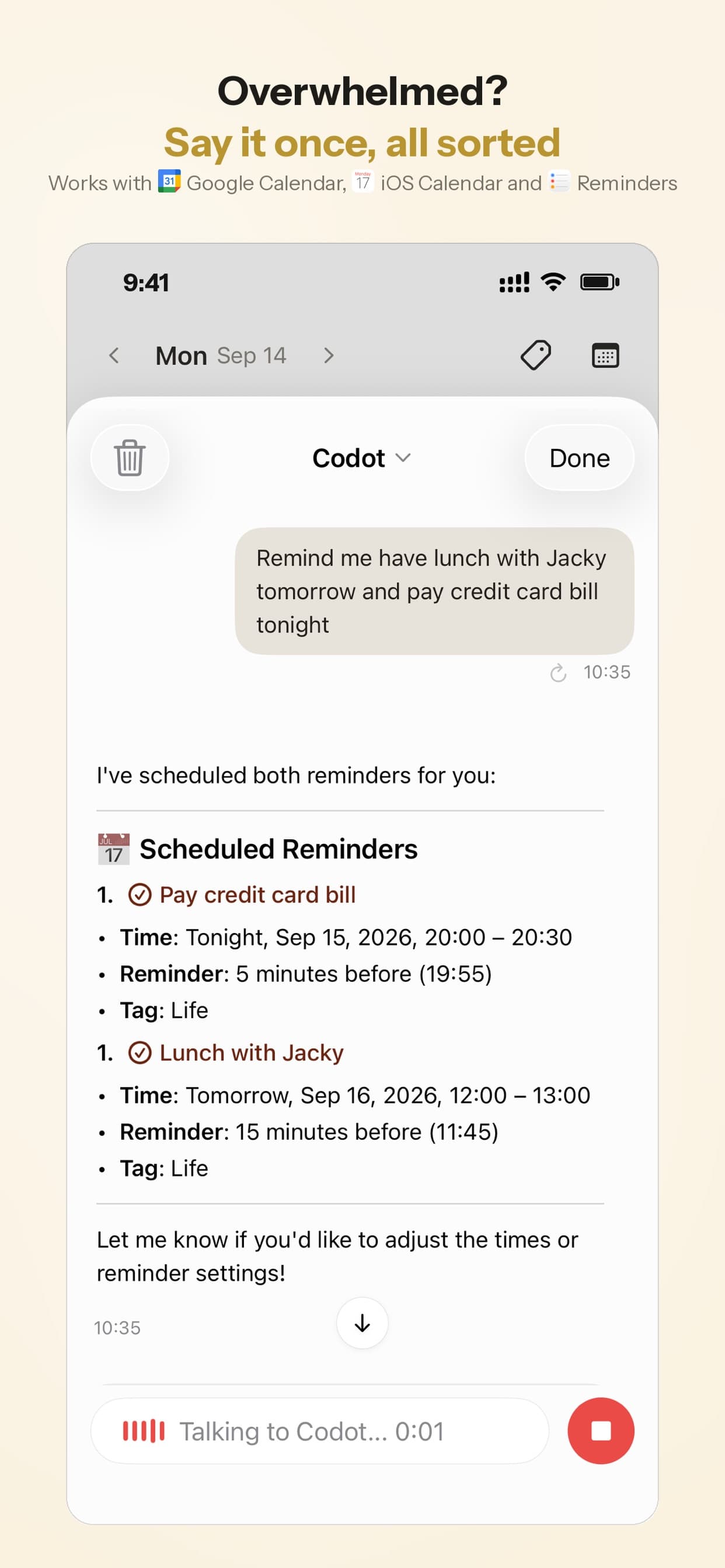
- Gemischte Anliegen: „Steuerberater am Montag anrufen, und erinner mich heute Abend, die Belege vom letzten Jahr rauszusuchen.“ Das sind ein Termin und eine Erinnerung aus einem Satz.
- Den Tag wieder herausholen: jeden Morgen ein Tagesbriefing mit dem, was ansteht, dazu geplante Aufgaben, die du einmal einrichtest („jeden Freitag um 16 Uhr auflisten, was ich nicht geschafft habe“).
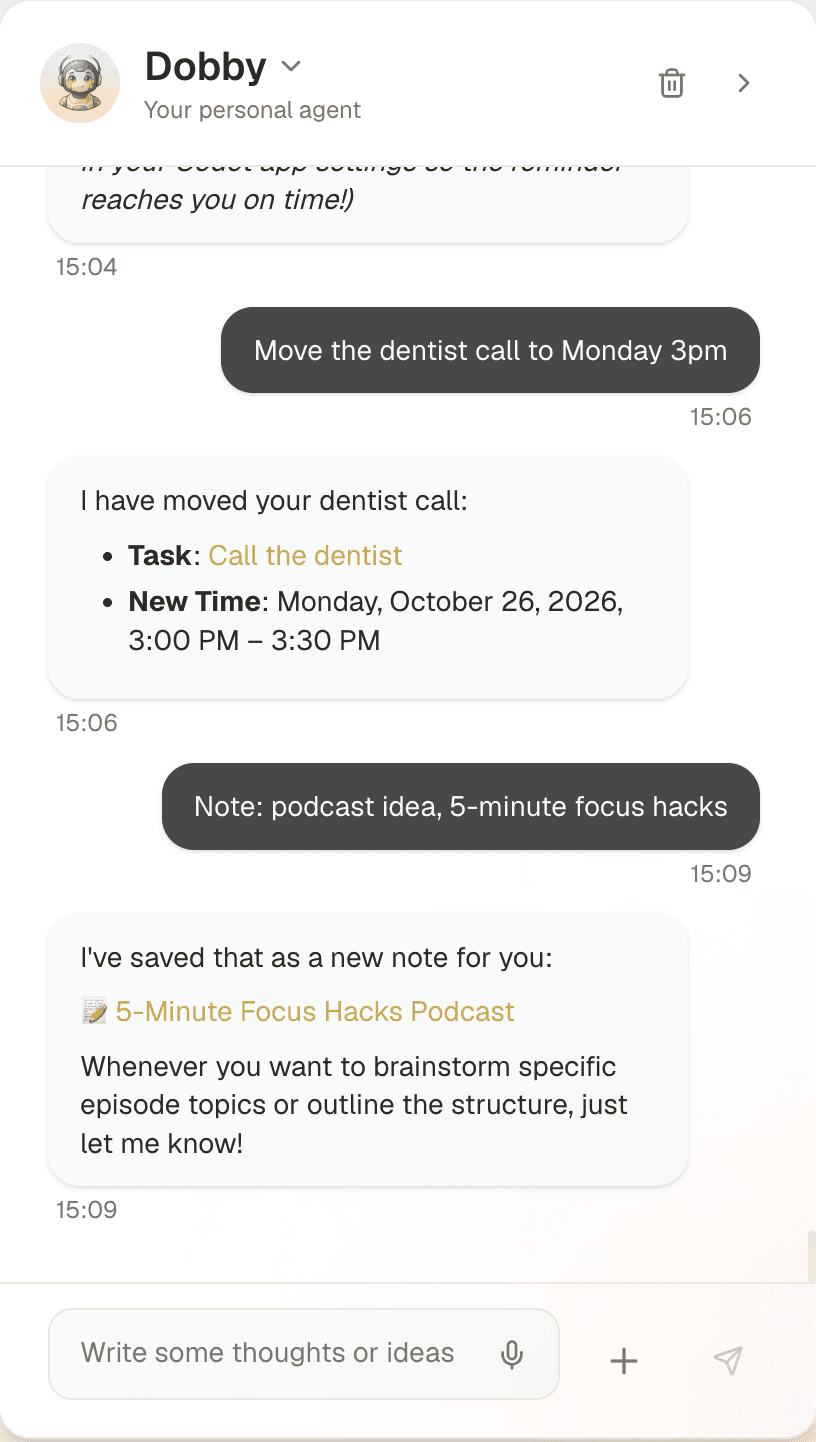
Du kannst vom Handy, der Apple Watch, im Web oder über ein Sperrbildschirm-Widget mit Codot sprechen, und es gibt eine Android-App bei Google Play. Codot versteht außerdem die meisten großen Sprachen, was zählt, wenn du auf Tschechisch oder Polnisch denkst und Siri dich nicht versteht. Das Tagesbriefing gibt es nur auf dem iPhone; auf Android bekommst du Aufgaben, Erinnerungen, Notizen, das CRM und Routinen.
Was Codot nicht kann. Es ersetzt nicht das Kalenderraster: Deine Woche siehst du weiterhin in Google Kalender oder Apple Kalender. Es erstellt keine Buchungsseiten, bucht keine Besprechungsräume und ist kein geteilter Familienkalender. Aufgaben, die du in Apple Erinnerungen abhakst, werden nicht zurück zu Codot synchronisiert. Wenn dein Problem der Datenschutz ist, ist Proton die Antwort, nicht Codot: Codot verschlüsselt deine Daten und verkauft sie nicht, beansprucht aber keine Ende-zu-Ende-Verschlüsselung, wie Proton sie bietet.
Preis: Der kostenlose Tarif umfasst Aufgaben, Kalendertermine, Notizen, persönliches CRM, Gewohnheiten, Kalorien-Tracking und Ausgaben. Erinnerungen zu einer festen Uhrzeit, wiederkehrende Aufgaben, das tägliche Briefing und geplante Aufgaben gehören zu Codot Max, das im App Store 12,99 € im Monat oder 99,99 € im Jahr kostet, mit dem 20-Fachen der Nutzung des kostenlosen Tarifs. Jedes neue Konto bekommt 7 Tage Max gratis und wechselt danach automatisch zurück in den kostenlosen Tarif, ohne dass etwas abgebucht wird.
Google Kalender Alternativen im Vergleich
| Apple Kalender | Fantastical | Proton Calendar | Notion Calendar | Morgen | Codot | |
|---|---|---|---|---|---|---|
| Was es ist | Kalender-App | Kalender-App | Verschlüsselter Kalender | Kalender-App | Kalender + Aufgabenplaner | KI-Assistent zusätzlich zu deinem Kalender |
| Behält deine Google-Kalender | Ja, mit einigen Lücken | Ja | Nein, du importierst | Ja | Ja | Ja, trägt seine Termine ein |
| Preis | Kostenlos | Gratisversion; 6,99 $/Monat oder 56,99 $/Jahr | Gratistarif; Bezahltarife | Kostenlos | 15 $/Monat jährlich, 30 $ monatlich | Kostenloser Tarif (ohne Erinnerungen zu fester Uhrzeit, Briefings und geplante Aufgaben); Max 7 Tage gratis testen; Max 12,99 €/Monat oder 99,99 €/Jahr (20-fache Nutzung) |
| Am besten für | Nur Apple, einfach | Schnelles Eintippen | Datenschutz | Mehrere Konten | Aufgaben in Zeitblöcken | Eintragen und Verschieben per Sprache |
| Android | Nein | Nein | Ja | Ja | Nicht geprüft | Ja |
Wie ziehst du deine Termine aus Google Kalender um?
Mach das nur, wenn du wirklich wechselst (die Proton-Zeile). Googles Anleitung zum Exportieren läuft auf Folgendes hinaus:
- Nimm einen Computer. Google schreibt klar: „Aus der Google Kalender App kannst du nicht exportieren.“
- Alles auf einmal: Einstellungen → Importieren und exportieren → Exportieren. Du bekommst eine .zip-Datei mit einer .ics-Datei pro Kalender.
- Ein einzelner Kalender: Bewege den Mauszeiger unter „Meine Kalender“ auf seinen Namen → Einstellungen und Freigabe → Kalender exportieren.
- Importiere die .ics-Dateien in die neue App.
- Lass das Google-Konto einen Monat lang bestehen. Wiederkehrende Termine und Einladungen von anderen kommen am ehesten falsch an, und du willst eine Stelle zum Nachsehen haben.
Zwei Haken von derselben Seite: Du brauchst für jeden exportierten Kalender die Berechtigung „Änderungen vornehmen und Freigabe verwalten“, und ein Administrator bei der Arbeit oder in der Schule kann Exporte komplett sperren.
Welche würden wir nehmen?
- Du willst einfach etwas Aufgeräumteres auf dem iPhone: Apple Kalender mit deinem Google-Konto. Kostenlos, fünf Minuten.
- Du tippst den ganzen Tag Termine ein: Fantastical.
- Google soll deinen Kalender nicht lesen: Proton, und nimm die Reibung mit Kollegen in Kauf, die Google nutzen.
- Dein Leben verteilt sich auf mehrere Konten: zuerst Notion Calendar, Morgen, wenn auch Aufgaben eingeplant werden sollen.
- Termine landen gar nicht erst im Kalender: Behalte Google Kalender und nimm eine Sprachebene dazu. Siri oder Gemini erledigen einfache Termine kostenlos; Codot würden wir nehmen, wenn ein Satz oft Termin, Aufgabe und Erinnerung mischt und du morgens eine Übersicht über das Kommende willst. Wenn dein Assistent stattdessen aus ChatGPT heraus deinen iCloud-Kalender sehen soll, lies wie du ChatGPT mit Apple Kalender verbindest.
FAQ
Was ist auf dem iPhone besser als Google Kalender?
Für die meisten iPhone-Nutzer Apple Kalender oder Fantastical mit denselben Google-Kalendern. Du bekommst eine native iPhone-App, ohne einen einzigen Termin umzuziehen. Wechsle nur dann zu einem anderen Dienst, wenn Datenschutz dein Grund ist.
Gibt es eine kostenlose Alternative zu Google Kalender?
Ja. Apple Kalender und Notion Calendar sind kostenlos, Proton Calendar und Fantastical haben Gratistarife, und Codot hat einen kostenlosen Tarif für Aufgaben und Kalendertermine (Erinnerungen zu einer festen Uhrzeit und das tägliche Briefing gehören zu Codot Max, mit 7 Tagen Gratis-Test). Morgen ist hier die einzige App ohne kostenlosen Tarif.
Was ist die datenschutzfreundlichste Alternative zu Google Kalender?
Unter den Apps hier Proton Calendar, weil es Termindetails Ende-zu-Ende verschlüsselt, sodass der Anbieter sie nicht lesen kann. Ein Wechsel zu iCloud bringt dir das nicht: Apples Übersicht zur iCloud-Datensicherheit führt Kalender als verschlüsselt „bei der Übertragung und auf dem Server“, wobei Apple die Schlüssel hält, selbst mit aktiviertem Erweiterten Datenschutz, weil CalDAV keine Ende-zu-Ende-Verschlüsselung unterstützt.
Was unterscheidet Codot von Google Kalender?
In Google Kalender liegen deine Termine. Codot ist ein Assistent, der sie für dich einträgt und verschiebt, wenn du sprichst, und sich außerdem um Aufgaben, Erinnerungen, Notizen und das Tagesbriefing kümmert, die nicht in ein Kalenderraster gehören. Die meisten nutzen beides: Codot trägt in Google Kalender ein, statt ihn zu ersetzen.
Kann ich eine andere App nutzen und trotzdem Google-Kalender-Einladungen bekommen?
Ja, wenn die App dein Google-Konto liest (Apple Kalender, Fantastical, Notion Calendar, Morgen). Einladungen kommen weiterhin bei Google an und erscheinen in der anderen App. Wenn du komplett zu Proton wechselst, müssen andere ihre Einladungen an deine Proton-Adresse schicken.
Wenn der Kalender in Ordnung ist und dich nur das Eintippen fertigmacht, sag deine nächste Änderung einfach laut: Codot im App Store.
Productivity & Tools Desk
Dieser Artikel wurde mit KI-Unterstützung erstellt und von unserem Redaktionsteam geprüft.Erfahren Sie mehr über unseren Content-Prozess.