Sprachwecker-App fürs iPhone (November 2026): Sprechende Wecker im Vergleich und wie du einen Wecker per Sprache stellst
Sprachwecker auf dem iPhone im Vergleich (November 2026): Wecker per Siri stellen, welche sprechenden Wecker-Apps deine Worte vorlesen und welche im Stummmodus klingeln.
Um auf dem iPhone einen Wecker per Sprache zu stellen, sag zu Siri „Stelle einen Wecker für 7 Uhr“. Der Wecker der Uhr-App spielt eine Vibration, einen Song oder einen Klingelton und liest seine Beschriftung nicht vor. Für einen sprechenden Wecker nutzen Alarm That Talks und Wake AI Apples AlarmKit unter iOS 26 und klingeln auch im Stummmodus. Codot, ein KI-Sprachassistent, macht aus einem Satz Aufgaben und kann mit Codot Max eine Aufgabe als Wecker klingeln lassen, spricht aber nicht.
Hinweis: Codot ist unser Produkt. Die Angaben zur Uhr-App und zu AlarmKit stammen von Apples Support- und Entwicklerseiten, die Angaben zu den anderen Apps aus ihren Einträgen im US App Store, alle unten verlinkt und am 10. November 2026 geprüft. Apples iPhone-Benutzerhandbuch öffnet inzwischen standardmäßig die Version für iOS 27. Die Codot-Screenshots haben wir am 10. November 2026 in der Codot-App auf dem iPhone aufgenommen.
TL;DR:
- „Sprachwecker“ meint zwei verschiedene Dinge. Einen Wecker per Stimme stellen kann jedes iPhone über Siri. Ein Wecker, der beim Klingeln zu dir spricht, ist nicht eingebaut: Der Wecker der Uhr-App spielt eine Vibration, einen Song oder einen Klingelton, und nirgends in Apples Dokumentation steht, dass er die Beschriftung vorliest.
- Für einen Wecker, der spricht, brauchst du eine App eines Drittanbieters. Seit iOS 26 können Apps auf Basis von Apples AlarmKit (in unserer Tabelle Alarm That Talks und Wake AI) wie die Uhr-App durch den Stummmodus und Fokus hindurch klingeln.
- Ältere sprechende Wecker-Apps setzen auf Mitteilungen. Eine schreibt ausdrücklich, dass sie keinen Ton abspielt, wenn dein iPhone stummgeschaltet ist.
- Codot (unsere App) behandelt den Wecker als Teil einer Aufgabe. Sag „morgen um 6:15 Flughafenshuttle“ zusammen mit allem anderen, was dir durch den Kopf geht, und schalte dann bei dieser Aufgabe „Ring as an alarm“ (als Wecker klingeln) ein. Codot liest den Wecker nicht laut vor.
At a glance
Ob du überhaupt aufwachst, entscheidet die vierte Spalte: Klingelt es, wenn das iPhone stummgeschaltet ist?
| App | Am besten für | Spricht laut? | Klingelt im Stummmodus? | Preis (Stand November 2026) | Quelle |
|---|---|---|---|---|---|
| Uhr-App + Siri | Einen einfachen Wecker mit einem Satz stellen | Nein. Ton ist eine Vibration, ein Song oder ein Klingelton | Ja, auch bei „Nicht stören“ und anderen Fokus-Modi | Kostenlos, vorinstalliert | Apple iPhone-Benutzerhandbuch |
| Alarm That Talks: Loud Wake Up | Die eigenen getippten Worte hören, etwa „Blutdrucktablette nehmen“ | Ja, es liest deine Nachricht vor | Ja unter iOS 26, laut App-Store-Seite | Kostenloser Download; Pro Access $3.99/Woche, $8.99/Monat oder $39.99 | App Store |
| Wake AI: Talking Alarm Clock | Eine gesprochene Nachricht pro Wecker, mit eingebauten oder eigenen Stimmen | Ja | Ja. Es nutzt Apples AlarmKit und braucht iOS 26.1 oder neuer | Kostenloser Download; Abos ab $2.99/Woche, $4.99 bis $7.99/Monat, $19.99 bis $39.99/Jahr | App Store |
| Talking Voice Alarm - Reminder | Ein kostenloser Wecker, der einen kurzen Text und die Uhrzeit vorliest | Ja, es liest den Text vor, den du eingibst | Nicht angegeben. Wenn du die App zwangsweise beendest, bekommst du stattdessen eine Push-Mitteilung | Kostenlos | App Store |
| TalkClok | Ein gesprochenes Morgenbriefing mit Wetter, Arbeitsweg und Terminen | Ja | Auf der App-Store-Seite nicht angegeben | $1.99 | App Store |
| Talking Alarm (Burnt Slice) | Die aktuelle Uhrzeit gesprochen hören | Ja, nur die Uhrzeit | Nein. Laut Seite wird der Ton im Stummmodus nicht abgespielt | Kostenlos; letztes Update 2017 | App Store |
| Codot | Ein Wecker, der an einer Aufgabe hängt, die du mit einem gesprochenen Satz anlegst | Nein | Ja, ab iOS 26, nachdem du Wecker erlaubt hast | App kostenlos; als Wecker klingeln braucht Codot Max, 12,99 €/Monat oder 99,99 €/Jahr, 7 Tage Max-Testphase für neue Konten | Codot-Preise |
HeyClock, das bei manchen Suchen nach sprechenden Weckern auftaucht, zeigte bei unserer Prüfung im US App Store eine „nicht gefunden“-Seite und steht deshalb nicht in der Tabelle.
Wie stelle ich auf dem iPhone einen Wecker per Sprachbefehl?
Frag Siri. Apples Handbuch nennt den genauen Wortlaut: "Ask Siri something like, “Set an alarm for 7 a.m.”" (Frag Siri zum Beispiel: „Stelle einen Wecker für 7 Uhr.“) (Apple). Siri legt einen normalen Wecker in der Uhr-App an, also gilt dafür alles, was Apple für Wecker der Uhr-App dokumentiert.
Dazu gehört auch der Punkt, der die meisten beunruhigt. In Apples Handbuch steht: "Your alarm sounds even when you: Turn on Silent mode. Turn on Do Not Disturb (or another Focus)." (Dein Wecker klingelt auch, wenn du den Stummmodus oder „Nicht stören“ bzw. einen anderen Fokus aktivierst.)
Ein Siri-Wecker liefert dir eine Uhrzeit und, wenn du ihn in der Uhr-App bearbeitest, eine Beschriftung. Apples eigenes Beispiel für eine Beschriftung ist "Water the plants" (Pflanzen gießen).
Wenn du Siri vor allem für Erinnerungen statt für Wecker nutzt und die immer wieder stumm bleiben, erklärt unser Ratgeber zu iPhone-Erinnerungen, die nicht funktionieren die Einstellungen dahinter.
Kann der iPhone-Wecker sprechen oder die Beschriftung vorlesen?
Nein. Die Optionen eines Weckers in der Uhr-App sind Beschriftung, Ton, Schlummern und Schlummerdauer, und Apple beschreibt die Toneinstellung mit "Choose a vibration, song, or ringtone" (Wähle eine Vibration, einen Song oder einen Klingelton). Auf Apples Seiten zum Wecker ist nirgends davon die Rede, die Beschriftung vorzulesen. Die Beschriftung steht auf dem Bildschirm. Hören tust du sie nicht.
Mehrere voneinander abgeschriebene Anleitungen behaupten, man könne in den Wecker-Einstellungen „einen neuen Ton aufnehmen“. Apples Dokumentation zum Wecker führt diese Option nicht auf. Der Weg, den Apple tatsächlich beschreibt, ist ein eigener Klingelton aus GarageBand: "With GarageBand on your iPhone, you can create a ringtone from an audio file, a song from your Apple Music library, or a song that you made" (Mit GarageBand auf dem iPhone kannst du einen Klingelton aus einer Audiodatei, einem Song aus deiner Apple Music-Mediathek oder einem eigenen Song erstellen), und "ringtones can be up to 30 seconds long" (Klingeltöne können bis zu 30 Sekunden lang sein) (Apple). Nimm dich selbst auf, wie du sagst „Aufstehen, der Shuttle fährt um 6:15“, mach daraus einen Klingelton und wähle ihn als Weckton. Das funktioniert, aber es ist jeden Tag dieselbe Aufnahme.
Ein verwandter Tipp von Apple: "If your alarm only vibrates, make sure that your alarm sound isn't set to None." (Wenn dein Wecker nur vibriert, prüfe, ob der Weckton nicht auf „Ohne“ steht.) (Apple)
Ideen sollten nicht auf eine Tastatur warten. Einfach sagen — Codot erledigt den Rest.
Welche sprechende Wecker-App fürs iPhone klingelt auch im Stummmodus?
Achte zuerst auf AlarmKit und erst dann auf die Stimmen. AlarmKit ist das Framework, das Apple mit iOS 26 eingeführt hat, damit andere Apps "schedule prominent alarms and countdowns" (auffällige Wecker und Countdowns planen) können (Apple Developer). Laut Apples Entwicklerleitfaden setzt sich ein AlarmKit-Wecker "overrides both a device’s focus and silent mode, if necessary" (bei Bedarf über Fokus und Stummmodus des Geräts hinweg) durch (Apple Developer). Apples WWDC25-Session ergänzt, dass diese Wecker auf dem Sperrbildschirm, in der Dynamic Island und auf einer gekoppelten Apple Watch erscheinen. Die App muss dich vorher um Erlaubnis fragen. Ohne sie, sagt Apple, wird ein Wecker der App "isn't scheduled and subsequently doesn't alert" (nicht geplant und löst daher nicht aus).
Vor iOS 26 war ein Wecker eines Drittanbieters eine Mitteilung mit Ton, und Mitteilungen richten sich nach deinem Stummschalter. Die App Talking Alarm von 2017 sagt das ganz offen: "Your device must not be set to silent, if it is set to silent the alarm sound will not play." (Dein Gerät darf nicht stummgeschaltet sein, sonst wird der Weckton nicht abgespielt.)
Aus unserer Tabelle passen die beiden AlarmKit-Apps zu unterschiedlichen Menschen.
Alarm That Talks ist die richtige Wahl, wenn du deinen eigenen Satz hören willst. Laut Eintrag "speaks your own words out loud" (spricht deine eigenen Worte laut aus), und "On iOS 26, alarms use Apple's system alarm technology, so they ring through Silent mode and Focus." (Unter iOS 26 nutzen die Wecker Apples System-Wecktechnik und klingeln daher auch im Stummmodus und bei Fokus.) Sie läuft auch unter iOS 17, wo dieses Systemverhalten nicht verfügbar ist. Bewertungen gab es bei unserer Prüfung kaum (3,9 aus 7 Bewertungen).
Wake AI schreibt "Wake AI uses Apple AlarmKit, Apple's native iPhone alarm framework" (Wake AI nutzt Apple AlarmKit, Apples eigenes Wecker-Framework fürs iPhone) und braucht iOS 26.1. Das Versprechen ist eine gesprochene Nachricht pro Wecker mit Auswahl an Stimmen, und laut Eintrag kannst du Wecker mit Siri anlegen. Sie hatte 4,8 Sterne aus 17 Bewertungen.
Talking Voice Alarm ist kostenlos und liest den Text vor, den du hinzufügst, sagt aber nichts zum Stummmodus. TalkClok liest ein ganzes Briefing mit Wetter und Nachrichten vor; lies vorher die Bewertungen (2,5 aus 44).
Was ist der beste Wecker, den man per Sprache stellt, auf dem iPhone?
Nimm Codot, wenn der Wecker eigentlich für etwas steht, das du erledigen musst, und du es lieber einmal sagst, statt einen Wecker in der Uhr-App und irgendwo anders eine Erinnerung zu stellen. Codot ist ein KI-Sprachassistent. Aufgaben, Kalender, Erinnerungen, Notizen und Kontakte liegen in einer App, und ein Satz kann mehrere davon gleichzeitig anlegen oder ändern.
Sag zum Beispiel: „Morgen um 6:15 Flughafenshuttle, heute Abend um 9 dem Haussitter den Türcode schicken und Freitag um 10 beim Zahnarzt anrufen.“ Codot teilt das in einzelne Aufgaben mit eigenen Uhrzeiten auf. In unserem Test am 10. November ergab ein einziger Satz drei Aufgaben mit Uhrzeit im Chat, jede mit eigener Karte.

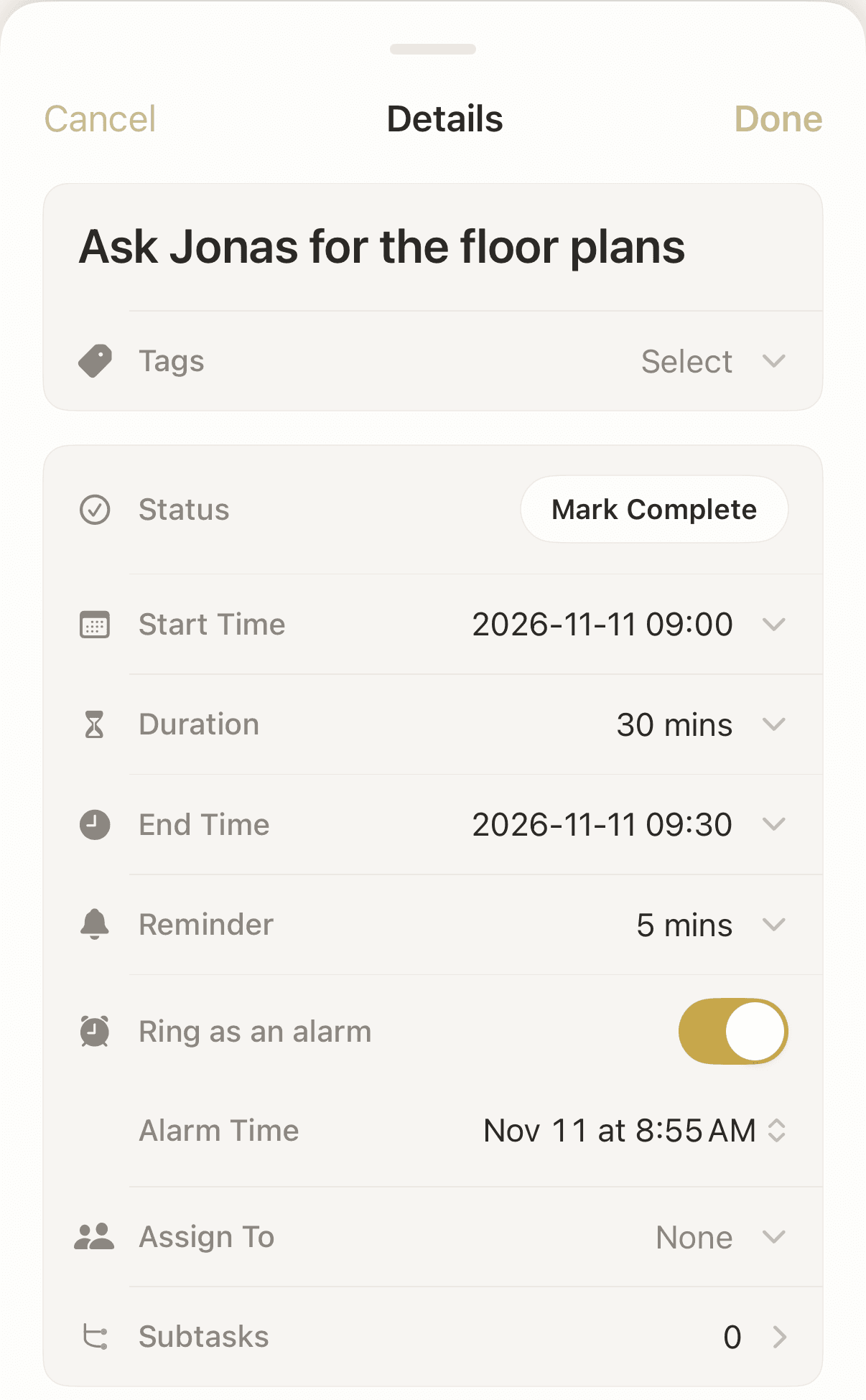
Dann wählst du die Aufgabe, die dich wecken soll. Öffne die Aufgabenkarte oder die Aufgabendetails und schalte „Ring as an alarm“ (als Wecker klingeln) ein. Es erscheint eine Zeile „Alarm Time“ (Weckzeit): zur Startzeit, 5, 15 oder 30 Minuten vorher, eine Stunde vorher oder zu einer eigenen Zeit. Wenn er klingelt, bekommst du wie bei jedem Wecker Schlummern und Stopp.
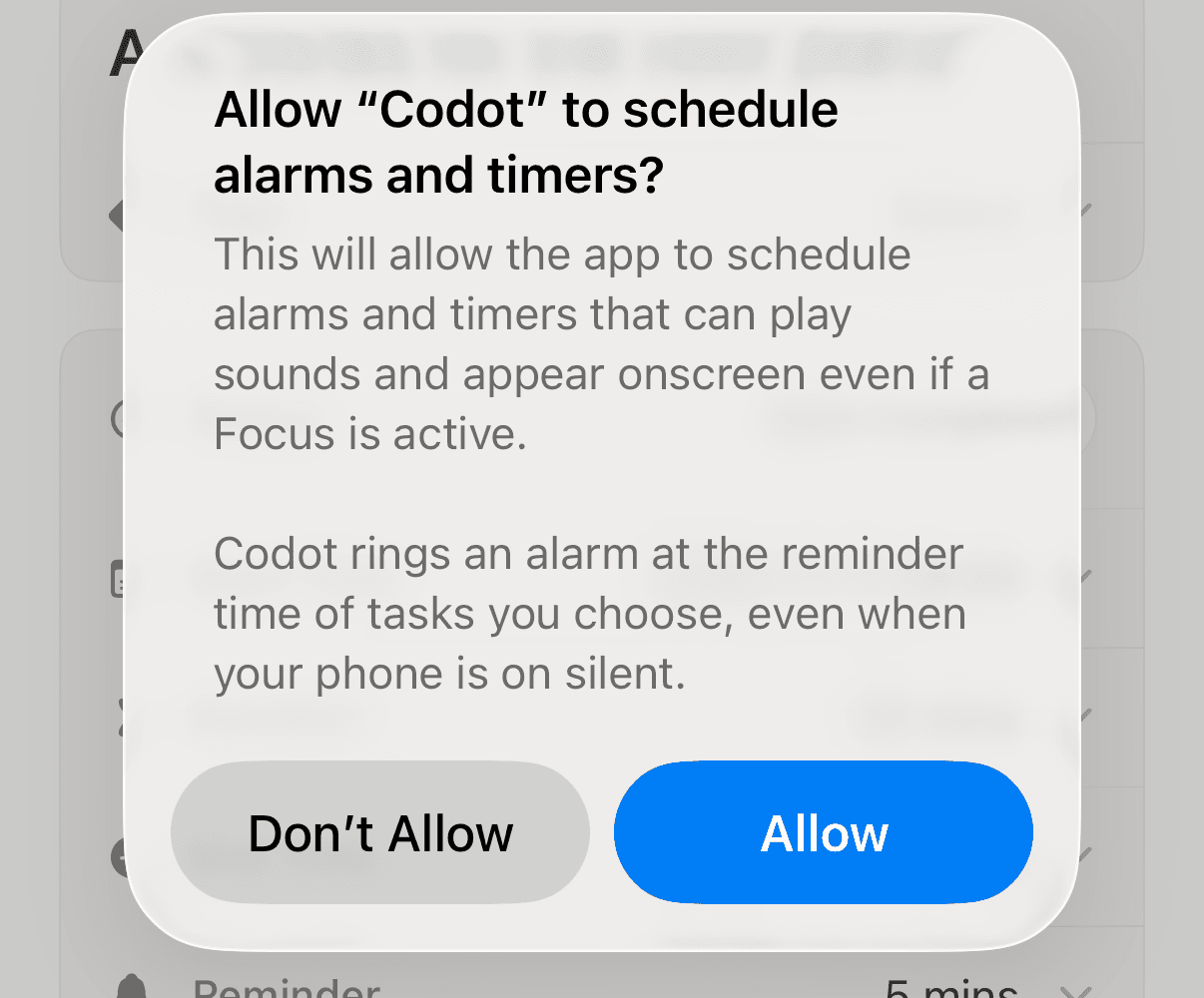
Beim ersten Einschalten fragt iOS nach der Erlaubnis. Der Dialog lautet "Allow “Codot” to schedule alarms and timers?" („Codot“ erlauben, Wecker und Timer zu planen?), und Codots Zeile darunter sagt, dass die App "rings an alarm at the reminder time of tasks you choose, even when your phone is on silent" (zur Erinnerungszeit ausgewählter Aufgaben einen Wecker klingeln lässt, auch wenn dein iPhone stummgeschaltet ist). Tippe auf „Erlauben“, sonst wird der Wecker nicht geplant.
Der Unterschied zum Wecker der Uhr-App: Der Wecker gehört zu einer Aufgabe. Wenn er um 5:45 klingelt, liegt die Shuttle-Aufgabe in Codot mit allem, was du dazu gesagt hast, und die Nachricht an den Haussitter und der Anruf beim Zahnarzt sind schon für später eingeplant. Du hast nur einmal gesprochen.
Der Schalter erscheint ab iOS 26, weil er auf AlarmKit aufbaut. Als Wecker klingeln gehört zu Codot Max (12,99 €/Monat oder 99,99 €/Jahr im App Store); neue Konten bekommen 7 Tage Max kostenlos, und der kostenlose Plan umfasst Aufgaben, Kalender, Notizen und Spracheingabe. Wenn du direkt vom Sperrbildschirm aus sprechen willst, statt die App zu öffnen, lies wie du eine To-do-Liste auf den iPhone-Sperrbildschirm bringst.
Soll ich einen Wecker oder eine Erinnerung nutzen?
Nimm einen Wecker, wenn es dich etwas kostet, den Moment zu verpassen: ein Flug, ein Shuttle, eine Tablette, die pünktlich sein muss. Ein Wecker füllt den Bildschirm mit Schlummern und Stopp, und Wecker der Uhr-App klingeln auch im Stummmodus. Nimm eine Erinnerung für Dinge, die ein paar Minuten warten können, etwa heute eine Rechnung bezahlen. Ein Erinnerungsbanner wischt man im Halbschlaf leicht weg, und in Codot wird eine unbeantwortete Erinnerung kein zweites Mal gesendet.
Wenn derselbe Siri-Satz immer wieder in der falschen App landet, erklärt unser Artikel dazu, Siri auf dem iPhone durch ChatGPT oder Gemini zu ersetzen, was jeder Assistent weitergeben kann und was nicht.
FAQ
Wie stelle ich auf dem iPhone einen Sprachwecker?
Sag zu Siri „Stelle einen Wecker für 7 Uhr“, Apples eigenes Beispiel, und das iPhone legt einen Wecker in der Uhr-App an. Wenn „Sprachwecker“ einen Wecker meint, der spricht, kann die Uhr-App das nicht; dafür brauchst du eine sprechende Wecker-App wie Alarm That Talks oder Wake AI.
Gibt es auf dem iPhone eine Wecker-App, die mit dir spricht?
Ja. Alarm That Talks liest eine von dir getippte Nachricht vor, Wake AI spielt eine gesprochene Nachricht mit einer Stimme deiner Wahl, und TalkClok liest ein Morgenbriefing vor. Stand November 2026 nutzen Alarm That Talks und Wake AI unter iOS 26 Apples AlarmKit und klingeln deshalb auch im Stummmodus.
Funktioniert eine sprechende Wecker-App, wenn mein iPhone stummgeschaltet ist?
Nur wenn sie ab iOS 26 AlarmKit nutzt und du ihr erlaubt hast, Wecker zu planen. Ältere sprechende Wecker-Apps nutzen Mitteilungen, und die App Talking Alarm von 2017 sagt, dass ihr Ton im Stummmodus nicht abgespielt wird.
Kann Codot meinen Wecker laut vorlesen?
Nein. Codot macht aus einem gesprochenen Satz Aufgaben und kann mit Codot Max ab iOS 26 eine Aufgabe als System-Wecker klingeln lassen, der auch im Stummmodus ertönt. Beim Klingeln spricht es die Aufgabe nicht aus; wenn dir das Hören der Worte wichtig ist, kombiniere es mit einer sprechenden Wecker-App.
Codot übernimmt den Teil vor dem Wecker: einmal sagen, was zu tun ist, und Aufgabe, Uhrzeit und Wecker zusammen eingerichtet bekommen. Wenn der Wecker selbst sprechen soll, behalte Alarm That Talks oder Wake AI fürs Aufwachen und lass Codot den Rest des Tages verwalten.
Lade Codot im App Store herunter und probiere „Ring as an alarm“ während der 7-tägigen Max-Testphase bei der ersten Aufgabe von morgen aus.
Productivity & Tools Desk
Dieser Artikel wurde mit KI-Unterstützung erstellt und von unserem Redaktionsteam geprüft.Erfahren Sie mehr über unseren Content-Prozess.