Wiederkehrende Erinnerungen auf dem iPhone einrichten (2026): jeden zweiten Freitag, jedes Quartal, jeden Geburtstag, in einfachen Sätzen
Wiederkehrende Erinnerungen auf dem iPhone: Apples Schritte mit „Wiederholen“, jährliche Geburtstagshinweise im Kalender und ein Satz für Erinnerungen an jedem zweiten Freitag.
Für eine wiederkehrende Erinnerung auf dem iPhone öffnen Sie Apple Erinnerungen, aktivieren Datum oder Uhrzeit, tippen auf „Wiederholen“ und wählen einen Rhythmus. Jährliche Geburtstage tragen Sie in einen Kontakt ein und aktivieren den Kalender „Geburtstage“. In Codot sagen Sie „Erinnere mich jeden zweiten Freitag um 16 Uhr daran, die Putzkraft zu bezahlen“; in unserem Test im November 2026 trug Codot jeden dieser Freitage in Apple Kalender ein. Wiederkehrende Erinnerungen in Codot brauchen Codot Max.
Hinweis: Codot ist unser eigenes Produkt. Aktualisiert im November 2026 · Apple-Schritte geprüft am 18. November 2026 im iPhone-Benutzerhandbuch (iOS 27), im Handbuch „Erinnerungen“ für den Mac (macOS 27) und in Artikeln des Apple Supports.
TL;DR:
- Auf dem iPhone ist eine wiederkehrende Erinnerung eine einzige Einstellung in Apple Erinnerungen: Details der Erinnerung öffnen, Datum oder Uhrzeit aktivieren, auf „Wiederholen“ tippen, Rhythmus wählen. Geburtstage kommen aus dem Datum in einer Kontaktkarte plus dem Kalender „Geburtstage“, mit einer einzigen Hinweiszeit für alle.
- Nutzen Sie Codot, wenn sich der Rhythmus leichter sagen als antippen lässt: In unserem Test richtete ein Satz „jeden zweiten Freitag um 16 Uhr“, „am 15. jedes dritten Monats“ und „jedes Jahr am 3. März“ ein. Die Erinnerung für jeden zweiten Freitag landete am 20. November und am 4. Dezember in Apple Kalender, der 27. November blieb frei. Wiederkehrende Erinnerungen gehören zu Codot Max.
- Apples Lücken: Das iPhone-Handbuch listet die Optionen unter „Wiederholen“ nicht auf, und es gibt keinen Geburtstagshinweis pro Person, etwa „eine Woche vor Mayas Geburtstag“.
Auf einen Blick
| Methode | Geeignet für | Wo es erscheint | Preis | Quelle |
|---|---|---|---|---|
| Codot, ein Satz | Mehrere verschiedene wiederkehrende Erinnerungen auf einmal, in Ihren eigenen Worten | Serie für jeden zweiten Freitag: Apple Kalender und Apple Erinnerungen. Quartalsweise und jährlich: Hinweis aus Codot | Wiederkehrende Erinnerungen brauchen Codot Max (12,99 €/Monat, 7 Tage kostenlos für neue Nutzer) | Unser Test, 18. November 2026 |
| Apple Erinnerungen, „Wiederholen“ | Eine Erinnerung in festem Rhythmus | App Erinnerungen | Kostenlos | Apple: Details zu Erinnerungen hinzufügen |
| Erinnerungen auf dem Mac, „Eigene“ | Muster wie „letzter Wochentag jedes Monats“ | Erinnerungen, per iCloud synchronisiert | Kostenlos | Apple: Erinnerungen für Mac |
| Apple Kalender, „Wiederholen“ bei einem Termin | Ein wiederkehrendes Meeting oder ein Kurs | Kalender | Kostenlos | Nicht in Apples iPhone-Handbuch; Anleitung von iPhone Life |
| Kontakte + Kalender „Geburtstage“ | Alle gespeicherten Geburtstage, eine gemeinsame Hinweiszeit | Kalender | Kostenlos | Apple: mehrere Kalender verwenden |
| Siri | Eine wiederkehrende Erinnerung pro Anfrage | Erinnerungen | Kostenlos | Apple Support 102484 |
Wie richte ich wiederkehrende Erinnerungen auf dem iPhone ein, ohne mich durch Wiederholen-Menüs zu tippen?
Nutzen Sie Codot, wenn Sie mehrere verschiedene wiederkehrende Aufgaben haben und sie lieber sagen, als jede einzeln einzurichten. Codot hält Aufgaben, Kalender, Erinnerungen, Notizen und Kontakte in einer App, deshalb kann ein einziger Satz gleichzeitig eine Kalenderserie, eine Quartalserinnerung und eine Kontaktkarte anlegen.
Vorher: drei wiederkehrende Aufgaben, drei verschiedene Orte
Nehmen wir Jonah, einen freiberuflichen Videoeditor (ein ausgedachtes Beispiel). Er bezahlt seine Putzkraft jeden zweiten Freitag, leistet viermal im Jahr Steuervorauszahlungen und vergisst immer wieder den Geburtstag seiner Freundin Maya am 3. März. Auf einem iPhone ohne Zusatz-App sind das zwei Einträge in Erinnerungen mit unterschiedlichen Wiederholen-Einstellungen, dazu Mayas Geburtstag in ihrer Kontaktkarte, wo er sich eine Hinweiszeit mit allen anderen Geburtstagen teilt. Wenn Sie selbstständig arbeiten, zeigt unser Wochenblick auf Freelancing mit ADHS, wie schnell solche kleinen wiederkehrenden Zahlungen untergehen.
Nachher: ein Satz am 18. November
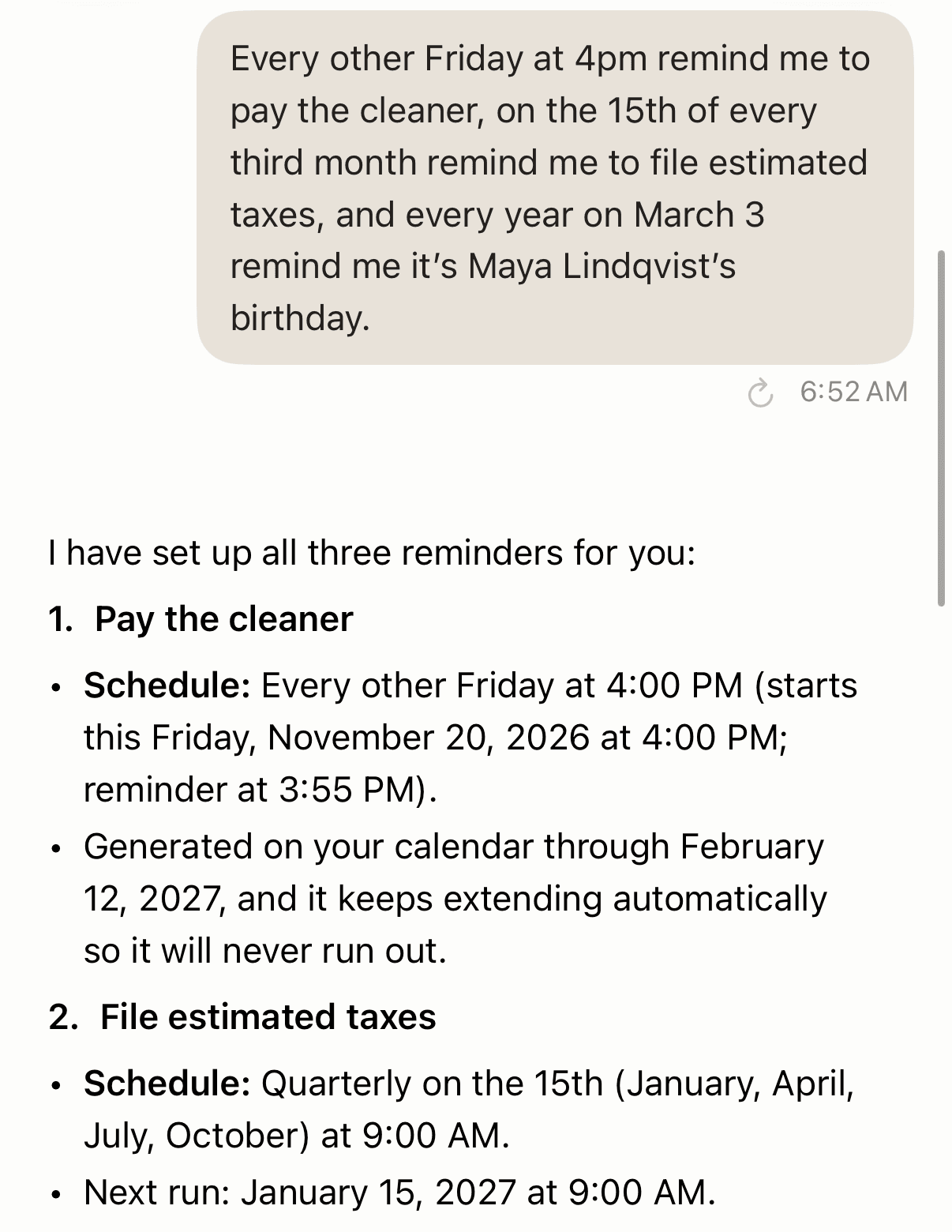
Am 18. November 2026 haben wir Jonahs drei Aufgaben als einen Satz in Codot getippt (Tippen und Sprechen landen an derselben Stelle):
„Erinnere mich jeden zweiten Freitag um 16 Uhr daran, die Putzkraft zu bezahlen, am 15. jedes dritten Monats an die Steuervorauszahlung und jedes Jahr am 3. März daran, dass Maya Lindqvist Geburtstag hat.“
Codot antwortete „Ich habe alle drei Erinnerungen für dich eingerichtet“:
- Putzkraft bezahlen: jeden zweiten Freitag um 16:00 Uhr, ab Freitag, 20. November 2026, mit einem Hinweis um 15:55 Uhr. Laut Codot läuft die Serie im Kalender bis zum 12. Februar 2027 und wird automatisch verlängert.
- Steuervorauszahlung: quartalsweise am 15. Januar, April, Juli und Oktober um 9:00 Uhr. Nächste Ausführung: 15. Januar 2027.
- Geburtstag von Maya Lindqvist: jedes Jahr am 3. März um 9:00 Uhr. Nächste Ausführung: 3. März 2027.
| Aufgabe | Vorher (iPhone ohne Zusatz-App) | Nachher (ein Satz an Codot) |
|---|---|---|
| Putzkraft, jeden zweiten Freitag | Eintrag in Erinnerungen, alle zwei Wochen wiederholen | In Apple Kalender und Apple Erinnerungen als einzelne Freitage eingetragen, 16 Uhr, Hinweis um 15:55 |
| Steuervorauszahlung, quartalsweise | Zweiter Eintrag in Erinnerungen, quartalsweiser Rhythmus | Codot-Erinnerung am 15., nächste Ausführung 15. Januar 2027 |
| Mayas Geburtstag | In ihre Kontaktkarte eingetragen; eine Hinweiszeit für alle Geburtstage | Jährliche Codot-Erinnerung plus eine Codot-Kontaktkarte mit ihrem Geburtstag |
Was in Apple Kalender auftauchte und was nicht
Wir haben auf demselben iPhone Apples Kalender-App geöffnet. „Putzkraft bezahlen“ stand am Freitag, 20. November, um 16 Uhr dort und noch einmal am Freitag, 4. Dezember, jeweils als Kalendertermin und als Eintrag in Apple Erinnerungen. Freitag, der 27. November, war leer, „jeden zweiten“ wurde also richtig gezählt.
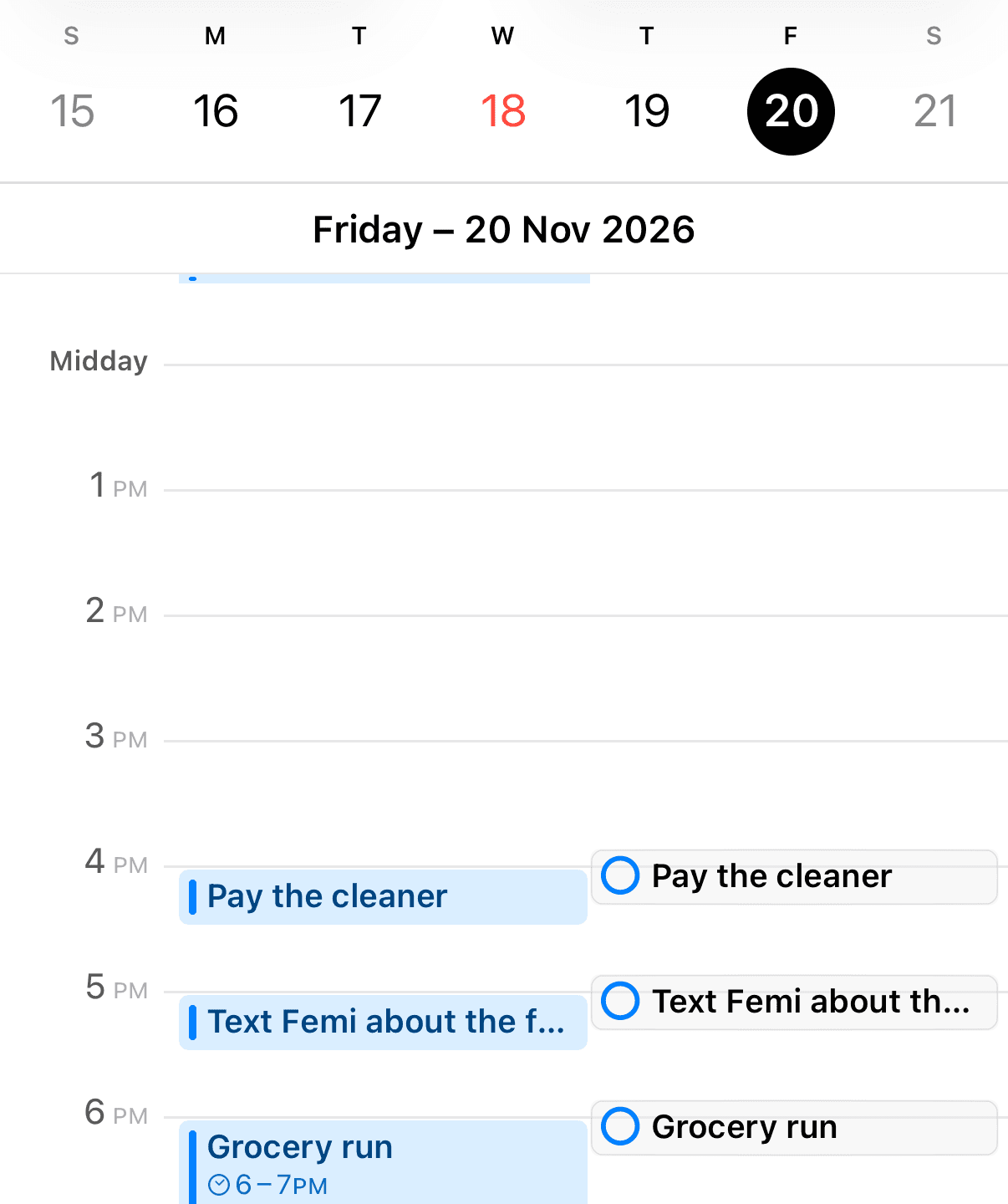
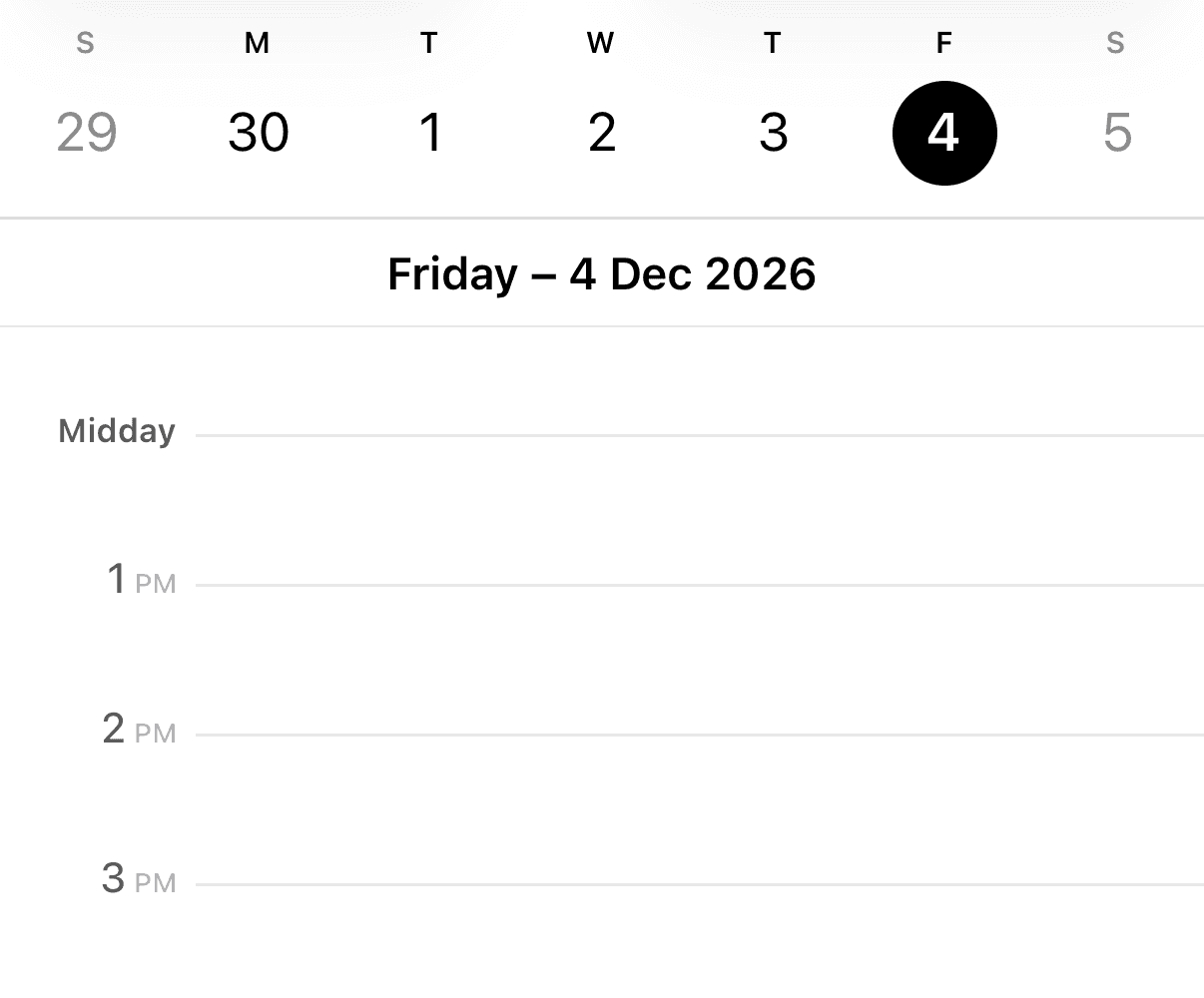
Codot trägt jeden Freitag als eigenen Eintrag ein statt als iOS-Wiederholregel; um den Rhythmus zu ändern, sagen Sie es also Codot. Die Quartals- und die Geburtstagserinnerung erschienen nicht in Apple Kalender: Sie laufen in Codot (die Antwort zeigt ein Datum für die nächste Ausführung) und melden sich aus der Codot-App. Die Verbindung geht nur in eine Richtung; Codot schreibt in Apple Kalender und liest nicht, was dort schon steht. Unser Überblicksartikel zum Eintragen mehrerer Termine auf einmal in den iPhone-Kalender erklärt diese Verbindung im Detail.
Aus dem Geburtstag wurde ein Kontakt
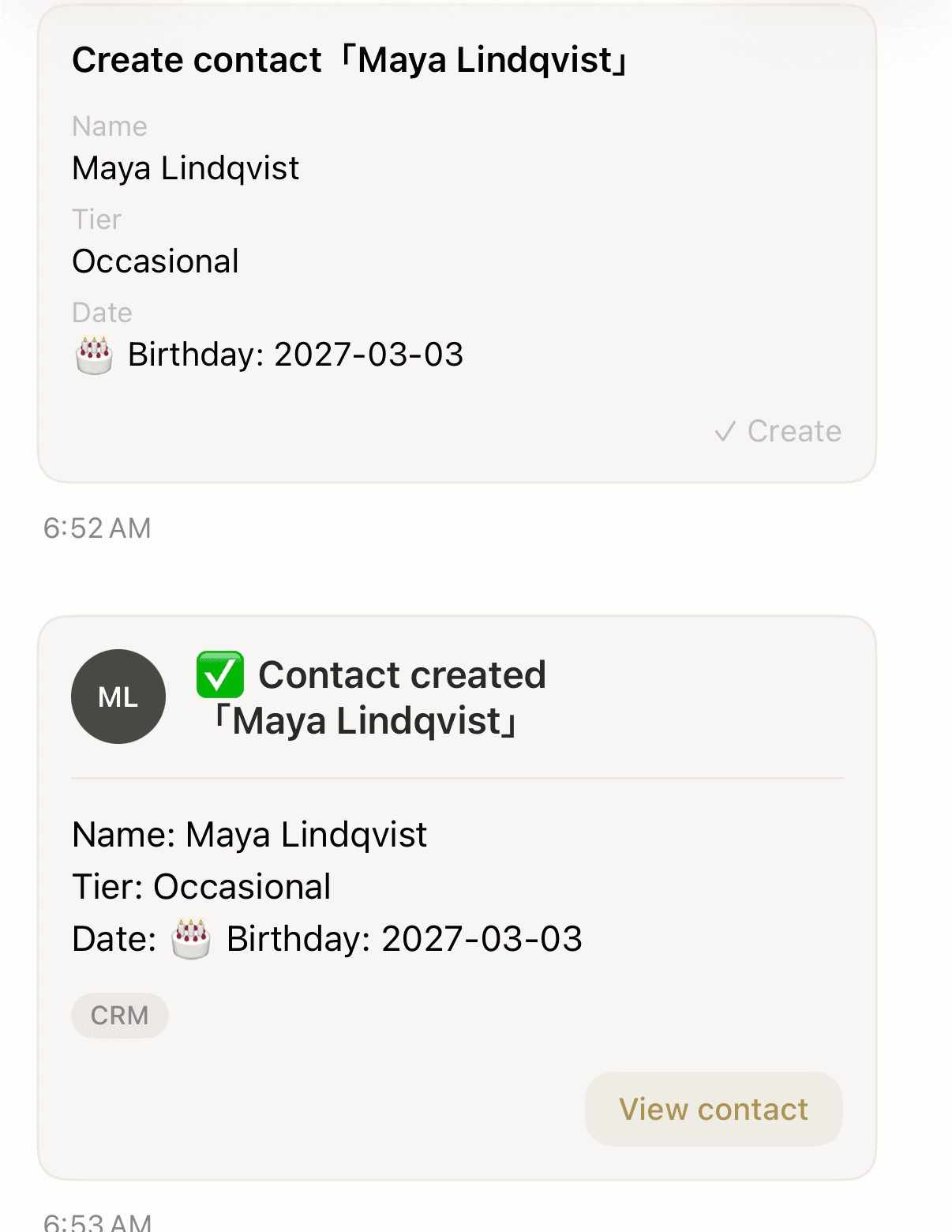
Nach der Geburtstagszeile bot Codot eine Karte an, um Maya als Kontakt zu speichern. Wir tippten auf „Erstellen“, und Maya Lindqvist wurde mit ihrem Geburtstag am 3. März in Codots eigenen Kontakten gespeichert (Codot liest den iPhone-Kalender „Geburtstage“ nicht). Unser Vergleich der besten Personal-CRM-Apps zeigt weitere Wege, sich an Menschen zu erinnern.
Uhrzeit nennen und das erste Datum prüfen
Für die Steuer- und die Geburtstagserinnerung haben wir keine Uhrzeit genannt, also wählte Codot 9:00 Uhr; sagen Sie die Uhrzeit, die Sie möchten. Für „jeden dritten Monat“, im November gesagt, wählte Codot Januar, April, Juli und Oktober. Fallen Ihre Fristen in andere Monate, nennen Sie diese und prüfen Sie das erste Datum auf der Karte. Wiederkehrende Erinnerungen und Erinnerungen zu einer festen Uhrzeit gehören zu Codot Max: 12,99 € im Monat oder 99,99 € im Jahr im deutschen App Store, mit dem 20-fachen Nutzungsumfang des kostenlosen Tarifs. Neue Konten bekommen 7 Tage Max kostenlos und wechseln danach ohne Kosten zurück in den kostenlosen Tarif. Falls ein Hinweis von Codot oder Apple schon einmal stumm geblieben ist, gehen Sie zuerst iPhone-Erinnerungen funktionieren nicht durch.
So richten Sie eine wiederkehrende Erinnerung in Apples App Erinnerungen ein (iOS 27)
Apples iPhone-Handbuch gibt dafür eine Zeile: auf die Detailtaste tippen, Datum oder Uhrzeit aktivieren, auf „Wiederholen“ tippen und dann den Rhythmus wählen (Apple, iOS 27; im Handbuch zu iOS 18 steht dasselbe). Welche Rhythmen das Menü anbietet, listet Apples Handbuch nicht auf, prüfen Sie das also auf Ihrem eigenen iPhone.
Drei Apple-Regeln, die die meisten Anleitungen auslassen:
- Ein früher Hinweis ist von der Wiederholung getrennt. Tippen Sie auf „Early Reminder“ (frühe Erinnerung) und wählen Sie zum Beispiel „2 Tage vorher“ (dieselbe Seite).
- Wiederholungen werden der Reihe nach abgehakt. Künftige Vorkommen lassen sich erst als erledigt markieren, wenn das aktuellste Vorkommen erledigt ist (Apple).
- Keine Uhrzeit heißt 9:00 Uhr. Eine Erinnerung mit Datum, aber ohne Uhrzeit meldet sich standardmäßig um 9:00 Uhr; ändern lässt sich das unter Einstellungen > Apps > Erinnerungen bei „All-Day Reminders“ (ganztägige Erinnerungen) (Apple Support, veröffentlicht am 9. Oktober 2026).
Für ungewöhnliche Rhythmen beschreibt Apple in Erinnerungen auf dem Mac (macOS 27) die Option „Eigene“. Wählen Sie „Eigene“ und dann als Häufigkeit stündlich, täglich, wöchentlich, monatlich oder jährlich. Wöchentlich kann „alle 3 Wochen am Montag, Mittwoch und Freitag“ laufen, monatlich kann einem Muster wie „am letzten Wochentag jedes Monats“ folgen (Erinnerungen für Mac).
Siri legt pro Anfrage eine wiederkehrende Erinnerung an. Apples eigenes Beispiel lautet auf Deutsch etwa „Erinnere mich jeden Tag um 7:30 Uhr daran, den Hund zu füttern“ (Apple Support). Mit Apple Intelligence unter iOS 27 füllt Erinnerungen den Zeitplan selbst aus, wenn Sie etwa „Feed the cat every evening at 5pm“ eintippen (Apple). Weitere Formulierungen finden Sie unter Siri-Kalenderbefehle. Wenn Sie stattdessen mehrere einmalige Hinweise am selben Tag brauchen, hilft unser Ratgeber mehrere Erinnerungen auf dem iPhone einrichten.
Ideen sollten nicht auf eine Tastatur warten. Einfach sagen — Codot erledigt den Rest.
Wie füge ich wiederkehrende Termine in Apple Kalender auf dem iPhone hinzu?
Termin öffnen, auf „Wiederholen“ tippen, einen Rhythmus wählen und dann das Ende der Wiederholung festlegen. Apples Handbuchseite zu Terminen (iOS 27 und 18) beschreibt dieses Menü nicht; die neueste Anleitung, die wir gefunden haben, von iPhone Life (16. November 2026, iOS 26.2), zeigt die Auswahl „Every Week“ und als Ende der Wiederholung „Never“ oder „After or On Date“ (iPhone Life). Nutzen Sie einen Termin für geblockte Zeit, etwa einen wöchentlichen Kurs, und Erinnerungen für etwas zum Abhaken; unser Ratgeber Aufgaben in Apple Kalender anzeigen zeigt, wie diese Einträge aus Erinnerungen im Kalender erscheinen. Ob Siri das auch für Google- oder Outlook-Kalender kann, beantwortet Kann Siri Termine in den Kalender eintragen? in einer Tabelle. Wenn Ihre Termine in Google Kalender liegen, lesen Sie mehrere Termine auf einmal in Google Kalender eintragen.
So richten Sie Geburtstagserinnerungen im iPhone-Kalender für jedes Jahr ein
Geburtstage in Apple Kalender kommen aus den Kontakten, Sie richten sie also einmal in der Kontaktkarte ein:
- In Kontakte die Person bearbeiten und einen Geburtstag hinzufügen (Apple).
- In Kalender auf „Kalender“ tippen und dann auf „Geburtstage“, um Geburtstage aus den Kontakten zusammen mit Ihren Terminen anzuzeigen (Apple, iOS 27).
- Für den Hinweis unter Einstellungen > Apps > Kalender auf „Default Alert Times“ (Standardhinweiszeiten) und dann auf „Geburtstage“ tippen und eine Option wählen (Apple).
Dieser dritte Schritt ist eine Voreinstellung für jeden Geburtstag im Kalender. Eine Einstellung pro Person beschreibt Apples Handbuch nicht; „erinnere mich eine Woche vor Mayas Geburtstag, bei meinem Cousin aber erst am Tag selbst“ braucht also eine eigene jährliche Erinnerung für Maya, entweder in Apple Erinnerungen mit einem frühen Hinweis oder in Codot (sagen Sie „Erinnere mich jedes Jahr am 24. Februar daran, Mayas Geschenk zu kaufen“).
Sehen Sie denselben Geburtstag doppelt? Apple rät zu prüfen, ob es für diese Person mehr als eine Kontaktkarte gibt, und die überzählige Karte dann zusammenzuführen oder zu löschen (Apple Support). Für Partner, die Familiengeburtstage vergessen, zeigt das ADHS-Partner-Setup, wie Erinnerungen direkt bei ihnen ankommen, und eine Erinnerung an das iPhone einer anderen Person senden vergleicht vier Wege dafür.
Für eine wiederkehrende Rechnung, die sich zwei Personen teilen, lesen Sie den Vergleich Rechnungserinnerungs-Apps für Paare.
Häufige Fragen
Wie stelle ich auf dem iPhone eine Erinnerung für jede zweite Woche ein?
In Apple Erinnerungen Datum aktivieren, auf „Wiederholen“ tippen und den Rhythmus wählen (auf dem Mac: „Eigene“ > wöchentlich, alle 2 Wochen). In Codot sagen Sie „jeden zweiten Freitag um 16 Uhr“; in unserem Test standen der 20. November und der 4. Dezember in Apple Kalender, der 27. November wurde übersprungen.
Erscheinen wiederkehrende Erinnerungen aus Codot in Apple Kalender?
Codot hat die Erinnerung für jeden zweiten Freitag als einzelne Freitage in Apple Kalender eingetragen und verlängert die Serie laufend. Die Quartals- und Jahreserinnerungen laufen in Codot und erschienen in unserem Test nicht in Apple Kalender.
Kann mich der iPhone-Kalender eine Woche vor einem Geburtstag erinnern?
Der Kalender „Geburtstage“ nutzt eine Hinweiseinstellung für alle Geburtstage (Einstellungen > Apps > Kalender > „Default Alert Times“ > Geburtstage). Für eine einzelne Person eine Woche vorher legen Sie in Apple Erinnerungen oder in Codot eine jährliche Erinnerung für dieses Datum an.
Warum erscheinen Geburtstage doppelt in meinem iPhone-Kalender?
Laut Apple bedeutet das meist, dass es für die Person mehr als eine Kontaktkarte gibt. Suchen Sie den Namen in Kontakte und führen Sie das Duplikat zusammen oder löschen Sie es.
Sind wiederkehrende Erinnerungen in Codot kostenlos?
Aufgaben und Termine anlegen ist kostenlos; wiederkehrende Erinnerungen und Erinnerungen zu einer festen Uhrzeit gehören zu Codot Max (12,99 €/Monat oder 99,99 €/Jahr im deutschen App Store), mit 7 Tagen kostenlosem Test für neue Nutzer.
Um den Satz mit „jeden zweiten Freitag“ selbst auszuprobieren, laden Sie Codot im App Store. Sie vergleichen lieber erst Tools? Lesen Sie die besten Sprach-Kalender-Apps und den besten KI-Assistenten für Freelancer.
Productivity & Tools Desk
Dieser Artikel wurde mit KI-Unterstützung erstellt und von unserem Redaktionsteam geprüft.Erfahren Sie mehr über unseren Content-Prozess.