Så lägger du till flera händelser i iPhones kalender på en gång (2026): fem händelser ur en mening, plus alla andra sätt jämförda
Lägg till flera händelser i iPhones kalender på en gång: säg fem planer i en mening och få fem händelser i Apples Kalender, eller använd kopiera, Upprepa, .ics eller Siri AI.
Vill du lägga till flera händelser i iPhones kalender på en gång kan du säga eller skriva dem i en enda mening till Codot. Codot lägger varje plan som en egen händelse i Apples Kalender och Apples Påminnelser. I vårt test i november 2026 blev en mening fem tidsatta händelser för nästa dag. Apple beskriver inte att Siri kan lägga till flera uppsagda händelser i en och samma begäran; utan extra app kan du kopiera och klistra in en händelse, använda Upprepa eller prenumerera på en .ics-kalender.
Information: Codot är vår egen produkt. Uppdaterad november 2026 · Apples funktioner kontrollerade den 18 november 2026 i Apples iPhone-handbok, Apple Newsroom och sidan om tillgänglighet för iOS-funktioner.
TL;DR:
- Apples Kalender på iPhone lägger till händelser en i taget, för hand. De inbyggda genvägarna för "många på en gång" är kopiera och klistra in, Upprepa för samma händelse och att prenumerera på någon annans .ics-kalender.
- Använd Codot när du har en lista med olika planer i huvudet: säg "I morgon: tandläkare klockan 9, ring Dana Ruiz klockan 11, lunch med Oakline-teamet halv ett, hämta kemtvätten klockan 17 och bokcirkeln på Harbor Street klockan 19", så lägger Codot in fem separata händelser i Apples Kalender och Apples Påminnelser. Att skapa händelser är gratis; påminnelser vid en viss tid kräver Codot Max.
- Siri AI (Beta) i iOS 27 kan lägga till flera händelser som redan syns på skärmen eller i ett foto, på en iPhone 15 Pro eller senare, utanför EU och Fastlandskina. Apple beskriver inte att Siri kan lägga till flera uppsagda händelser i en och samma begäran.
I korthet
| Metod | Vad den lägger till på en gång | iPhone som krävs | Region och språk | Källa |
|---|---|---|---|---|
| Codot, en sagd eller skriven mening | Flera olika händelser, var och en med egen tid, inlagda i Apples Kalender och Apples Påminnelser | Alla iPhone som kör Codot-appen | Förstår alla stora språk, även tjeckiska, polska och ungerska | Vårt test, 18 november 2026 |
| Siri (klassisk), med rösten | En händelse per begäran i Apples exempel | Alla iPhone med Siri | Bara Siri-språk; tjeckiska, polska, ungerska, rumänska, grekiska med flera saknas | Apples Siri-guide, Tillgänglighet för iOS-funktioner |
| Siri AI (Beta) eller Visual Intelligence, från skärmen eller ett foto | Flera händelser som redan står på en flyer, ett inlägg eller ett utskrivet schema | iPhone 15 Pro eller senare med iOS 27 | Engelska, franska, japanska, koreanska, portugisiska, spanska; inte i EU eller Fastlandskina; användningsgränser | Apple Newsroom, MacRumors |
| Skriva en beskrivning i Kalender (Apple Intelligence) | En händelse per beskrivning | iPhone 15 Pro eller senare | Apple Intelligence-språk | Apples Kalender-guide |
| Kopiera och klistra in en händelse | Samma händelse på ett annat datum | Alla iPhone | Alla | Apples Kalender-guide |
| Upprepa | Samma händelse enligt ett schema | Alla iPhone | Alla | Apples Kalender-guide |
| Prenumerera på en .ics-kalender | Alla händelser i en publicerad kalender, skrivskyddade | Alla iPhone | Alla | Apple: använda flera kalendrar |
| Importera en .ics-fil | Alla händelser i filen | En Mac (Arkiv > Importera) | Alla | Apples Kalender för Mac |
Hur lägger jag till flera händelser i iPhones kalender på en gång med rösten?
Använd Codot när händelserna finns i huvudet och inte på en flyer: en tandläkartid, ett samtal, en lunch och två ärenden på kvällen som du vill ha in i Apples Kalender innan du glömmer hälften. Codot samlar uppgifter, kalender, påminnelser, anteckningar och kontakter i en app, och en mening kan skapa flera av dem på en gång. Du slipper alltså öppna Kalender fem gånger och trycka på + för varje post.
Vad vi sa, och vad Codot gjorde med det
Den 18 november 2026 skrev vi det här i Codot på en iPhone med iOS 26.1 (att skriva och att prata hamnar på samma ställe; mikrofonknappen sitter bredvid textfältet):
"I morgon: tandläkare klockan 9, ring Dana Ruiz klockan 11, lunch med Oakline-teamet halv ett, hämta kemtvätten klockan 17 och bokcirkeln på Harbor Street klockan 19."
Ungefär 40 sekunder senare svarade Codot "Jag har schemalagt alla fem uppgifterna till i morgon, torsdag 19 november 2026" och listade var och en med en tid och en påminnelse fem minuter innan. Längden valde Codot själv (en timme eller en halvtimme), och lade till ett redigerbart kort med menyer för tid och längd.

Vad som dök upp i Apples Kalender
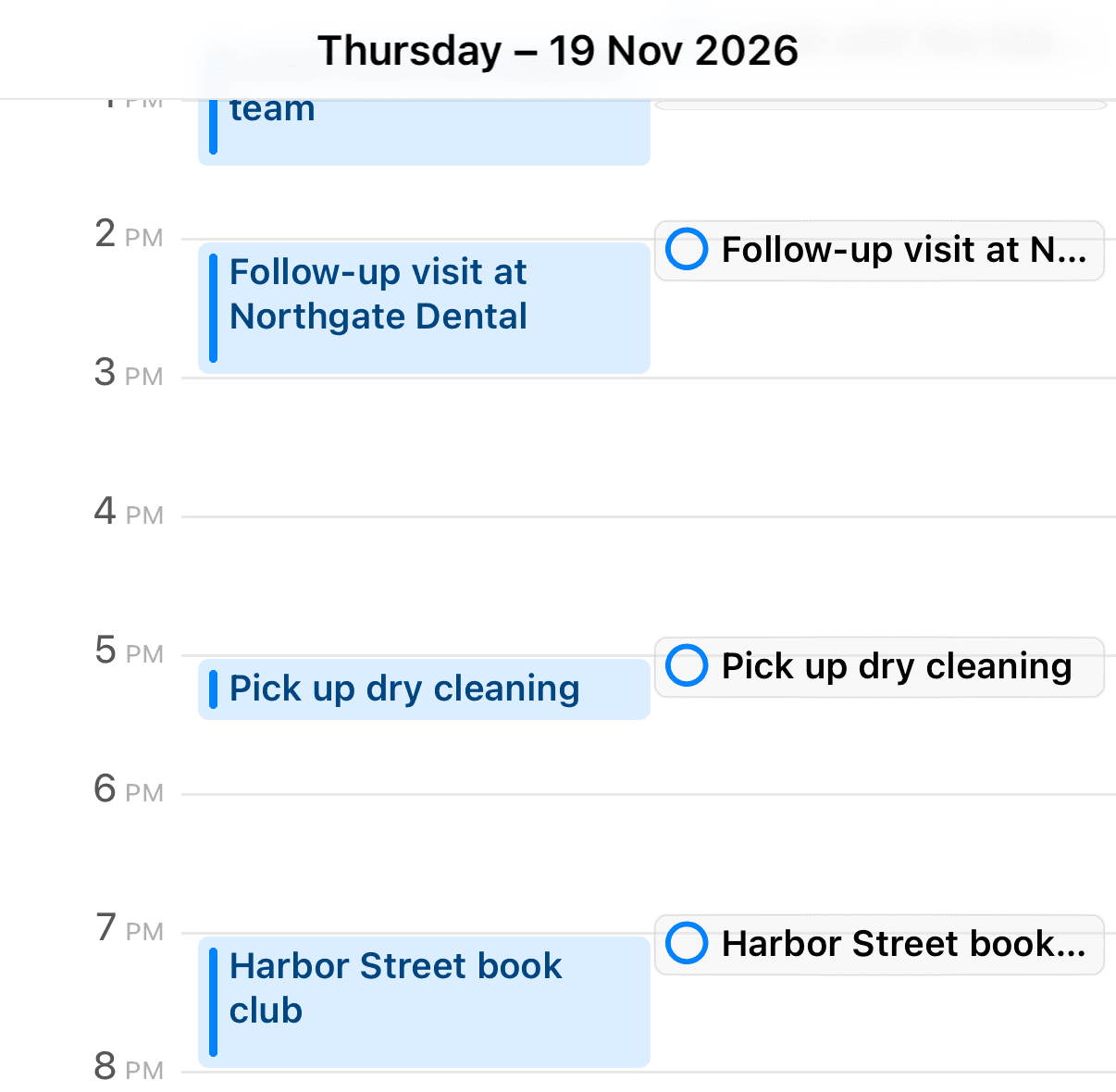
Sedan öppnade vi Apples egen Kalender-app på samma iPhone och gick till torsdag 19 november. Alla fem fanns där som kalenderhändelser på rätt tider, och var och en syntes också som en post i Apples Påminnelser i högerkolumnen. Kopplingen till iOS Calendar var redan påslagen i det här testkontot, så det fanns inget mer att trycka på.

Vad är gratis och vad kräver Codot Max?
Att skapa uppgifter och kalenderhändelser med rösten ingår i gratisversionen. Påminnelsen klockan 8.55 före tandläkaren klockan 9.00 är en påminnelse vid en viss tid (se så lägger du till flera påminnelser på iPhone för fler aviseringar), och den ingår i Codot Max, liksom återkommande uppgifter, den dagliga sammanfattningen klockan 7.00 och schemalagda rutiner. Nya konton får 7 dagar Codot Max gratis och går sedan tillbaka till gratisversionen utan kostnad. Codot Max kostar 179 kr i månaden eller 1 295 kr om året i svenska App Store, med 20x gratisversionens användning. Vill du se bredare på att prata med kalendern, läs våra bästa röststyrda kalenderappar för iPhone och Android.
Hur ställer jag in Codot så att det lägger till händelser i Apples Kalender? (30 minuter)
Det mesta av de 30 minuterna går åt till steg 4 och 5.
- Installera Codot och logga in (5 minuter). Hämta appen i App Store. Nya konton börjar med 7 dagars provperiod på Codot Max, så tidsatta påminnelser fungerar från första dagen.
- Koppla iOS Calendar (5 minuter). Öppna "Connected Calendars" i Codots inställningar och välj "iOS Calendar". iPhone frågar en gång efter full åtkomst till Kalender; tillåt det.
- Välj kalendern som Codot skriver till (2 minuter). Har du kalendrar för Hem och Arbete, välj den där händelserna hör hemma.
- Säg meningen (5 minuter). Öppna Codot, tryck på mikrofonen och säg hela listan på en gång, som du skulle berätta för en vän: först dagen, sedan varje plan med en tid. Lägger du till saker när du är på språng gör inställningen för en att göra-lista på iPhones låsskärm att Codot bara är ett tryck bort från låsskärmen.
- Kontrollera Apples Kalender och justera en tid (10 minuter). Öppna Kalender, gå till dagen och se att varje händelse kom in. Har Codot gissat en längd du inte vill ha, ändra den på det redigerbara kortet i Codot eller säg bara "gör tandläkaren 45 minuter". Om en avisering inte hördes går vår guide Påminnelser på iPhone fungerar inte igenom notisinställningarna.
Två vanor hjälper. Lägg nya händelser i en mening och ändringar av befintliga i en separat mening. Och kom ihåg att kopplingen går åt ett håll: Codot skriver till Apples Kalender, men läser inte händelser som du har skapat någon annanstans, och ändringar i Apples Kalender går inte tillbaka till Codot. Använder du Google Kalender kan du koppla den i stället; vår text om alternativ till Google Kalender på iPhone handlar om den sidan.
Kan Siri lägga till flera händelser i Apples Kalender på en gång?
Apple beskriver det inte. iPhone-handboken ger två Kalender-fraser för Siri, "Set up a meeting with Gordon at 9" (boka ett möte med Gordon klockan 9) och "What's on my calendar for Friday?" (vad har jag i kalendern på fredag?), och var och en gäller en enda begäran (Apple). I mars 2026 rapporterade iClarified, med hänvisning till Bloomberg, att "Siri currently requires each request to be handled individually" (Siri måste i dag hantera varje begäran för sig), och att kombinerade begäranden utvecklades för iOS 27. Apple har inte sagt om det har lanserats. Vi testade inte Siri för den här artikeln.
Siri AI (Beta), som kom med iOS 27 den 14 september 2026, utgår från det du ser. MacRumors skriver att "Visual Intelligence in iOS 27 supports adding multiple events to your calendar at one time from a schedule" (Visual Intelligence i iOS 27 kan lägga till flera händelser från ett schema i kalendern på en gång) (MacRumors), och TapSmart beskriver hur Camera Siri Mode gör om "every date on the page" (varje datum på sidan) till separata händelser (TapSmart). Det kräver en iPhone 15 Pro eller senare, och Apple skriver att "Siri AI is currently unavailable in the EU in iOS, iPadOS, and watchOS" (Siri AI är för närvarande inte tillgängligt i EU i iOS, iPadOS och watchOS) (Apple Newsroom). I Sverige fungerar det alltså inte än. Gäller det utskrivna scheman, läs så lägger du till ett schema i iPhones kalender.
Språket är den andra begränsningen. Apples funktionssida listar ingen Siri på tjeckiska, polska, ungerska, rumänska, grekiska, slovakiska, kroatiska, ukrainska eller katalanska, även om diktering via tangentbordet fungerar på alla dessa språk (Apple). Våra texter om Siri på polska, röstassistenter som förstår tjeckiska och Siri och ungerska går igenom varje språk.
För en enstaka händelse är Siri fortfarande snabb, och nya händelser hamnar i din förvalda kalender, som du ställer in under "Settings > Apps > Calendar > Default Calendar" (Inställningar > Appar > Kalender) (Apple). Vilka Siri-kommandon för kalendern Apple beskriver, varför Siri inte lägger till händelser i kalendern och om Siri kan lägga till händelser i Google Kalender är separata frågor med egna lösningar. Funderar du på att byta helt? Läs kan du ersätta Siri med ChatGPT eller Gemini på iPhone.
Dina idéer ska inte behöva vänta på ett tangentbord. Säg det bara — Codot fixar resten.
Hur lägger jag till flera händelser i Apples Kalender utan Siri eller en annan app?
Apples Kalender har tre inbyggda alternativ, och vart och ett passar en annan sorts lista.
Kopiera och klistra in, för samma händelse på flera datum. Apples steg: "Touch and hold the event, then tap Copy. On another date, touch and hold the time where you want to paste the event." (Håll fingret på händelsen och tryck på Kopiera. Håll sedan fingret på tiden ett annat datum där du vill klistra in händelsen.) Tryck därefter på den kopierade händelsen och spara (Apple). Fem datum betyder fem inklistringar.
Upprepa, för en händelse i fast rytm, som en lektion på tisdagar eller en månadsräkning. Du ställer in det en gång i händelsens detaljer; för påminnelser i en rytm som varannan fredag eller varje kvartal, se så ställer du in återkommande påminnelser på iPhone.
Prenumerera på en .ics-kalender, när någon annan publicerar händelserna: en skola, en idrottsliga, ett skiftschema. Tryck på "Add Subscription Calendar" (lägg till prenumererad kalender) i Kalender och ange .ics-adressen, eller tryck helt enkelt på en .ics-länk (Apple). Apple kallar dessa "external, read-only" (externa, skrivskyddade) kalendrar, så du kan inte redigera de händelserna. Att importera en .ics-fil du har fått beskriver Apple bara för Kalender på Mac (Arkiv > Importera). Vår guide om den bästa kalenderappen för studenter och skiftarbetare visar hur skiftscheman och schemat för lektionerna passar ihop.
Så valde vi
Vi tog med alla sätt att lägga till flera händelser som Apple beskriver i iPhone-handboken för iOS 27, handboken för Kalender på Mac och Apple Newsroom, plus hur Siri AI beter sig enligt MacRumors, TapSmart och iClarified, med länk där vi citerar dem. Begränsningar för enhet, region och språk kommer från Apples sidor som de såg ut den 18 november 2026. Raden för Codot är vårt eget test samma dag. Sådant vi inte hittade dokumenterat, som en officiell "Add All"-import från Mail på iPhone, har vi utelämnat.
Vilken metod passar din lista?
Finns listan i huvudet och handlar om olika planer, säg den i en mening till Codot; det skriver till iOS Calendar eller Google Kalender, och vår guide om hur du lägger till flera händelser i Google Kalender på en gång täcker Google-sidan. Står datumen på papper och du har en iPhone 15 Pro eller senare utanför EU, prova Siri AI från ett foto. Publicerar någon ett flöde, prenumerera. För en enda återkommande händelse använder du Upprepa. För delade familjekalendrar, se så organiserar du en familjekalender.
Vanliga frågor
Hur lägger jag till flera händelser i iPhones kalender på en gång?
Säg eller skriv dem i en mening till Codot, som lägger varje plan som en separat händelse i Apples Kalender och Apples Påminnelser; i vårt test skapade en mening fem tidsatta händelser. Utan extra app erbjuder Apples Kalender kopiera och klistra in, Upprepa och .ics-prenumerationer.
Kan Siri lägga till mer än en kalenderhändelse i en och samma begäran?
Apple beskriver det inte; Apples Siri-exempel gäller en händelse per begäran, och enligt en Bloomberg-rapport från mars 2026 hanterade Siri varje begäran för sig. Siri AI (Beta) i iOS 27 kan lägga till flera händelser som syns på skärmen eller i ett foto, på en iPhone 15 Pro eller senare.
Läser Codot mina befintliga händelser i Apples Kalender?
Codot skriver sina egna uppgifter och händelser till Apples Kalender och Apples Påminnelser, och synkningen går åt ett håll. Det läser inte händelser du har skapat någon annanstans, och ändringar i Apples Kalender kommer inte tillbaka till Codot.
Är det gratis att lägga till händelser med Codot?
Ja, att skapa uppgifter och kalenderhändelser med rösten ingår i Codots gratisversion. Tidsatta påminnelser, återkommande uppgifter, den dagliga sammanfattningen och rutiner kräver Codot Max, för 179 kr i månaden eller 1 295 kr om året i svenska App Store, med 7 dagars gratis provperiod för nya konton.
Fungerar det om Siri inte stöder mitt språk?
Ja. Codots taligenkänning förstår alla stora språk, även tjeckiska, polska och ungerska, som Siri inte stöder. Du kan säga hela listan på ditt eget språk.
Prova med morgondagens planer: ladda ner Codot i App Store och säg dina fem saker i en mening.
Productivity & Tools Desk
Denna artikel skapades med AI-assistans och granskades av vår redaktion.Läs om vår innehållsprocess.