Bästa att göra-appen för Apple Watch (oktober 2026): vilka fungerar när iPhonen inte är i närheten
Bästa att göra-appen för Apple Watch för att lägga till uppgifter på några sekunder, med eller utan telefon. Påminnelser, Things, Todoist, TickTick och Codot jämförda.
Den bästa att göra-appen för Apple Watch är den där du kan lägga till en uppgift på under fem sekunder från urtavlan. Apples Påminnelser är gratis och inbyggd, men Siri kan formulera om det du säger. Things har de bästa komplikationerna och synkar utan iPhone. Todoists klockapp kräver att iPhonen är inom räckhåll. Med Codot pratar du med en AI-assistent på klockan som gör om det du säger till uppgifter och händelser.
TL;DR:
- På en klocka är det viktigare att kunna lägga till en uppgift än att läsa listan. Bedöm varje app efter hur många tryck det tar från urtavlan till en sparad uppgift, och om det fungerar när telefonen ligger kvar hemma.
- Apples Påminnelser är gratis och finns redan på klockan. Siri är snabb, men tolkar meningen och kan göra om en del av den till ett datum eller en plats, så den sparade texten är inte alltid det du sa.
- Things har den mest kompletta klockappen: komplikationer som lägger till en att göra-post med diktering, en knapp i Kontrollcenter på watchOS 26 och direkt synk med Things Cloud. Det är ett engångsköp.
- Med Todoist kan du diktera en uppgift på klockan, men enligt hjälpsidan måste klockan vara inom räckhåll för iPhonen för att skapa eller bocka av uppgifter.
- Codot (vår app) lägger en AI-assistent på klockan: säg flera saker på en gång så blir de separata uppgifter och kalenderhändelser. Klockappen paras med en iPhone; själva Codot finns även för Android och på webben.
Codot är vår produkt, så läs det vi säger om den med det i åtanke. Det vi skriver om de andra apparna kommer från deras egna hjälpsidor och App Store-sidor, länkade nedan och kontrollerade den 26 oktober 2026. Vi har inte gjort något formellt jämförande test.
Du är ute på morgonlöpning och telefonen ligger på köksbänken, med flit. Efter två kilometer kommer du ihåg att hantverkaren behöver det underskrivna formuläret tillbaka senast på onsdag. När du har kommit hem och duschat är det borta. Eller så går du ut från ett kundmöte där det hade sett ohyfsat ut att ta fram telefonen, och tre uppföljningar bleknar för varje steg mot hissen. Klockan är i båda fallen den enda enhet du redan har på dig, och därför lönar det sig att ställa in den ordentligt.
Vad ska en att göra-app för Apple Watch egentligen göra?
En klockskärm är en dålig plats att hantera en lista på. Den är en bra plats att fånga något innan du glömmer det. Därför bedömer jag att göra-appar för klockan efter inmatning först:
- Tryck från urtavlan till sparad uppgift. En komplikation eller knapp i Kontrollcenter som går direkt till diktering slår att öppna en app och scrolla till "Lägg till".
- Fungerar den utan iPhonen i närheten? Om telefonen måste vara inom Bluetooth-räckvidd räknas löprundan och gymmet inte.
- Behåller den det du sa? Vissa appar sparar dina ord som uppgiften. Andra försöker plocka ut datum och platser och gör fel.
- Klarar den mer än en sak? Tankar kommer i klungor efter möten. Att säga tre uppgifter på en gång och få tillbaka tre uppgifter är ovanligt.
Att läsa och bocka av dagens lista är det andra jobbet. Alla appar här gör det någorlunda bra.
Vilka att göra-appar för Apple Watch är värda att installera? (oktober 2026)
| App | Så lägger du till från klockan | Fungerar utan iPhone i närheten | Komplikationer | Pris |
|---|---|---|---|---|
| Apples Påminnelser + Siri | Siri, eller Lägg till påminnelse i appen | Ja, synkas via iCloud | Ja (Apples egna) | Gratis |
| Things | Komplikation eller knapp i Kontrollcenter, diktering eller klotter | Synkar direkt med Things Cloud | Flera, bl.a. "lägg till att göra" | Engångsköp |
| Todoist | Öppna appen, Add Task, mikrofon | Nej, klockan måste vara inom räckhåll för iPhone | Inte dokumenterat | Gratis; Pro $5/månad vid årsbetalning |
| TickTick | Klockapp listad i App Store | Inte dokumenterat | Inte dokumenterat | Gratis; Premium $49.99/år |
| Codot | Prata med assistenten, eller spela in en röstanteckning | Enligt App Store-noteringarna kan den användas utan telefonen | Inte listat på App Store-sidan | Gratisplan; Max 179 kr/mån eller 1 295 kr/år (20 gånger användningen) |
"Inte dokumenterat" betyder att jag inte hittade det på appens egna hjälp- eller App Store-sidor. Det kan fungera; testa innan du förlitar dig på det.
Apples Påminnelser och Siri
Gratis, förinstallerad och bra för "påminn mig att ringa tandläkaren klockan 5". Apples användarhandbok för klockan ger just den sortens exempel för Siri, och i appen Påminnelser på klockan scrollar du till slutet av en lista, trycker på Lägg till påminnelse och skriver in text; datum, tid, plats eller prioritet lägger du till genom att trycka på påminnelsen och sedan på Redigera (Användarhandbok för Apple Watch). Allt synkas via iCloud till din iPhone och Mac. Om aviseringar eller synkning krånglar kan de här lösningarna när iPhones påminnelser inte fungerar hjälpa.
Haken är hur Siri läser dig. Siri behandlar en påminnelse som något att tolka, så tider, måltider och platser lyfts ut ur meningen och blir förfallodatum eller platser, och texten som blir kvar kan bli förvanskad. En utförlig genomgång från april 2026 beskriver hur Siri slängde en begäran som lät som en fråga och skrev över den föregående påminnelsen. Lösningen som inlägget landade i är värd att låna: fäst widgeten Ny påminnelse i klockans smarta trave (Smart Stack), eftersom den öppnar diktering direkt och inte lägger till något datum.
Den större bilden av Siri, inklusive förändringarna i iOS 27, tog jag upp i om du kan ersätta Siri på iPhone.
Things
Vill du ha en listapp först och en klockapp i andra hand har Things den mest genomtänkta jag hittade. Komplikationerna visar de nästa en till tre att göra-posterna eller en förloppsring för Idag, och en pluskomplikation skapar en att göra-post "från urtavlan med diktering eller klotter". På watchOS 26 kan du också lägga till en New To-Do-knapp i Kontrollcenter. Efter den första överföringen från iPhonen synkar klockan direkt med Things Cloud (Things support).
Två saker att känna till. Things skriver att komplikationerna bara uppdateras när du öppnar appen på klockan, en förändring de tillskriver watchOS 10 (felsökningssida). Och Things är ett engångsköp per plattform utan prenumeration; klockappen ingår i iPhone-appen, och Cultured Code hänvisar till App Store för priset i ditt land.
Todoist
Todoists flöde på klockan ser ut så här: öppna appen, tryck på Add Task, tryck på mikrofonen, prata, välj ett projekt, spara. Samma hjälpsida säger att klockappen kräver "att Apple Watch är inom räckhåll för iPhone" för att skapa eller bocka av uppgifter (Todoist hjälp). Det utesluter den för löprundan utan telefon.
Todoists AI-röstinmatning, Ramble, delar upp en svamlig mening i flera uppgifter på telefonen, men jag hittade inga spår av den på watchOS. Den enda klockversionen är en beta för Wear OS (Ramble hjälp). Om du redan lever i Todoist är klockappen ändå praktisk för att bocka av saker. Om gratisnivån känns för begränsad kan du jämföra gratis alternativ till Todoist och deras begränsningar.
TickTick
TickTick anger stöd för Apple Watch på sin App Store-sida (watchOS 9 eller senare), och Premium kostar $49.99 per år (App Store). Jag hittade ingen hjälpsida som beskriver vad du kan göra på klockan, så jag tänker inte gissa. Aviseringar för tidsatta uppgifter når klockan, och TickTick har ett alternativ för ihållande påminnelser för uppgifter du inte har råd att missa (TidBITS). Välj den för telefonappen och vanorna, och se klockan som en aviseringsskärm.
Dina idéer ska inte behöva vänta på ett tangentbord. Säg det bara — Codot fixar resten.
Testa Codot gratis →Codot på Apple Watch: vad tillför en assistent på handleden?
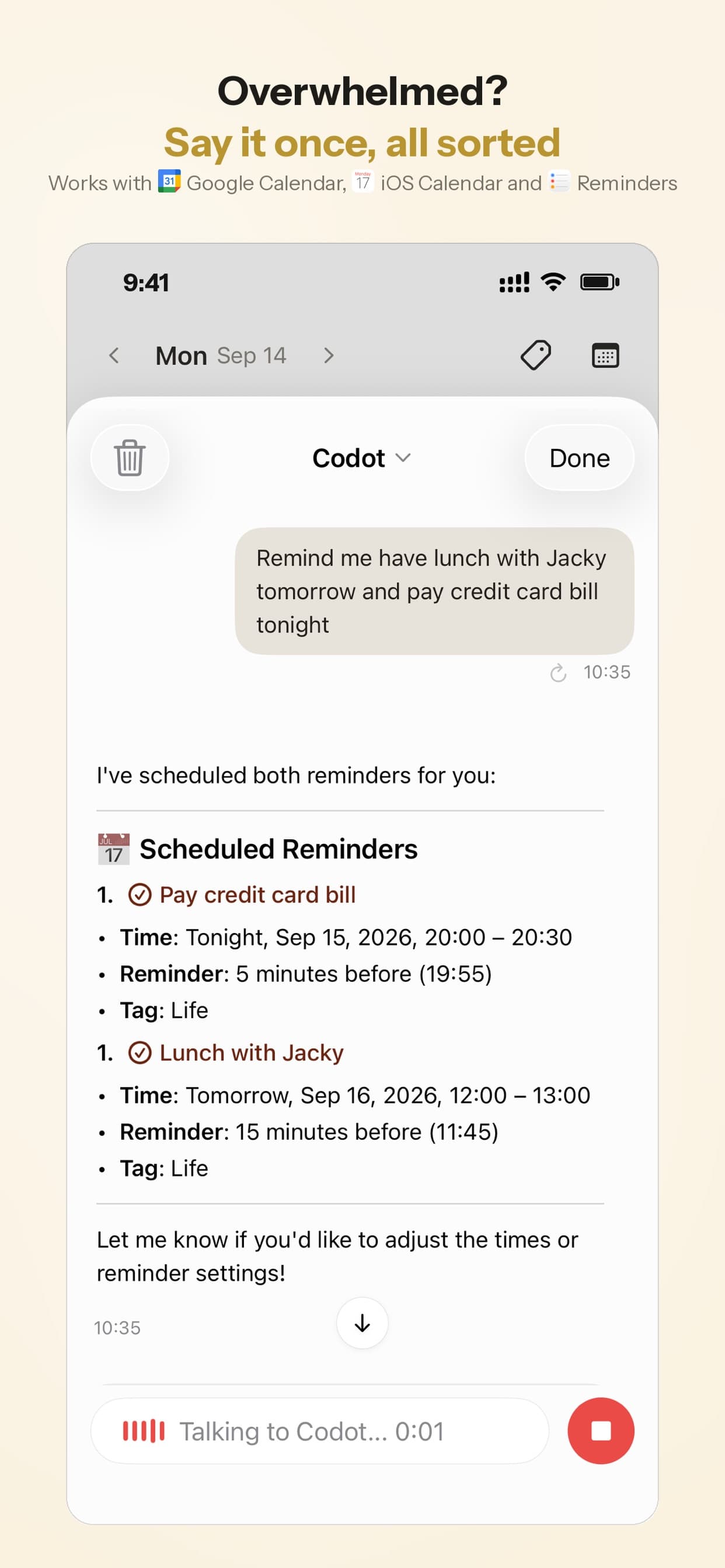
Codot är en röststyrd personlig AI-assistent. Det är en annan sorts verktyg än listapparna ovan: du säger vad du har i huvudet, i vilken ordning som helst, och den avgör vad som är en uppgift, vad som är en kalenderhändelse, vad som är en anteckning och vad som hör hemma på någons kontaktkort. Den kan också ändra det som redan finns, så "flytta torsdagens samtal till fredag klockan 10" flyttar händelsen.
Klockappen har tre skärmar: Codot Chat, där du pratar med assistenten; Voice Note, för en snabb inspelning; och Tasks, som visar dagens lista. Codots versionsinformation i App Store beskriver klockappen som ett sätt att använda Codot utan att ta med telefonen, och den kräver watchOS 10.6 eller senare (App Store).
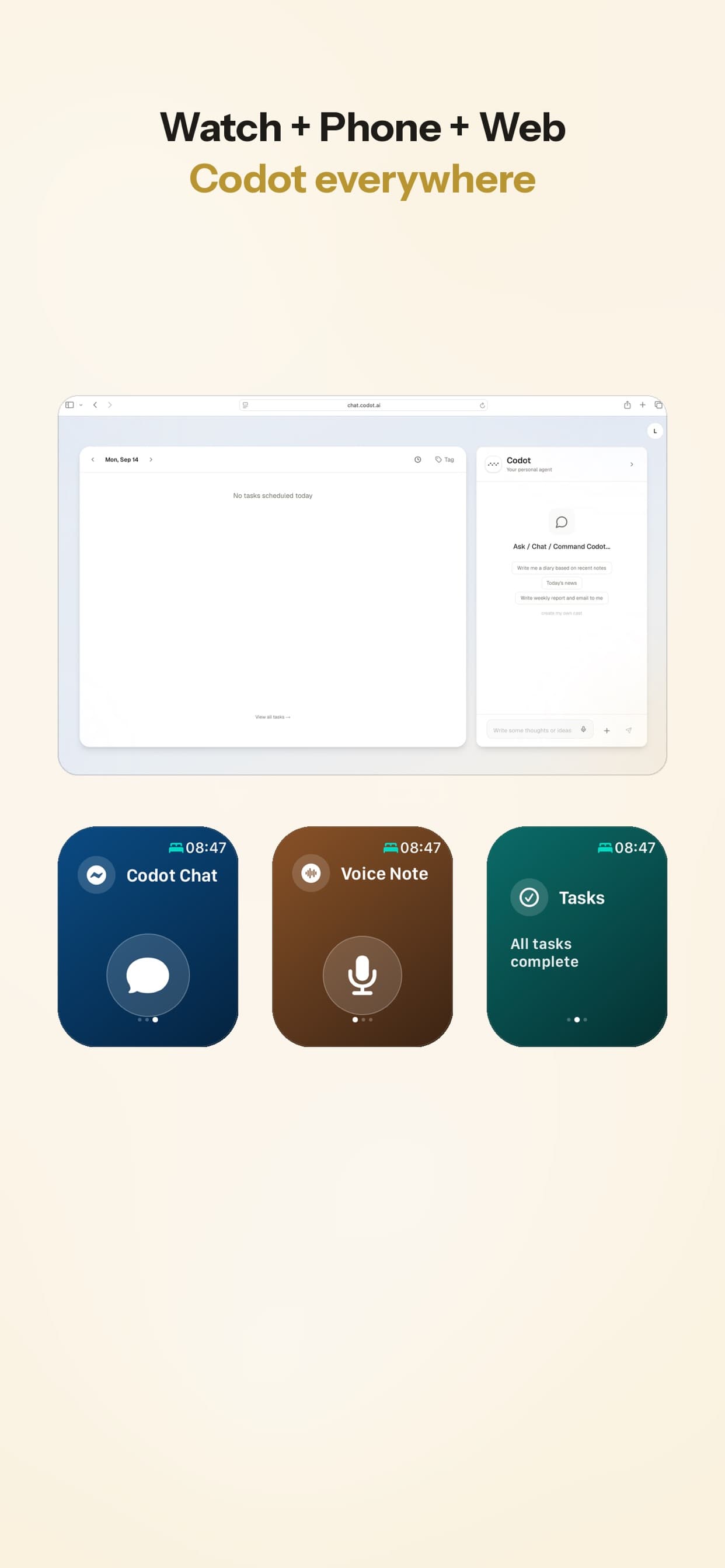
Tillbaka till mötet du just gick ifrån. På klockan öppnar du Codot Chat och säger: "Skicka den reviderade omfattningen till Dana senast på onsdag, boka uppföljningen nästa tisdag eftermiddag, och anteckna att deras budget är godkänd för Q1." Det kommer tillbaka som en uppgift med förfallodatum på onsdag, en kalenderhändelse på tisdag och en anteckning. Använder du Google Calendar hamnar händelsen där också. Inget behöver sorteras när du är tillbaka vid skrivbordet.
Testa på 30 sekunder
- Installera Codot på din iPhone. Klockappen installeras från listan Tillgängliga appar i appen Watch om den inte redan finns där.
- Öppna Codot på klockan och svep till Codot Chat.
- Säg två saker som inte hänger ihop, med ett datum, till exempel: "Köp bläck till skrivaren, och påminn mig att skicka fakturan på fredag klockan 9." Kontrollera på telefonen att du fick två poster och rätt tid.
- Vill du hellre fånga saker från telefonen utan att låsa upp den, lägg också till widgeten för låsskärmen.
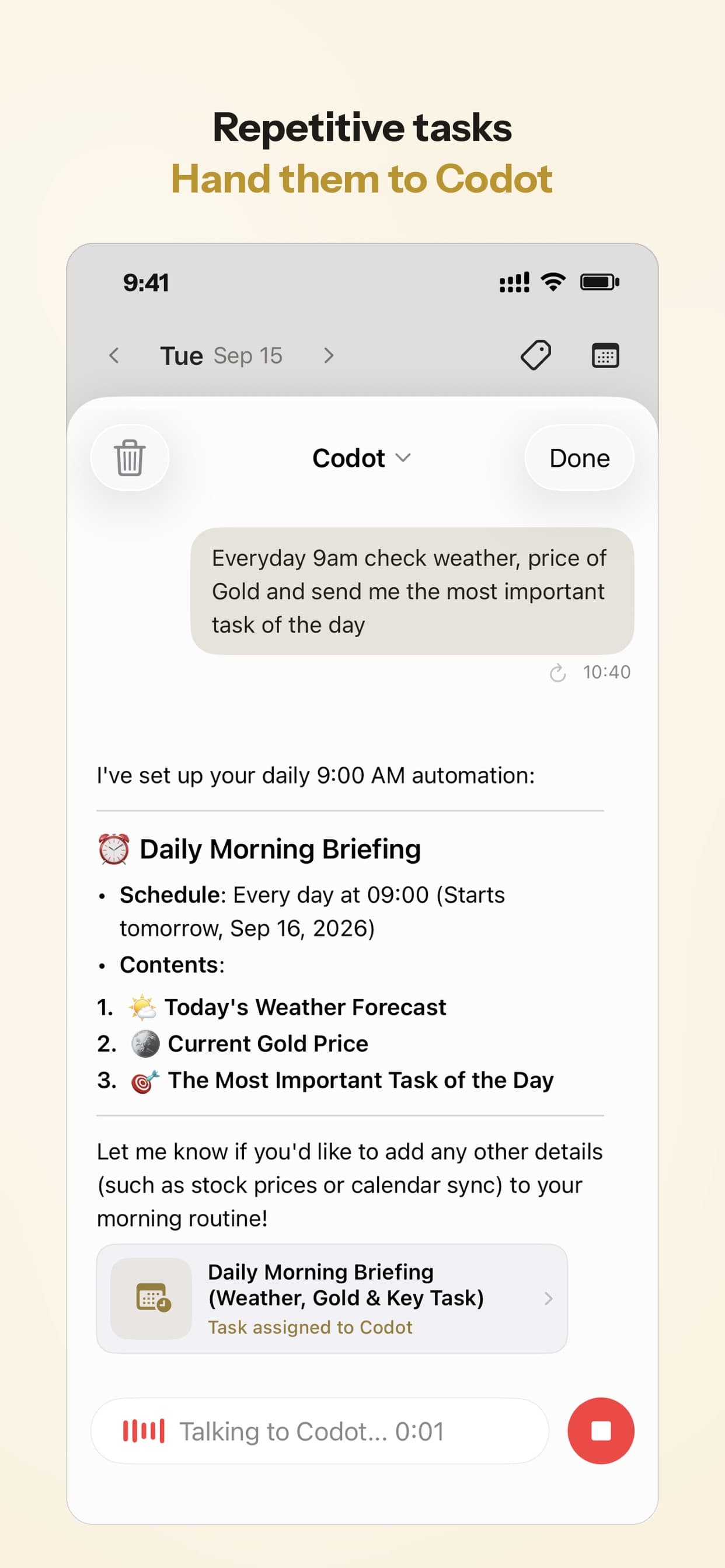
Utöver inmatning kan en daglig briefing ge dig dagens lista varje morgon, och schemalagda automationer skickar dig något vid en bestämd tid varje dag.
Där Codot brister på klockan
- Den behöver en uppkoppling. Assistenten körs online, så på en löprunda utan telefon behöver klockan wifi eller mobilnät.
- Den är ingen projektledare. Vill du ha projekt, taggar och områden är Things starkare, och dess komplikationer är mer utvecklade än våra.
- Den agerar inte på webben. Inga bokningar, formulär eller köp.
Pris: Codots gratisplan omfattar uppgifter, kalendern, anteckningar, det personliga CRM:et, vanor, kaloriloggning och utgifter. Påminnelser vid en bestämd tid, återkommande uppgifter, dagliga sammanfattningar, schemalagda automatiseringar och sortering av e-post ingår i Codot Max (179 kr i månaden eller 1 295 kr om året, med 20 gånger gratisplanens användning). Varje nytt konto får 7 dagar Max gratis och går sedan tillbaka till gratisplanen utan att du debiteras. Data krypteras och säljs aldrig.
Vilken att göra-app för Apple Watch skulle jag välja?
Om du lägger till en påminnelse i taget och inte har något emot att Siri ibland formulerar om dig, stanna kvar hos Apples Påminnelser och fäst widgeten Ny påminnelse. Det kostar ingenting.
Vill du ha en genomarbetad listapp med en riktigt bra urtavla, köp Things. Det är den enda här där det är dokumenterat från början till slut hur du lägger till en att göra-post från en komplikation, och den fortsätter synka när telefonen ligger hemma.
Om du redan använder Todoist, behåll det, men räkna inte med klockan när telefonen är utom räckhåll.
Om dina uppgifter kommer i klungor medan du går, kör bil eller tränar, och hälften egentligen är kalenderändringar, är det där jag skulle använda Codot. Det är situationen vi byggde den för, och personer med ADHD brukar känna igen den direkt; jag jämförde det bredare utbudet för dem i de bästa AI-agenterna för ADHD.
Vanliga frågor
Vilken är den bästa att göra-appen för Apple Watch?
Gratis och inbyggd: Apples Påminnelser. Den bästa klockappen i en traditionell listapp: Things, med diktering från en komplikation, en knapp i Kontrollcenter och direkt molnsynk. För att säga flera saker på en gång och få dem sorterade i uppgifter och händelser: Codot.
Vilken är den bästa gratis att göra-appen för Apple Watch?
Apples Påminnelser, eftersom appen är förinstallerad och synkar via iCloud. Todoist och TickTick har båda gratisplaner med klockappar, men vad varje gratisversion begränsar skiljer sig åt, och Todoists kräver att iPhonen är i närheten. Codots gratisplan täcker uppgifter, kalendern och anteckningar; påminnelser vid en bestämd tid och dagliga sammanfattningar kräver Codot Max, som varje nytt konto kan prova gratis i 7 dagar.
Kan jag lägga till en att göra-post från urtavlan på min Apple Watch?
Ja, med en komplikation. Things har en pluskomplikation som öppnar diktering eller klotter. Apples widget Ny påminnelse i den smarta traven öppnar diktering direkt. Kolla App Store-sidan för andra appar om komplikationer stöds, eftersom många listappar bara visar uppgifter på urtavlan.
Fungerar Todoist på Apple Watch utan iPhone?
Nej, enligt Todoists hjälpsida: klockan måste vara inom räckhåll för iPhonen för att skapa eller bocka av uppgifter.
Hur skiljer sig Codot från Things på Apple Watch?
Things är en lista: du dikterar en att göra-post och den sparar en att göra-post. Codot är en assistent: du kan säga flera saker på en gång, och den skapar uppgifter, kalenderhändelser och anteckningar, eller flyttar en befintlig händelse. Things har rikare komplikationer och projektstruktur; Codot organiserar inte projekt och områden som Things gör.
Om klockan är den enhet du alltid har på dig finns Codot i App Store.
Productivity & Tools Desk
Denna artikel skapades med AI-assistans och granskades av vår redaktion.Läs om vår innehållsprocess.