Röstanteckningar till text på iPhone: gratis inbyggda alternativ och när du behöver en app (oktober 2026)
Gör om röstmemon till text gratis på iPhone med Röstmemon och Anteckningar, fixa "transkription inte tillgänglig" och välj rätt app för idéer, möten eller uppgifter.
På iPhone 12 eller senare transkriberar Röstmemon och Anteckningar inspelningar gratis på engelska, spanska, franska, tyska, italienska, portugisiska, japanska, koreanska och kinesiska; öppna memot, tryck på Mer och välj att visa eller kopiera transkriptionen. En betalapp behövs bara om du vill att svamlet städas upp (AudioPen, Voicenotes), vill ha mötestranskript (Otter) eller vill få ut uppgifter och kalenderhändelser ur det (Codot).
Öppen redovisning: Codot, en av apparna nedan, är vår produkt. Fakta om Apple, AudioPen, Voicenotes och Otter kommer från deras egna support- och prissidor, länkade i varje avsnitt och kontrollerade den 26 oktober 2026. Vi har inte gjort något labbtest av transkriptionsprecisionen, så guiden rankar inte apparna efter det.
TL;DR:
- Gratis och redan i telefonen: Röstmemon och Anteckningar transkriberar inspelningar på iPhone 12 eller senare, på tio språk. De flesta som söker efter en "app för röstanteckningar till text" behöver inte köpa någon.
- "Transkription inte tillgänglig" betyder nästan alltid en äldre iPhone, ett språk som inte stöds eller en region där Apple inte har slagit på funktionen.
- AudioPen skriver om ett svamligt memo till ren prosa. Voicenotes sparar ett sökbart arkiv och pratar med Notion, Obsidian och Zapier. Otter är för möten.
- Codot (vår app) är för röstanteckningarna som egentligen är att-göra-punkter: en mening blir en uppgift, en kalenderhändelse eller en prydlig anteckning, och du kan spela in från låsskärmen eller Apple Watch.
Du går tillbaka från lunchen och tre saker dyker upp samtidigt: en idé till nyhetsbrevet, en leverantör du lovat att ringa och att momsdeklarationen ska in på fredag. Du håller in sidoknappen, mumlar in alltihop i Röstmemon och känner dig organiserad. En vecka senare ligger memot kvar som en 47 sekunder lång ljudvåg uppkallad efter gatan du gick på, och deklarationen ska in i morgon.
Att få ut orden ur ljudet är den lätta halvan, och på en ny iPhone är den gratis. Den svåra halvan är att göra orden till något du faktiskt agerar på. Den här guiden tar upp båda.
Hur gör man om ett röstmemo till text gratis på iPhone?
Apple har lagt till transkription i Röstmemon och Anteckningar. Enligt Apples guide för Röstmemon:
- Spela in som vanligt. Under inspelningen sveper du uppåt på ljudvågen och trycker på knappen Transkription (Transcription) för att se orden dyka upp i realtid.
- Öppna inspelningen efteråt, tryck på Mer (de tre prickarna) och välj Visa transkription (View Transcript) för att markera en del, eller Kopiera transkription (Copy Transcript) för att ta allt.
- Klistra in den där den behövs: i en anteckning, ett mejl, ett meddelande.
Två detaljer som de flesta guider hoppar över. Sökfältet högst upp i Röstmemon söker i transkriptionstexten och inte bara i titlarna, och trycker du på en träff hoppar ljudet till just det stället. Så "hitta memot där jag nämnde leverantören" fungerar utan att du döper om något. Inspelningar du gjorde i iOS 17 eller tidigare transkriberas automatiskt om de innehåller tal, så även din gamla hög blir sökbar.
Anteckningar gör samma sak inuti en anteckning. Tryck på gemet, välj Spela in ljud (Record Audio), så visas transkriptionen bredvid inspelningen; Lägg till transkription i anteckning (Add Transcript to Note) gör den till vanlig text som du kan redigera (Apple: Spela in och transkribera ljud i Anteckningar). Om din telefon har Apple Intelligence ger knappen Sammanfattning (Summary) en kort version av en lång inspelning (Apple: Använd Apple Intelligence i Anteckningar).
Jag skulle välja Anteckningar framför Röstmemon när inspelningen hör till något, som ett projekt eller en kund, eftersom ljudet och transkriptionen då bor i den anteckningen i stället för i en platt lista med inspelningar.
Varför står det "transkription inte tillgänglig"?
Apples sidor anger tre villkor, och knappen försvinner om något av dem inte uppfylls:
- Telefonen: iPhone 12 eller senare.
- Språket: engelska, spanska, portugisiska, italienska, franska, tyska, japanska, koreanska, förenklad kinesiska eller traditionell kinesiska, och iPhone måste känna igen det talade språket som ett av dem. Svenska finns inte med, och ett memo som byter språk mitt i en mening kan bli utan transkription.
- Regionen: Apple skriver att funktionen inte finns i alla länder eller regioner.
Har du en iPhone 11 eller äldre är reservlösningen diktering med tangentbordet: öppna valfri anteckning, tryck på mikrofonen på tangentbordet och prata. Du förlorar ljudfilen men får texten direkt, och för en snabb idé är det oftast vad du ville ha ändå.
Sammanfattningar har strängare krav än transkriptioner. De kräver Apple Intelligence, som fungerar på färre iPhone-modeller och på färre språk.
En transkription är inte en anteckning: vilken app för vilken röstanteckning?
Fråga dig själv vad du ska göra med texten efteråt. En transkription av en hjärndump läses som du pratade: omstarter, "öh, vänta, nej", det viktiga begravt i mitten. Betalappar för röstanteckningar skiljer sig främst i vad de gör med den råa texten.
| App | Vad du får tillbaka | Gratisplan (per okt 2026) | Betald (per okt 2026) | Passar bäst när |
|---|---|---|---|---|
| Apple Röstmemon | Ljud + ordagrann transkription | Gratis, iPhone 12+ | — | Du vill ha inspelningen och sökbar text |
| Apple Anteckningar | Ljud + transkription i en anteckning, valfri sammanfattning | Gratis, sammanfattning kräver Apple Intelligence | — | Memot hör till en projekt- eller kundanteckning |
| AudioPen | Ditt svammel omskrivet till ren prosa | Inspelningar upp till 3 minuter | Prime $99/år (webbpris) | Du tänker högt och vill ha ett läsbart utkast |
| Voicenotes | Transkription, sammanfattning, sökbart arkiv | 100 minuter i veckan | Pro $9/månad | Du spelar in mycket och vill ha det i Notion eller Obsidian |
| Otter | Mötestranskription med talare | 300 minuter i månaden, 30 min per samtal | Pro (varierar per region) | Röstanteckningen är egentligen ett möte |
| Codot | Uppgifter, kalenderhändelser, anteckningar, kontaktuppgifter | Ja: uppgifter, kalender, anteckningar, CRM, vanor (inga påminnelser vid bestämd tid, briefingar, automatiseringar eller e-postsortering); 7 dagar Max gratis | Max 179 kr/månad eller 1 295 kr/år (20 gånger användningen) | Memot handlar mest om saker du måste göra |
AudioPen: för dig som tänker högt
AudioPens gratisplan tar inspelningar på upp till tre minuter. Prime tar bort gränsen för antal anteckningar, tillåter 15 minuter långa inspelningar och uppladdning av ljudfiler, och kostar $99 för ett år eller $159 för två på webben, en debitering per period (AudioPen Prime). Styrkan är omskrivningen: du svamlar i två minuter om ett blogginlägg och får tillbaka tre stycken du faktiskt kan redigera. Den lägger inte in något i din kalender.
Voicenotes: för ett stort arkiv
Voicenotes faktureringssida listar en gratis Basic-plan med 100 minuter transkription och sammanfattningar i veckan, delade mellan memon, möten och diktering. Gratiskonton ser bara de senaste 30 dagarnas anteckningar i appen; äldre sparas men döljs tills du uppgraderar. Pro kostar $9 per användare och månad och ger obegränsat med minuter, historik och importer, plus integrationer med Zapier, Obsidian, Notion, Claude och ChatGPT. Om dina röstanteckningar är research du kommer tillbaka till om ett halvår är det den här jag skulle titta på först.
Otter: när "anteckningen" är ett möte
Otters gratisplan ger 300 minuter i månaden och begränsar varje samtal till 30 minuter. Den är byggd kring möten: talaretiketter, anslutning till samtal och delning av transkript med kollegor. För ett 20 sekunder långt "kom ihåg att ringa leverantören" är det mer verktyg än du behöver.
Dina idéer ska inte behöva vänta på ett tangentbord. Säg det bara — Codot fixar resten.
Testa Codot gratis →Där Codot passar in: röstanteckningar som egentligen är att-göra-punkter
Codot är en röststyrd personlig AI-assistent: du säger något och den sköter sorteringen. "Ring leverantören om den försenade ordern i morgon klockan 10, idé till nyhetsbrevet: varför vi slutade med rabatter, och momsdeklarationen ska in på fredag" blir en uppgift med en tid, en anteckning med en rubrik och en deadline, utan att du behöver fördela dem på tre appar.
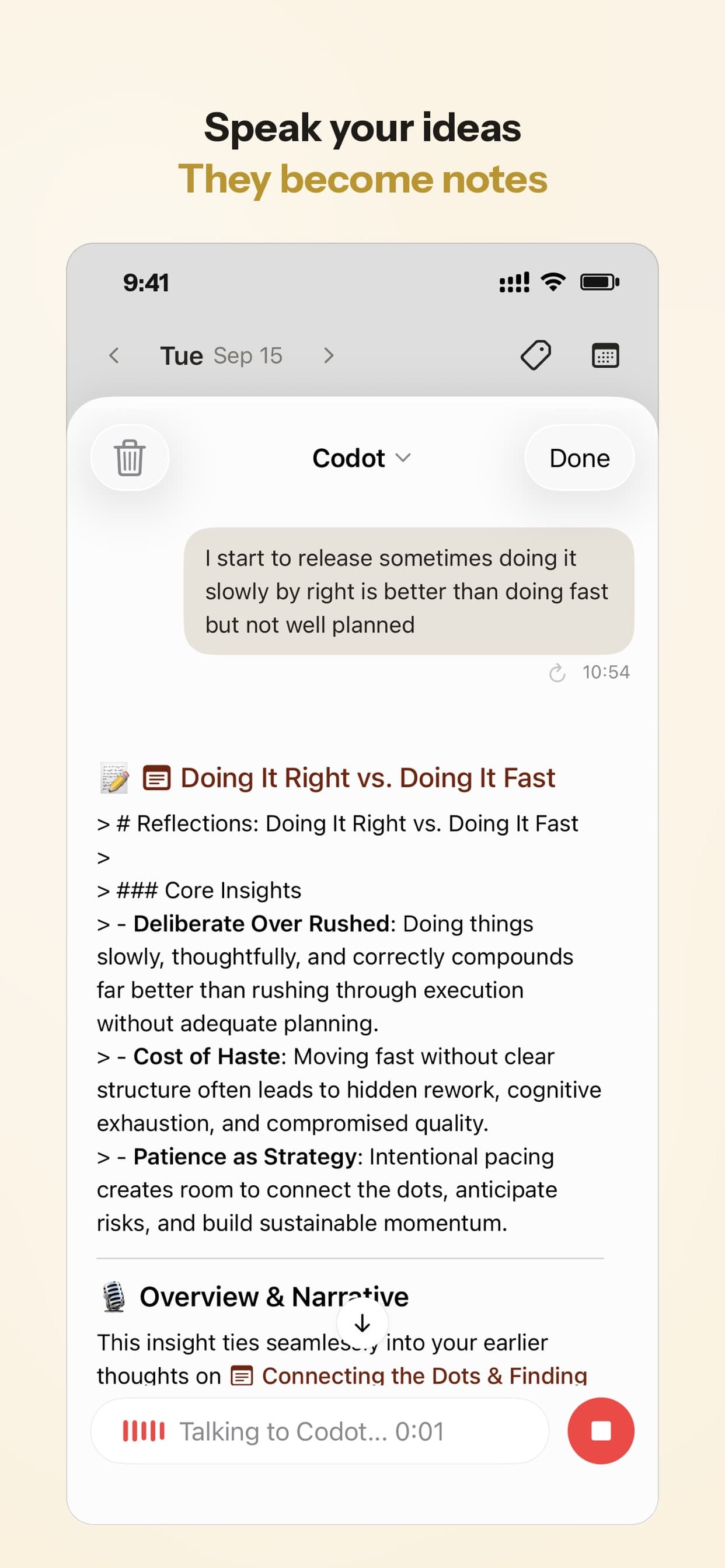
Testa på 30 sekunder:
- Lägg till Codot-widgeten på din iPhone-låsskärm, eller öppna Codot på din Apple Watch.
- Tryck på den och säg två orelaterade saker i ett andetag, till exempel: "Påminn mig om att skicka fakturan på torsdag förmiddag, och anteckna att välkomstmejlet behöver en kortare ämnesrad."
- Öppna Codot: fakturan är en uppgift på torsdag, mejlpunkten är en anteckning. Om Google Kalender är kopplad dyker allt med en tid upp där också.
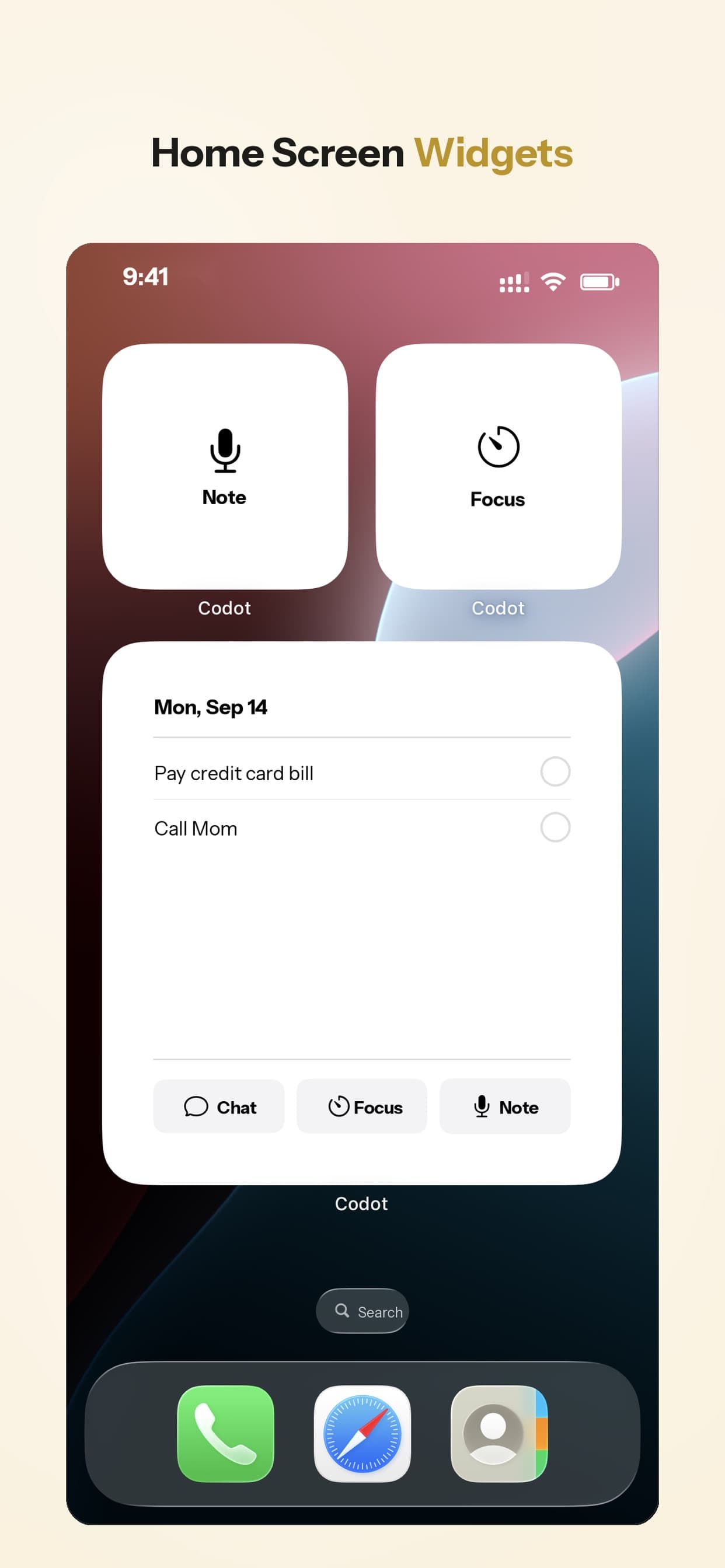
Det som spelar roll för röstanteckningar: du kan spela in från iPhone, Apple Watch, webben eller en widget på låsskärmen eller hemskärmen; anteckningar, uppgifter, kalender och ett personligt CRM finns på ett ställe; och på iPhone kan en daglig briefing läsa upp vad som ska göras. Data krypteras och säljs aldrig. Codots gratisplan omfattar uppgifter, kalendern, anteckningar, det personliga CRM:et, vanor, kaloriloggning och utgifter. Påminnelser vid en bestämd tid, återkommande uppgifter, dagliga briefingar, schemalagda automatiseringar och e-postsortering ingår i Codot Max (179 kr i månaden eller 1 295 kr om året, med 20 gånger gratisplanens användning). Varje nytt konto får 7 dagar Max gratis och går sedan automatiskt tillbaka till gratisplanen utan att något dras.
Vad den inte gör: Codot är ingen inspelare där du sparar ljudarkiv, och jag skulle inte använda den för att transkribera en timslång intervju eller ett möte; det klarar Otter eller Voicenotes bättre. Den surfar inte heller på webbplatser eller fyller i formulär åt dig.
Så skulle vi välja
Om dina röstanteckningar är idéer du vill läsa senare, börja med Röstmemon och sökningen i transkriptionerna, och betala för AudioPen bara om du hela tiden skriver om transkriptionerna för hand. Spelar du in mycket långa tankegångar som ska hamna i Notion eller Obsidian: Voicenotes. Är inspelningen ett möte: Otter.
Om det mesta du mumlar in i telefonen börjar med "kom ihåg att" eller "jag måste", löser en transkription fel problem. Du får sökbar text som du ändå måste göra om till uppgifter, och det är just det steget som aldrig blir av när det är mycket. Det är det fallet vi byggde Codot för. Om glömska är ett större mönster för dig tittar den rankade listan över AI-agenter för ADHD på samma problem utifrån hur mycket jobb uppstarten kräver, och vår jämförelse med Siri går igenom vad den inbyggda assistenten kan och inte kan ta från ditt bord.
Hur återställer man ett raderat röstmemo?
Raderade inspelningar hamnar i mappen Nyligen raderade och ligger kvar där i 30 dagar som standard (Apple Support). På iPhone: öppna Röstmemon, tryck på bakåtpilen uppe till vänster, tryck på Nyligen raderade, välj inspelningen och tryck på Återskapa. Efter den perioden är den borta, om du inte har en äldre säkerhetskopia i iCloud eller på datorn.
Vanliga frågor
Kan jag transkribera ett röstmemo gratis på iPhone?
Ja, på iPhone 12 eller senare och på ett av de tio språk som stöds. Öppna memot, tryck på Mer och sedan Visa transkription eller Kopiera transkription. På äldre telefoner kan du använda tangentbordsdiktering i Anteckningar i stället.
Varför saknas transkriptionsalternativet för min inspelning?
Antingen är telefonen äldre än en iPhone 12, inspelningens språk är inte ett som Apple stöder, eller så erbjuds funktionen inte i din region. Inspelningar med blandade språk är den vanligaste överraskningen.
Vilken är den bästa appen för röstanteckningar för en hjärndump?
Det beror på vad hjärndumpen innehåller. För idéer du vill läsa som prosa: AudioPen. För ett långsiktigt arkiv: Voicenotes. För en blandning av att-göra-punkter, datum och idéer: en assistent som Codot som sorterar varje del till uppgifter, händelser eller anteckningar. Vår äldre text om att ta vara på idéerna du får i duschen (på engelska) har fler vanor för att fånga tankar.
Hur skiljer sig Codot från Röstmemon eller AudioPen?
Röstmemon sparar ditt ljud och en ordagrann transkription; AudioPen skriver om den till ren text. Codot läser vad du sa och sorterar in det: uppgifter får förfallodatum, händelser hamnar i kalendern, idéer blir anteckningar med rubrik och uppgifter om personer går in i ditt personliga CRM. Den är svagare på långa inspelningar och möten.
Om dina röstanteckningar hela tiden blir att-göra-punkter du aldrig kommer till, testa att säga dem till Codot i stället: ladda ner Codot i App Store.
Productivity & Tools Desk
Denna artikel skapades med AI-assistans och granskades av vår redaktion.Läs om vår innehållsprocess.