Najlepsze aplikacje z listą zadań na Apple Watch (listopad 2026): które działają, gdy iPhone'a nie ma obok
Najlepsze aplikacje z listą zadań na Apple Watch do dodawania zadań w kilka sekund, z iPhone'em lub bez, i sześć sposobów na znikające zadania: Przypomnienia, Things, Codot.
To, która aplikacja z listą zadań na Apple Watch jest najlepsza, zależy od tego, czy iPhone jest w pobliżu. Przypomnienia od Apple są darmowe i synchronizują się przez iCloud. Things dodaje zadania z komplikacji i synchronizuje się bezpośrednio z Things Cloud. Todoist i Due potrzebują iPhone'a w zasięgu. Codot (watchOS 10.6+) pozwala powiedzieć asystentowi AI na zegarku kilka zadań i przypomnień o konkretnej godzinie naraz.
TL;DR:
- Na zegarku dodanie zadania jest ważniejsze niż czytanie listy. Oceniaj każdą aplikację po liczbie stuknięć od tarczy do zapisanego zadania i po tym, czy to nadal działa, gdy iPhone leży w szafce w szatni.
- Przypomnienia od Apple są darmowe i wbudowane, ale Siri interpretuje to, co mówisz, i część może zamienić na datę albo miejsce.
- Things ma najpełniejszą aplikację na zegarek spośród aplikacji z listami: komplikację do dodawania, przycisk w Centrum sterowania w watchOS 26 i bezpośrednią synchronizację z Things Cloud.
- Todoist i Due piszą, że aplikacja na zegarek działa tylko z iPhone'em w pobliżu.
- Codot to nasza aplikacja. Używaj Codot, gdy zadania spadają na ciebie hurtem w biegu, a część z nich ma wrócić o konkretnej godzinie: mówisz raz do zegarka i dostajesz osobne zadania, wydarzenia i przypomnienia.
Codot to nasz produkt, więc czytaj część o Codot, mając to na uwadze. Wszystko o pozostałych aplikacjach pochodzi z ich własnych stron pomocy i opisów w App Store, sprawdzonych 6 listopada 2026.
Jesteś na siłowni między dwoma klientami, telefon leży w szafce, a ty przypominasz sobie, że karnet Mai na dziesięć treningów skończył się we wtorek i nie wystawiłeś jej faktury. Zegarek to jedyne urządzenie, jakie masz przy sobie. Czy ta myśl przetrwa następną godzinę, zależy od dwóch rzeczy: jak szybko aplikacja na zegarku ją zapisze i czy kiedykolwiek ci o niej przypomni.
At a glance
| Aplikacja | Najlepsza dla | Cena (stan na listopad 2026) | Działa z iPhone'em poza zasięgiem | Główne ograniczenie | Źródło |
|---|---|---|---|---|---|
| Przypomnienia (Apple) | Zero konfiguracji | Darmowa, wbudowana | Tak, synchronizuje przez iCloud | Siri może przeredagować lub źle zrozumieć to, co mówisz | Podręcznik użytkownika Apple Watch |
| Things 3 | Pełnej aplikacji z listami i dobrymi komplikacjami | $9.99 jednorazowo na iPhone'a, aplikacja na zegarek w cenie | Tak, po konfiguracji synchronizuje bezpośrednio z Things Cloud | Komplikacje odświeżają się tylko po otwarciu aplikacji | Pomoc Things |
| Todoist | Osób, które już planują w Todoist | Darmowa; Pro $5/mies. przy płatności rocznej | Nie, zegarek musi być w zasięgu iPhone'a | Brak głosowego wprowadzania AI w watchOS | Pomoc Todoist |
| Due | Przypomnień, które nie dają spokoju | $7.99 | Nie, "keep your iPhone nearby" (trzymaj iPhone'a w pobliżu) | Tylko przypomnienia i minutniki, nie lista zadań | App Store |
| TickTick | Nawyków plus zadań | Darmowa; Premium $49.99/rok | Nieudokumentowane | Funkcje na zegarek nieopisane w pomocy | App Store |
| Codot | Mówienia kilku zadań i przypomnień o godzinie naraz | Darmowa; Codot Max 59,99 zł/mies. lub 499,99 zł/rok | Tak, według notatek w App Store ("use Codot without bringing your phone") | Przypomnienia o godzinie i cykliczne wymagają Codot Max | App Store |
„Nieudokumentowane” oznacza, że nie znaleźliśmy tego na stronach samej aplikacji. Może działać; przetestuj, zanim zaczniesz na tym polegać. Microsoft To Do też podaje obsługę Apple Watch (darmowa, watchOS 10.6 lub nowszy, App Store), ale jego opis nie wymienia żadnych funkcji na zegarek, więc pominęliśmy go w tabeli.
Jaka aplikacja z listą zadań na Apple Watch jest najlepsza?
Najlepsza aplikacja z listą zadań na Apple Watch to taka, która w kilka sekund zapisuje zadanie z tarczy zegarka i działa dalej, gdy telefonu nie masz przy sobie. W tych dwóch testach Things jest najmocniejszą klasyczną aplikacją z listami, a Przypomnienia od Apple najlepszą darmową. Codot wybierasz wtedy, gdy wolisz powiedzieć cały akapit i oddać go do posortowania.
Przypomnienia od Apple nic nie kosztują i są już na zegarku. Podręcznik Apple pokazuje polecenia dla Siri w rodzaju "remind me to call the dentist at 5" (przypomnij mi, żeby o 5 zadzwonić do dentysty), a w aplikacji możesz stuknąć Dodaj przypomnienie, wpisać tekst, a potem w edycji dodać datę, godzinę lub miejsce (Podręcznik użytkownika Apple Watch).
Things opisuje cały proces na zegarku od początku do końca. Komplikacje do dodawania "allow you to quickly create a to-do from the watch face using dictation or scribble" (pozwalają szybko utworzyć zadanie z tarczy dyktowaniem lub pisaniem odręcznym), narzędzie New To-Do w Centrum sterowania "requires watchOS 26 or newer", a po pierwszym przesłaniu "your Apple Watch will begin syncing directly with Things Cloud" (Apple Watch zacznie synchronizować się bezpośrednio z Things Cloud) (Pomoc Things).
Todoist działa na zegarku w sześciu krokach: otwórz aplikację, Add Task, mikrofon, mów, wybierz projekt, Save. Strona pomocy mówi, że zegarek musi być "in range of the iPhone in order to be able to update information and create/complete tasks" (w zasięgu iPhone'a, żeby aktualizować dane i tworzyć lub kończyć zadania) (Pomoc Todoist). Ramble, głosowe wprowadzanie AI w Todoist, działa na telefonie; na zegarkach istnieje tylko jako beta na Wear OS (Pomoc Ramble).
Due pozwala dodawać, odkładać i kończyć przypomnienia z nadgarstka i "keeps nudging you about a missed reminder until you mark it done or reschedule it" (ponawia przegapione przypomnienie, dopóki go nie odhaczysz albo nie przełożysz; domyślnie 5 razy, maksymalnie 10). Ten sam opis mówi, że aplikacja na zegarek potrzebuje "your paired iPhone nearby" (App Store).
Dlaczego zadania dodane na Apple Watch znikają? Sześć przyczyn i rozwiązanie każdej
Większość problemów typu „zegarek to zgubił” ma jedną z sześciu przyczyn, a każdą rozwiązuje konkretne ustawienie albo wybór aplikacji. Przejdź listę po kolei.
1. Siri zrobiła z twojego zdania coś innego
Siri traktuje prośbę o przypomnienie jak coś do zinterpretowania. Szczegółowy wpis z kwietnia 2026 opisuje, jak Siri próbuje "parse out times, places, and other fragments" (wyłuskać godziny, miejsca i inne fragmenty), a czasem edytuje poprzednie przypomnienie zamiast utworzyć nowe. Rozwiązanie z tego wpisu: przypnij widżet Nowe przypomnienie na górze Inteligentnego stosu na zegarku. Otwiera się od razu w dyktowaniu i nie dopisuje daty.
2. Aplikacja potrzebuje iPhone'a, a iPhone leży w szafce
Todoist i Due piszą o tym we własnej dokumentacji (linki wyżej). Jeśli najlepsze pomysły przychodzą ci podczas biegania, na siłowni albo na budowie, wybierz aplikację, która synchronizuje się sama: Przypomnienia przez iCloud, Things przez Things Cloud albo Codot. Do synchronizacji każdej z nich zegarek nadal potrzebuje Wi-Fi lub sieci komórkowej.
3. Przypomnienia na zegarku różnią się od tych na iPhonie
Gdy Przypomnienia od Apple przestają się synchronizować między zegarkiem a iPhone'em, zwykle przyczyną są różne konta. Odpowiedzi na forum społeczności Apple radzą sprawdzić, czy oba urządzenia używają tego samego konta Apple i czy Przypomnienia są włączone w ustawieniach iCloud. Nasz poradnik o przypomnieniach na iPhonie, które nie działają omawia też ciche alerty i wyzwalacze lokalizacji.
4. Komplikacja pokazuje wczorajszą listę
Things podaje, że jego komplikacje odświeżają się tylko wtedy, gdy otworzysz aplikację na zegarku, i wiąże tę zmianę z watchOS 10 (Rozwiązywanie problemów w Things). Traktuj komplikację jako skrót do dodawania, a nie podgląd na żywo, i rano raz otwórz aplikację.
5. Powiedziałeś trzy rzeczy, a dostałeś jedną
Aplikacja z listą zapisuje jedno dyktowanie jako jedno zadanie. „Wyślij Danie zakres w środę i umów kolejne spotkanie na wtorek” staje się jedną pozycją z oboma pomysłami w tytule. Jeśli myśli przychodzą ci hurtem, dyktuj je pojedynczo albo użyj asystenta, który je rozdzieli, jak Codot.
6. Zapisało się, ale nigdy nie wróciło
Zadanie bez godziny leży na liście, której nie otworzysz aż do wieczora. Wszystkiemu, co pilne, nadaj godzinę już przy zapisywaniu („o 12:30”, „w piątek o 16”) i używaj aplikacji, która wtedy cię powiadomi. W Codot przypomnienia o godzinie i przypomnienia cykliczne są częścią Codot Max, a na iPhonie z iOS 26 lub nowszym mogą dzwonić jak budzik.
Your ideas shouldn't wait for a keyboard. Just say it — Codot handles the rest.
Jakie są najlepsze aplikacje dla osób z ADHD na Apple Watch?
Używaj Codot, gdy zadania piętrzą się, kiedy jesteś w ruchu, zgubiłbyś je w czasie potrzebnym na sięgnięcie po telefon, a część musi wrócić o dokładnej godzinie. Codot to osobisty asystent AI, w którym głos jest na pierwszym miejscu: mówisz, co masz w głowie, w dowolnej kolejności, a on tworzy zadania, wydarzenia w kalendarzu, notatki i przypomnienia i może dodać wydarzenia do Kalendarza Google lub Kalendarza Apple. Codot jest przyjazny ADHD w praktycznym sensie: zapisanie to jedno zdanie, a później nic nie trzeba sortować.
Aplikacja na zegarek ma trzy ekrany: Codot Chat do rozmowy z asystentem, Voice Note do szybkiego nagrania i Tasks z dzisiejszą listą. Wymaga watchOS 10.6 lub nowszego, a notatki do wydania opisują ją jako sposób, by "use Codot without bringing your phone" (używać Codot bez zabierania telefonu) (App Store).
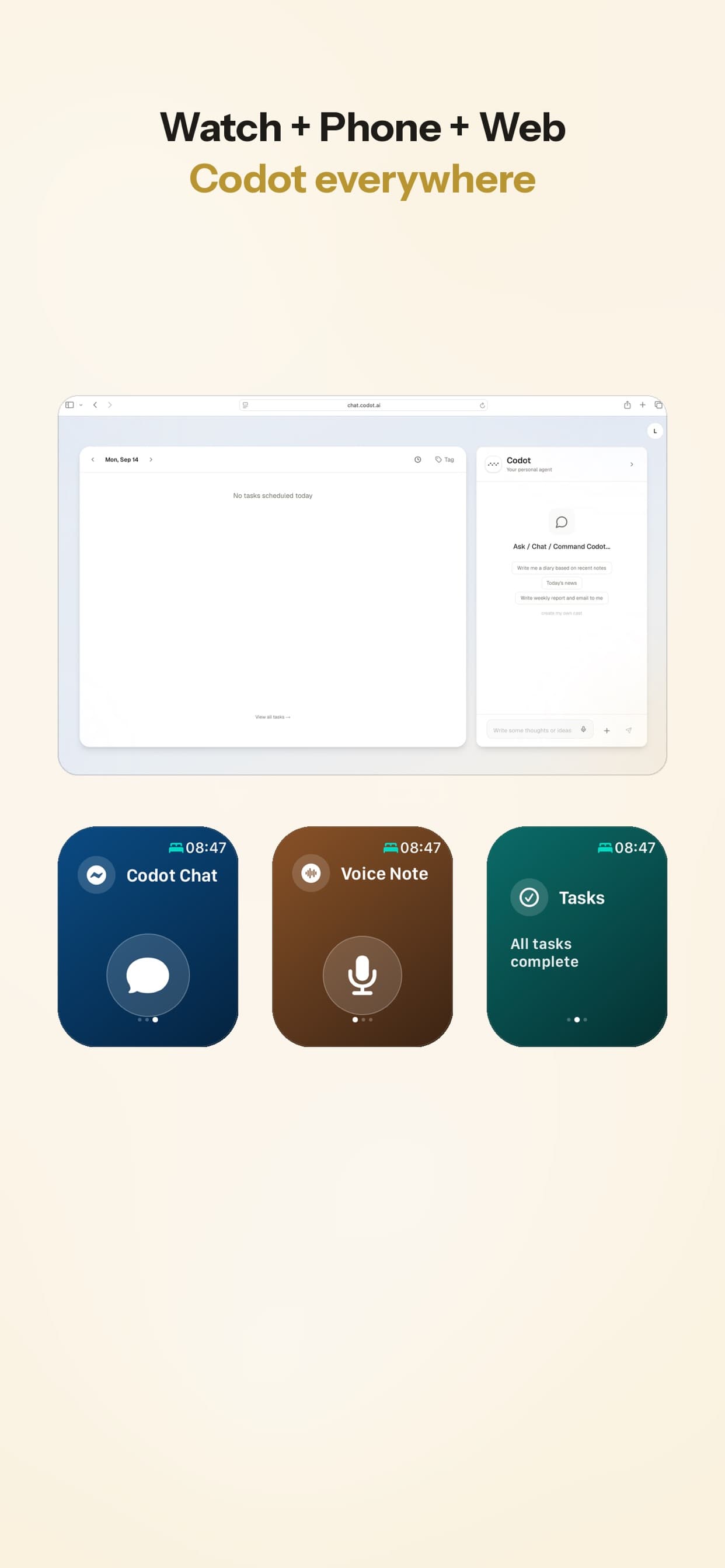
Tak to wygląda u samozatrudnionej trenerki personalnej, której telefon leży w szafce od 6 rano do południa.
Poniedziałek, 7:00, przed pierwszym klientem. Codzienny przegląd w Codot (Codot Max, na iPhonie) pokazuje dodane przez nią sesje na ten dzień, dwa kontakty do ponowienia i przypomnienie ustawione w zeszłym tygodniu, żeby odnowić ubezpieczenie.
Poniedziałek, 9:15, między klientami. Unosi nadgarstek i mówi do Codot Chat: „Przypomnij mi o 12:30, żeby wystawić Mai fakturę za dziesięć sesji, i dodaj rozmowę z fizjoterapeutą w czwartek o 15.” Codot tworzy przypomnienie na 12:30 i wydarzenie w kalendarzu na czwartek. O 12:30, gdy ma już telefon w ręku, przypomnienie się odzywa.
Poniedziałek, 11:40. „Co drugi piątek o 16 przypominaj mi, żeby wrzucić grafik zajęć na następny tydzień.” To staje się przypomnieniem cyklicznym (Codot Max). Codot rozumie okresy w rodzaju „co drugi piątek” czy „15. dnia każdego kwartału” w zwykłej mowie.
Wtorek, 6:05. „Przypominaj Jordanowi w każdą sobotę o 7, żeby otworzył studio.” Jordan jest w jej Space w Codot, więc gdy stuknie Confirm na karcie udostępniania, przypomnienie trafia do Jordana w każdą sobotę, nie tylko w najbliższą. Udostępnianie znajomym jest w planie darmowym; powtarzanie wymaga Codot Max.
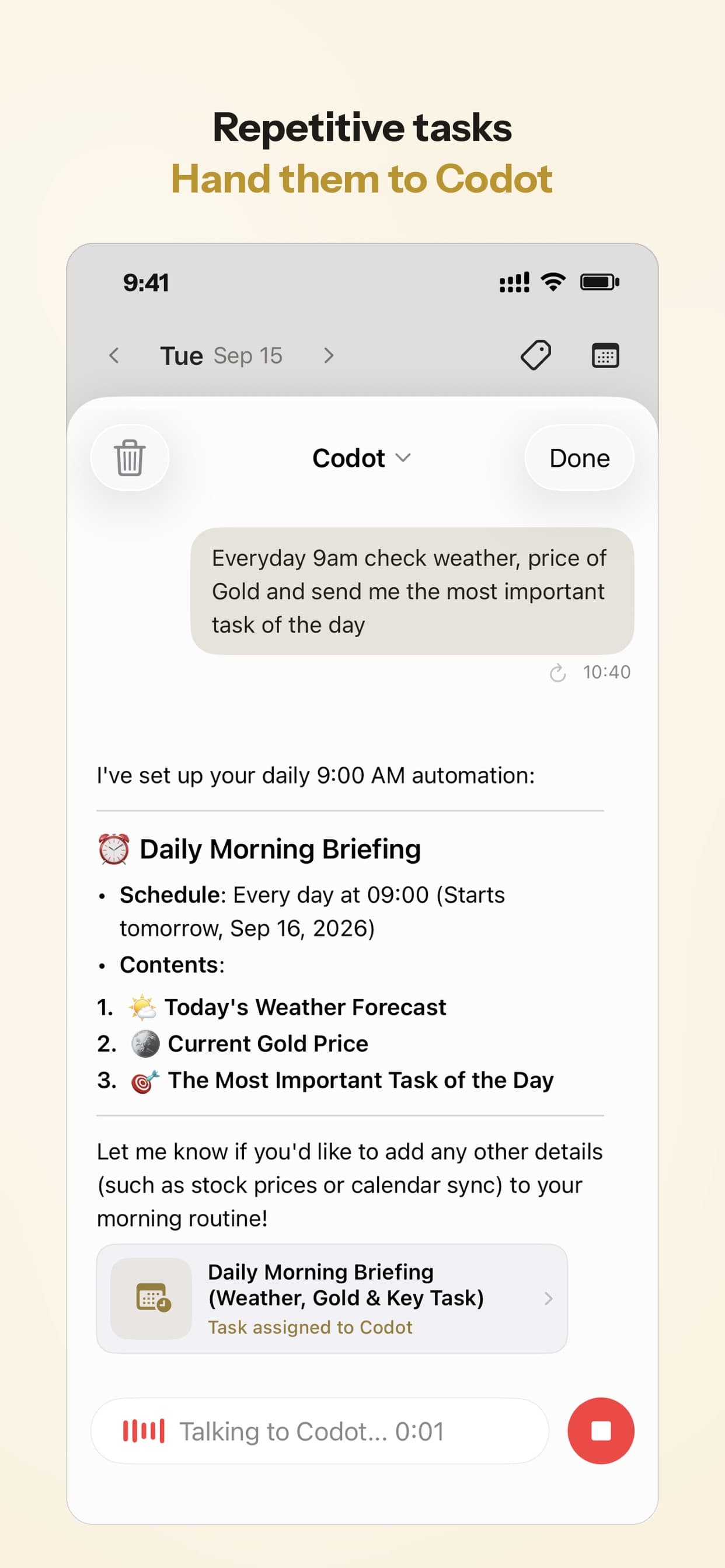
Codziennie o 21:00. Kiedyś powiedziała Codot: „Codziennie o 21 pytaj mnie, co dziś skończyłam, i wypisz, co zostało na jutro.” To Routine, zaplanowana automatyzacja w Codot Max; może ich mieć do 20.
Więcej o budowaniu takiej zewnętrznej struktury przeczytasz w tekście samozatrudnienie z ADHD: zasady, które zastępują szefa.
Ceny: Darmowy plan Codot obejmuje jednorazowe zadania, kalendarz, notatki, osobisty CRM, wprowadzanie głosowe, nawyki, liczenie kalorii, wydatki i udostępnianie zadań w Space. Przypomnienia o godzinie i cykliczne, codzienny przegląd, Routines i porządkowanie poczty są częścią Codot Max (59,99 zł miesięcznie lub 499,99 zł rocznie w polskim App Store, z 20x większym limitem użycia niż w planie darmowym). Każde nowe konto dostaje 7 dni Max za darmo, a potem wraca do planu darmowego bez żadnych opłat. Dane są szyfrowane i nigdy nie są sprzedawane.
Jak to skonfigurować w pięć minut
- Zainstaluj Codot na iPhonie. Jeśli aplikacja na zegarek nie pojawi się sama, dodaj ją z listy Dostępne aplikacje w aplikacji Watch.
- Na zegarku otwórz Codot i przesuń do Codot Chat.
- Powiedz dwie niezwiązane rzeczy z jedną godziną: „Kup magnezję, i przypomnij mi, żeby w piątek o 9 wysłać fakturę.” Sprawdź na telefonie, czy powstały dwie pozycje i czy godzina się zgadza.
- Powiedz jedno przypomnienie cykliczne, o którym zawsze zapominasz, np. czynsz albo cotygodniową kopię zapasową.
- Żeby zapisywać też wtedy, gdy nie masz zegarka na ręce, dodaj na iPhonie widżet na ekranie blokady.
Którą aplikację z listą zadań na Apple Watch wybrać?
Wybierz Codot, jeśli zapisujesz w biegu, mówisz kilka rzeczy naraz i potrzebujesz, żeby część z nich wróciła o konkretnej godzinie. Wybierz Things, jeśli chcesz dopracowanej listy projektów z najlepiej udokumentowanymi komplikacjami. Zostań przy Przypomnieniach od Apple, jeśli dodajesz jedno przypomnienie naraz i nie chcesz płacić; przypnij widżet Nowe przypomnienie. Zostań przy Todoist, jeśli już w nim żyjesz, i pamiętaj, że zegarek działa tylko z telefonem w pobliżu.
Jeśli chcesz szerzej porównać Siri z innymi asystentami, zrobiliśmy to w tekście czy da się zastąpić Siri na iPhonie.
Codot zajmuje się szybkim zapisywaniem głosem, przypomnieniami i rutynami z nadgarstka; do projektów z tagami i obszarami połącz go z aplikacją z listami, taką jak Things, a jeśli chcesz alarmu, który nie odpuszcza, dopóki nie zareagujesz, połącz go z Due. Asystent działa online, więc podczas biegania bez telefonu zegarek potrzebuje Wi-Fi lub sieci komórkowej.
FAQ
Jaka jest najlepsza aplikacja z listą zadań na Apple Watch?
Darmowa i wbudowana: Przypomnienia od Apple. Najlepsza aplikacja na zegarek wśród klasycznych aplikacji z listami: Things, z komplikacją do dodawania i bezpośrednią synchronizacją z Things Cloud. Do mówienia kilku zadań i przypomnień o godzinie w jednym zdaniu: Codot, działający na watchOS 10.6 lub nowszym.
Jaka jest najlepsza darmowa aplikacja z listą zadań na Apple Watch?
Przypomnienia od Apple, bo są preinstalowane i synchronizują się przez iCloud bez iPhone'a w pobliżu. Todoist i TickTick mają darmowe plany z aplikacjami na zegarek, a darmowy plan Codot obejmuje zadania, kalendarz i notatki, z przypomnieniami o godzinie w Codot Max (7 dni za darmo dla nowych kont). Zanim wybierzesz, porównaj, co ogranicza każda darmowa wersja.
Dlaczego przypomnienia z Apple Watch nie synchronizują się z iPhone'em?
Zwykle oba urządzenia używają różnych kont Apple albo Przypomnienia są wyłączone w ustawieniach iCloud. Sprawdź jedno i drugie w Ustawieniach na iPhonie, potem dodaj testowe przypomnienie na zegarku i zobacz, czy pojawi się na telefonie.
Które aplikacje z zadaniami na Apple Watch działają bez iPhone'a w pobliżu?
Przypomnienia od Apple (przez iCloud), Things (przez Things Cloud po konfiguracji) i Codot (według notatek w App Store) działają z iPhone'em poza zasięgiem, o ile zegarek ma Wi-Fi lub sieć komórkową. Todoist i Due piszą, że iPhone musi być w pobliżu.
Czym Codot różni się od Things na Apple Watch?
Things to lista: jedno dyktowanie to jedno zadanie. Codot to asystent AI: jedno zdanie może stać się kilkoma zadaniami, wydarzeniem w kalendarzu i przypomnieniem o godzinie lub cyklicznym. Things ma bogatszą strukturę projektów i komplikacje; Codot dokłada w Codot Max przypomnienia, codzienny przegląd i Routines.
Jeśli zegarek to urządzenie, które zawsze masz przy sobie, pobierz Codot z App Store i powiedz następną rzecz, o której inaczej byś zapomniał.
Productivity & Tools Desk
This article was created with AI assistance and reviewed by our editorial team.Learn about our content process.