Notatki głosowe na tekst na iPhonie: darmowe opcje (2026)
Zamień notatki głosowe na tekst na iPhonie za darmo w Dyktafonie i Notatkach, napraw „transkrypcja niedostępna” i wybierz aplikację do pomysłów, spotkań lub zadań.
Na iPhonie 12 lub nowszym Dyktafon i Notatki za darmo transkrybują nagrania po angielsku, hiszpańsku, francusku, niemiecku, włosku, portugalsku, japońsku, koreańsku i chińsku; otwórz nagranie, stuknij Więcej, a potem Pokaż lub Kopiuj transkrypcję. Płatna aplikacja jest potrzebna tylko wtedy, gdy chcesz uporządkować chaotyczną wypowiedź (AudioPen, Voicenotes), mieć transkrypcje spotkań (Otter) albo wyciągnąć z niej zadania i wydarzenia w kalendarzu (Codot).
Zastrzeżenie: Codot, jedna z aplikacji poniżej, to nasz produkt. Informacje o Apple, AudioPen, Voicenotes i Otter pochodzą z ich własnych stron pomocy i cenników, podlinkowanych w każdej sekcji i sprawdzonych 26 października 2026. Nie testowaliśmy dokładności transkrypcji w kontrolowanych warunkach, więc ten poradnik nie układa aplikacji w ranking według niej.
TL;DR:
- Za darmo i już na Twoim telefonie: Dyktafon i Notatki transkrybują nagrania na iPhonie 12 lub nowszym, w dziesięciu językach. Większość osób szukających „aplikacji do zamiany notatek głosowych na tekst” nie musi żadnej kupować.
- „Transkrypcja niedostępna” prawie zawsze oznacza starszego iPhone'a, nieobsługiwany język albo region, w którym Apple nie włączył tej funkcji.
- AudioPen przepisuje chaotyczne nagranie na czysty tekst. Voicenotes prowadzi przeszukiwalne archiwum i łączy się z Notion, Obsidian i Zapier. Otter jest do spotkań.
- Codot (nasza aplikacja) jest do notatek głosowych, które tak naprawdę są zadaniami: jedno zdanie staje się zadaniem, wydarzeniem w kalendarzu albo uporządkowaną notatką, a nagrywać możesz z ekranu blokady lub z Apple Watch.
Wracasz z lunchu i nagle wpadają Ci do głowy trzy rzeczy naraz: pomysł na newsletter, dostawca, do którego obiecałeś zadzwonić, i to, że rozliczenie kwartalne trzeba złożyć w piątek. Przytrzymujesz boczny przycisk, mamroczesz wszystko do Dyktafonu i czujesz się zorganizowany. Tydzień później to nagranie wciąż tam leży jako 47-sekundowy wykres fali nazwany od ulicy, którą szedłeś, a rozliczenie trzeba złożyć jutro.
Wyciągnięcie słów z nagrania to łatwiejsza połowa, a na nowym iPhonie jest darmowa. Trudniejsza połowa to zamiana tych słów w coś, na co faktycznie zareagujesz. Ten poradnik omawia obie.
Jak za darmo zamienić notatkę głosową na tekst na iPhonie?
Apple dodał transkrypcje do Dyktafonu i Notatek. Według poradnika Apple do Dyktafonu:
- Nagrywaj jak zwykle. Podczas nagrywania przesuń palcem w górę po wykresie fali i stuknij przycisk Transkrypcja (Transcription), żeby zobaczyć słowa pojawiające się na żywo.
- Potem otwórz nagranie, stuknij Więcej (trzy kropki) i wybierz Pokaż transkrypcję (View Transcript), żeby zaznaczyć fragment, albo Kopiuj transkrypcję (Copy Transcript), żeby skopiować całość.
- Wklej ją tam, gdzie trzeba: do notatki, e-maila, wiadomości.
Dwa szczegóły, które pomija większość poradników. Pasek wyszukiwania na górze Dyktafonu przeszukuje nie tylko tytuły, ale i tekst transkrypcji, a stuknięcie wyniku przewija nagranie do tego miejsca. „Znajdź nagranie, w którym wspomniałem dostawcę” działa więc bez zmieniania nazw. Nagrania zrobione w iOS 17 lub wcześniej są transkrybowane automatycznie, jeśli zawierają mowę, więc stare zaległości też da się przeszukać.
Aplikacja Notatki robi to samo w obrębie notatki. Stuknij spinacz, wybierz Nagraj dźwięk (Record Audio), a transkrypcja pojawi się obok nagrania; Dodaj transkrypcję do notatki (Add Transcript to Note) zamienia ją w zwykły tekst do edycji (Apple: Nagrywanie i transkrypcja dźwięku w Notatkach). Jeśli telefon ma Apple Intelligence, przycisk Podsumowanie (Summary) daje krótką wersję długiego nagrania (Apple: Apple Intelligence w Notatkach).
Wybrałbym Notatki zamiast Dyktafonu, gdy nagranie do czegoś należy, na przykład do projektu albo klienta, bo wtedy dźwięk i transkrypcja są w tej notatce, a nie na płaskiej liście nagrań.
Dlaczego pojawia się „transkrypcja niedostępna”?
Strony Apple podają trzy warunki i przycisk znika, jeśli którykolwiek nie jest spełniony:
- Telefon: iPhone 12 lub nowszy.
- Język: angielski, hiszpański, portugalski, włoski, francuski, niemiecki, japoński, koreański, chiński uproszczony lub chiński tradycyjny, a iPhone musi rozpoznać mówiony język jako jeden z nich. Polskiego na tej liście nie ma. Nagranie, w którym język zmienia się w połowie zdania, może zostać bez transkrypcji.
- Region: Apple zaznacza, że funkcja nie jest dostępna we wszystkich krajach i regionach.
Jeśli masz iPhone'a 11 lub starszego, rozwiązaniem zastępczym jest dyktowanie z klawiatury: otwórz dowolną notatkę, stuknij mikrofon na klawiaturze i mów. Tracisz plik audio, ale tekst masz od razu, a przy szybkim pomyśle zwykle o to właśnie chodziło.
Podsumowania mają ostrzejsze wymagania niż transkrypcje. Potrzebują Apple Intelligence, które działa na mniejszej liczbie modeli iPhone'a i w mniejszej liczbie języków.
Transkrypcja to nie notatka: jaka aplikacja do jakiej notatki głosowej?
Zadaj sobie pytanie, co zrobisz z tekstem potem. Transkrypcja wyrzucenia myśli z głowy brzmi tak, jak mówiłeś: fałszywe starty, „yyy, czekaj, nie”, najważniejsza rzecz zakopana gdzieś w środku. Płatne aplikacje do notatek głosowych różnią się głównie tym, co robią z tym surowym tekstem.
| Aplikacja | Co dostajesz | Plan darmowy (stan na paź. 2026) | Płatny (stan na paź. 2026) | Najlepsza, gdy |
|---|---|---|---|---|
| Apple Dyktafon | Dźwięk + transkrypcja słowo w słowo | Za darmo, iPhone 12+ | — | Chcesz mieć nagranie i przeszukiwalny tekst |
| Apple Notatki | Dźwięk + transkrypcja w notatce, opcjonalne podsumowanie | Za darmo, podsumowanie wymaga Apple Intelligence | — | Nagranie należy do notatki o projekcie lub kliencie |
| AudioPen | Twoja chaotyczna wypowiedź przepisana na czysty tekst | Nagrania do 3 minut | Prime $99/rok (cena w przeglądarce) | Myślisz na głos i chcesz czytelny szkic |
| Voicenotes | Transkrypcja, podsumowanie, przeszukiwalne archiwum | 100 minut tygodniowo | Pro $9/miesiąc | Dużo nagrywasz i chcesz to mieć w Notion lub Obsidian |
| Otter | Transkrypcja spotkania z podziałem na rozmówców | 300 minut miesięcznie, 30 min na rozmowę | Pro (zależnie od regionu) | Notatka głosowa jest w rzeczywistości spotkaniem |
| Codot | Zadania, wydarzenia w kalendarzu, notatki, dane kontaktów | Tak: zadania, kalendarz, notatki, CRM, nawyki (bez przypomnień o konkretnej godzinie, podsumowań, automatyzacji i sortowania poczty); 7 dni Max za darmo | Max 59,99 zł/mies. lub 499,99 zł/rok (20 razy większy limit) | Nagranie to głównie rzeczy do zrobienia |
AudioPen: dla tych, którzy myślą na głos
Darmowy plan AudioPen przyjmuje nagrania do trzech minut. Prime znosi limit notatek, pozwala na 15-minutowe nagrania i wgrywanie plików audio, a w przeglądarce kosztuje $99 za rok lub $159 za dwa lata, jedna opłata za cały okres (AudioPen Prime). Jego siłą jest przepisywanie: przez dwie minuty opowiadasz chaotycznie o wpisie na bloga i dostajesz trzy akapity, które naprawdę da się redagować. Do kalendarza niczego nie wpisze.
Voicenotes: do dużego archiwum
Strona rozliczeń Voicenotes wymienia darmowy plan Basic ze 100 minutami transkrypcji i podsumowań tygodniowo, wspólnymi dla nagrań, spotkań i dyktowania. Darmowe konta widzą w aplikacji tylko notatki z ostatnich 30 dni; starsze są przechowywane, ale ukryte do czasu wykupienia planu. Pro kosztuje $9 za użytkownika miesięcznie i dodaje nielimitowane minuty, historię i importy oraz integracje z Zapier, Obsidian, Notion, Claude i ChatGPT. Jeśli Twoje notatki głosowe to research, do którego wrócisz za pół roku, tę aplikację sprawdziłbym jako pierwszą.
Otter: gdy „notatka” jest spotkaniem
Darmowy plan Ottera daje 300 minut miesięcznie i ogranicza każdą rozmowę do 30 minut. Jest zbudowany wokół spotkań: oznaczanie rozmówców, dołączanie do połączeń, udostępnianie transkrypcji współpracownikom. Do 20-sekundowego „pamiętaj, żeby zadzwonić do dostawcy” to więcej narzędzia, niż potrzebujesz.
Your ideas shouldn't wait for a keyboard. Just say it — Codot handles the rest.
Gdzie pasuje Codot: notatki głosowe, które są tak naprawdę zadaniami
Codot to osobisty asystent AI, w którym głos jest na pierwszym miejscu: mówisz coś, a on to porządkuje. „Zadzwoń jutro o 10 do dostawcy w sprawie spóźnionego zamówienia, pomysł na newsletter: dlaczego przestaliśmy dawać rabaty, a rozliczenie kwartalne trzeba złożyć w piątek” zamienia się w zadanie z godziną, notatkę z tytułem i termin, bez rozdzielania ich przez Ciebie na trzy aplikacje.
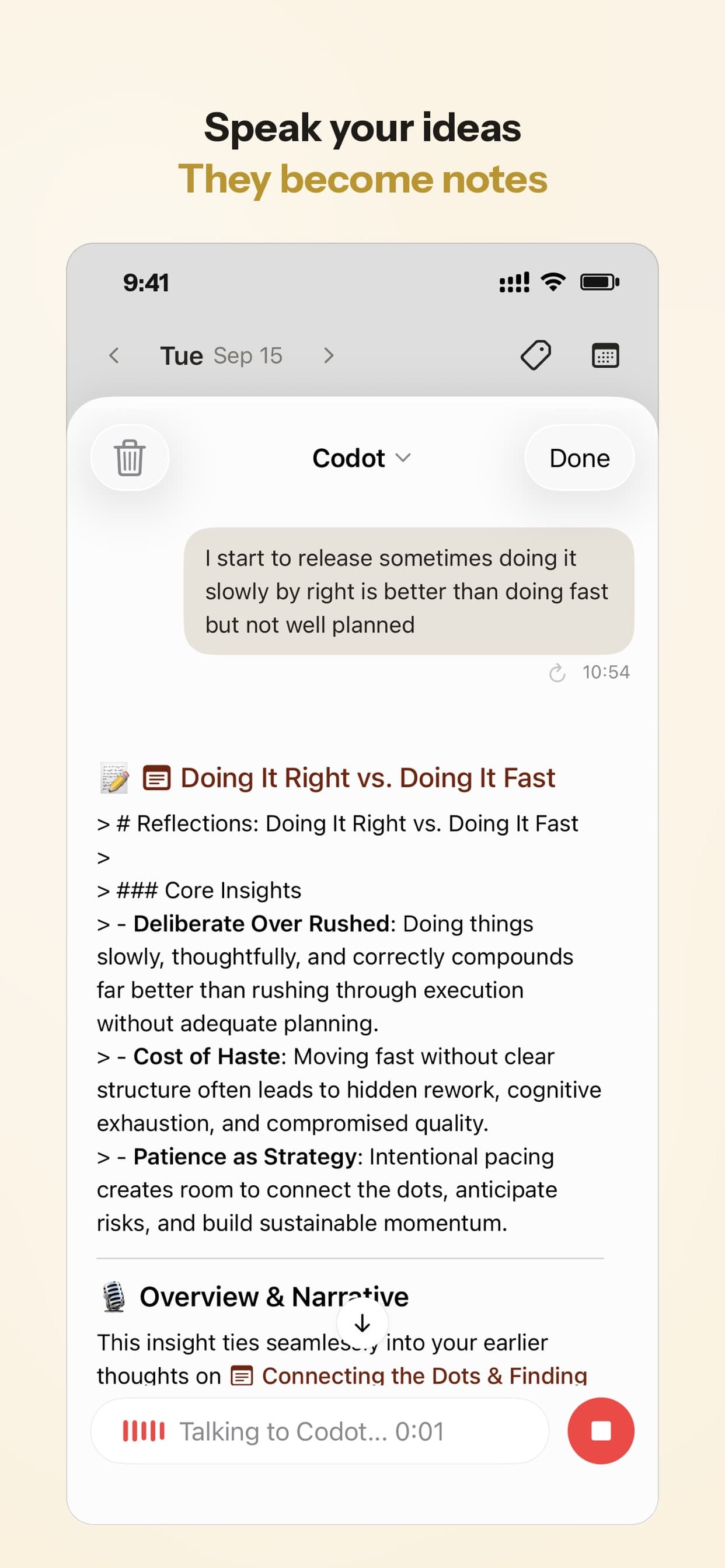
Wypróbuj to w 30 sekund:
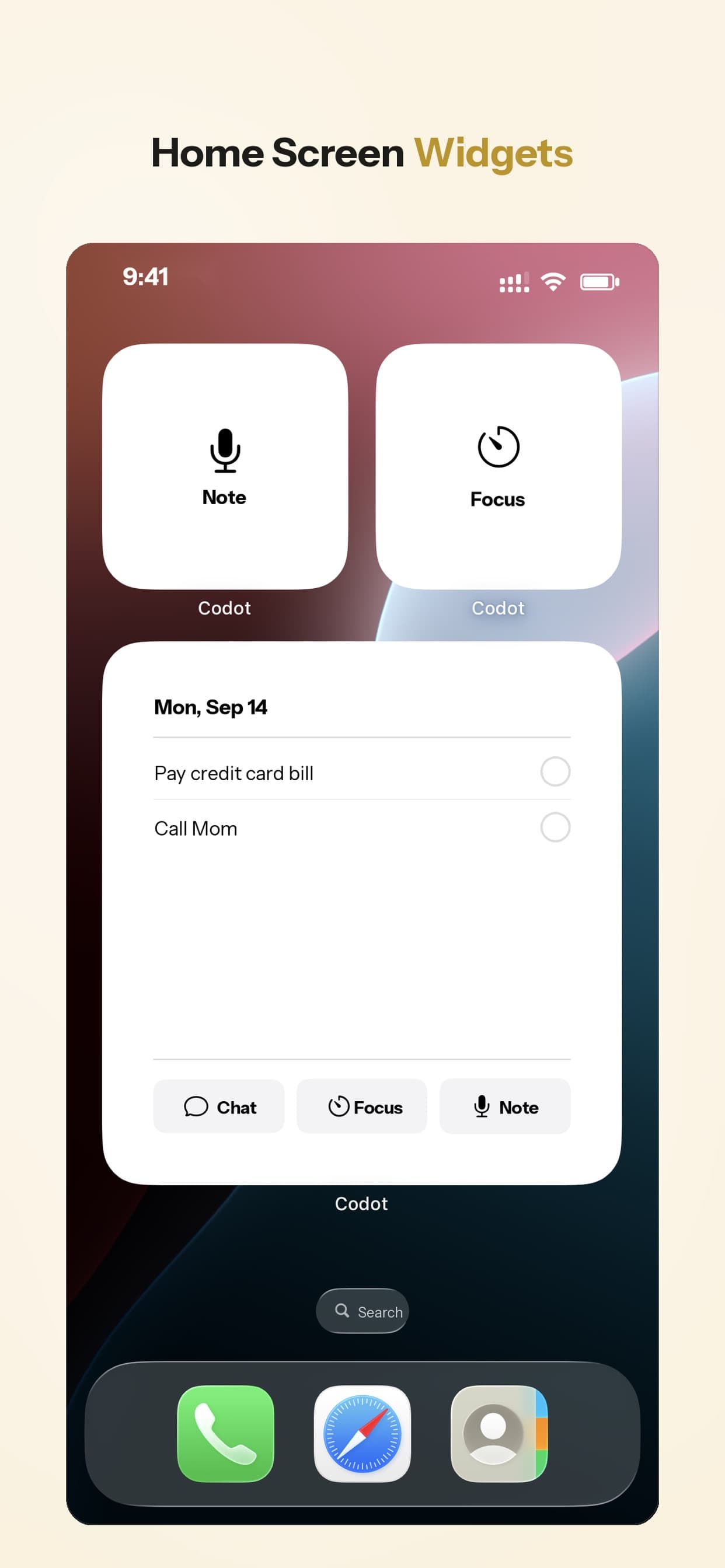
- Dodaj widżet Codot na ekran blokady iPhone'a albo otwórz Codot na Apple Watch.
- Stuknij go i powiedz jednym tchem dwie niezwiązane ze sobą rzeczy, na przykład: „Przypomnij mi, żeby wysłać fakturę w czwartek rano, i zanotuj, że mail powitalny potrzebuje krótszego tematu.”
- Otwórz Codot: faktura jest zadaniem na czwartek, uwaga o mailu jest notatką. Jeśli masz podłączony Google Calendar, wszystko, co ma godzinę, pojawi się też tam.
Co ma znaczenie przy notatkach głosowych: nagrywać możesz z iPhone'a, Apple Watch, przeglądarki albo widżetu na ekranie blokady lub ekranie początkowym; notatki, zadania, kalendarz i osobisty CRM są w jednym miejscu; a na iPhonie codzienny briefing odczytuje Ci, co jest do zrobienia. Dane są szyfrowane i nigdy nie są sprzedawane. Darmowy plan Codot obejmuje zadania, kalendarz, notatki, osobisty CRM, nawyki, liczenie kalorii i wydatki. Przypomnienia o konkretnej godzinie, zadania cykliczne, codzienne podsumowania, zaplanowane automatyzacje i sortowanie poczty należą do Codot Max (59,99 zł miesięcznie lub 499,99 zł rocznie, z 20 razy większym limitem użycia niż w planie darmowym). Każde nowe konto dostaje 7 dni Max za darmo, a potem samo wraca do planu darmowego, bez żadnych opłat.
Czego nie robi: Codot nie jest dyktafonem do przechowywania archiwów audio i nie używałbym go do transkrypcji godzinnego wywiadu czy spotkania; Otter albo Voicenotes radzą sobie z tym lepiej. Nie przegląda też stron internetowych ani nie wypełnia za Ciebie formularzy.
Jak my byśmy wybierali
Jeśli Twoje notatki głosowe to pomysły do przeczytania później, zacznij od Dyktafonu i wyszukiwania w transkrypcjach, a za AudioPen płać dopiero wtedy, gdy ciągle przepisujesz transkrypcje ręcznie. Jeśli nagrywasz dużo długich przemyśleń, które mają trafić do Notion lub Obsidian: Voicenotes. Jeśli nagranie to spotkanie: Otter.
Jeśli większość tego, co mamroczesz do telefonu, zaczyna się od „pamiętaj, żeby” albo „muszę”, transkrypcja rozwiązuje niewłaściwy problem. Zostajesz z przeszukiwalnym tekstem, który i tak trzeba zamienić w zadania, a to właśnie krok, który nigdy się nie wydarza, gdy masz urwanie głowy. Dla takiej sytuacji zbudowaliśmy Codot. Jeśli zapominanie to u Ciebie szerszy wzorzec, ranking agentów AI dla osób z ADHD patrzy na ten sam problem od strony wysiłku potrzebnego na konfigurację, a nasze porównanie z Siri pokazuje, co wbudowany asystent może, a czego nie może zdjąć Ci z głowy.
Jak odzyskać usuniętą notatkę głosową?
Usunięte nagrania trafiają do folderu Ostatnio usunięte (Recently Deleted) i domyślnie zostają tam przez 30 dni (Wsparcie Apple). Na iPhonie: otwórz Dyktafon, stuknij strzałkę wstecz w lewym górnym rogu, stuknij Ostatnio usunięte, wybierz nagranie i stuknij Odzyskaj. Po tym czasie nagranie przepada, chyba że masz starszą kopię zapasową w iCloud lub na komputerze.
FAQ
Czy mogę za darmo zrobić transkrypcję notatki głosowej na iPhonie?
Tak, na iPhonie 12 lub nowszym, w jednym z dziesięciu obsługiwanych języków. Otwórz nagranie, stuknij Więcej, a potem Pokaż transkrypcję lub Kopiuj transkrypcję. Na starszych telefonach użyj zamiast tego dyktowania z klawiatury w Notatkach.
Dlaczego przy moim nagraniu nie ma opcji transkrypcji?
Albo telefon jest starszy niż iPhone 12, albo język nagrania nie jest obsługiwany przez Apple, albo funkcja nie jest oferowana w Twoim regionie. Nagrania po polsku nie zostaną przetranskrybowane, a najczęstszą niespodzianką są nagrania w kilku językach naraz.
Jaka jest najlepsza aplikacja do notatek głosowych do wyrzucenia myśli z głowy?
To zależy od tego, co w tych myślach jest. Do pomysłów, które chcesz czytać jako tekst: AudioPen. Do długoterminowego archiwum: Voicenotes. Do mieszanki zadań, dat i pomysłów: asystent taki jak Codot, który rozdziela każdą część na zadania, wydarzenia lub notatki. Nasz starszy tekst o zatrzymywaniu pomysłów, które wpadają pod prysznicem (po angielsku) ma więcej nawyków zapisywania.
Czym Codot różni się od Dyktafonu czy AudioPen?
Dyktafon przechowuje dźwięk i transkrypcję słowo w słowo; AudioPen przepisuje ją na czysty tekst. Codot czyta, co powiedziałeś, i to porządkuje: zadania dostają terminy, wydarzenia trafiają do kalendarza, pomysły stają się notatkami z tytułem, a dane o ludziach lądują w Twoim osobistym CRM. Słabiej radzi sobie z długimi nagraniami i spotkaniami.
Jeśli Twoje notatki głosowe ciągle zamieniają się w zadania, do których nigdy nie dochodzisz, mów je od teraz do Codot: pobierz Codot z App Store.
Productivity & Tools Desk
This article was created with AI assistance and reviewed by our editorial team.Learn about our content process.