iPhoneのカレンダーに複数の予定をまとめて追加する方法(2026年):一言で5件の予定を登録、ほかの一括登録の方法もすべて比較
iPhoneのカレンダーに複数の予定をまとめて追加する方法。5つの予定を一言で話せばAppleカレンダーに5件登録。コピー、繰り返し、.ics、Siri AIとも比較します。
iPhoneのカレンダーに複数の予定をまとめて追加するなら、Codotに予定を一文で話すか入力します。Codotは予定を1件ずつAppleカレンダーとAppleのリマインダーに書き込みます。2026年11月のテストでは、一文から翌日の時刻つきの予定が5件できました。Siriに一度で複数の予定を話して登録できるとはAppleは説明していません。追加のアプリなしなら、予定のコピー&ペースト、繰り返し、.icsカレンダーの照会が使えます。
開示:Codotは私たちの製品です。2026年11月更新・Appleの機能は2026年11月18日にAppleのiPhoneユーザガイド、Apple Newsroom、iOSの機能提供状況ページで確認しました。
TL;DR:
- iPhoneのAppleカレンダーは、手作業だと予定を1件ずつ追加します。 「まとめて」に使える標準の手段は、コピー&ペースト、同じ予定の繰り返し、他人が公開した.icsカレンダーの照会です。
- 頭の中にいろいろな予定が並んでいるならCodotを:「明日は9時に歯医者、11時にDana Ruizさんに電話、12時半にOaklineのチームとランチ、17時にクリーニングを取りに行って、19時からHarbor Streetの読書会」と話せば、CodotがAppleカレンダーとAppleのリマインダーに5件の予定を別々に書き込みます。予定の作成は無料、時刻指定のリマインダーはCodot Maxが必要です。
- iOS 27のSiri AI (Beta) は、画面や写真に写っている複数の予定を追加できます。iPhone 15 Pro以降が対象で、EUと中国本土では使えません。話した複数の予定を一度のSiriへの依頼で追加できるとは、Appleは説明していません。
ひと目でわかる比較
| 方法 | 一度に追加できるもの | 必要なiPhone | 地域と言語 | 出典 |
|---|---|---|---|---|
| Codot、話すか入力した一文 | 時刻の違う複数の予定を1件ずつAppleカレンダーとAppleのリマインダーへ | Codotアプリが動くiPhoneならどれでも | 主要な言語はすべて理解(チェコ語、ポーランド語、ハンガリー語も) | 私たちのテスト、2026年11月18日 |
| Siri(従来版)、音声で | Appleの例では1回の依頼で1件 | Siriが使えるiPhone | Siriの対応言語のみ。チェコ語、ポーランド語、ハンガリー語、ルーマニア語、ギリシャ語などは非対応 | AppleのSiriガイド、iOSの機能提供状況 |
| Siri AI (Beta)またはビジュアルインテリジェンス、画面や写真から | チラシ、投稿、印刷された予定表にすでに書かれた複数の予定 | iOS 27のiPhone 15 Pro以降 | 英語、フランス語、日本語、韓国語、ポルトガル語、スペイン語。EUと中国本土は対象外。利用回数の上限あり | Apple Newsroom、MacRumors |
| カレンダーに説明を入力(Apple Intelligence) | 説明1つにつき1件 | iPhone 15 Pro以降 | Apple Intelligenceの対応言語 | Appleカレンダーのガイド |
| 予定をコピー&ペースト | 同じ予定を別の日に | どのiPhoneでも | すべて | Appleカレンダーのガイド |
| 繰り返し | 同じ予定を決まった周期で | どのiPhoneでも | すべて | Appleカレンダーのガイド |
| .icsカレンダーを照会 | 公開カレンダーの全予定(読み出し専用) | どのiPhoneでも | すべて | Apple:複数のカレンダーを使う |
| .icsファイルを読み込む | ファイル内の全予定 | Mac(ファイル > 読み込む) | すべて | Mac用カレンダー |
iPhoneのカレンダーに複数の予定を音声でまとめて追加するには?
予定がチラシではなく頭の中にあるときはCodotを使ってください。歯医者、電話1本、ランチ、夜の用事が2つ。半分忘れる前にAppleカレンダーに入れておきたい、という場面です。Codotはタスク、カレンダー、リマインダー、メモ、連絡先を1つのアプリにまとめていて、一文でそのいくつかを同時に作れます。カレンダーを5回開いて、そのたびに+をタップする必要はありません。
私たちが話したことと、Codotがしたこと
2026年11月18日、iOS 26.1のiPhoneでCodotに次の文を入力しました(入力しても話しても行き先は同じで、マイクのボタンは入力欄の隣にあります)。
「明日は9時に歯医者、11時にDana Ruizさんに電話、12時半にOaklineのチームとランチ、17時にクリーニングを取りに行って、19時からHarbor Streetの読書会。」
40秒ほどでCodotは「I've scheduled all five tasks for tomorrow, Thursday, November 19, 2026」(明日、2026年11月19日木曜日に5件すべてを登録しました)と返し、それぞれに時刻と5分前のリマインダーをつけて一覧にしました。所要時間(1時間か30分)はCodotが自分で決め、時刻と所要時間をメニューで変えられるカードも添えてくれました。

Appleカレンダーに表示されたもの
続いて同じiPhoneでApple純正のカレンダーアプリを開き、11月19日木曜日を表示しました。5件とも正しい時刻にカレンダーの予定として入っていて、右側の列にはそれぞれAppleのリマインダーの項目も並んでいました。このテスト用アカウントではiOSカレンダーとの連携がすでにオンだったので、ほかにタップするところはありませんでした。

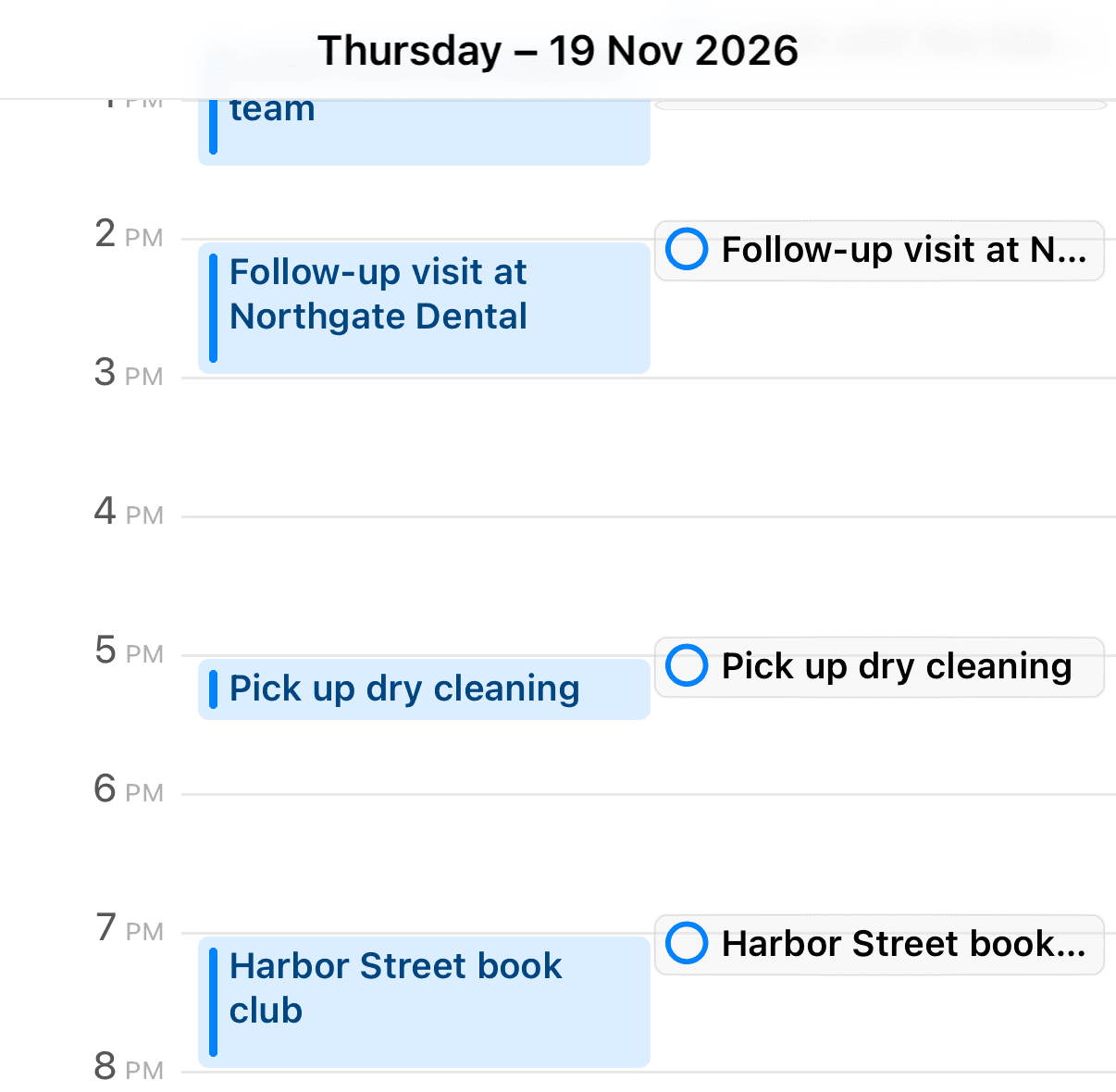
無料でできることと、Codot Maxが必要なこと
音声でタスクやカレンダーの予定を作るのは無料プランでできます。9時の歯医者の前、8時55分に鳴るのは時刻指定のリマインダーで(通知を重ねる方法はiPhoneで複数のリマインダーを追加する方法を参照)、これはCodot Maxの機能です。繰り返しのタスク、朝7時のデイリーブリーフィング、定時のルーティンも同じくCodot Maxです。新しいアカウントにはCodot Maxが7日間無料でつき、その後は料金がかからずに無料プランへ戻ります。Codot Maxは日本のApp Storeで月額¥2,000または年額¥15,000、使える量は無料プランの20倍です。カレンダーに話しかける方法をもっと広く知りたいなら、iPhoneとAndroidで使える音声カレンダーアプリのおすすめをどうぞ。
CodotからAppleカレンダーに予定を追加する設定方法(30分)
30分のほとんどはステップ4と5に使います。
- Codotをインストールしてサインイン(5分)。 App Storeから入手します。新しいアカウントは7日間のCodot Max無料体験から始まるので、時刻指定のリマインダーも初日から使えます。
- iOSカレンダーを連携(5分)。 Codotの設定で「Connected Calendars」を開き、「iOS Calendar」を選びます。iPhoneからカレンダーへのフルアクセスを一度だけ求められるので、許可してください。
- 書き込み先のカレンダーを選ぶ(2分)。 「自宅」と「仕事」のようにカレンダーを分けているなら、これらの予定を入れたいほうを選びます。
- 一文で話す(5分)。 Codotを開いてマイクをタップし、友だちに話すようにリスト全体を一度に言います。まず日付、次に予定と時刻を1つずつ。外出先で追加することが多いなら、iPhoneのロック画面にTo-Doリストを置く設定で、Codotがロック画面からワンタップになります。
- Appleカレンダーで確認して時刻を直す(10分)。 カレンダーでその日を開き、全部入っているか確かめます。Codotが決めた所要時間が合わなければ、Codotの編集カードで変えるか、「歯医者は45分にして」と言うだけで直せます。通知が鳴らなかったときは、iPhoneのリマインダーが動かないときの対処法で通知の設定を説明しています。
習慣にしておくと便利なことが2つあります。新しい予定は一文に、既存の予定の変更は別の一文にまとめること。そして連携は一方向だと覚えておくこと。CodotはAppleカレンダーに書き込みますが、ほかで作った予定は読み込みませんし、Appleカレンダーで直した内容もCodotには戻りません。Googleカレンダーを使っている人はそちらを連携できます。その場合はiPhoneで使えるGoogleカレンダーの代わりの記事を参考にしてください。
SiriでAppleカレンダーに複数の予定をまとめて追加できる?
Appleは説明していません。iPhoneユーザガイドにはSiriで使うカレンダーのフレーズが2つ、"Set up a meeting with Gordon at 9"(9時にGordonとの会議を設定して)と"What's on my calendar for Friday?"(金曜日の予定は?)が載っていますが、どちらも1回の依頼で1つのことです(Apple)。2026年3月にはiClarifiedがBloombergを引用して、"Siri currently requires each request to be handled individually"(Siriは現状、依頼を1つずつ処理する必要がある)と報じ、複数の依頼をまとめて扱う機能はiOS 27向けに開発中だとしていました。それが実際に搭載されたかどうか、Appleは明らかにしていません。この記事のためにSiriはテストしていません。
2026年9月14日にiOS 27とともに登場したSiri AI (Beta)は、目に見えているものから動きます。MacRumorsは"Visual Intelligence in iOS 27 supports adding multiple events to your calendar at one time from a schedule"(iOS 27のビジュアルインテリジェンスは、予定表から複数の予定を一度にカレンダーへ追加できる)と伝え(MacRumors)、TapSmartはカメラのSiriモードが"every date on the page"(ページ上のすべての日付)を別々の予定として取り込む様子を紹介しています(TapSmart)。iPhone 15 Pro以降が必要で、Appleは"Siri AI is currently unavailable in the EU in iOS, iPadOS, and watchOS"(Siri AIは現在、EUではiOS、iPadOS、watchOSで利用できない)としています(Apple Newsroom)。印刷された時間割についてはiPhoneのカレンダーに時間割を追加する方法(英語)を見てください。
もう1つの制約は言語です。Appleの機能ページでは、チェコ語、ポーランド語、ハンガリー語、ルーマニア語、ギリシャ語、スロバキア語、クロアチア語、ウクライナ語、カタロニア語にSiriがありません。ただしキーボードの音声入力はこれらすべてで使えます(Apple)。詳しくはポーランド語のSiri、チェコ語がわかる音声アシスタント、Siriとハンガリー語(英語)の記事で取り上げています。
予定が1件だけならSiriは今も手早く、新しい予定はデフォルトのカレンダーに入ります。デフォルトは「設定」>「アプリ」>「カレンダー」>「デフォルトのカレンダー」で決められます(Apple)。Appleが説明しているSiriのカレンダーコマンド、Siriがカレンダーに予定を追加しない原因、SiriでGoogleカレンダーに予定を追加できるかは、それぞれ別の問題で、直し方も別です。乗り換えまで考えているなら、iPhoneでSiriをChatGPTやGeminiに置き換えられるかを読んでみてください。
アイデアはキーボードを待つ必要はありません。話すだけ——あとはCodotにおまかせ。
Siriもほかのアプリも使わずにAppleカレンダーに複数の予定を追加するには?
Appleのカレンダーには標準の方法が3つあり、それぞれ合うリストの種類が違います。
コピー&ペーストは、同じ予定を複数の日に入れたいとき。Appleの手順は"Touch and hold the event, then tap Copy. On another date, touch and hold the time where you want to paste the event."(予定を長押しして「コピー」をタップ。別の日で、ペーストしたい時刻を長押しする)です。そのあとコピーした予定をタップして保存します(Apple)。日付が5つなら、ペーストも5回です。
繰り返しは、火曜日の授業や毎月の支払いのように、1つの予定が決まった周期で来るとき。予定の詳細で一度設定するだけです。隔週金曜や四半期ごとといった周期のリマインダーは、iPhoneで繰り返しリマインダーを設定する方法を見てください。
.icsカレンダーの照会は、学校、スポーツリーグ、シフト表のように、ほかの人が予定を公開しているとき。カレンダーで「照会カレンダーを追加」をタップして.icsのアドレスを入れるか、.icsのリンクをタップするだけです(Apple)。Appleはこれを"external, read-only"(外部の読み出し専用)カレンダーと呼んでいて、予定は編集できません。受け取った.icsファイルの読み込みについては、AppleはMacのカレンダー(「ファイル」>「読み込む」)でしか手順を説明していません。シフト表や時間割をどう組み合わせるかは、学生とシフト勤務の人向けのカレンダーアプリで紹介しています。
比較対象の選び方
AppleがiOS 27のiPhoneユーザガイド、Mac用カレンダーのガイド、Newsroomで説明している複数予定の追加方法をすべて洗い出し、MacRumors、TapSmart、iClarifiedが報じたSiri AIの動きも加えました。引用した箇所にはそれぞれリンクをつけています。機種、地域、言語の制限は2026年11月18日時点のAppleのページに基づきます。Codotの行は同じ日に私たちが行ったテストです。メールからiPhoneに公式に「すべて追加」で読み込む機能のように、説明が見つからなかったものは入れていません。
あなたのリストに合う方法は?
リストが頭の中にあって中身がばらばらなら、Codotに一文で話してください。iOSカレンダーかGoogleカレンダーに書き込みます。Google側についてはGoogleカレンダーに複数の予定を一度に追加する方法で解説しています。日付が印刷されていて、EU以外でiPhone 15 Pro以降を使っているなら、写真からSiri AIを試してみてください。誰かが予定を公開しているなら照会を。繰り返す予定が1つなら繰り返しを。家族で共有するカレンダーについては、家族のカレンダーを整理する方法を見てください。
よくある質問
iPhoneのカレンダーに複数の予定をまとめて追加するには?
Codotに一文で話すか入力すれば、予定が1件ずつAppleカレンダーとAppleのリマインダーに書き込まれます。私たちのテストでは、一文で時刻つきの予定が5件できました。追加のアプリを使わないなら、Appleカレンダーにはコピー&ペースト、繰り返し、.icsの照会があります。
Siriは一度の依頼で複数のカレンダーの予定を追加できる?
Appleは説明していません。AppleのSiriの例は1回の依頼で1件で、2026年3月のBloombergの報道ではSiriは依頼を1つずつ処理するとされていました。iOS 27のSiri AI (Beta)なら、iPhone 15 Pro以降で、画面や写真に写った複数の予定を追加できます。
CodotはAppleカレンダーにある既存の予定を読み込む?
CodotはAppleカレンダーとAppleのリマインダーに自分のタスクと予定を書き込み、同期は一方向です。ほかで作った予定は読み込まず、Appleカレンダーで直した内容もCodotには戻りません。
Codotで予定を追加するのは無料?
はい、音声でタスクやカレンダーの予定を作るのはCodotの無料プランでできます。時刻指定のリマインダー、繰り返しのタスク、デイリーブリーフィング、ルーティンにはCodot Maxが必要で、日本では月額¥2,000または年額¥15,000です。新しいアカウントには7日間の無料体験がつきます。
Siriが自分の言語に対応していなくても使える?
使えます。Codotの音声認識は主要な言語をすべて理解し、Siriが対応していないチェコ語、ポーランド語、ハンガリー語もわかります。リスト全体を自分の言葉で話してください。
明日の予定で試してみてください:App StoreでCodotをダウンロードして、5つの用事を一文で話すだけです。
Productivity & Tools Desk
この記事はAIの支援を受けて作成され、編集チームによってレビューされています。コンテンツ制作プロセスについて.