Siri の代わりに ChatGPT や Gemini は使える? iPhone の音声アシスタント4つを比較(2026年10月)
日本以外では、Apple はいまもサイドボタンを ChatGPT・Gemini・Claude に開放していません。代わりにアクションボタンでできること、どの用途にどのアシスタントが合うかをまとめました。
日本以外の iPhone では Siri を完全に置き換えることはできず、サイドボタンは Siri のままです。iPhone 15 Pro 以降ならアクションボタンに ChatGPT や Gemini などを割り当て、タイマー・電話・本体の設定は Siri に任せるのが現実的です。選ぶ基準は一番よく話す内容で、質問なら ChatGPT、Google のアプリ中心なら Gemini、タスクと予定なら Codot です。
開示:下で紹介するアシスタントのひとつ、Codot は私たちの製品です。Siri、ChatGPT、Gemini、Claude に関する事実は Apple と各社の公式ページ、公開済みのレビューから取っていて、各セクションにリンクを付けています。確認日は2026年10月25日です。どれも正式な比較テストはしていません。
TL;DR:
- Siri AI は2026年9月、iOS 27 とともに登場しました。Google の Gemini モデルで動き、ベータ表記付き、iPhone 15 Pro 以降が必要で、ヨーロッパの Apple アカウントには提供されていません。得意なのは自分のメッセージ、メモ、メールの扱いです。
- Codot(私たちのアプリ)は、話す内容のうち「〜を忘れないように」の側を受け持ちます。ひとことがタスク、カレンダーの予定、メモ、連絡先の情報に振り分けられ、ロック画面、Apple Watch、Web から使えます。タイマー、電話、スマートホームは隣の Siri に任せます。
- サイドボタンは日本以外ではいまも Siri 専用です。「Siri の代わり」を本当に置けるのはアクションボタン(iPhone 15 Pro 以降)です。
- ChatGPT の音声モードはアクションボタンに置く会話相手としては一番ですが、カレンダーを読んだりアラームをセットしたりはできません。
- 生活が Google カレンダー、ToDo リスト(Tasks)、Keep で回っているなら Gemini Live です。
ひと目でわかる比較
| アプリ | 向いている用途 | 料金(2026年11月時点) | 使える場所 | 主な制約 | 出典 |
|---|---|---|---|---|---|
| Codot(私たちのアプリ) | まとまりのない一文をタスク、予定、メモ、連絡先に振り分ける | 無料プランあり。Codot Max は月額 ¥2,000 または年額 ¥15,000、新規アカウントは7日間の Max 無料体験付き | ロック画面ウィジェット、Apple Watch、Web | タイマー、電話、本体設定は隣の Siri に任せる | App Store |
| Siri AI(iOS 27) | 自分のメッセージ、メモ、メール。本体の設定、アラーム、電話 | iOS 27 に付属 | サイドボタン。ベータ、iPhone 15 Pro 以降、EU 不可 | 複数の予定を頼むと、1件だけを間違った時刻で追加 | Six Colors |
| ChatGPT 音声 | 自由な会話、説明、ブレインストーミング | ここでは未確認 | アクションボタンのコントロール | カレンダーへのアクセスもアラームも不可 | MacRumors |
| Gemini Live | 質問と自分の Google アプリ | ここでは未確認 | ショートカット経由でアクションボタン | 日本以外ではサイドボタンに置けない | 9to5Google |
| Claude 音声 | 慎重で長めの考えごとを声に出して整理 | 音声でのカレンダー・Gmail 利用は有料プラン | アプリ内の音声モード | システムのボタンには置けない | Anthropic |
タスクとカレンダーに使える、iPhone で一番の Siri の代わりは?
Siri に言いたいことの大半が「〜を忘れないように」や「〜をずらして」なら、Codot を使ってください。
取引先の駐車場から車を出すところです。信号が変わる前に3つ覚えておかないといけない。木曜に修正版の提案書を送る、デザイナーにロゴのデータをもらう、金曜の打ち合わせを15時に動かす。サイドボタンを長押しすると、Siri は Web 検索の結果を出してきます。「Siri の代わりに ChatGPT」と検索する人が多いのはこういう瞬間のせいで、2026年10月時点の正直な答えは「一部なら、できる」です。なぜそうなるのかは、この後のセクションで説明します。
Codot は、冒頭の駐車場のような瞬間のために作りました。ごちゃっとした一文を一度言えば、Codot がそれぞれを収まるべき場所に振り分けます。「提案書は木曜」は日付付きのタスクに、「金曜の打ち合わせを15時に」はすでに Codot に入れてある打ち合わせの移動に、「ロゴのデータはデザイナーが持っている」はその人の連絡先カードにメモして、次に話すときに目に入るようにできます。タスクも予定もメモも連絡先もすべて Codot にあるので、その一言は3つのアプリではなく1か所に入ります。
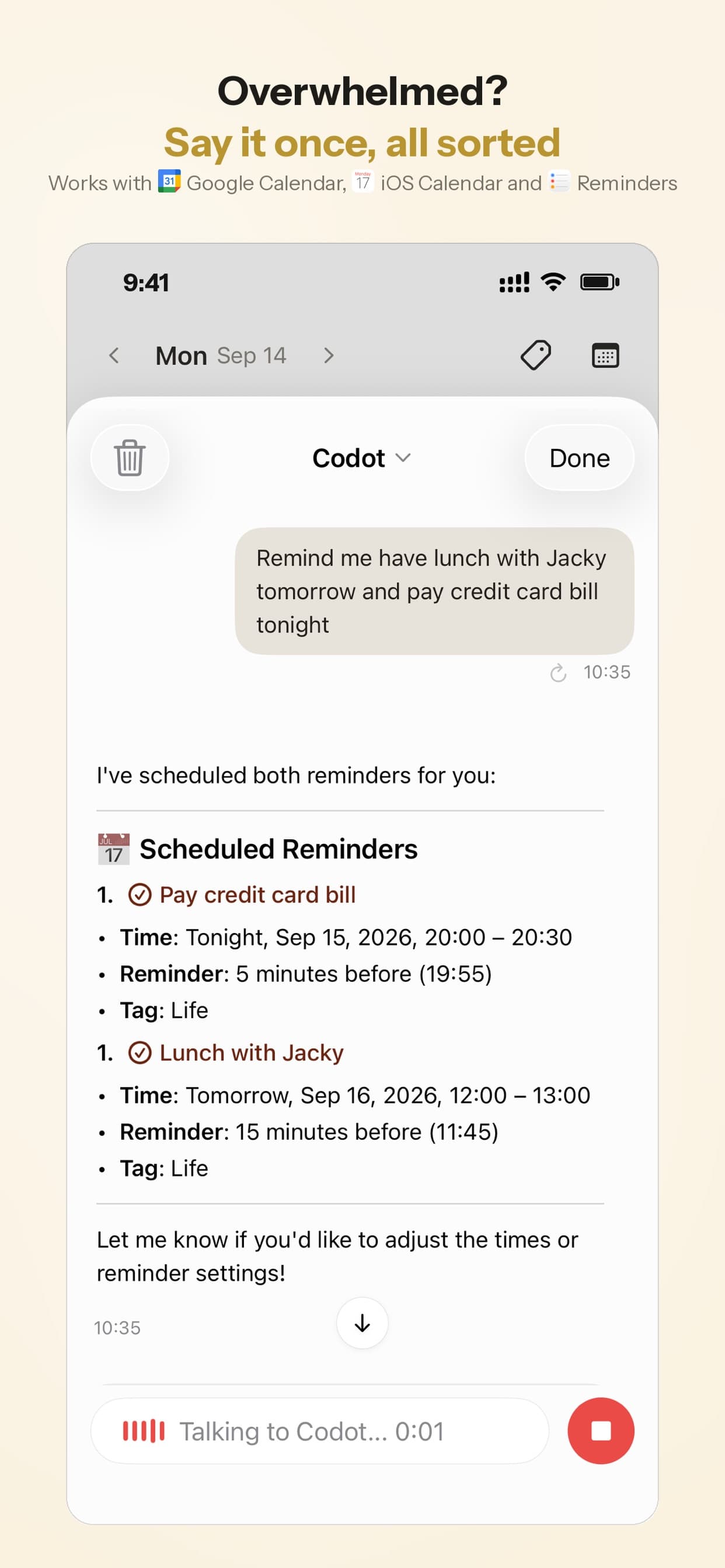
これで手に入るのは、チャット型のアシスタント単体ではやってくれない部分、つまり会話が終わったあとも正しいままのリストとカレンダーです。毎朝デイリーブリーフィングがその日の予定を知らせてくれて、定時の自動タスクも設定できます(「平日の朝8時に、今日の重要タスク上位3つを送って」)。Gmail と Outlook の仕分けもして、大事なメールには返信の下書きを作ります。
足りないところもはっきり書いておきます。Codot はタイマーのセット、電話の発信、本体の設定変更、照明のオンはできません。なのでサイドボタンにはやはり Siri が必要です。Web サイトを代わりに見て回ったり予約したりもしません。汎用のチャットボットでもないので、「この契約条項を説明して」には ChatGPT や Claude の方が向いています。
2026年11月時点の料金:Codot の無料プランでは、タスク、カレンダー、メモ、パーソナル CRM、習慣、カロリー記録、家計簿が使えます。指定した時刻のリマインダー、繰り返しタスク、デイリーブリーフィング、定時の自動タスク、メールの仕分けは Codot Max(月額 ¥2,000 または年額 ¥15,000、使用量は無料プランの20倍)の機能です。新規アカウントにはすべて Max の7日間無料体験が付き、終了後は課金なしで自動的に無料プランに戻ります。
iOS 27 で Siri は何が変わって、何が変わっていないのか?
Apple は長く約束してきた Siri の刷新を iOS 27 で出しました。TechCrunch のレビューによると、新しい Siri は Google の Gemini モデルをベースにしていて、画面に表示中の内容について答え、ファイル・メッセージ・メールを掘り起こし、メッセージを下書きして送り、過去の会話を新しい Siri アプリに残します。BGR のレビューは但し書きを補っています。Siri AI はまだベータで、iPhone 15 Pro 以降のユーザーもまず順番待ちリストに入り、古い iPhone は速度改善だけ、そしてヨーロッパの Apple アカウントには展開されていません。Apple は適用除外を認められなかったあと、EU での提供を見送りました。
つまり多くの人にとって「新しい Siri ってどう?」への答えは「まだ使えていない」です。
使える人のレビューを見ると、個人の文脈(「配達の人が日付を書いてきたメッセージを探して」)には好意的で、基本機能にはやや辛口です。10月15日の Hacker News のスレッドが不満の典型をよく表しています。コメントの多くは、車の中で連絡先に電話をかける、オーディオブックを再開するといった毎日の定番コマンドが遅くなった、当てにならなくなったという内容で、従来の Siri に戻したという声も複数あります。Six Colors のレビューには、この記事にとって一番重要な例が出てきます。カレンダーに予定をいくつか追加するよう頼んだら、Siri AI が追加したのは1件だけで、しかも時刻もタイムゾーンも間違っていました。
私の見立てでは、Siri AI は「先週 Sam から何が届いたっけ」には確かに強くなりましたし、iPhone の設定、アラーム、電話に直接触れられるアシスタントは今も Siri だけです。ただ、急いで口にした3つの用件入りの一文を、安心して任せられる場所にはまだなっていません。
iPhone の Siri は本当に置き換えられるのか?
完全には無理です。2026年10月時点で、ボタンごとの状況はこうなっています。
| アシスタントの呼び出し方 | Siri 以外にできるか | 補足 |
|---|---|---|
| サイドボタン(長押し) | 日本のみ | iOS 26.2 から、スマホ新法(スマートフォンソフトウェア競争促進法)に基づく (9to5Mac)。米国・EU は不可。 |
| 「Hey Siri」/「Siri」 | 不可 | 呼びかけの言葉は Siri 専用。 |
| アクションボタン | 可 | iPhone 15 Pro 以降。アプリのコントロールやショートカットを割り当て。 |
| ロック画面とコントロールセンターのコントロール | 可 | 多くのアシスタントアプリがワンタップのコントロールを用意。 |
| 背面タップ(アクセシビリティ) | ショートカット経由で可 | 古い iPhone でも使える。 |
MacRumors は、Siri の AI モデルを将来 ChatGPT や Claude に差し替えられることを示唆する iOS 27 内のコードを見つけています。あくまでコードで、機能ではありません。私ならこれを前提に計画は立てません。
結局ほとんどの人が落ち着く現実的な構成は、好きな AI をアクションボタンに、Siri はサイドボタンに残すというものです。タイマー、電話、「おやすみモードをオンにして」、HomeKit は Siri に。何でもこなすアシスタントをひとつ探すより、用途で分けた方がうまく回ります。
ChatGPT の音声モードをアクションボタンに置く手順(MacRumors の手順):
- ChatGPT アプリをインストールしてサインインします。
- 設定 > アクションボタン を開き、コントロール までスワイプします。
- 今のコントロールの横をタップし、「ChatGPT」で検索して Open ChatGPT Voice を選びます。
- アクションボタンを長押しします。初回はマイクへのアクセスを許可します。
コントロールを用意しているほかのアプリも同じ手順でいけます。使いたいアプリがコントロールの一覧にない場合は、代わりに ショートカット を選んで、そのアプリのショートカットを指定します。
アイデアはキーボードを待つ必要はありません。話すだけ——あとはCodotにおまかせ。
ChatGPT、Gemini、Claude、Codot:音声でそれぞれ何が得意か?
この4つは、実は同じ仕事を取り合っているわけではありません。ボタンに何を置くか決める前に知っておくと役に立ちます。
| 音声で一番得意なこと | カレンダーとタスクに届くか | iPhone での呼び出し | |
|---|---|---|---|
| Siri AI(iOS 27) | 自分のメッセージ、メモ、メール。本体の設定、アラーム、電話 | Apple のカレンダーとリマインダー | サイドボタン。ベータ、iPhone 15 Pro 以降、EU 不可 |
| ChatGPT 音声 | 自由な会話、説明、ブレインストーミング | カレンダーへのアクセスもアラームも不可 (MacRumors) | アクションボタンのコントロール |
| Gemini Live | 質問と自分の Google アプリ | Google カレンダー、ToDo リスト、Keep (9to5Google) | ショートカット経由でアクションボタン |
| Claude 音声 | 慎重で長めの考えごとを声に出して整理 | 有料プランなら音声で Google カレンダーと Gmail を検索 (Anthropic) | アプリ内の音声モード |
| Codot(私たちのアプリ) | まとまりのない一文をタスク、予定、メモ、連絡先に振り分ける | 自分のタスクと予定を Google カレンダーに書き込む(既存の予定は読まない) | ロック画面ウィジェット、Apple Watch、Web |
声に出すことの大半が質問なら、私はアクションボタンに ChatGPT を置きます。上の HN スレッドで一番支持を集めたコメントは、ChatGPT の音声モードはほかより頭ひとつ抜けていると褒めつつ、不満をひとつ挙げていました。Siri や Gemini のようにスマホと連携していないことです。木曜の提案書のことをリマインドしてと頼むと、感じのいい返事は返ってきますが、リマインダーはどこにもできません。
Gemini Live は Google ユーザー向けにその穴を埋めてくれます。2025年8月から、会話の途中でカレンダーの予定を作り、Google の ToDo リストに追加し、Keep にメモを保存できるようになり、「元に戻す」付きの小さな確認チップも表示されます。すでに Gmail と Google カレンダーの中で暮らしているなら、iPhone で「話が通じる Siri」に一番近い存在です。iOS ではサイドボタンではなく、アプリかアクションボタンのショートカットから呼び出します。
難しい決断を声に出して一緒に考える相手なら、私は Claude を選びます。音声モードはシステムのボタンではなくアプリの中にあり、カレンダーや受信トレイを音声で読むには有料プランが必要です。まずは考えるための相棒、という位置づけです。
タスクとカレンダーの行は Codot です。3つの用件が入った一文をどう処理するかは、上の Codot のセクションを見てください。
アクションボタンにはどのアシスタントを置くべきか?
先週 Siri に実際に話しかけた内容を思い出してみてください。一番多かったものを基準に、こうおすすめします。
- ほとんどが質問(「合同会社と株式会社の違いは?」):アクションボタンに ChatGPT の音声モード。
- ほとんどが Google のアプリ関連:アクションボタンのショートカット経由で Gemini。
- ほとんどが「〜を忘れずに」「〜を動かして」:Codot。私ならウィジェットをロック画面に置き、アクションボタンは好きなチャット型アシスタントに割り当てて、どちらもワンプッシュで呼べるようにします。
- ほとんどがタイマー、電話、家の操作:もう合ったアシスタントを使っています。Siri のままで大丈夫です。
会社を経営している、チームをまとめている、職人・現場仕事向けの専用アプリで見積もりや請求書を管理している。そんな人なら、3つ目の割合は思っているより大きいはずです。しかも、細部をひとつ落とすと痛い目を見るのもまさにこの種の一文です。
ロックを解除せずに声でタスクを記録するには?
Codot なら30秒ほどで済みます。
- App Store から Codot をインストールしてサインインします。
- ロック画面を長押しして カスタマイズ、ウィジェットを追加 をタップし、Codot のウィジェットを選びます。(スクリーンショット付きの詳しい手順:iPhone のロック画面に ToDo リストを置く方法)
- ウィジェットをタップして、それぞれに日時をつけて全部まとめて話します。「木曜11時に Oakline の提案書を送る、明日9時に Jonas に間取り図をもらう、金曜14時に印刷所に横断幕の件で電話する。」
- 結果を一度だけ確認します。それぞれが時刻付きの別々のタスクになり、日付のあるものは Google カレンダーを連携していればそちらにも表示されます。時刻を言わなかった場合、Codot が保存前に時刻を聞いてくることがあります。

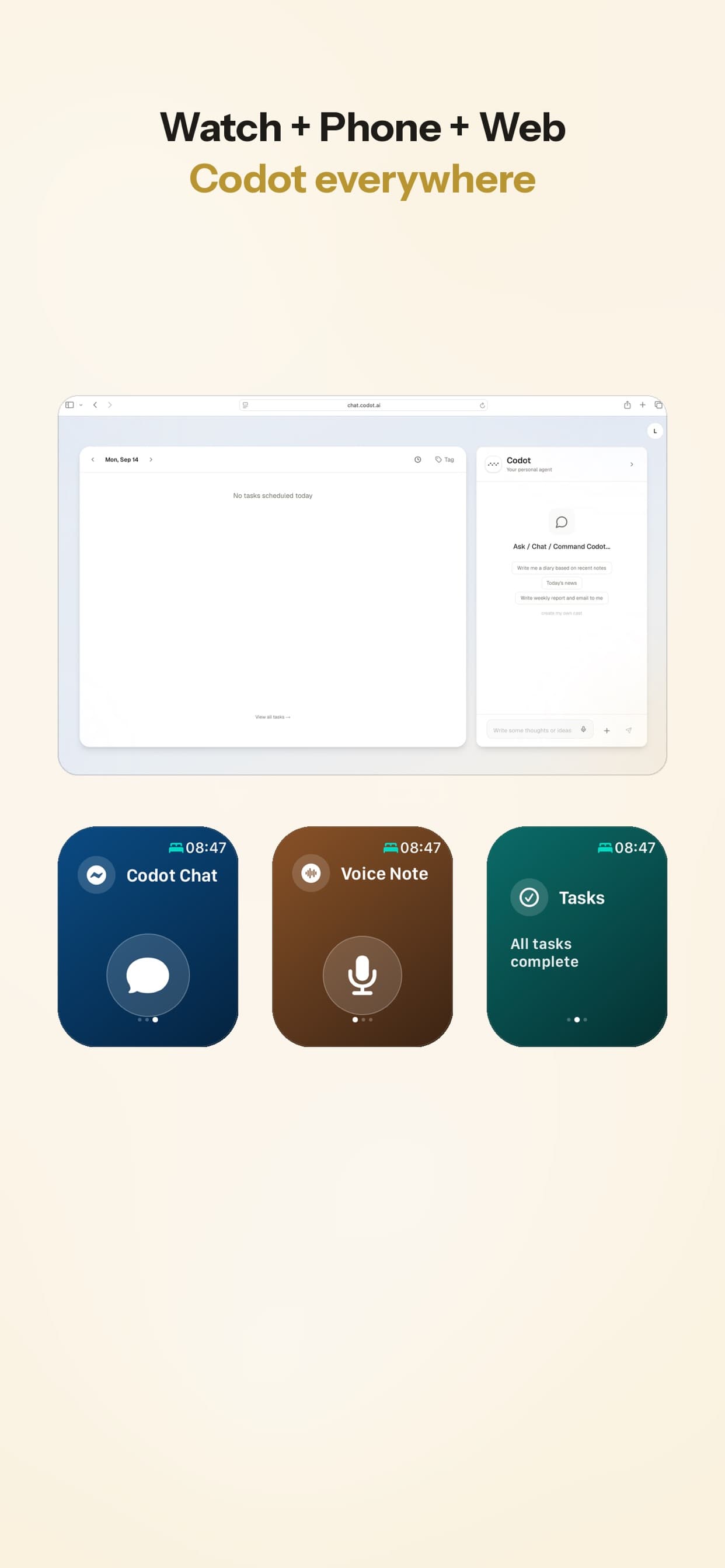
Apple Watch でも、Codot のウォッチアプリから同じ一文が使えます。スマホがカバンの中にあるときに便利です。
記録は Siri のままがいいなら、設定 > カレンダー > デフォルトのカレンダー で Google のカレンダーを既定にしておくと、音声で入れた予定がそちらに入ります(Apple のカレンダー設定ガイド)。ただし Siri で作ったリマインダーは引き続き Apple のリマインダーに入ります。
このページの以前の版について
この記事の以前の版には、Siri と Codot の正確さ(%)と応答時間を並べた「通勤テスト」の表がありました。その数字には公開された方法も出典もなかったので削除しました。実際にテストをすることがあれば、結果と一緒にやり方も公開します。
Web 上で代わりに動いてくれる新しいエージェント(Claude Duet、OpenAI Dots、Meta Muse)を比べているなら、Claude Duet vs OpenAI Dots vs Meta Muse vs Instinct vs Codot で別に取り上げています。xAI の製品は Grok Bot レビューをどうぞ。メッセージでやりとりするタイプのアシスタントはパーソナル AI アシスタント4選レビューを見てください。
よくある質問
サイドボタンで Siri の代わりに ChatGPT を使えますか?
2026年10月時点で、米国とヨーロッパではできません。サイドボタンをサードパーティのアシスタントに割り当てられるのは、日本向けに設定された iPhone だけです(iOS 26.2 以降)。それ以外の地域では、iPhone 15 Pro 以降のアクションボタンが一番近い選択肢です。「Open ChatGPT Voice」のコントロールを割り当てて長押ししてください。
新しい Siri AI はヨーロッパで使えますか?
使えません。Apple は iOS 27 で、ヨーロッパの Apple アカウントには Siri AI を提供しませんでした。それ以外の地域では iPhone 15 Pro 以降でベータとして、順番待ちを経て使えます。
Siri で Google カレンダーにリマインダーを追加できますか?
iPhone のカレンダーアプリに Google アカウントを追加し、そのカレンダーをデフォルトにしておけば、Siri で Google カレンダーに予定を追加できます。ただし Siri で作ったリマインダーは Apple のリマインダーに残り、Google カレンダーには表示されません。
Codot と Siri は何が違いますか?
Siri はスマホを操作します。アラーム、電話、設定、HomeKit です。Codot はあなたの約束ごとを管理します。話した一文が複数のタスク、カレンダーの予定、メモ、連絡先の情報になり、Codot にすでに入れた予定を動かすこともできます。両方を並べて使っても問題ありません。
Codot は無料ですか?
基本機能は無料です。タスク、カレンダー、メモ、パーソナル CRM、習慣、カロリー記録、家計簿は無料で使えます。指定した時刻のリマインダー、繰り返しタスク、デイリーブリーフィング、定時の自動タスク、メールの仕分けには Codot Max(月額 ¥2,000 または年額 ¥15,000、使用量は無料プランの20倍)が必要です。新規アカウントには Max の7日間無料体験があり、終了しても課金されません。
Siri に話しかけることの大半が「リマインドして」で始まるなら、一度ロック画面から Codot に話してみてください。App Store で Codot をダウンロードできます。
Productivity & Tools Desk
この記事はAIの支援を受けて作成され、編集チームによってレビューされています。コンテンツ制作プロセスについて.