iPhoneで複数のリマインダーを設定する方法(2026年):事前通知、Urgentのアラーム、2回目の通知、一文で4件のリマインダー
iPhoneで複数のリマインダーを設定する方法。事前通知、Urgentのアラーム(iOS 26.2)、カレンダーの2回目の通知、時刻ごとに1件ずつ、または一文で4件まとめて作る方法を比較します。
iPhoneで複数のリマインダーを設定する場合、Appleのリマインダーでは1件ごとに期限時刻の通知と事前通知(Early Reminder)が付けられ、iOS 26.2以降はUrgentのアラームも使えます。内容の違うリマインダーをまとめて作るなら、Codotに一文で話します。2026年11月のテストでは、一文から時刻つきのリマインダーが4件でき、それぞれ5分前に通知されました。Codotの時刻指定リマインダーにはCodot Maxが必要です。
開示:Codotは私たちの製品です。2026年11月更新・Appleの機能は2026年11月18日にAppleのiPhoneユーザガイド(iOS 27)、Appleサポート、iCloudユーザガイドで確認しました。
TL;DR:
- Appleのリマインダーは1件で3通りに知らせてくれます: 期限時刻の通知、事前通知、そしてiOS 26.2以降は消音中でも鳴るUrgentのアラームです。1日に何度も知らせたいなら、時刻ごとに1件ずつ作って、それぞれ毎日繰り返す設定にします。
- 頭の中に別々の用事がいくつもあるならCodotを使いましょう: 「今日、2時45分に学校のお迎えに出る、3時半に水道屋さんに電話、6時に夕飯の支度を始める、夜9時半にビタミンを飲む、ってリマインドして」と伝えると、時刻つきのリマインダーが4件でき、それぞれ5分前に通知されました。時刻指定のリマインダーにはCodot Maxが必要です(7日間の無料体験あり)。
- カレンダーの予定に通知を2つ: Appleが2回目の通知(「2nd Alert」)を説明しているのはiCloud.comだけです。iPhoneでの設定方法を紹介するサードパーティのガイドもありますが、Apple Communityでは、OutlookやExchangeのカレンダーでは表示されないという報告があります。
ひと目でわかる比較
| 方法 | できること | 使う場所と対応iOS | 主な制限 | 出典 |
|---|---|---|---|---|
| Codot、話すか入力した一文 | 内容の違う複数のリマインダーを一度に作成、それぞれに時刻と5分前の通知 | iPhoneのCodotアプリ | 時刻指定のリマインダーにはCodot Maxが必要 | 2026年11月18日の自社テスト |
| 事前通知(リマインダーApp) | 期限の前にもう1回通知 | iPhone、iOS 18とiOS 27のガイド | Appleの手順では1件につき事前通知は1つ | AppleのiPhoneユーザガイド |
| Urgent(リマインダーApp) | 期限時刻にアラーム、消音中や集中モード中でも鳴る | iOS 26.2以降、iCloudのリマインダー | 「探す」で位置情報に使っているデバイスでしか鳴らない | Appleサポート |
| 繰り返し(リマインダーApp) | 同じリマインダーを決まった周期で | iPhone | 1件につき時刻は1つ。1日に何度もなら件数も増える | AppleのiPhoneユーザガイド |
| カレンダーの予定の通知 | 予定の前に通知を1つ | iPhone、iOS 18とiOS 27のガイド | AppleのiPhoneガイドに2回目の通知の記載はない | AppleのiPhoneユーザガイド |
| カレンダーの2回目の通知 | 同じ予定に2つ目の通知 | パソコンかタブレットのiCloud.com | 公式に説明があるのはiCloud.comだけ | iCloudユーザガイド |
iPhoneで複数のリマインダーをまとめて設定するには?
時間も内容もばらばらな用事を、スマホを置く前に全部セットしておきたいならCodotが向いています。Codotはタスク、カレンダー、リマインダー、メモ、連絡先をひとつのアプリにまとめていて、一文で複数件を一度に作れるので、リマインダーAppを4回開く必要はありません。予定についても同じ考え方を、音声カレンダーアプリのおすすめで紹介しています。
実際に入力した一文と、返ってきたもの
2026年11月18日、iPhoneのCodotに次の一文を入力しました(入力も音声も同じ場所に入ります。マイクボタンはテキスト欄の隣です)。
「今日、2時45分に学校のお迎えに出る、3時半に水道屋さんに電話、6時に夕飯の支度を始める、夜9時半にビタミンを飲む、ってリマインドして。」
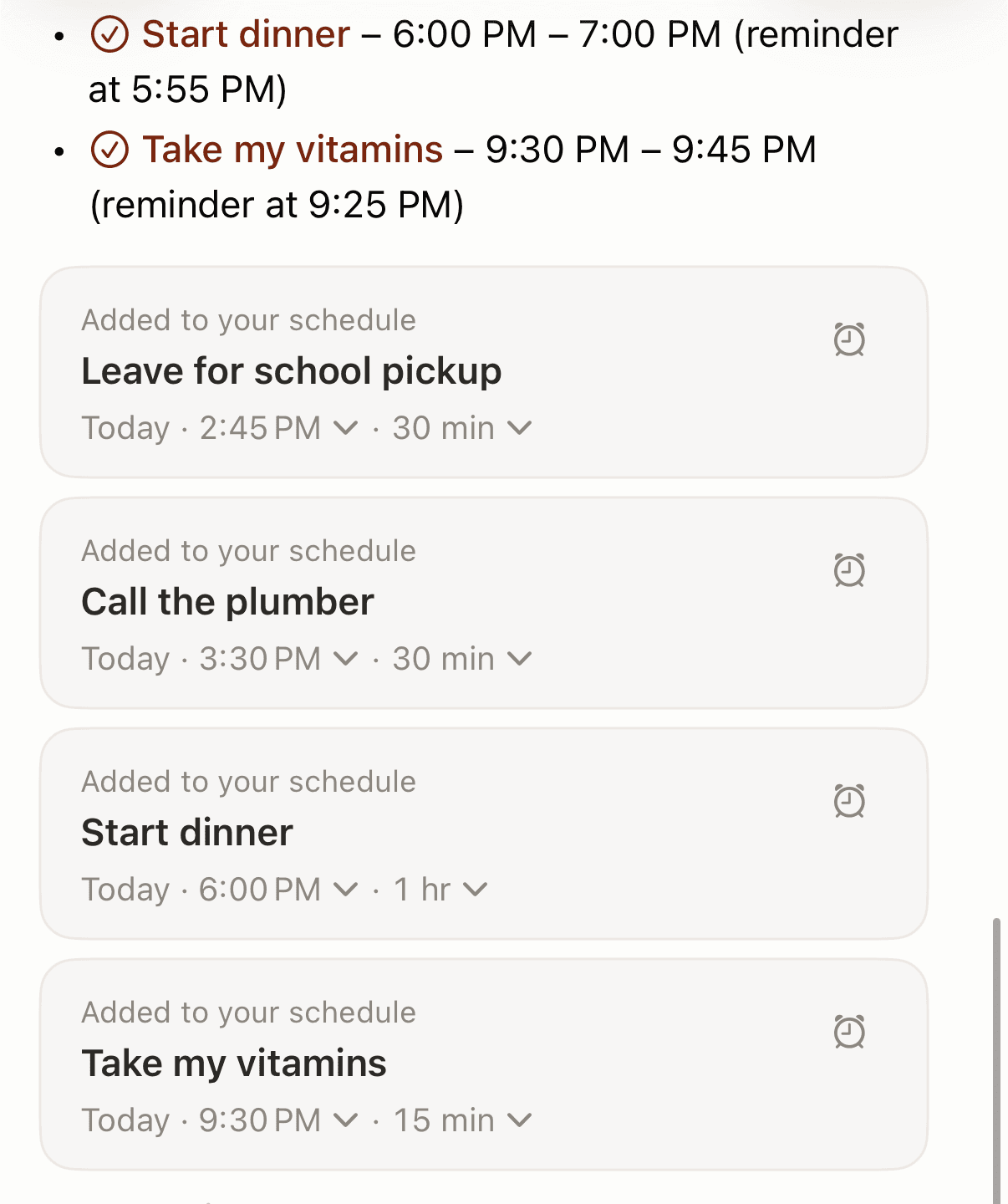
Codotは「本日2026年11月18日(水)のリマインダーを4件すべて設定しました」と返し、一覧を出しました。学校のお迎えに出る 午後2:45、水道屋さんに電話 午後3:30、夕飯の支度 午後6:00(通知は午後5:55)、ビタミンを飲む 午後9:30(通知は午後9:25)。どれも時刻つきの項目になり、通知は5分前に届きます。2時45分が出発のぎりぎりなら「2時40分」と言っておきましょう。
返信の下には、時刻と所要時間を選べるメニュー付きの「スケジュールに追加しました」カードが4枚並びました。所要時間はCodotが自分で決めます(夕飯は1時間、ビタミンは15分)。カード上で変更できます。
リマインダーが表示される場所
学校のお迎え、水道屋さんへの電話、夕飯、薬。共通点は日付だけで、Appleのリマインダーではそれぞれ別の項目が必要です(iOS 18以降、日時のあるリマインダーはAppleカレンダーにもタスクとして表示されます)。iOSカレンダーとの連携をオンにしておくと、Codotは時刻つきの項目をAppleカレンダーとAppleのリマインダーにも書き込みます。一文から5件の予定がそこに入る様子は、iPhoneのカレンダーに複数の予定をまとめて追加する方法で紹介しています。同期は一方向です。Codotが書き込むだけで、リマインダーAppで完了にしてもCodotには反映されません。
無料でできることと、Codot Maxが必要なこと
音声でタスクや予定を作るのは無料です。夕飯前の5時55分の通知のような時刻指定のリマインダーはCodot Maxの機能で、繰り返しのタスク、朝7時のデイリーブリーフィング、定時のルーティンも同じくCodot Maxです。新しいアカウントにはCodot Maxが7日間無料でつき、その後は料金がかからずに無料プランへ戻ります。Codot Maxは日本のApp Storeで月額¥2,000または年額¥15,000、使える量は無料プランの20倍です。家を出ながらリマインダーを入れることが多いなら、iPhoneのロック画面にToDoリストを置く設定でCodotをワンタップで開けるようにしておけます。
iPhoneで毎日のリマインダーを複数回、たとえば8時・14時・20時の薬で設定するには?
時刻ごとに1件ずつリマインダーを作り、それぞれ毎日繰り返す設定にします。Appleの繰り返しの手順は「…をタップし、日付または時刻をオンにして、『繰り返し』をタップしてから頻度を選択します」です(Apple)。1件のリマインダーに1日複数の時刻を設定する方法は、Appleは説明していません。Apple Communityでは、1日3回の服薬リマインダーを尋ねた人に「3つ作成する」こと、それぞれを「1日の決まった時刻に鳴る毎日のリマインダー」にすることが勧められていました(Apple Community)。
1時間ごとの繰り返しはMacにあります。Mac用リマインダーのガイドでは、繰り返しの間隔を時間数で入力でき、「6時間ごとなら6と入力」とあります(Apple)。AppleのiPhoneガイドには繰り返しの選択肢の一覧がなく、iOS 16.2を使うApple Communityのユーザーは2022年12月に「私のiPhoneには1時間ごとに繰り返す選択肢がない」と書いています(Apple Community)。
Codotでは繰り返しのリマインダーはCodot Maxの機能で、周期は普段の言葉で伝えます。処方の補充や受診も含めた服薬の流れはADHDの服薬リマインダーの設定記事を、毎月の支払いはカップル向け支払いリマインダーアプリの比較をどうぞ。繰り返しのルールについては、姉妹記事のiPhoneで繰り返しのリマインダーを設定する方法で詳しく説明しています。
1件のリマインダーに複数の通知を付けるには?
同じ項目に事前通知とUrgentを重ねます。どちらもリマインダーの詳細画面で設定します。
事前通知(Early Reminder)。 Appleの手順は「『Early Reminder』をタップして、通知を受けたいタイミングを選択します。たとえば『5分前』『2日前』など」です(Apple)。iOS 18とiOS 27のガイドで文言は同じです。
Urgent(iOS 26.2以降)。 「iOS 26.2では、リマインダーを緊急としてマークでき、そのリマインダーの期限にリマインダーがアラームを設定します。アラームはデバイスが消音中でも、集中モードがオンでも鳴ります」(Appleサポート)。同じページにある条件は3つです。
- アラームが鳴るのは「『探す』で位置情報に使っているデバイス」「だけ」です。iPadを位置情報のデバイスにしていると、iPhoneは鳴りません。
- iCloudのリマインダーを使っている必要があります。
- 「設定」>「アプリ」>「リマインダー」で、「Allow Reminders to Access」の下にあるアラームをオンにします。
終日のリマインダーには落とし穴があります。「リマインダーに期限日を設定して時刻を指定しないと、通知はデフォルトで午前9時に表示されます」。これは「設定」>「アプリ」>「リマインダー」>「All-Day Reminders」で変更できます(同じAppleのページ)。時刻を入れておかないと、朝7時のタスクの通知が9時に来ます。
どれかの通知が鳴らないときは、iPhoneのリマインダーが通知されないときの対処法で通知、集中モード、同期の設定を確認できます。本格的なアラームならiPhoneの音声アラームアプリのおすすめをどうぞ。
アイデアはキーボードを待つ必要はありません。話すだけ——あとはCodotにおまかせ。
iPhoneのカレンダーで通知を2つ設定するには?
予定を開いて「編集」をタップし、「通知」をタップして時刻を選びます。AppleのiPhoneガイドには「予定の時刻」「5分前」などの選択肢が載っています(Apple)。iOS 18とiOS 27のこのガイドには、2回目の通知についての記載がありません。Appleの公式な手順があるのはiCloud.comのカレンダーだけで、「2回目の通知を設定する:『2nd Alert』ポップアップメニューを選択し、オプションを選びます」とあります(iCloudユーザガイド)。またAppleは、このサイトを使うにはタブレットかパソコンが必要だとしています。
iPhone本体については、サードパーティのガイドが「Second Alert」欄を紹介しています。iPhone For Dummies(2016年)は「同じ予定で通知を2回受け取りたいなら『Second Alert』をタップ」と書いており(Dummies)、Morgen(2026年3月)は「iPhoneとiPadで設定できるのは2つまで」としています(Morgen)。
Second Alertが表示されないとき
Apple Communityのスレッドではこの欄が消えたという報告があり、公式の解決策はありません。試された方法は2つです。
- 予定のカレンダーを確認する。 ある回答は「デフォルトのカレンダーがOutlookかExchangeだとSecond Alertは表示されない」とし、iCloudやGmailのカレンダーでは表示されるとしています。質問者はこれで解決したと報告しました(Apple Community、2023年)。「設定」>「アプリ」>「カレンダー」>「デフォルトカレンダー」で変更できます。
- 先に1つ目の通知を設定する。 アップデート後に選択肢が消えた2025年のスレッドでは、最新のiOSを使うほかのユーザーが、1つ目を設定すれば2つ目も選べたと書いています(Apple Community、2025年)。このスレッドは原因が確認されないまま閉じられました。
新しい予定すべてに自動で通知を付けるには、Appleの手順では「設定」>「アプリ」>「カレンダー」で「『Default Alert Times』をタップし、『誕生日』『予定』『終日の予定』のいずれかをタップしてから、オプションを選択します」(Apple)。
Siriは一度の依頼で複数のリマインダーを設定できる?
AppleのSiriの例文は、「明日の午後3時にTaraに電話するようリマインドして」のように1件ずつです(Appleサポート)。Apple Intelligenceを使うiOS 27では、リマインダーがほかのアプリのテキストからリマインダーを提案してくれ、「『Include All』をタップすると提案をすべて追加できます」(Apple)。この記事のためにSiriはテストしていません。Appleが説明しているフレーズはSiriのカレンダーコマンド一覧に、Siriが返事をしたのに何も追加されないときはSiriがiPhoneのカレンダーに予定を追加しないときの原因と対処法にまとめています。
比較対象の選び方
iPhoneユーザガイド(iOS 27、iOS 18と比較)、Appleサポート、iCloudユーザガイドから、2つ目の通知やリマインダーを追加できるAppleの機能をすべて洗い出しました(2026年11月18日に確認)。Appleが説明していない部分(iPhoneのSecond Alert欄、1時間ごとの繰り返し)は、サードパーティのガイドとApple Communityのスレッドを引用しています。Codotの結果は同じ日の自社テストです。
よくある質問
iPhoneで複数のリマインダーを設定するには?
Codotに一文で話します。テストでは一文から時刻つきのリマインダーが4件できました。Appleのリマインダーでは1件ずつ追加し、通知を増やしたいときは事前通知かUrgent(iOS 26.2以降)を使います。
iPhoneで毎日のリマインダーを複数回設定するには?
時刻ごとにAppleのリマインダーを1件ずつ作り、それぞれ毎日繰り返す設定にします。1件に1日複数の時刻を入れる方法をAppleは説明していません。Codotなら、普段の言葉で伝えた繰り返しのリマインダーをCodot Maxの機能として扱えます。
iPhoneのカレンダーの予定にSecond Alertが表示されないのはなぜ?
Appleが2回目の通知を説明しているのはiCloud.comだけです。Apple Communityでは、OutlookやExchangeのカレンダーだとiPhoneでこの欄が出ないという報告があり、iCloudかGmailのカレンダーに切り替えたら戻ったという人もいます。
Codotは指定した時刻ちょうどに知らせてくれる?
Codotは指定した時刻に項目を入れ、その5分前に通知を送ります。テストでは「6時に夕飯の支度」に午後5:55の通知が付きました。時刻指定のリマインダーにはCodot Maxが必要で、新しいアカウントは7日間無料で試せます。
App StoreでCodotをダウンロードして、今日の午後のリマインダーを一文で話してみてください。ほかの人に届けたいリマインダーは、ほかの人のiPhoneにリマインダーを送る方法をどうぞ。
Productivity & Tools Desk
この記事はAIの支援を受けて作成され、編集チームによってレビューされています。コンテンツ制作プロセスについて.