iPhoneの音声アラームアプリ(2026年11月):しゃべる目覚ましの比較と、声でアラームを設定する方法
iPhoneの音声アラームを比較(2026年11月)。Siriでアラームを設定する方法、自分の言葉を読み上げるしゃべる目覚ましアプリ、消音モードでも鳴るアプリはどれか。
iPhoneで声でアラームを設定するには、Siriに「午前7時にアラームをセットして」と頼みます。時計アプリのアラームはバイブレーション、曲、着信音を鳴らすだけで、ラベルは読み上げません。しゃべるアラームなら、Alarm That TalksとWake AIがiOS 26でAppleのAlarmKitを使い、消音モードでも鳴ります。音声AIアシスタントのCodotは、一言をタスクに変え、Codot Maxならタスクをアラームとして鳴らせますが、読み上げはしません。
開示:Codotは私たちの製品です。Appleの時計アプリとAlarmKitに関する事実はAppleのサポートページと開発者向けページから、ほかのアプリに関する事実は米国App Storeの各ページから引用しています。すべて下にリンクを貼り、2026年11月10日に確認しました。AppleのiPhoneユーザガイドは現在、デフォルトでiOS 27版が開きます。Codotのスクリーンショットは2026年11月10日にiPhone版Codotアプリで撮影しました。
TL;DR:
- 「音声アラーム」には2つの意味があります。 声でアラームを設定することは、どのiPhoneでもSiriでできます。一方、鳴ったときに話しかけてくるアラームは標準ではありません。時計アプリのアラームはバイブレーション、曲、着信音を鳴らすもので、ラベルを読み上げるとはAppleのドキュメントのどこにも書かれていません。
- しゃべるアラームが欲しいなら、 サードパーティのアプリが必要です。iOS 26以降、AppleのAlarmKitで作られたアプリ(表ではAlarm That TalksとWake AI)は、時計アプリと同じように消音モードや集中モードを突き抜けて鳴らせます。
- 古いしゃべる目覚ましアプリは通知に頼っています。 あるアプリは、iPhoneが消音になっていると音が出ないとはっきり書いています。
- Codot(私たちのアプリ) はアラームをタスクの一部として扱います。「明日6時15分に空港シャトル」と、頭にあるほかの用事と一緒に言って、そのタスクで「Ring as an alarm」(アラームとして鳴らす)をオンにします。Codotはアラームを読み上げません。
At a glance
そもそも起きられるかどうかを決めるのは4列目、つまりiPhoneが消音のときに鳴るかどうかです。
| アプリ | 向いている使い方 | 読み上げる? | 消音モードで鳴る? | 価格(2026年11月時点) | 出典 |
|---|---|---|---|---|---|
| 時計アプリ + Siri | 一言でシンプルな目覚ましアラームを設定する | いいえ。音はバイブレーション、曲、着信音 | はい。おやすみモードやほかの集中モードでも鳴る | 無料、標準搭載 | iPhoneユーザガイド |
| Alarm That Talks: Loud Wake Up | 「血圧の薬を飲む」など、自分で入力した言葉を聞きたい | はい。メッセージを読み上げる | iOS 26ではい(App Storeページより) | ダウンロード無料。Pro Accessは週$3.99、月$8.99、または$39.99 | App Store |
| Wake AI: Talking Alarm Clock | アラームごとに音声メッセージ。内蔵またはカスタムの声 | はい | はい。AppleのAlarmKitを使い、iOS 26.1以降が必要 | ダウンロード無料。サブスクは週$2.99から、月$4.99〜$7.99、年$19.99〜$39.99 | App Store |
| Talking Voice Alarm - Reminder | 短いテキストと時刻を読み上げる無料アラーム | はい。追加したテキストを読み上げる | 記載なし。アプリを強制終了すると、代わりにプッシュ通知が届く | 無料 | App Store |
| TalkClok | 天気、通勤、予定を読み上げる朝のブリーフィング | はい | App Storeページに記載なし | $1.99 | App Store |
| Talking Alarm (Burnt Slice) | 現在時刻を読み上げてほしい | はい。時刻のみ | いいえ。消音では音が鳴らないとページに記載 | 無料。最終更新は2017年 | App Store |
| Codot | 一言で作ったタスクにアラームを付けたい | いいえ | はい。iOS 26以降で、アラームを許可した後 | アプリは無料。アラームとして鳴らすにはCodot Maxが必要で、月額¥2,000または年額¥15,000、新規アカウントは7日間のMaxトライアル | Codot 料金 |
しゃべる目覚ましの検索で出てくることがあるHeyClockは、確認時に米国App Storeで「見つかりません」と表示されたため、表に入れていません。
iPhoneで音声コマンドでアラームを設定するには?
Siriに頼みます。Appleのガイドには正確な言い方が載っています。"Ask Siri something like, “Set an alarm for 7 a.m.”"(Siriに「午前7時にアラームをセットして」のように頼みます)(Apple)。Siriが作るのは普通の時計アプリのアラームなので、Appleが時計アプリのアラームについて書いていることはすべて当てはまります。
多くの人がいちばん気にする点もそうです。Appleのガイドには "Your alarm sounds even when you: Turn on Silent mode. Turn on Do Not Disturb (or another Focus)."(消音モードをオンにしても、おやすみモード(またはほかの集中モード)をオンにしても、アラームは鳴ります)とあります。
Siriのアラームで手に入るのは時刻と、時計アプリで編集すればラベルです。Apple自身のラベルの例は "Water the plants"(植物に水をやる)です。
アラームよりリマインダーでSiriを使うことが多く、それが無音のまま届いてしまうなら、iPhoneのリマインダーが機能しないときのガイドで原因になっている設定を解説しています。
iPhoneのアラームはしゃべったり、ラベルを読み上げたりできる?
できません。時計アプリのアラームの設定項目はラベル、サウンド、スヌーズ、スヌーズの長さで、Appleはサウンドの設定を "Choose a vibration, song, or ringtone"(バイブレーション、曲、着信音を選びます)と説明しています。Appleのアラームのページには、ラベルを読み上げる話はどこにもありません。ラベルは画面に表示されるだけで、耳には届きません。
互いにコピーしたような解説ページのいくつかは、アラームの設定で「新しいサウンドを録音」できると書いています。Appleのアラームのドキュメントにその項目はありません。Appleが実際に案内しているのは、GarageBandでカスタム着信音を作る方法です。"With GarageBand on your iPhone, you can create a ringtone from an audio file, a song from your Apple Music library, or a song that you made"(iPhoneのGarageBandで、オーディオファイル、Apple Musicライブラリの曲、自作の曲から着信音を作れます)、そして "ringtones can be up to 30 seconds long"(着信音は最長30秒)(Apple)。「起きて、シャトルは6時15分」と自分の声で録音し、着信音にしてアラームのサウンドに選びます。うまくいきますが、毎日同じ録音です。
関連する対処法もAppleが書いています。"If your alarm only vibrates, make sure that your alarm sound isn't set to None."(アラームがバイブレーションしかしない場合は、アラームのサウンドが「なし」になっていないか確認してください)(Apple)
アイデアはキーボードを待つ必要はありません。話すだけ——あとはCodotにおまかせ。
消音モードでも鳴る、iPhoneのしゃべる目覚ましアプリは?
声より先にAlarmKitを確認してください。AlarmKitはiOS 26でAppleが追加したフレームワークで、ほかのアプリが "schedule prominent alarms and countdowns"(目立つアラームやカウントダウンをスケジュールする)ためのものです(Apple Developer)。Appleの開発者向けガイドには、AlarmKitのアラームは "overrides both a device’s focus and silent mode, if necessary"(必要に応じて、デバイスの集中モードと消音モードの両方より優先される)とあります(Apple Developer)。AppleのWWDC25のセッションによると、これらのアラームはロック画面、Dynamic Island、ペアリングしたApple Watchに表示されます。アプリは先にあなたの許可を求める必要があり、許可がなければ、アプリが作ったアラームは "isn't scheduled and subsequently doesn't alert"(スケジュールされず、そのため通知もされない)とAppleは説明しています。
iOS 26より前、サードパーティのアラームは音付きの通知で、通知は着信/消音スイッチに従います。2017年のTalking Alarmアプリははっきりこう書いています。"Your device must not be set to silent, if it is set to silent the alarm sound will not play."(デバイスを消音にしないでください。消音になっているとアラーム音は鳴りません)
表のうち、AlarmKitを使う2つのアプリは向いている人が違います。
Alarm That Talks は、自分の文章を聞きたい人向けです。ページには "speaks your own words out loud"(あなた自身の言葉を声に出して読み上げる)、そして "On iOS 26, alarms use Apple's system alarm technology, so they ring through Silent mode and Focus."(iOS 26では、アラームはAppleのシステムアラーム技術を使うため、消音モードや集中モードでも鳴ります)とあります。iOS 17でも動きますが、そこではこのシステムの動作は使えません。確認時の評価はまだ少なめでした(評価7件で3.9)。
Wake AI は "Wake AI uses Apple AlarmKit, Apple's native iPhone alarm framework"(Wake AIはAppleのiPhone純正アラームフレームワークであるAlarmKitを使用)と明記し、iOS 26.1が必要です。売りはアラームごとの音声メッセージと声の選択肢で、Siriでアラームを作れるとページにあります。評価は17件で4.8でした。
Talking Voice Alarm は無料で、付けたテキストを読み上げますが、消音モードについては何も書いていません。TalkClok は天気やニュースを含むブリーフィング全体を読み上げます。先にレビューを読んでください(44件で2.5)。
iPhoneで声で設定できるいちばんいい目覚ましは?
アラームが実は「やらなければならないこと」で、時計アプリでアラームを、別の場所でリマインダーを設定するより一度言って済ませたいなら、Codotを使ってください。Codotは音声AIアシスタントです。タスク、カレンダー、リマインダー、メモ、連絡先がひとつのアプリにあり、一言でそのうちいくつかを同時に作ったり変えたりできます。
たとえばこう言います。「明日6時15分に空港シャトル、今夜9時に留守を頼んだ人にドアの暗証番号を送る、金曜10時に歯医者に電話」。Codotはこれを、それぞれ時刻付きの別々のタスクに分けます。11月10日のテストでは、一言でチャットに時刻付きのタスクが3件でき、それぞれにカードが付きました。

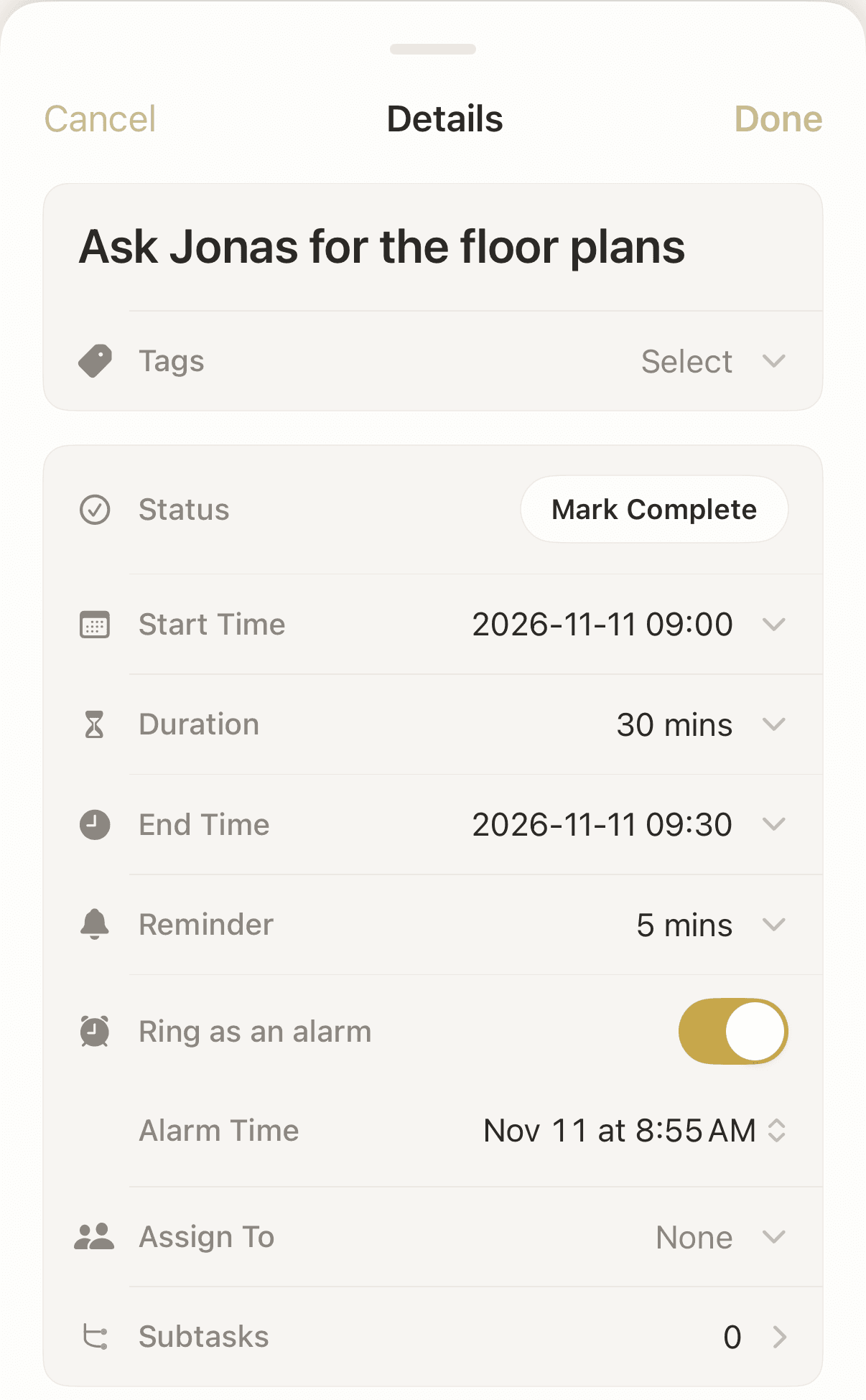
次に、自分を起こしてほしいタスクを選びます。タスクのカードかタスクの詳細を開き、「Ring as an alarm」をオンにします。「Alarm Time」(アラーム時刻)の行が現れ、開始時刻、5分・15分・30分前、1時間前、または任意の時刻から選べます。鳴ったときは、普通のアラームと同じくスヌーズと停止が使えます。
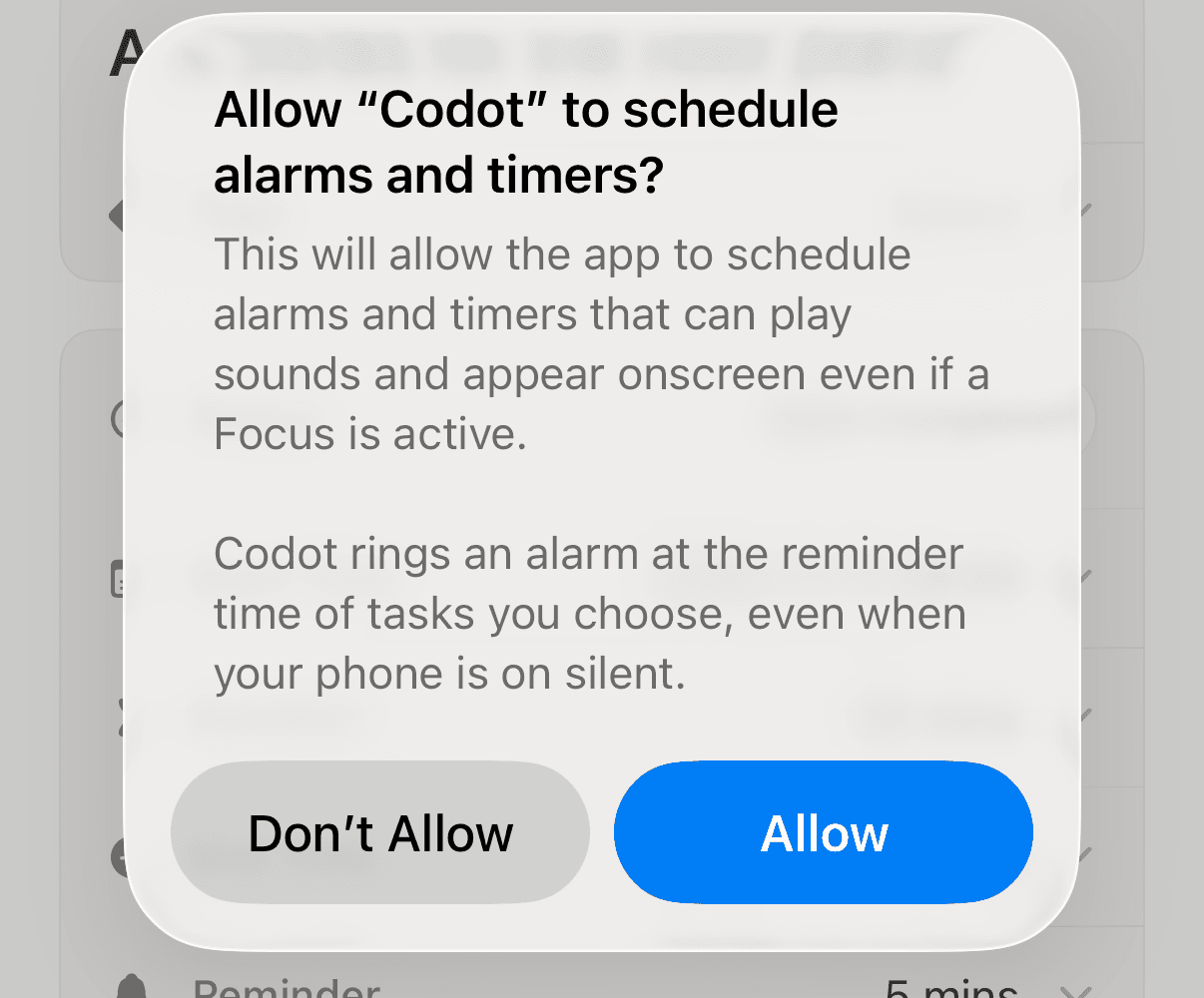
初めてオンにすると、iOSが許可を求めます。ダイアログには "Allow “Codot” to schedule alarms and timers?"(「Codot」にアラームとタイマーのスケジュールを許可しますか?)と表示され、その下のCodotの説明には、"rings an alarm at the reminder time of tasks you choose, even when your phone is on silent"(選んだタスクのリマインド時刻に、iPhoneが消音でもアラームを鳴らします)とあります。「許可」をタップしてください。しないとアラームはスケジュールされません。
時計アプリのアラームとの違いは、アラームがタスクに属していることです。5時45分に鳴ったとき、シャトルのタスクはあなたがそれについて話した内容と一緒にCodotにあり、留守番の人へのメッセージと歯医者への電話はもう後の時間に予定されています。話したのは一度だけです。
このスイッチはAlarmKitで動くため、iOS 26以降で表示されます。アラームとして鳴らす機能はCodot Maxに含まれます(App Storeで月額¥2,000または年額¥15,000)。新規アカウントは7日間Maxを無料で使え、無料プランにはタスク、カレンダー、メモ、音声入力が含まれます。アプリを開かずにロック画面から話し始めたいなら、iPhoneのロック画面にToDoリストを置く方法をご覧ください。
アラームとリマインダー、どちらを使うべき?
逃すと損をする瞬間にはアラームを使います。フライト、シャトル、時間どおりに飲む必要がある薬などです。アラームはスヌーズと停止のボタンで画面を占領し、時計アプリのアラームは消音でも鳴ります。数分待てること、たとえば今日中に請求書を払うといったことにはリマインダーを使います。リマインダーのバナーは寝ぼけているとうっかりスワイプで消しがちで、Codotでは反応しなかったリマインダーが2回目に送られることはありません。
同じSiriへの一言がいつも違うアプリに入ってしまうなら、iPhoneでSiriをChatGPTやGeminiに置き換える記事で、それぞれのアシスタントが何を引き渡せて何ができないかを説明しています。
FAQ
iPhoneで音声アラームを設定するには?
Siriに「午前7時にアラームをセットして」と言えば(Apple自身の例です)、iPhoneが時計アプリにアラームを作ります。「音声アラーム」がしゃべるアラームのことなら、時計アプリではできないので、Alarm That TalksやWake AIのようなしゃべる目覚ましアプリが必要です。
iPhoneで話しかけてくる目覚ましアプリはある?
あります。Alarm That Talksは入力したメッセージを読み上げ、Wake AIは選んだ声で音声メッセージを流し、TalkClokは朝のブリーフィングを読み上げます。2026年11月時点で、Alarm That TalksとWake AIはiOS 26でAppleのAlarmKitを使うため、消音モードでも鳴ります。
iPhoneが消音でも、しゃべる目覚ましアプリは鳴る?
iOS 26以降でAlarmKitを使っていて、アラームのスケジュールを許可した場合だけです。古いしゃべる目覚ましアプリは通知を使っており、2017年のTalking Alarmアプリは消音では音が鳴らないと書いています。
Codotはアラームを読み上げられる?
いいえ。Codotは話した一言をタスクに変え、iOS 26以降でCodot Maxがあれば、タスクを消音でも鳴るシステムアラームとして鳴らせます。鳴ったときにタスクを読み上げはしないので、言葉を聞くことが大事なら、しゃべる目覚ましアプリと組み合わせてください。
Codotが受け持つのはアラームの前の部分です。やることを一度言えば、タスクと時刻とアラームがまとめて設定されます。アラーム自体にしゃべってほしいなら、起床にはAlarm That TalksかWake AIを使い、一日の残りはCodotに任せてください。
App StoreでCodotをダウンロードして、7日間のMaxトライアル中に明日の最初のタスクで「Ring as an alarm」を試してみてください。
Productivity & Tools Desk
この記事はAIの支援を受けて作成され、編集チームによってレビューされています。コンテンツ制作プロセスについて.