ChatGPTとiPhoneカレンダー連携:iCloudカレンダーとメールをつなぐ方法(2026年10月)
2026年10月27日からChatGPTがiCloudカレンダーとメールに連携。設定方法、まだ見えないカレンダー、音声アシスタントの方が向く場面をまとめました。
できます。2026年10月27日から、ChatGPTには無料プランを含む全プランで、Web・デスクトップ・iOS向けのiCloud CalendarとiCloud Mailのプラグインがあります。それぞれ「設定」>「プラグイン」でAppleのApp用パスワードを使って接続します。見えるのはiCloudのデータだけなので、iPhoneのカレンダーAppに表示されているGoogleやOutlookのカレンダーには届きません。
TL;DR:
- できます。2026年10月27日から、OpenAIがiCloud CalendarとiCloud Mailという2つの別々のプラグインを、無料を含む全ChatGPTプランのWeb・デスクトップ・iOSに追加しました。
- 設定にはAppleのApp用パスワードが必要で、これには2ファクタ認証が欠かせません。ChatGPTの「設定」>「プラグイン」(Settings > Plugins)で、カレンダー用とメール用に1回ずつ入力します。
- プラグインが届くのはiCloudだけです。iPhoneのカレンダーAppに表示されているGoogleやOutlookのカレンダーは、プラグインからは見えません。
- Appleアカウントのパスワードを変更するとApp用パスワードはすべて無効になるので、新しいものを作るまで接続は黙って止まります。
- ChatGPTは、すでにiCloudにある予定についての質問にはうまく答えられるようになりました。困っているのが「外出先で予定をカレンダーに入れること」なら、その部分はCodot(私たちのアプリ)のような音声アシスタントの出番です。
カレンダーも管理する音声ファーストのAIアシスタント、Codotは私たちの製品です。比較のセクションはその前提で読んでください。新しいプラグインはレビューできるほど長く使っていません。以下のChatGPTに関する内容は、2026年10月27日のリリース報道とAppleのサポートページに基づいていて、すべてリンクを付けています。
クライアントとの電話2本の合間を想像してください。今日3本目の電話が木曜に変わったところで、カレンダーAppを開いて予定ブロックをドラッグするより、ChatGPTに1行打ちたい。今週まではChatGPTからiCloudカレンダーに入る手段がなく、「chatgpt カレンダー 連携 iphone」で上位に出てくる記事の多くは、今もIFTTTのレシピや自作MCPサーバーの話です。それが火曜日に変わりました。
ChatGPTはiPhoneのカレンダーと連携できるようになった?
できます。9to5Macが引用したOpenAIの発表によると、iCloudプラグインは「Web、デスクトップ、iOSのすべてのChatGPTプランで利用可能」です。MacRumorsによると、カレンダープラグインはiPhoneのカレンダーAppや、iCloudカレンダーを使う他のAppに表示される予定を読み取り、作成し、更新できます。メールプラグインはiCloudメールの検索と閲覧、下書きの管理、メール送信、iCloudの連絡先検索ができます。
実際にできることを整理するとこうなります。
| ChatGPTに頼むこと… | iCloudプラグインでできる? | 補足 |
|---|---|---|
| 今日の次の予定を教えてもらう | できる | カレンダープラグイン |
| 予定を移動・更新する | できる | カレンダープラグインは予定の作成と更新が可能 |
| メールを探してスレッドを要約する | できる | メールプラグイン、@icloud.com・@me.com・@mac.comのアドレスのみ |
| 返信を書いて送る | できる | メールプラグイン |
| iPhoneのカレンダーに表示されるGmailやOutlookのカレンダーを読む | できない | プラグインはiCloudのデータしか見えない |
| Appleのリマインダーに追加する | 言及なし | リリース報道のどこにもリマインダーは出てこない |
見落としやすい点が2つあります。9to5Macによると、これはOpenAIのプロアクティブなエージェントであるDotsでも動く最初のプラグインで、EngadgetはProプランならDotがどちらのプラグインも使えると伝えています。そしてリマインダーはどこにも出てこないので、OpenAIが何か言うまでは、リマインダーのリストは対象外と考えておくのが無難です。
ChatGPTとiCloudカレンダーを連携する方法
全体で5分ほどです。以下の手順は、AppleのApp用パスワードのガイドとDigital Trendsが紹介している設定方法をまとめたものです。
- 2ファクタ認証を確認する。 AppleがApp用パスワードを発行するのは、2ファクタ認証が有効なアカウントだけです。
- パスワードを作る。 account.apple.comにサインインし、「サインインとセキュリティ」>「App用パスワード」を開いて生成します。あとで見つけやすいよう「ChatGPT Calendar」と名前を付けておきます。
- プラグインを接続する。 ChatGPTで「設定」>「プラグイン」を開き、iCloud Calendarを探して接続します。サインインにはメインのAppleアカウントのメールアドレスを使います(iCloudメールのアドレスと違う場合があります)。そこに生成したパスワードを貼り付けます。普段のAppleのパスワードはここでは使えません。
- メールも使うなら繰り返す。 iCloud Mailは別の接続です。片方を無効にしてももう片方が壊れないよう、「ChatGPT Mail」という2つ目のパスワードを作りましょう。
- まずは読むだけの質問から。 「木曜の午後の予定は?」と聞いて、ChatGPTに何かを動かしてもらう前に、カレンダーAppと答えを照らし合わせてください。
連携が急にできなくなったのはなぜ?
一番ありがちなのはパスワードの変更です。Appleのページによると、Appleアカウントのパスワードを変更またはリセットするとApp用パスワードはすべて無効になるため、ChatGPTはサインアウトされ、新しいパスワードを作る必要があります。また、有効なApp用パスワードは最大25個までです。何年もメールアプリをつないでは忘れてきた人は気にしておきたいところです。
プラグインを使わなくなったら、ChatGPTで接続を解除し、account.apple.comでパスワードも削除してください。Apple側の扉を本当に閉じるのは後者のほうです。
ChatGPTが実際に見られるのはどのカレンダー?
「会議が見えない」という混乱の大半はここから生まれるはずです。iPhoneのカレンダーAppはiCloud、Google、Exchangeのカレンダーを並べて表示しますが、プラグインが届くのはiCloudのものだけです。Engadgetも、Apple純正Appに表示されるサードパーティのアカウントまではプラグインが及ばないと指摘しています。
自分の状況を確かめるには、iPhoneでカレンダーを開き、画面下の「カレンダー」をタップします。一覧はアカウントごとにまとまっています。
| カレンダーが表示されているアカウント | ChatGPTができること |
|---|---|
| iCloud | iCloud Calendarプラグインで読み取り・更新 |
| Gmail / Google | このプラグインでは不可。ChatGPTには別のGoogleカレンダー連携がある |
| ExchangeまたはOutlook | このプラグインでは不可 |
| 照会カレンダー(祝日、スポーツ、共有フィード) | リリース報道に記載なし。私なら当てにしません |
複数のアカウントを使い分けている人への影響が1つあります。ChatGPTが作った予定はiCloudに入ります。チームが仕事用のGoogleカレンダーを見て会議を入れているなら、その予定はそこには表示されません。「設定」>「アプリ」>「カレンダー」>「デフォルトカレンダー」も確認しておきましょう。Siriや他のAppから作られた新しい予定はそのカレンダーに入りますが、思っているカレンダーとは限りません。
アイデアはキーボードを待つ必要はありません。話すだけ——あとはCodotにおまかせ。
Codotを無料で試す →プラグインでは解決しないこと
ここからは競合するアシスタントを作っているチームとしての意見です。ChatGPTに「木曜に予定の重複はある?」と聞けるのは便利で、生活がiCloud中心なら、今いちばん直接的な方法です。
ただ、起業家やマネージャーのカレンダーのミスとして私がよく見るのは、もっと手前の段階で起きます。廊下で会議の時間が変わる、電話の最後にクライアントが「来週話しましょう」と言う、そして誰も書き留めない。ChatGPTが扱えるのはカレンダーに入った予定だけで、そこまで入れるには結局ChatGPTを開き、該当するチャットを探し、入力するか音声入力する必要があります。デスクなら問題ありません。車の中や会議の合間には、まさにこのステップが飛ばされがちです。
メールにも似た限界があります。メールプラグインはAppleのアドレスにしか対応しておらず、多くの人にとって仕事で大事なメールはGmailやOutlookにあります。
iCloud連携のChatGPTとCodot、カレンダー管理ならどっち?
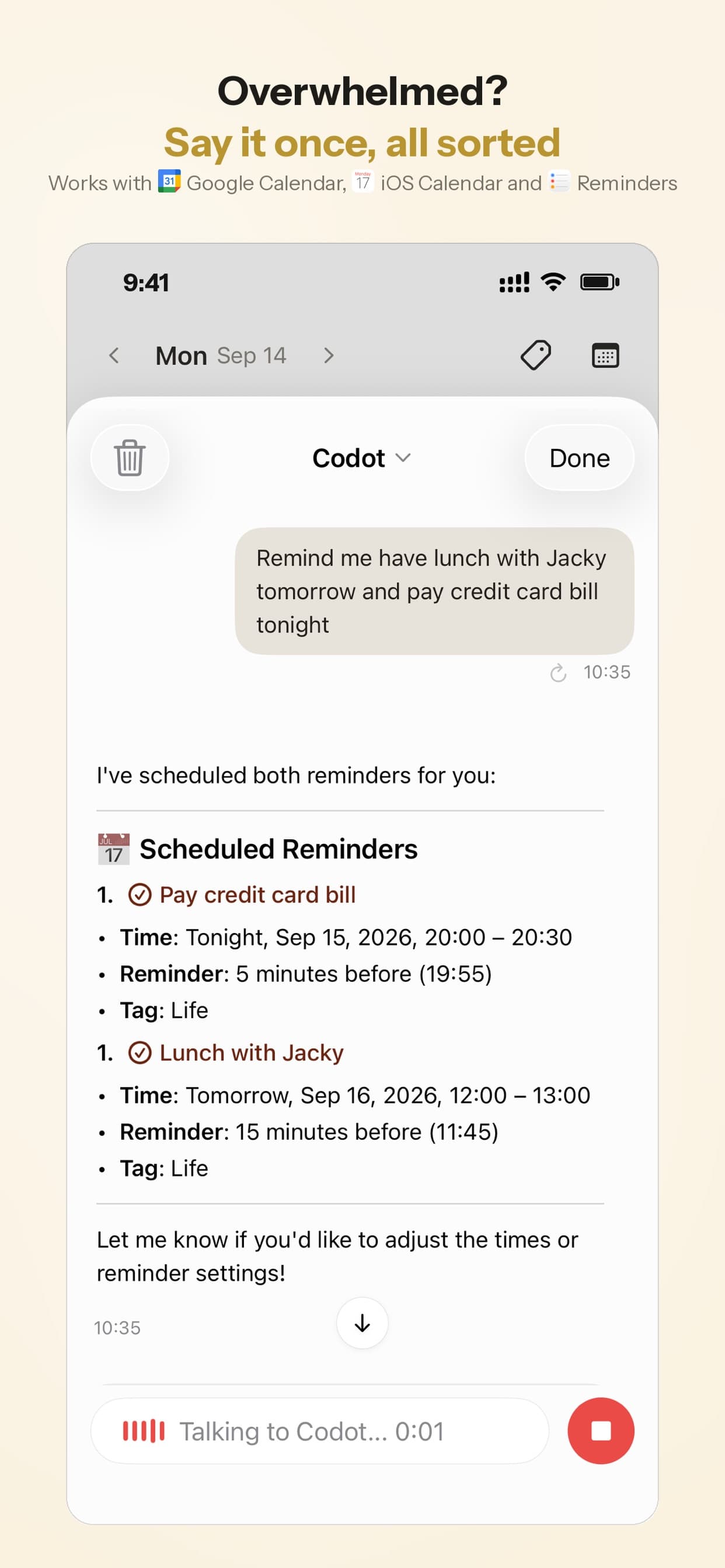
この2つは種類の違う製品です。ChatGPTは汎用チャットボットで、iCloudアカウントへの入り口ができたところです。Codotは個人向けAIアシスタントで、変わったことを思いついた順に話せば、タスクや予定の作成、移動、分割を代わりにやってくれます。
| ChatGPT+iCloudプラグイン | Codot | |
|---|---|---|
| どこで話しかけるか | Web・デスクトップ・iOSのChatGPT | iPhoneアプリ、ロック画面ウィジェット、Apple Watch、Web |
| カレンダー | プラグインでiCloud、別の連携でGoogle | Codot独自のカレンダー。予定をGoogle Calendarに書き込む |
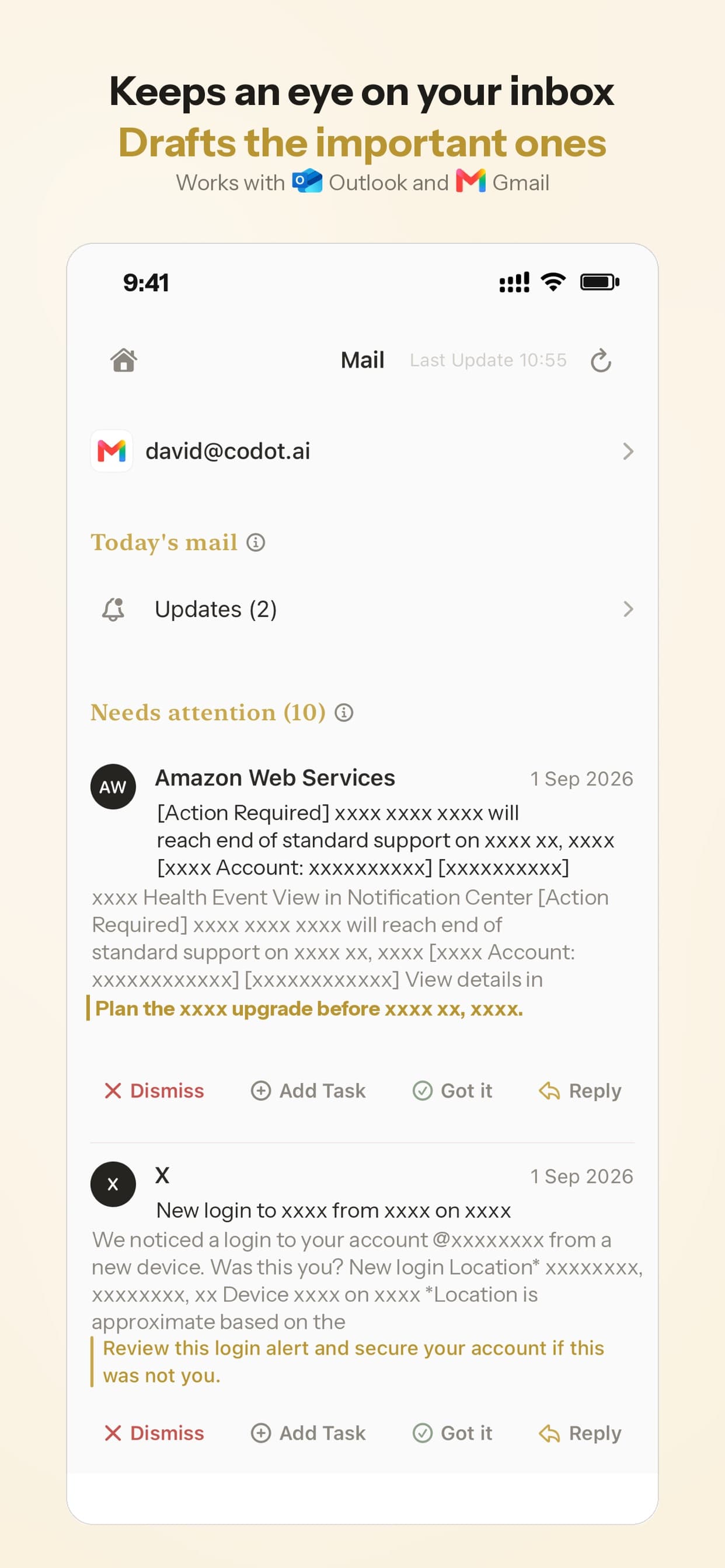
| メール | プラグインでiCloud Mail | iPhoneで:GmailとOutlookを仕分けし、重要なメールの返信を下書き |
| タスク・メモ・人 | 一般的なチャット | ひとことでタスク、予定、メモ、連絡先情報になる |
| 先回りのサポート | Dots(このプラグインではPro、Engadget情報) | デイリーブリーフィング(iPhone)と定期タスク |
| 価格 | 無料を含む全プランにプラグイン付き | タスク・カレンダー・メモ・習慣は無料プラン。Max は ¥2,000/月 または ¥15,000/年(利用量 20 倍)、7 日間の無料トライアルあり |
Codotが向いている場面
Codotは予定が変わったその瞬間のためのアプリです。ロック画面やウォッチから「Acmeとの電話を木曜2時にずらして、その前に資料を送るようリマインドして、Danaは午前が好きだとメモして」と話せば、予定の移動、タスク1つ、Danaの連絡先へのメモになります。翌朝のブリーフィングにはやることが並びます。CodotはGoogle Calendarに予定を書き込むので、あなたのGoogleカレンダーを見ている同僚にも変更が伝わります。
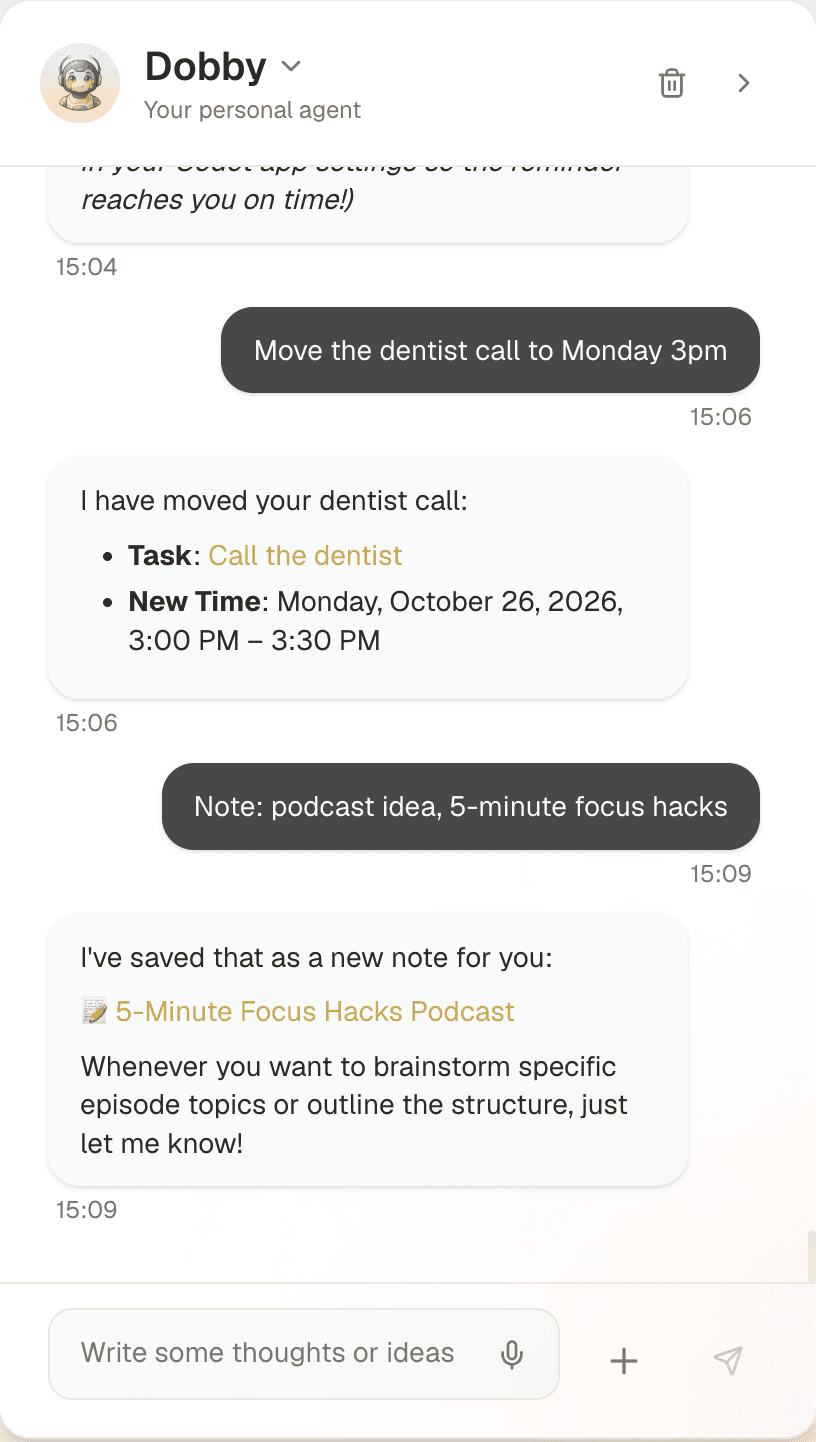
Codot の無料プランでは、タスク、カレンダー、メモ、個人 CRM、習慣、カロリー記録、家計簿が使えます。時刻指定のリマインダー、繰り返しタスク、毎日のブリーフィング、定時の自動タスク、メールの仕分けは Codot Max(月 ¥2,000 または年 ¥15,000、無料プランの 20 倍の利用量)の機能です。新規アカウントにはすべて 7 日間の Max 無料トライアルが付き、終了後は課金されずに無料プランに戻ります。データは暗号化され、販売されることはありません。
ChatGPTが向いている場面
カレンダーもメールもiCloudにあって、一日の大半をすでにChatGPTで過ごしているなら、新しいプラグインは同期の手間なしにデータに届き、しかも無料です。ChatGPTはずっと幅広いツールでもあります。Codotは戦略メモを書いてくれませんし、Webサイトを見て回ったり、フォームに入力したり、買い物をしたりもしません。名前を聞き間違えることもあるので、最初の何回かは作られた内容をざっと確認するのがおすすめです。
私ならこう設定する
- カレンダーはiCloudで、計画はデスクで立てる人: iCloud Calendarプラグインを接続して、「次の予定は?」「これ重なってる?」といった質問はChatGPTに任せましょう。
- 画面から離れているときに予定が変わる人: ロック画面やApple WatchからCodotに音声で入れ、共有カレンダーはGoogle Calendarにしておきましょう。
- 両方: それでも大丈夫です。上のアカウント確認で、それぞれのツールがどのカレンダーに書き込むかだけ把握しておいてください。
音声アシスタント全体の話はiPhoneでSiriの代わりは見つかる?で、入力する側の話はiPhone向け音声ToDoアプリの比較で書きました。Dotsを他のエージェントと比べているならClaude Duet vs OpenAI Dots vs Meta Muse、または家族向けアシスタントならOllie AI の代替ガイドを。アプリを開かずに今日の予定を見たいなら、ロック画面にToDoリストを表示する方法をどうぞ。
よくある質問
ChatGPTのiCloud Calendarプラグインは無料?
はい。OpenAIはiCloud MailとCalendarのプラグインを全ChatGPTプランで利用できるとしていて、報道でも無料プランが含まれることが確認されています。Engadgetによると、Dotと組み合わせて使うのはPro向けの機能です。
ChatGPTはiPhoneのカレンダーに予定を追加できる?
できます。ただしiCloudカレンダーの場合です。プラグインは予定の作成と更新ができ、作られた予定は他のiCloudの予定と同じようにiPhoneのカレンダーAppに表示されます。同じiPhoneにあるGoogleやExchangeのカレンダーの予定には届きません。
ChatGPTに仕事の会議が見えないのはなぜ?
仕事用のカレンダーは、iPhoneのカレンダーAppでiCloudと並んで表示されているGoogleかExchangeのアカウントである可能性が高いです。Appで「カレンダー」をタップして、どのアカウントのものか確かめてください。iCloudプラグインが読めるのはiCloudカレンダーだけです。
ChatGPTにApp用パスワードを渡しても安全?
App用パスワードは、外部のAppがメインのパスワードなしでiCloudメールとカレンダーにアクセスするための、Apple標準の方法です。プラグインごとに1つ作り、わかりやすい名前を付け、使わなくなったらaccount.apple.comで削除しましょう。Appleアカウントのパスワードを変更すると、まとめてすべて無効になります。
カレンダー管理でCodotとChatGPTは何が違う?
ChatGPTは、あなたが開いて頼んだときに質問に答えたり変更を加えたりします。Codotはロック画面、Apple Watch、Webから呼び出す音声アシスタントで、話したひとことが予定、タスク、メモになり、予定をGoogle Calendarに書き込み、iPhoneでは朝のブリーフィングを届けます。一般的な文章作成やWebブラウジングはしません。
予定が入力より速く変わるなら、声に出してみてください。App StoreのCodotは無料でダウンロードでき、新規アカウントには 7 日間の Codot Max 無料トライアルが付きます。
Productivity & Tools Desk
この記事はAIの支援を受けて作成され、編集チームによってレビューされています。コンテンツ制作プロセスについて.