Cómo añadir varios eventos a la vez al Calendario del iPhone (2026): cinco eventos con una sola frase y todos los demás métodos comparados
Cómo añadir varios eventos a la vez al Calendario del iPhone: di cinco planes en una frase y obtén cinco eventos en Calendario, o usa copiar, Repetir, .ics o Siri AI.
Para añadir varios eventos a la vez al Calendario del iPhone, díselos o escríbelos a Codot en una sola frase: Codot crea cada plan como un evento independiente en Calendario y Recordatorios de Apple. En nuestra prueba de noviembre de 2026, una frase generó cinco eventos con hora para el día siguiente. Apple no documenta que Siri añada varios eventos dictados en una sola petición; sin otra app, quedan copiar y pegar, Repetir o suscribirse a un calendario .ics.
Aviso: Codot es nuestro producto. Actualizado en noviembre de 2026 · Funciones de Apple comprobadas el 18 de noviembre de 2026 en el Manual de uso del iPhone, en Apple Newsroom y en la página de disponibilidad de funciones de iOS.
TL;DR:
- El Calendario de Apple en el iPhone añade los eventos a mano, de uno en uno. Sus atajos integrados para «varios a la vez» son copiar y pegar, Repetir para un mismo evento y suscribirse al calendario .ics de otra persona.
- Usa Codot cuando tengas en la cabeza una lista de planes distintos: di «Mañana: dentista a las 9, llamar a Dana Ruiz a las 11, comida con el equipo de Oakline a las 12:30, recoger la ropa de la tintorería a las 17:00 y club de lectura de Harbor Street a las 19:00», y Codot crea cinco eventos separados en Calendario y Recordatorios de Apple. Crear eventos es gratis; los recordatorios a una hora concreta requieren Codot Max.
- Siri AI (Beta) en iOS 27 puede añadir varios eventos que ya estén en pantalla o en una foto, en un iPhone 15 Pro o posterior, fuera de la UE y de China continental. Apple no documenta que Siri añada varios eventos dictados en una sola petición.
De un vistazo
| Método | Qué añade de una vez | iPhone necesario | Región e idioma | Fuente |
|---|---|---|---|---|
| Codot, una frase dicha o escrita | Varios eventos distintos, cada uno con su hora, escritos en Calendario y Recordatorios de Apple | Cualquier iPhone que ejecute la app Codot | Entiende todos los idiomas principales, incluidos checo, polaco y húngaro | Nuestra prueba, 18 de noviembre de 2026 |
| Siri (clásico), por voz | Un evento por petición en los ejemplos de Apple | Cualquier iPhone con Siri | Solo idiomas de Siri; faltan checo, polaco, húngaro, rumano, griego y otros | Guía de Siri de Apple, Disponibilidad de funciones de iOS |
| Siri AI (Beta) o Visual Intelligence, desde la pantalla o una foto | Varios eventos que ya están escritos en un folleto, una publicación o un horario impreso | iPhone 15 Pro o posterior con iOS 27 | Inglés, francés, japonés, coreano, portugués, español; no en la UE ni en China continental; límites de uso | Apple Newsroom, MacRumors |
| Escribir una descripción en Calendario (Apple Intelligence) | Un evento por descripción | iPhone 15 Pro o posterior | Idiomas de Apple Intelligence | Guía de Calendario de Apple |
| Copiar y pegar un evento | El mismo evento en otra fecha | Cualquier iPhone | Todos | Guía de Calendario de Apple |
| Repetir | El mismo evento con una frecuencia fija | Cualquier iPhone | Todos | Guía de Calendario de Apple |
| Suscribirse a un calendario .ics | Todos los eventos de un calendario publicado, solo lectura | Cualquier iPhone | Todos | Apple: usar varios calendarios |
| Importar un archivo .ics | Todos los eventos del archivo | Un Mac (Archivo > Importar) | Todos | Calendario para Mac |
¿Cómo añado varios eventos a la vez al calendario del iPhone por voz?
Usa Codot cuando los eventos estén en tu cabeza y no en un folleto: una cita con el dentista, una llamada, una comida y dos recados por la tarde que quieres tener en el Calendario antes de olvidar la mitad. Codot reúne tareas, calendario, recordatorios, notas y contactos en una sola app, y una sola frase puede crear varios a la vez, así que no tienes que abrir Calendario cinco veces ni tocar + en cada entrada.
Lo que dijimos y lo que hizo Codot
El 18 de noviembre de 2026 escribimos esto en Codot en un iPhone con iOS 26.1 (escribir y hablar llegan al mismo sitio; el botón del micrófono está junto al campo de texto):
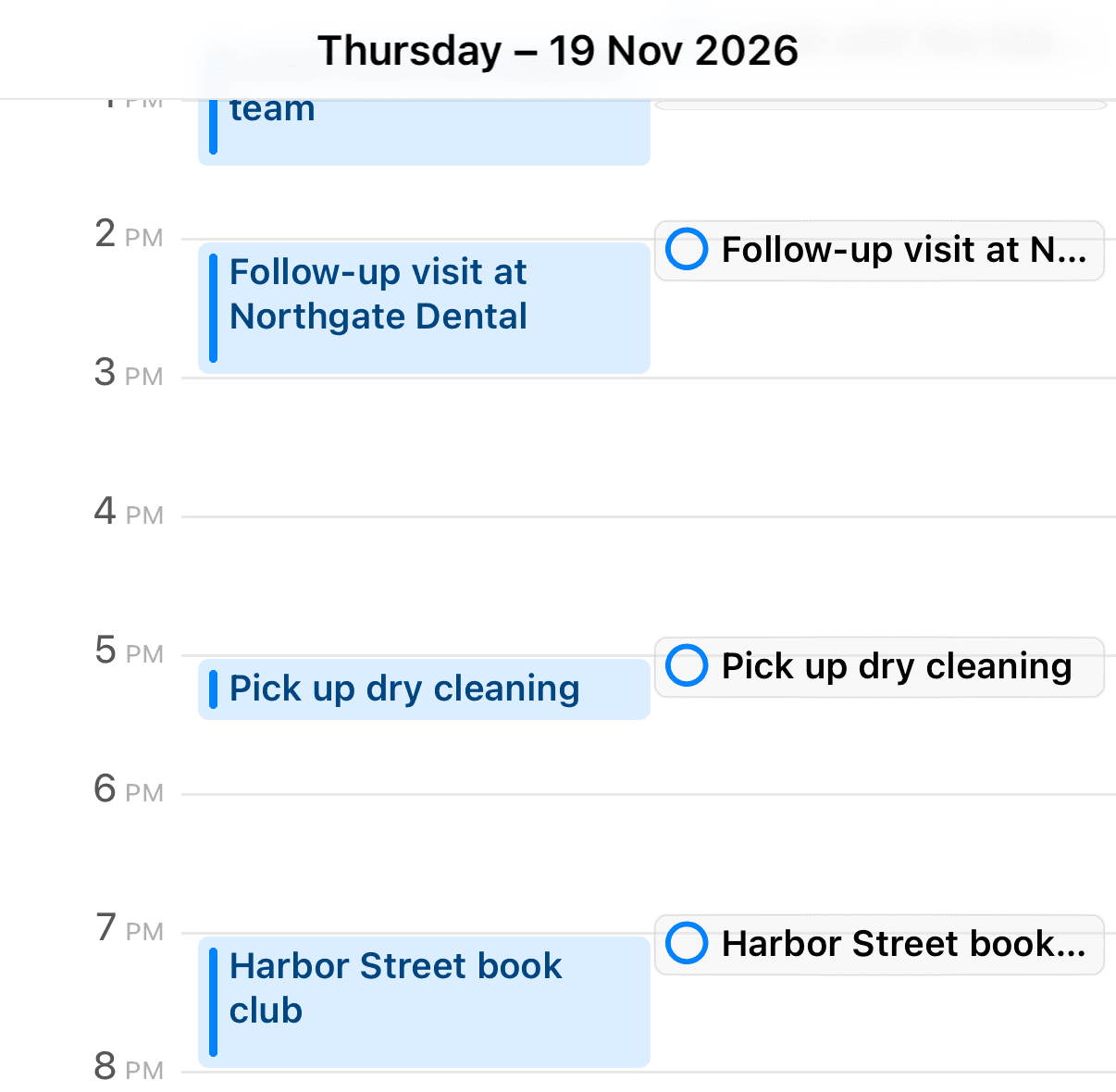
«Mañana: dentista a las 9, llamar a Dana Ruiz a las 11, comida con el equipo de Oakline a las 12:30, recoger la ropa de la tintorería a las 17:00 y club de lectura de Harbor Street a las 19:00.»
Unos 40 segundos después, Codot respondió «He programado las cinco tareas para mañana, jueves 19 de noviembre de 2026» y las enumeró con su hora y un recordatorio cinco minutos antes. Codot eligió las duraciones por su cuenta (una hora o media hora) y añadió una tarjeta editable con menús de hora y duración.

Lo que apareció en el Calendario de Apple
Luego abrimos la app Calendario de Apple en el mismo iPhone y fuimos al jueves 19 de noviembre. Los cinco estaban ahí, a la hora correcta, como eventos del calendario, y cada uno aparecía también como elemento de Recordatorios en la columna de la derecha. La conexión con el calendario de iOS ya estaba activada en esta cuenta de prueba, así que no hubo que tocar nada más.

Qué es gratis y qué necesita Codot Max
Crear tareas y eventos por voz está en el plan gratuito. El recordatorio de las 8:55 antes del dentista de las 9:00 es un recordatorio a una hora concreta (consulta cómo añadir varios recordatorios en el iPhone para sumar avisos), que forma parte de Codot Max junto con las tareas que se repiten, el resumen diario de las 7:00 y las rutinas programadas. Las cuentas nuevas reciben 7 días de Codot Max gratis y después vuelven al plan gratuito sin ningún cargo. Codot Max cuesta 12,99 € al mes o 99,99 € al año en el App Store de España, con 20x el uso del plan gratuito. Para un repaso más amplio de los calendarios a los que se les habla, mira nuestras mejores apps de calendario por voz para iPhone y Android.
¿Cómo configuro Codot para que añada eventos al Calendario de Apple? (30 minutos)
La mayor parte de los 30 minutos se va en los pasos 4 y 5.
- Instala Codot e inicia sesión (5 minutos). Descárgalo en el App Store. Las cuentas nuevas empiezan con la prueba de 7 días de Codot Max, así que los recordatorios a hora fija funcionan desde el primer día.
- Conecta el calendario de iOS (5 minutos). En los ajustes de Codot, abre «Connected Calendars» y elige «iOS Calendar». El iPhone pide una vez acceso completo al Calendario; permítelo.
- Elige el calendario de destino (2 minutos). Si tienes calendarios de Casa y Trabajo, elige al que pertenecen estos eventos.
- Di la frase (5 minutos). Abre Codot, toca el micrófono y di la lista entera de una vez, como se la contarías a un amigo: primero el día y luego cada plan con su hora. Si apuntas cosas sobre la marcha, la configuración de una lista de tareas en la pantalla de bloqueo del iPhone deja Codot a un toque de la pantalla de bloqueo.
- Revisa el Calendario y corrige una hora (10 minutos). Abre Calendario, ve al día y comprueba que cada evento ha llegado. Si Codot eligió una duración que no quieres, cámbiala en la tarjeta editable de Codot o di simplemente «pon el dentista en 45 minutos». Si una alerta no sonó, nuestra guía Recordatorios del iPhone que no funcionan repasa los ajustes de notificaciones.
Dos costumbres ayudan. Pon los eventos nuevos en una frase y los cambios a eventos existentes en otra. Y recuerda que la conexión va en un solo sentido: Codot escribe en el Calendario de Apple, pero no lee los eventos que creaste en otro sitio, y los cambios hechos en el Calendario no vuelven a Codot. Si usas Google Calendar, puedes conectarlo en su lugar; nuestro artículo sobre alternativas a Google Calendar para iPhone cubre esa parte.
¿Puede Siri añadir varios eventos a la vez al Calendario de Apple?
Apple no lo documenta. El Manual de uso del iPhone da dos frases de Siri para Calendario, «Set up a meeting with Gordon at 9» (programa una reunión con Gordon a las 9) y «What's on my calendar for Friday?» (¿qué tengo en el calendario el viernes?), y cada una cubre una sola petición (Apple). En marzo de 2026, iClarified, citando a Bloomberg, informó de que «Siri currently requires each request to be handled individually» (Siri necesita actualmente procesar cada petición por separado), con las peticiones combinadas en desarrollo para iOS 27. Apple no ha dicho si eso llegó a lanzarse. No probamos Siri para este artículo.
Siri AI (Beta), que llegó con iOS 27 el 14 de septiembre de 2026, trabaja a partir de lo que ves. MacRumors cuenta que «Visual Intelligence in iOS 27 supports adding multiple events to your calendar at one time from a schedule» (en iOS 27, Visual Intelligence permite añadir de una vez varios eventos al calendario a partir de un horario) (MacRumors), y TapSmart describe cómo el modo Cámara de Siri convierte «every date on the page» (cada fecha de la página) en eventos separados (TapSmart). Requiere un iPhone 15 Pro o posterior, y Apple dice que «Siri AI is currently unavailable in the EU in iOS, iPadOS, and watchOS» (Siri AI no está disponible por ahora en la UE en iOS, iPadOS y watchOS) (Apple Newsroom). Para horarios de clase impresos en concreto, mira cómo añadir un horario de clases al Calendario del iPhone.
El idioma es el otro límite. La página de funciones de Apple no incluye Siri en checo, polaco, húngaro, rumano, griego, eslovaco, croata, ucraniano ni catalán, aunque el dictado del teclado funciona en todos ellos (Apple). Nuestros artículos sobre Siri en polaco, asistentes de voz que entienden checo y Siri y el húngaro entran en cada caso.
Siri sigue siendo rápido para un solo evento, y los eventos nuevos van a tu calendario por omisión, que eliges en Ajustes > Apps > Calendario > Calendario por omisión (Apple). Qué comandos de Siri para el calendario documenta Apple, por qué Siri no añade eventos al calendario y si Siri puede añadir eventos a Google Calendar son preguntas aparte, con sus propias soluciones. ¿Te planteas cambiar del todo? Lee si se puede sustituir Siri por ChatGPT o Gemini en el iPhone.
Tus ideas no deberían esperar al teclado. Solo dilo — Codot se encarga del resto.
¿Cómo añado varios eventos al Calendario de Apple sin Siri ni otra app?
El Calendario de Apple tiene tres opciones integradas, y cada una encaja con un tipo de lista distinto.
Copiar y pegar, para el mismo evento en varias fechas. Los pasos de Apple: «Touch and hold the event, then tap Copy. On another date, touch and hold the time where you want to paste the event.» (Mantén pulsado el evento y toca Copiar; en otra fecha, mantén pulsada la hora donde quieras pegarlo.) Después toca el evento copiado y guárdalo (Apple). Cinco fechas son cinco pegados.
Repetir, para un evento con un ritmo fijo, como una clase los martes o una factura mensual. Se configura una vez en los detalles del evento; para recordatorios con ritmos como cada dos viernes o cada trimestre, consulta cómo configurar recordatorios recurrentes en el iPhone.
Suscribirse a un calendario .ics, cuando otra persona publica los eventos: un colegio, una liga deportiva, un cuadrante de turnos. En Calendario, toca «Añadir calendario suscrito» e introduce la dirección .ics, o simplemente toca un enlace .ics (Apple). Apple llama a estos calendarios «external, read-only» (externos, de solo lectura), así que no puedes editar esos eventos. Apple solo documenta la importación de un archivo .ics recibido para Calendario en el Mac (Archivo > Importar). Nuestra guía de la mejor app de calendario para estudiantes y trabajadores por turnos muestra cómo encajar turnos y horarios.
Cómo hicimos la selección
Recopilamos todos los métodos para varios eventos que Apple documenta en su manual del iPhone para iOS 27, en su guía de Calendario para Mac y en su Newsroom, además del comportamiento de Siri AI publicado por MacRumors, TapSmart e iClarified, cada uno enlazado donde se cita. Los límites de dispositivo, región e idioma salen de las páginas de Apple a 18 de noviembre de 2026. La fila de Codot es nuestra propia prueba del mismo día. Dejamos fuera lo que no encontramos documentado, como una importación oficial «Añadir todo» desde Mail en el iPhone.
¿Qué método encaja con tu lista?
Si la lista está en tu cabeza y mezcla planes distintos, díselo a Codot en una frase; lo escribe en el calendario de iOS o en Google Calendar, y nuestra guía sobre cómo añadir varios eventos a Google Calendar a la vez cubre la parte de Google. Si las fechas están impresas y tienes un iPhone 15 Pro o posterior fuera de la UE, prueba Siri AI con una foto. Si alguien publica un feed, suscríbete. Para un solo evento que se repite, usa Repetir. Para calendarios familiares compartidos, mira cómo organizar un calendario familiar.
Preguntas frecuentes
¿Cómo añado varios eventos a la vez al calendario del iPhone?
Díselos o escríbelos a Codot en una frase: Codot crea cada plan como un evento independiente en Calendario y Recordatorios de Apple; en nuestra prueba, una frase creó cinco eventos con hora. Sin otra app, el Calendario de Apple ofrece copiar y pegar, Repetir y suscripciones .ics.
¿Puede Siri añadir más de un evento en una sola petición?
Apple no lo documenta; sus ejemplos de Siri muestran un evento por petición, y un informe de Bloomberg de marzo de 2026 decía que Siri procesaba cada petición por separado. Siri AI (Beta) en iOS 27 puede añadir varios eventos que se vean en pantalla o en una foto, en un iPhone 15 Pro o posterior.
¿Codot lee los eventos que ya tengo en el Calendario de Apple?
Codot escribe sus propias tareas y eventos en Calendario y Recordatorios de Apple, y la sincronización va en un solo sentido. No lee los eventos que creaste en otro sitio, y los cambios hechos en el Calendario de Apple no vuelven a Codot.
¿Es gratis añadir eventos con Codot?
Sí, crear tareas y eventos de calendario por voz está en el plan gratuito de Codot. Los recordatorios a hora fija, las tareas que se repiten, el resumen diario y las rutinas necesitan Codot Max, por 12,99 € al mes o 99,99 € al año en el App Store de España, con una prueba gratuita de 7 días para las cuentas nuevas.
¿Funciona si Siri no admite mi idioma?
Sí. El reconocimiento de voz de Codot entiende todos los idiomas principales, incluidos checo, polaco y húngaro, que Siri no admite. Puedes decir la lista entera en tu propio idioma.
Pruébalo con los planes de mañana: descarga Codot en el App Store y di tus cinco cosas en una frase.
Productivity & Tools Desk
Este artículo fue creado con asistencia de IA y revisado por nuestro equipo editorial.Conozca nuestro proceso de contenido.