Cómo poner varios recordatorios en el iPhone (2026): aviso anticipado, alarmas urgentes, una segunda alerta y cuatro recordatorios con una sola frase
Cómo poner varios recordatorios en el iPhone: aviso anticipado, alarma urgente (iOS 26.2), segunda alerta en Calendario, uno por hora o cuatro con una frase.
Para poner varios recordatorios en el iPhone, Recordatorios de Apple da a cada recordatorio un aviso a la hora de vencimiento más un aviso anticipado y, en iOS 26.2 o posterior, una alarma urgente. Para varios recordatorios distintos a la vez, díselos a Codot en una sola frase: en nuestra prueba de noviembre de 2026, una frase creó cuatro recordatorios con hora, cada uno con aviso 5 minutos antes. Los recordatorios con hora en Codot necesitan Codot Max.
Aviso: Codot es nuestro producto. Actualizado en noviembre de 2026 · Funciones de Apple comprobadas el 18 de noviembre de 2026 en el Manual de uso del iPhone (iOS 27), el Soporte de Apple y el Manual de uso de iCloud.
TL;DR:
- Un recordatorio de Apple puede avisarte de tres formas: la notificación a la hora de vencimiento, un aviso anticipado y, en iOS 26.2 o posterior, una alarma urgente que suena aunque el iPhone esté en silencio. Para varias horas al día, crea un recordatorio por hora y haz que cada uno se repita a diario.
- Usa Codot cuando tengas varias cosas distintas en la cabeza: dijimos «Hoy recuérdame a las 14:45 salir a recoger a los niños al colegio, a las 15:30 llamar al fontanero, a las 18:00 empezar la cena y a las 21:30 tomarme las vitaminas» y obtuvimos cuatro recordatorios con hora, cada uno con aviso 5 minutos antes. Los recordatorios con hora necesitan Codot Max (7 días de prueba gratis).
- Dos alertas en un evento de Calendario: Apple solo documenta una «Segunda alerta» en iCloud.com. Guías de terceros la describen en el iPhone, y usuarios de la Comunidad de Apple dicen que falta en calendarios de Outlook o Exchange.
De un vistazo
| Método | Qué obtienes | Dónde y con qué iOS | Límite principal | Fuente |
|---|---|---|---|---|
| Codot, una frase dicha o escrita | Varios recordatorios distintos a la vez, cada uno con su hora y un aviso 5 minutos antes | App Codot en el iPhone | Los recordatorios con hora necesitan Codot Max | Nuestra prueba, 18 de noviembre de 2026 |
| Aviso anticipado (app Recordatorios) | Un segundo aviso antes de la hora de vencimiento | iPhone, manuales de iOS 18 e iOS 27 | Un aviso anticipado por recordatorio según los pasos de Apple | Manual de uso del iPhone |
| Urgente (app Recordatorios) | Una alarma al vencer el recordatorio, incluso en silencio o con un modo de concentración | iOS 26.2 o posterior, Recordatorios de iCloud | Solo suena en el dispositivo que Buscar usa como tu ubicación | Soporte de Apple |
| Repetir (app Recordatorios) | El mismo recordatorio con una frecuencia fija | iPhone | Una hora por recordatorio; varias veces al día son varios recordatorios | Manual de uso del iPhone |
| Alerta de un evento en Calendario | Una alerta antes del evento | iPhone, manuales de iOS 18 e iOS 27 | El manual del iPhone no menciona una segunda alerta | Manual de uso del iPhone |
| Segunda alerta en Calendario | Una segunda alerta en el mismo evento | iCloud.com en un ordenador o tableta | Documentada oficialmente solo para iCloud.com | Manual de uso de iCloud |
¿Cómo pongo varios recordatorios a la vez en el iPhone?
Usa Codot cuando los recordatorios son cosas distintas a horas distintas y quieres dejarlos todos listos antes de soltar el móvil. Codot reúne tareas, calendario, recordatorios, notas y contactos en una sola app, y una frase puede crear varios a la vez, así que no tienes que abrir Recordatorios cuatro veces. Nuestra selección de mejores apps de calendario por voz aplica la misma idea a los eventos.
La frase que usamos y lo que devolvió
El 18 de noviembre de 2026 escribimos esto en Codot en un iPhone (escribir y hablar van al mismo sitio; el botón del micrófono está junto al campo de texto):
«Hoy recuérdame a las 14:45 salir a recoger a los niños al colegio, a las 15:30 llamar al fontanero, a las 18:00 empezar la cena y a las 21:30 tomarme las vitaminas.»
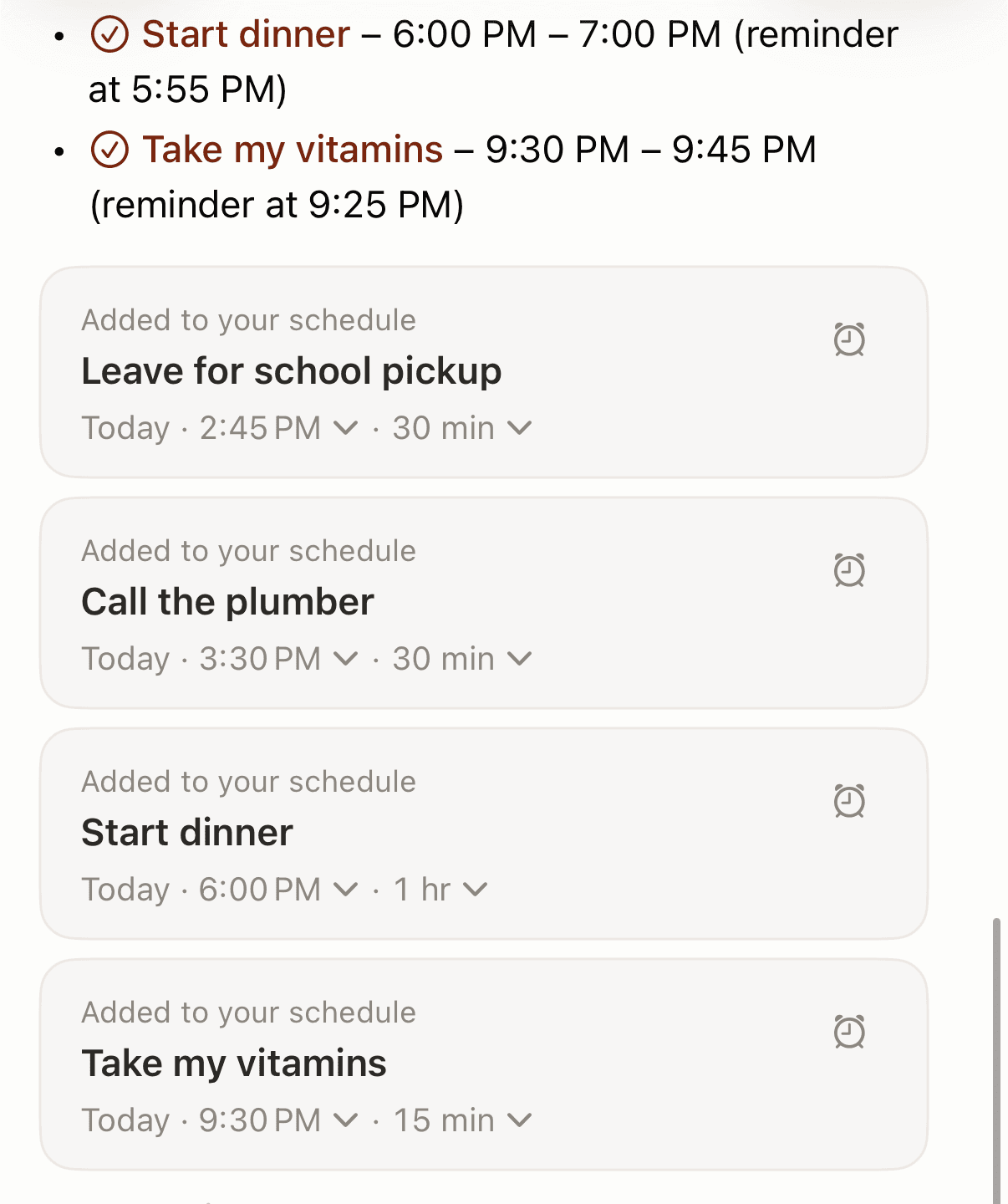
Codot respondió «He programado los cuatro recordatorios para hoy, miércoles 18 de noviembre de 2026» y los enumeró: salir a recoger a los niños a las 14:45, llamar al fontanero a las 15:30, empezar la cena a las 18:00 con aviso a las 17:55 y tomar las vitaminas a las 21:30 con aviso a las 21:25. Cada uno quedó con su hora y un aviso 5 minutos antes, así que di «a las 14:40» si las 14:45 es lo más tarde que puedes salir.
Debajo de la respuesta aparecieron cuatro tarjetas editables «Añadido a tu agenda» con menús de hora y duración. Codot eligió las duraciones por su cuenta (la cena, una hora; las vitaminas, 15 minutos); puedes cambiarlas en la tarjeta.
Dónde aparecen los recordatorios
Recoger a los niños, llamar al fontanero, la cena y una pastilla no tienen nada en común salvo el día, y en Recordatorios de Apple cada uno necesita su propia entrada (desde iOS 18, los que tienen fecha también aparecen como tareas en el Calendario de Apple). Con la conexión al Calendario de iOS activada, Codot también escribe los elementos con hora en Calendario y Recordatorios de Apple; nuestra guía sobre cómo añadir varios eventos a la vez al Calendario del iPhone muestra cinco eventos de una frase llegando allí. La sincronización va en un solo sentido: Codot escribe, y marcar un elemento como hecho en Recordatorios de Apple no vuelve a Codot.
Qué es gratis y qué necesita Codot Max
Crear tareas y eventos por voz es gratis. Los recordatorios con hora, como el aviso de las 17:55 antes de la cena, forman parte de Codot Max, junto con las tareas que se repiten, el resumen diario de las 7:00 y las rutinas programadas. Las cuentas nuevas reciben 7 días de Codot Max gratis y después vuelven al plan gratuito sin ningún cargo. Codot Max cuesta 12,99 € al mes o 99,99 € al año en el App Store de España, con 20x el uso del plan gratuito. Si sueles añadir recordatorios saliendo por la puerta, configurar una lista de tareas en la pantalla de bloqueo del iPhone te deja Codot a un toque.
¿Cómo pongo varios recordatorios diarios en el iPhone, como una pastilla a las 8, a las 14 y a las 20?
Crea un recordatorio por hora y haz que cada uno se repita a diario. El paso de Apple para repetir es: «Toca …, activa Fecha u Hora, toca Repetir y elige la frecuencia» (Apple). Apple no documenta un único recordatorio con varias horas al día. En la Comunidad de Apple, a alguien que pedía un recordatorio de medicación tres veces al día le contestaron «Crea tres entradas», cada una «un recordatorio diario para una hora concreta del día» (Comunidad de Apple).
La repetición por horas existe en el Mac: el manual de Recordatorios para Mac permite indicar el número de horas entre repeticiones, «cada 6 horas, introduce el número 6» (Apple). El manual del iPhone no enumera las opciones de Repetir, y un usuario con iOS 16.2 escribió en diciembre de 2022 en la Comunidad de Apple: «En mi teléfono no hay opción de repetir cada hora» (Comunidad de Apple).
En Codot, los recordatorios que se repiten forman parte de Codot Max, y el ritmo lo describes con palabras. Para una rutina completa de medicación con reposiciones y revisiones, mira nuestra configuración de recordatorio de medicación para el TDAH; para las facturas mensuales, la comparativa de apps de recordatorio de facturas para parejas. Nuestra guía complementaria sobre cómo poner recordatorios recurrentes en el iPhone explica las reglas de repetición en detalle.
¿Cómo consigo más de un aviso para un mismo recordatorio?
Combina el aviso anticipado y «Urgente» en el mismo elemento, ambos en la pantalla de detalles del recordatorio.
Aviso anticipado. El paso de Apple: «toca Aviso anticipado y elige cuándo quieres recibir el aviso. Por ejemplo, "5 minutos antes", "2 días antes" u otra opción» (Apple). Los manuales de iOS 18 e iOS 27 usan la misma redacción.
Urgente, en iOS 26.2 o posterior. «En iOS 26.2, puedes marcar un recordatorio como urgente y Recordatorios programará una alarma cuando venza. Las alarmas se activan aunque el dispositivo esté en silencio o haya un modo de concentración activado» (Soporte de Apple). Tres condiciones de la misma página:
- La alarma suena «solo» en «el dispositivo que Buscar usa como tu ubicación». Si tu iPad está configurado como tu ubicación, el iPhone no sonará.
- Necesitas Recordatorios de iCloud.
- En Ajustes > Apps > Recordatorios, activa Alarmas en «Permitir acceso a Recordatorios».
Los recordatorios de todo el día son la trampa: «Si defines una fecha de vencimiento para un recordatorio pero no le asignas una hora, la notificación aparece por omisión a las 9:00», algo que se cambia en Ajustes > Apps > Recordatorios > Recordatorios de todo el día (misma página de Apple). Pon una hora, o una tarea de las 7:00 te avisará a las 9:00.
Si alguno de estos avisos no suena, nuestra guía sobre Recordatorios del iPhone que no funcionan repasa notificaciones, modos de concentración y sincronización, y la de la mejor app de alarma por voz para iPhone trata las alarmas de verdad.
Tus ideas no deberían esperar al teclado. Solo dilo — Codot se encarga del resto.
¿Cómo pongo dos alertas en el Calendario del iPhone?
Abre el evento, toca Editar, toca Alerta y elige un momento; el manual del iPhone ofrece «A la hora del evento», «5 minutos antes» u otra opción (Apple). Ese manual, para iOS 18 e iOS 27, no dice nada de una segunda alerta. Las únicas instrucciones oficiales de Apple para ello son para Calendario en iCloud.com: «Definir una segunda alerta: selecciona el menú desplegable Segunda alerta y elige una opción» (Manual de uso de iCloud), y Apple indica que para esa web necesitas una tableta o un ordenador.
En el propio iPhone, guías de terceros describen un campo «Segunda alerta». iPhone For Dummies (2016) dice «Toca Segunda alerta si quieres recibir dos alertas para el mismo evento» (Dummies), y Morgen (marzo de 2026) escribe que «en el iPhone y el iPad solo puedes poner dos» (Morgen).
Si no aparece «Segunda alerta»
En hilos de la Comunidad de Apple, los usuarios cuentan que el campo desaparece, y no hay una solución oficial. Dos cosas que la gente probó:
- Revisa el calendario del evento. Una respuesta dice «Si tu calendario por omisión es Outlook o Exchange, no verás la Segunda alerta», mientras que los calendarios de iCloud y Gmail sí la muestran; quien preguntaba confirmó que funcionó (Comunidad de Apple, 2023). Se cambia en Ajustes > Apps > Calendario > Calendario por omisión.
- Pon primero la primera alerta. En un hilo de 2025 en el que la opción desapareció tras una actualización, otros usuarios con iOS reciente dijeron que podían elegir una segunda alerta en cuanto ponían la primera (Comunidad de Apple, 2025). El hilo se cerró sin una causa confirmada.
Para que cada evento nuevo tenga una alerta automáticamente, el camino de Apple es Ajustes > Apps > Calendario: «Toca Horas de alerta por omisión, toca Cumpleaños, Eventos o Eventos de todo el día y elige una opción» (Apple).
¿Puede Siri crear varios recordatorios en una sola petición?
Los ejemplos de Siri que da Apple son recordatorios sueltos, como «Recuérdame mañana a las 15:00 llamar a Tara» (Soporte de Apple). En iOS 27 con Apple Intelligence, Recordatorios puede sugerir recordatorios a partir de texto de otras apps, y tocas «Incluir todo» para añadir todas las sugerencias (Apple). No probamos Siri para este artículo. Para las frases que documenta Apple, mira nuestra lista de comandos de Siri para el calendario; si Siri responde pero no aparece nada, lee Siri no añade eventos al calendario del iPhone.
Cómo hicimos la selección
Enumeramos todas las funciones de Apple que añaden un segundo aviso o recordatorio, a partir del Manual de uso del iPhone (iOS 27, comparado con iOS 18), el Soporte de Apple y el Manual de uso de iCloud, comprobados el 18 de noviembre de 2026. Donde Apple no dice nada (el campo Segunda alerta en el iPhone, la repetición por horas), citamos guías de terceros e hilos de la Comunidad de Apple. El resultado de Codot es nuestra propia prueba del mismo día.
Preguntas frecuentes
¿Cómo pongo varios recordatorios en el iPhone?
Díselos a Codot en una sola frase; en nuestra prueba, una frase creó cuatro recordatorios con hora. En Recordatorios de Apple, añade cada uno por separado y usa el aviso anticipado o Urgente (iOS 26.2+) para avisos extra.
¿Cómo pongo varios recordatorios diarios en el iPhone?
Crea un recordatorio de Apple por cada hora del día y ponlo en Repetir a diario; Apple no documenta un recordatorio con varias horas diarias. Codot gestiona recordatorios que se repiten descritos con palabras normales como parte de Codot Max.
¿Por qué no veo Segunda alerta en mi evento del Calendario del iPhone?
Apple solo documenta la Segunda alerta en iCloud.com. Usuarios de la Comunidad de Apple dicen que el campo falta en el iPhone con calendarios de Outlook o Exchange; a un usuario le volvió a aparecer al cambiar a un calendario de iCloud o Gmail.
¿Codot me avisa exactamente a la hora que digo?
Codot pone el elemento a la hora que dices y envía el aviso 5 minutos antes. En nuestra prueba, «empezar la cena a las 18:00» tuvo un aviso a las 17:55. Los recordatorios con hora necesitan Codot Max, que las cuentas nuevas pueden probar gratis durante 7 días.
Descarga Codot en el App Store y di los recordatorios de esta tarde en una sola frase. Para recordatorios que necesita otra persona, mira cómo enviar un recordatorio al iPhone de otra persona.
Productivity & Tools Desk
Este artículo fue creado con asistencia de IA y revisado por nuestro equipo editorial.Conozca nuestro proceso de contenido.