¿Los recordatorios del iPhone no funcionan? Soluciones para avisos sin sonido, sincronización y ubicación (octubre de 2026)
¿Los recordatorios del iPhone no funcionan, no avisan o no se sincronizan? Soluciones con las páginas de ayuda de Apple, del Resumen programado a la ubicación.
La mayoría de los recordatorios del iPhone que fallan están bloqueados por un ajuste. Revisa Ajustes > Notificaciones > Recordatorios, pon la entrega en Inmediata si tienes activado el Resumen programado, permite Recordatorios en tu modo de concentración y dale una hora al recordatorio, porque los que solo tienen fecha avisan a la hora de la notificación de Hoy. Los recordatorios por ubicación necesitan la Ubicación exacta. Los problemas de sincronización suelen venir de una lista fuera de iCloud o de recordatorios vencidos antiguos.
TL;DR:
- Un recordatorio que nunca avisa suele estar frenado por un ajuste: notificaciones desactivadas, sonido de alerta en «Ninguno», Resumen programado o un modo de concentración.
- Un recordatorio con fecha pero sin hora no suena cuando lo esperas. Avisa a la hora de la notificación de Hoy (Today Notification) en Ajustes > Apps > Recordatorios.
- Según la guía de Apple, los recordatorios por ubicación necesitan la Localización en Cuando se use la app y la Ubicación exacta activada.
- Para los problemas de sincronización, la propia lista de Apple empieza por el Estado del sistema, la misma Cuenta de Apple en todos los dispositivos, Recordatorios activado en iCloud y limpiar los recordatorios vencidos.
- Si el recordatorio nunca llegó a crearse, ningún ajuste lo arregla. Eso es un problema de captura, y es donde creemos que un asistente de voz como Codot (nuestra app) se gana su sitio.
Codot es nuestro producto, así que lee la última sección sabiéndolo. Todo lo anterior trata de la app Recordatorios que viene con el iPhone, y cada ruta de ajustes sale del Manual de uso del iPhone de Apple, revisado el 27 de octubre de 2026.
Le dijiste al teléfono que te recordara llamar al banco a las 3. A las 4:40 te acuerdas tú solo, y el recordatorio está en la app sin que haya salido ningún aviso. Búsquedas como «recordatorios iphone no funcionan» o «recordatorios iphone no avisan» describen casi siempre ese momento. La solución depende de cuál de cuatro cosas falló, así que empieza por identificar el síntoma.
¿Por qué no funcionan los recordatorios de mi iPhone?
| Lo que ves | Causa más probable | Dónde arreglarlo |
|---|---|---|
| Ni aviso ni sonido a la hora prevista | Notificaciones desactivadas, sonido de alerta en «Ninguno» o Resumen programado | Ajustes > Notificaciones > Recordatorios; Ajustes > Sonidos y vibraciones > Alertas de recordatorios |
| El aviso llega horas después, agrupado | Recordatorios está en tu Resumen programado | Entrega de notificaciones > Entrega inmediata |
| Nada mientras trabajas, conduces o duermes | Un modo de concentración silencia Recordatorios | Ajustes de notificaciones de ese modo |
| Avisa a las 9 de la mañana en vez de «el martes» | El recordatorio tiene fecha pero no hora | Añade una hora o cambia la notificación de Hoy |
| «Cuando llegue a casa» nunca salta | El acceso a la ubicación no es exacto | Privacidad y seguridad > Localización > Recordatorios |
| Está en el iPhone pero no en el Mac | Otra cuenta, lista fuera de iCloud, elementos vencidos antiguos | Ajustes de iCloud y la lista de sincronización de Apple |
| El recordatorio ha desaparecido | Borrado por error | Lista «Eliminados recientemente», dentro de 30 días |
El recordatorio no avisó ni sonó: revisa estos cuatro ajustes
Hazlo en este orden. Cada uno lleva menos de un minuto.
¿Están activadas las notificaciones de Recordatorios?
Abre Ajustes > Notificaciones > Recordatorios y comprueba que las notificaciones están permitidas y que la pantalla bloqueada y los banners están activados. Después revisa el sonido por separado: la guía de Apple sitúa los sonidos de los recordatorios en Ajustes > Sonidos y vibraciones > Alertas de recordatorios (Reminder Alerts), y una de las opciones es «Ninguno» (Apple, Change Reminders settings). Si alguien eligió «Ninguno», todos los recordatorios llegan en silencio, y con el teléfono en el bolsillo eso es lo mismo que no llegar.
Ya que estás en Ajustes, abre también Ajustes > Apps > Recordatorios. Si usas listas compartidas, comprueba que Silenciar notificaciones (Mute Notifications) esté desactivado, porque apaga las notificaciones de los recordatorios que te asignan, y que la notificación de Hoy esté activada, ya que los recordatorios de todo el día dependen de ella.
¿El Resumen programado está reteniendo tus recordatorios?
El Resumen programado junta las notificaciones de las apps que elijas y las entrega todas juntas a horas fijas. Si Recordatorios acabó en esa lista, un recordatorio de las 3 de la tarde puede esperar hasta el siguiente resumen. La guía de Apple dice que, cuando usas el Resumen programado, cada app tiene una opción de Entrega de notificaciones (Notification Delivery): entrega inmediata o Resumen programado (Apple, Change notification settings). Pon Recordatorios en Entrega inmediata.
¿Un modo de concentración los está silenciando?
Trabajo, Dormir, Conducción y No molestar silencian las notificaciones por defecto. En cada modo de concentración que uses puedes permitir apps concretas y activar las notificaciones urgentes (Time Sensitive Notifications), que según Apple permiten a las apps enviar notificaciones urgentes de inmediato (Apple, Allow or silence notifications for a Focus). Si tus recordatorios fallan sobre todo en horario de trabajo, es lo primero que yo miraría.
¿El recordatorio tiene hora o solo fecha?
Este pilla a gente que lo hizo todo bien. Un recordatorio con fecha y sin hora es un recordatorio de todo el día. La página de ajustes de Apple dice que la notificación de Hoy fija la hora a la que se te avisa de los recordatorios de todo el día. Así que «Pagar el alquiler el día 1» avisa a esa hora, quizá horas antes o después de lo que esperabas.
Dos soluciones: ponle una hora al recordatorio, o abre Ajustes > Apps > Recordatorios > Notificación de Hoy y elige una hora en la que de verdad vayas a verlo. Para lo que no se puede escapar, la guía de Apple describe un interruptor Urgente (Urgent) que pone una alarma cuando vence el recordatorio (Apple, Add details in Reminders).
Si los cuatro ajustes están bien y los avisos siguen sin llegar, reinicia el iPhone e instala la última actualización de iOS antes de probar algo drástico. Muchas guías sugieren después Restablecer todos los ajustes; eso borra tus contraseñas de Wi-Fi y otras preferencias, así que yo lo dejaría para el final.
¿Por qué no funcionan los recordatorios por ubicación?
«Recuérdamelo cuando llegue a casa» depende de la Localización. La guía de Apple es concreta: ve a Ajustes > Privacidad y seguridad > Localización, actívala, toca Recordatorios, elige Cuando se use la app y luego activa Ubicación exacta (Apple, Add details in Reminders). Si la Ubicación exacta está desactivada, el teléfono solo conoce tu zona aproximada, y un recordatorio de llegada puede no saltar nunca.
En esa misma página aparece una opción más discreta que mucha gente no conoce: Al enviar un mensaje (When Messaging), que muestra el recordatorio la próxima vez que chatees con un contacto concreto en Mensajes. Para «preguntarle a Sam por la factura», eso suele llegar en mejor momento que una hora fija.
Tus ideas no deberían esperar al teclado. Solo dilo — Codot se encarga del resto.
Prueba Codot gratis →Los recordatorios del iPhone no se sincronizan con el Mac o el iPad
La lista de Apple para cuando no se sincronizan Contactos, Calendarios y Recordatorios empieza por lo básico (Apple Support, If your iCloud Contacts, Calendars or Reminders aren't syncing):
- Mira el Estado del sistema de Apple por si hay una caída de Recordatorios de iCloud.
- Actualiza todos los dispositivos.
- Inicia sesión con la misma Cuenta de Apple en todos y asegúrate de que Recordatorios está activado en los ajustes de iCloud.
- Comprueba que la fecha y la hora corresponden a tu ubicación.
Hay dos pasos de esa página, propios de Recordatorios, que es fácil saltarse. Pon Ajustes > Apps > Recordatorios > Lista por omisión en una lista de iCloud, porque los recordatorios creados fuera de una lista concreta, incluidos los que haces con Siri, van a la lista por omisión. Y abre la vista Hoy, completa o elimina los recordatorios vencidos, y repite esto en cada dispositivo.
Un detalle más de la guía de Apple: todas las funciones de Recordatorios necesitan recordatorios de iCloud actualizados, y «algunas funciones no están disponibles al usar otras cuentas» (Apple, Create reminders). Si tu lista por omisión pertenece a una cuenta Exchange del trabajo, eso por sí solo puede explicar un recordatorio que existe en un dispositivo y en ningún otro.
¿Han desaparecido tus recordatorios?
Busca en la lista Eliminados recientemente de Recordatorios. Apple guarda ahí los elementos borrados durante 30 días; toca uno, elige Recuperar y pasará a tu lista por omisión (Apple, Delete or recover items). Pasados 30 días, se pierden para siempre.
¿Y si el recordatorio nunca se creó?
Después de los ajustes, va nuestra opinión, como equipo que desarrolla en este terreno. Muchos «mi recordatorio no funcionó» son recordatorios que nunca existieron. Ibas a apuntarlo camino del coche, el teléfono pedía cuatro toques para llegar ahí, y al segundo la idea ya se había ido. Escribí sobre por qué pasa en TDAH y olvidar las cosas en cuanto las piensas, y no es un problema solo del TDAH.
Siri ayuda, con límites. Los recordatorios de Siri van a tu lista por omisión, así que si esa lista es la equivocada, el recordatorio acaba donde nunca miras. Y a octubre de 2026, la guía de Apple dice que la nueva IA de Siri está en beta, empieza en inglés, francés, japonés, coreano, portugués y español, y en un principio no está disponible en el iPhone en la UE. Si le hablas al teléfono en otro idioma o vives en la UE, sigues con la Siri antigua. Por eso todavía no hay Siri hablada en polaco, y por eso muchos siguen buscando en 2026 asistentes de voz que entiendan checo. Comparé las opciones con más detalle en ¿Se puede sustituir a Siri en el iPhone?
Dónde encaja Codot
Codot es un asistente de IA pensado primero para la voz. Dices una frase desordenada como «llama al banco a las 3, pide cita con el dentista la semana que viene y recuérdame el viernes que le mande a Sam la presentación», y la divide en tareas y eventos separados, con sus horas. Puedes hablarle desde la app del iPhone, el widget de la pantalla bloqueada, el Apple Watch o la web, y escribe tus tareas y eventos en Google Calendar. En iPhone, un resumen matinal enumera lo pendiente para que tu día no dependa de que llegue un solo aviso.
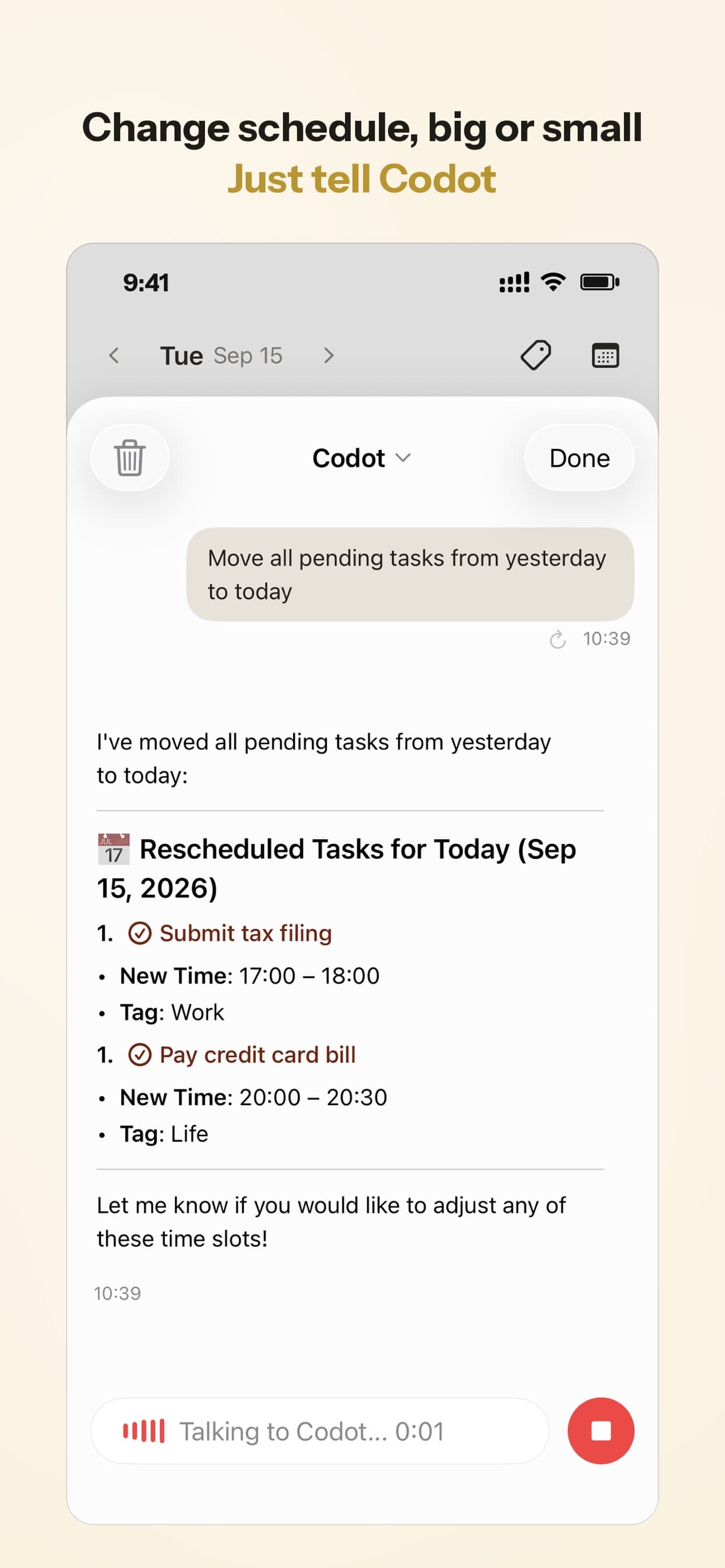
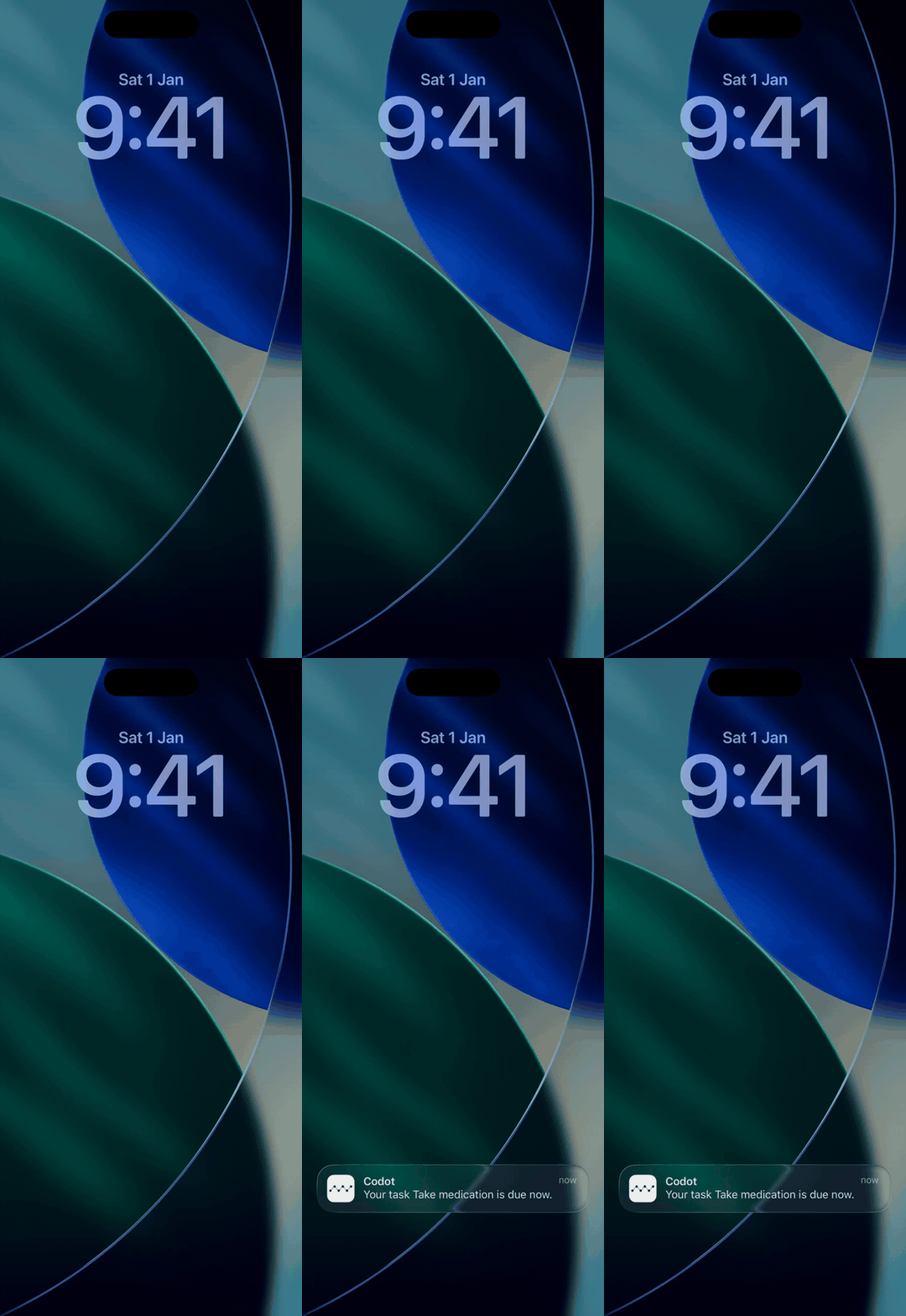
Lo que no hace: Codot no puede cambiar los ajustes de notificaciones ni de concentración de tu iPhone, así que todo lo anterior se aplica también a sus avisos. El plan gratuito de Codot incluye tareas, calendario, notas, el CRM personal, hábitos, registro de calorías y gastos. Los recordatorios a una hora concreta, las tareas repetitivas, el resumen matutino, las automatizaciones programadas y la clasificación del correo forman parte de Codot Max (12,99 € al mes o 99,99 € al año en el App Store, con 20 veces el uso del plan gratuito). Cada cuenta nueva recibe 7 días de Max gratis y después vuelve sola al plan gratuito sin cobrarte nada.
Si después de estas soluciones Recordatorios de Apple te funciona, quédate con él. Es gratis y ya está en tu teléfono. Yo solo cambiaría si los fallos que ves están sobre todo en el paso de apuntar. Para más opciones, mira las mejores apps de listas de tareas por voz para iPhone, y para tener la lista de hoy a la vista, pon una lista de tareas en la pantalla bloqueada.
Preguntas frecuentes
¿Por qué los recordatorios del iPhone no aparecen en la pantalla bloqueada?
Revisa Ajustes > Notificaciones > Recordatorios y comprueba que Pantalla bloqueada está marcada en Alertas. Si aparecen más tarde en grupo, Recordatorios probablemente está en tu Resumen programado; cámbialo a Entrega inmediata. Aparte, un widget en la pantalla bloqueada puede mostrar los próximos recordatorios sin esperar a un aviso.
¿Por qué mis recordatorios no suenan?
Lo más habitual es que el sonido de alerta esté en «Ninguno» en Ajustes > Sonidos y vibraciones > Alertas de recordatorios, que el interruptor de timbre esté en silencio o que haya un modo de concentración activo. Para los recordatorios que no puedes perderte, activa Urgente en los detalles del recordatorio y tendrás una alarma.
¿Por qué mi recordatorio avisó a la hora equivocada?
Seguramente tiene fecha y no hora. Los recordatorios de todo el día avisan a la hora de la notificación de Hoy configurada en Ajustes > Apps > Recordatorios. Si viajas, revisa también el ajuste de zona horaria en esa misma pantalla.
¿En qué se diferencia Codot de Recordatorios de Apple?
Recordatorios de Apple es una lista que rellenas tú; es gratis y está muy integrada en iOS. Codot es un asistente al que le hablas: una frase dicha en voz alta se convierte en varias tareas y eventos, los escribe en Google Calendar y, en iPhone, te envía un resumen matinal. No puede arreglar los ajustes de notificaciones de iOS, así que las comprobaciones de arriba también se aplican a Codot.
Si los recordatorios que se te escapan son los que nunca llegaste a escribir, prueba a decirlos en voz alta: Codot en el App Store se descarga gratis y cada cuenta nueva empieza con 7 días de Codot Max, así que puedes probar los recordatorios con hora antes de decidir.
Productivity & Tools Desk
Este artículo fue creado con asistencia de IA y revisado por nuestro equipo editorial.Conozca nuestro proceso de contenido.