Sådan tilføjer du flere begivenheder til iPhone-kalenderen på én gang (2026): fem begivenheder fra én sætning, plus alle andre metoder sammenlignet
Tilføj flere begivenheder til iPhone-kalenderen på én gang: sig fem planer i én sætning og få fem begivenheder i Apple Kalender, eller brug kopiér, Gentag, .ics eller Siri AI.
Vil du tilføje flere begivenheder til iPhone-kalenderen på én gang, så sig eller skriv dem i én sætning til Codot. Codot opretter hver plan som sin egen begivenhed i Apple Kalender og Apple Påmindelser. I vores test i november 2026 blev én sætning til fem begivenheder med klokkeslæt dagen efter. Apple beskriver ikke, at Siri kan tilføje flere indtalte begivenheder i én anmodning; uden ekstra app kan du kopiere og indsætte en begivenhed, bruge Gentag eller abonnere på en .ics-kalender.
Oplysning: Codot er vores eget produkt. Opdateret november 2026 · Apple-funktioner tjekket 18. november 2026 i Apples brugerhåndbog til iPhone, Apple Newsroom og siden om tilgængelighed af iOS-funktioner.
TL;DR:
- Apple Kalender på iPhone tilføjer begivenheder én ad gangen, i hånden. De indbyggede genveje til "mange på én gang" er kopiér og indsæt, Gentag til den samme begivenhed og abonnement på en andens .ics-kalender.
- Brug Codot, når du har en liste med forskellige planer i hovedet: sig "I morgen: tandlæge kl. 9, ring til Dana Ruiz kl. 11, frokost med Oakline-holdet kl. 12.30, hent renseriet kl. 17 og læseklub på Harbor Street kl. 19", så opretter Codot fem separate begivenheder i Apple Kalender og Apple Påmindelser. Det er gratis at oprette begivenheder; påmindelser på et bestemt tidspunkt kræver Codot Max.
- Siri AI (Beta) i iOS 27 kan tilføje flere begivenheder, der allerede står på skærmen eller i et foto, på en iPhone 15 Pro eller nyere, uden for EU og det kinesiske fastland. Apple beskriver ikke, at Siri kan tilføje flere indtalte begivenheder i én anmodning.
Kort fortalt
| Metode | Hvad den tilføjer på én gang | Krævet iPhone | Region og sprog | Kilde |
|---|---|---|---|---|
| Codot, én indtalt eller skrevet sætning | Flere forskellige begivenheder, hver med sit eget tidspunkt, skrevet ind i Apple Kalender og Apple Påmindelser | Alle iPhones, der kan køre Codot-appen | Forstår alle store sprog, også tjekkisk, polsk og ungarsk | Vores test, 18. november 2026 |
| Siri (klassisk), med stemmen | Én begivenhed pr. anmodning i Apples eksempler | Alle iPhones med Siri | Kun Siri-sprog; tjekkisk, polsk, ungarsk, rumænsk, græsk og andre mangler | Apples Siri-guide, Tilgængelighed af iOS-funktioner |
| Siri AI (Beta) eller Visual Intelligence, fra skærmen eller et foto | Flere begivenheder, der allerede står på en flyer, et opslag eller et trykt skema | iPhone 15 Pro eller nyere med iOS 27 | Engelsk, fransk, japansk, koreansk, portugisisk, spansk; ikke i EU eller det kinesiske fastland; forbrugsgrænser | Apple Newsroom, MacRumors |
| Skriv en beskrivelse i Kalender (Apple Intelligence) | Én begivenhed pr. beskrivelse | iPhone 15 Pro eller nyere | Apple Intelligence-sprog | Apples Kalender-guide |
| Kopiér og indsæt en begivenhed | Den samme begivenhed på en anden dato | Alle iPhones | Alle | Apples Kalender-guide |
| Gentag | Den samme begivenhed efter et fast skema | Alle iPhones | Alle | Apples Kalender-guide |
| Abonnér på en .ics-kalender | Alle begivenheder i en offentliggjort kalender, skrivebeskyttet | Alle iPhones | Alle | Apple: brug flere kalendere |
| Importér en .ics-fil | Alle begivenheder i filen | En Mac (Arkiv > Importer) | Alle | Apple Kalender til Mac |
Hvordan tilføjer jeg flere begivenheder til iPhone-kalenderen på én gang med stemmen?
Brug Codot, når begivenhederne sidder i hovedet og ikke står på en flyer: en tandlægetid, et opkald, en frokost og to ærinder om aftenen, som du vil have ind i Apple Kalender, før du glemmer halvdelen. Codot samler opgaver, kalender, påmindelser, noter og kontakter i én app, og én sætning kan oprette flere af dem på én gang. Så slipper du for at åbne Kalender fem gange og trykke på + for hver aftale.
Hvad vi sagde, og hvad Codot gjorde med det
Den 18. november 2026 skrev vi dette i Codot på en iPhone med iOS 26.1 (at skrive og at tale ender samme sted; mikrofonknappen sidder ved siden af tekstfeltet):
"I morgen: tandlæge kl. 9, ring til Dana Ruiz kl. 11, frokost med Oakline-holdet kl. 12.30, hent renseriet kl. 17 og læseklub på Harbor Street kl. 19."
Cirka 40 sekunder senere svarede Codot "Jeg har planlagt alle fem opgaver til i morgen, torsdag den 19. november 2026" og viste hver enkelt med et tidspunkt og en påmindelse fem minutter før. Varigheden valgte Codot selv (en time eller en halv time), og der kom et redigerbart kort med menuer til tidspunkt og varighed.

Hvad der dukkede op i Apple Kalender
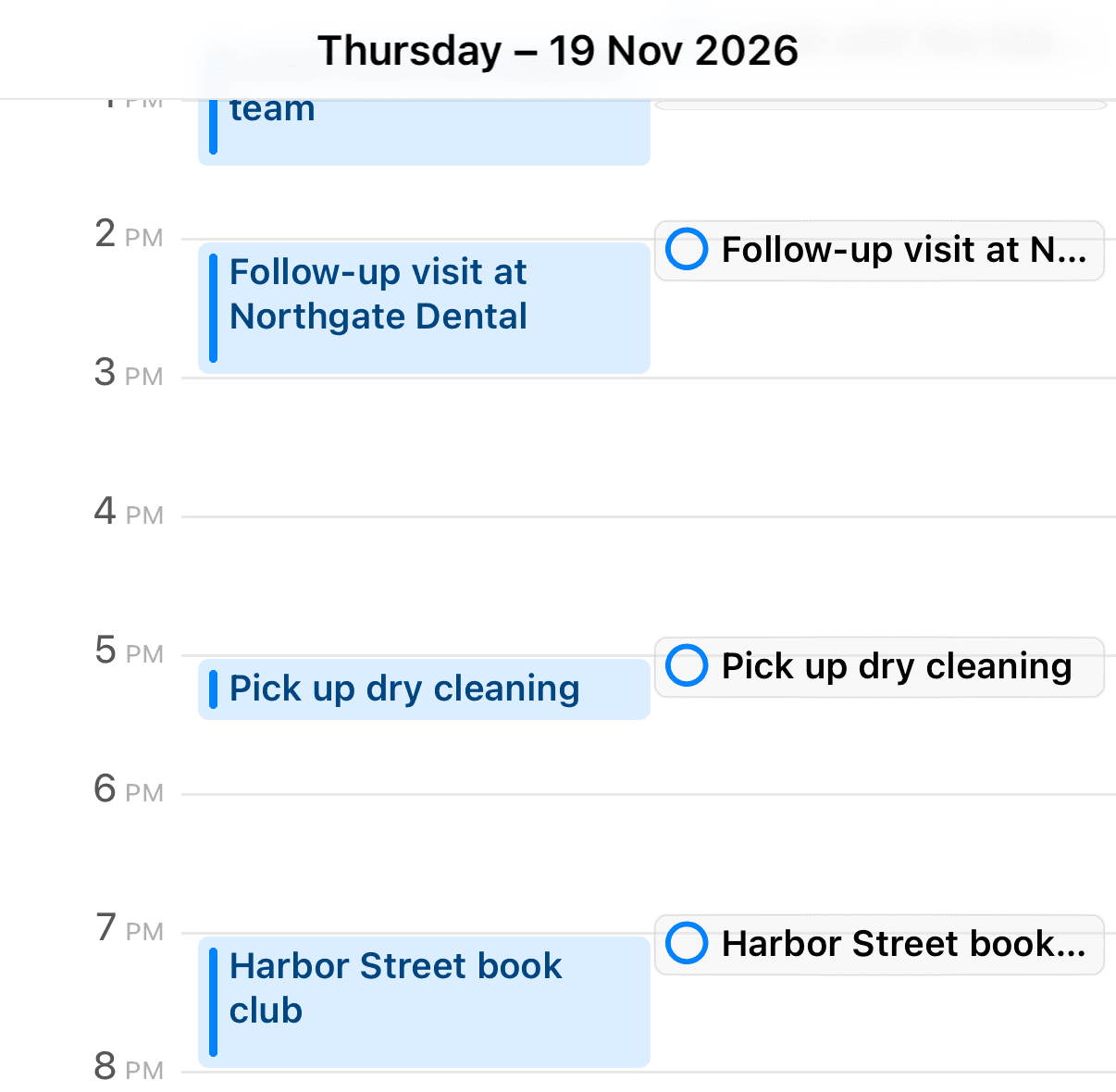
Derefter åbnede vi Apples egen Kalender-app på samme iPhone og gik til torsdag den 19. november. Alle fem stod der på de rigtige tidspunkter som kalenderbegivenheder, og hver af dem stod også som et punkt i Apple Påmindelser i kolonnen til højre. Forbindelsen til iOS Calendar var allerede slået til på denne testkonto, så der var ikke andet at trykke på.

Hvad er gratis, og hvad kræver Codot Max?
Det er en del af gratisplanen at oprette opgaver og kalenderbegivenheder med stemmen. Påmindelsen kl. 8.55 før tandlægen kl. 9.00 er en påmindelse på et bestemt tidspunkt (se sådan tilføjer du flere påmindelser på iPhone for flere advarsler), og den hører til Codot Max, ligesom gentagne opgaver, den daglige briefing kl. 7.00 og planlagte rutiner. Nye konti får 7 dage med Codot Max gratis og går derefter tilbage til gratisplanen uden betaling. Codot Max koster 99 kr. om måneden eller 899 kr. om året i den danske App Store, med 20x gratisplanens forbrug. Vil du se bredere på at tale med din kalender, så læs vores bedste stemmestyrede kalenderapps til iPhone og Android.
Hvordan sætter jeg Codot op til at tilføje begivenheder i Apple Kalender? (30 minutter)
Det meste af de 30 minutter går med trin 4 og 5.
- Installer Codot og log ind (5 minutter). Hent appen i App Store. Nye konti starter med 7 dages prøveperiode på Codot Max, så påmindelser på klokkeslæt virker fra første dag.
- Forbind iOS Calendar (5 minutter). Åbn "Connected Calendars" i Codots indstillinger og vælg "iOS Calendar". iPhone beder én gang om fuld adgang til Kalender; tillad det.
- Vælg den kalender, Codot skriver i (2 minutter). Har du kalendere til Hjem og Arbejde, så vælg den, som begivenhederne hører til.
- Sig sætningen (5 minutter). Åbn Codot, tryk på mikrofonen og sig hele listen på én gang, som du ville fortælle den til en ven: først dagen, så hver plan med et tidspunkt. Tilføjer du ting, mens du er på farten, gør opsætningen af en to do-liste på iPhonens låseskærm, at Codot kun er ét tryk fra låseskærmen.
- Tjek Apple Kalender og ret et tidspunkt (10 minutter). Åbn Kalender, gå til dagen og se, at hver begivenhed er kommet ind. Har Codot gættet en varighed, du ikke vil have, så ret den på det redigerbare kort i Codot, eller sig bare "gør tandlægen 45 minutter". Lød en advarsel ikke, gennemgår vores guide iPhone Påmindelser virker ikke indstillingerne for notifikationer.
To vaner hjælper. Læg nye begivenheder i én sætning og ændringer af eksisterende i en separat sætning. Og husk, at forbindelsen kun går én vej: Codot skriver i Apple Kalender, men læser ikke begivenheder, du har oprettet andre steder, og ændringer i Apple Kalender går ikke tilbage til Codot. Bruger du Google Kalender, kan du forbinde den i stedet; vores artikel om alternativer til Google Kalender på iPhone handler om den side.
Kan Siri tilføje flere begivenheder til Apple Kalender på én gang?
Apple beskriver det ikke. Brugerhåndbogen til iPhone giver to Kalender-sætninger til Siri, "Set up a meeting with Gordon at 9" (aftal et møde med Gordon kl. 9) og "What's on my calendar for Friday?" (hvad står der i min kalender på fredag?), og hver af dem dækker én anmodning (Apple). I marts 2026 skrev iClarified med henvisning til Bloomberg, at "Siri currently requires each request to be handled individually" (Siri skal i dag håndtere hver anmodning for sig), og at kombinerede anmodninger var under udvikling til iOS 27. Apple har ikke sagt, om det er kommet. Vi testede ikke Siri til denne artikel.
Siri AI (Beta), som kom med iOS 27 den 14. september 2026, arbejder ud fra det, du kan se. MacRumors skriver, at "Visual Intelligence in iOS 27 supports adding multiple events to your calendar at one time from a schedule" (Visual Intelligence i iOS 27 kan tilføje flere begivenheder fra et skema til kalenderen på én gang) (MacRumors), og TapSmart beskriver, hvordan Camera Siri Mode trækker "every date on the page" (hver dato på siden) ud som separate begivenheder (TapSmart). Det kræver en iPhone 15 Pro eller nyere, og Apple skriver, at "Siri AI is currently unavailable in the EU in iOS, iPadOS, and watchOS" (Siri AI er i øjeblikket ikke tilgængelig i EU på iOS, iPadOS og watchOS) (Apple Newsroom). I Danmark virker det altså ikke endnu. Drejer det sig om trykte skemaer, så læs sådan tilføjer du et skema til iPhone-kalenderen.
Sproget er den anden begrænsning. Apples funktionsside viser ingen Siri på tjekkisk, polsk, ungarsk, rumænsk, græsk, slovakisk, kroatisk, ukrainsk eller catalansk, selvom diktering via tastaturet virker på dem alle (Apple). Vores artikler om Siri på polsk, stemmeassistenter, der forstår tjekkisk og Siri og ungarsk går i dybden med hvert sprog.
Til en enkelt begivenhed er Siri stadig hurtig, og nye begivenheder havner i din standardkalender, som du vælger under Indstillinger > Apps > Kalender > Standardkalender (Apple). Hvilke Siri-kalenderkommandoer Apple beskriver, hvorfor Siri ikke tilføjer begivenheder til kalenderen, og om Siri kan tilføje begivenheder til Google Kalender, er separate spørgsmål med hver deres løsning. Overvejer du at skifte helt? Læs kan du erstatte Siri med ChatGPT eller Gemini på iPhone.
Dine idéer behøver ikke vente på et tastatur. Sig det bare — Codot klarer resten.
Hvordan tilføjer jeg flere begivenheder til Apple Kalender uden Siri eller en anden app?
Apple Kalender har tre indbyggede muligheder, og hver passer til en anden slags liste.
Kopiér og indsæt, til den samme begivenhed på flere datoer. Apples trin: "Touch and hold the event, then tap Copy. On another date, touch and hold the time where you want to paste the event." (Hold fingeren på begivenheden, og tryk på Kopiér. Hold derefter fingeren på tidspunktet på en anden dato, hvor du vil indsætte begivenheden.) Tryk så på den kopierede begivenhed og gem (Apple). Fem datoer betyder fem indsætninger.
Gentag, til én begivenhed i en fast rytme, som en time om tirsdagen eller en månedlig regning. Du indstiller det én gang i begivenhedens detaljer; til påmindelser i en rytme som hver anden fredag eller hvert kvartal, se sådan indstiller du gentagne påmindelser på iPhone.
Abonnér på en .ics-kalender, når en anden offentliggør begivenhederne: en skole, en sportsklub, en vagtplan. Tryk på "Add Subscription Calendar" (tilføj abonnementskalender) i Kalender og indtast .ics-adressen, eller tryk bare på et .ics-link (Apple). Apple kalder dem "external, read-only" (eksterne, skrivebeskyttede) kalendere, så du kan ikke redigere de begivenheder. At importere en .ics-fil, du har modtaget, beskriver Apple kun for Kalender på Mac (Arkiv > Importer). Vores guide til den bedste kalenderapp til studerende og skifteholdsarbejdere viser, hvordan vagtplaner og skemaer passer sammen.
Sådan valgte vi
Vi tog alle metoder til flere begivenheder med, som Apple beskriver i iPhone-håndbogen til iOS 27, håndbogen til Kalender på Mac og Apple Newsroom, plus Siri AI's adfærd, som MacRumors, TapSmart og iClarified beskriver den, med link, hvor vi citerer dem. Begrænsninger for enhed, region og sprog stammer fra Apples sider, som de så ud 18. november 2026. Rækken for Codot er vores egen test fra samme dag. Det, vi ikke kunne finde dokumenteret, som en officiel "Add All"-import fra Mail på iPhone, har vi udeladt.
Hvilken metode passer til din liste?
Sidder listen i hovedet og handler om forskellige planer, så sig den i én sætning til Codot; den skriver i iOS Calendar eller Google Kalender, og vores guide til hvordan du tilføjer flere begivenheder i Google Kalender på én gang dækker Google-siden. Står datoerne på papir, og har du en iPhone 15 Pro eller nyere uden for EU, så prøv Siri AI fra et foto. Offentliggør nogen et feed, så abonnér. Til én tilbagevendende begivenhed bruger du Gentag. Til delte familiekalendere, se sådan organiserer du en familiekalender.
Ofte stillede spørgsmål
Hvordan tilføjer jeg flere begivenheder til iPhone-kalenderen på én gang?
Sig eller skriv dem i én sætning til Codot, som opretter hver plan som en separat begivenhed i Apple Kalender og Apple Påmindelser; i vores test oprettede én sætning fem begivenheder med klokkeslæt. Uden ekstra app tilbyder Apple Kalender kopiér og indsæt, Gentag og .ics-abonnementer.
Kan Siri tilføje mere end én kalenderbegivenhed i én anmodning?
Apple beskriver det ikke; Apples Siri-eksempler dækker én begivenhed pr. anmodning, og ifølge en Bloomberg-artikel fra marts 2026 håndterede Siri hver anmodning for sig. Siri AI (Beta) i iOS 27 kan tilføje flere begivenheder, der vises på skærmen eller i et foto, på en iPhone 15 Pro eller nyere.
Læser Codot mine eksisterende begivenheder i Apple Kalender?
Codot skriver sine egne opgaver og begivenheder i Apple Kalender og Apple Påmindelser, og synkroniseringen går kun én vej. Den læser ikke begivenheder, du har oprettet andre steder, og ændringer i Apple Kalender kommer ikke tilbage til Codot.
Er det gratis at tilføje begivenheder med Codot?
Ja, at oprette opgaver og kalenderbegivenheder med stemmen er en del af Codots gratisplan. Påmindelser på klokkeslæt, gentagne opgaver, den daglige briefing og rutiner kræver Codot Max, til 99 kr. om måneden eller 899 kr. om året i den danske App Store, med 7 dages gratis prøveperiode for nye konti.
Virker det, hvis Siri ikke understøtter mit sprog?
Ja. Codots talegenkendelse forstår alle store sprog, også tjekkisk, polsk og ungarsk, som Siri ikke understøtter. Du kan sige hele listen på dit eget sprog.
Prøv det med morgendagens planer: hent Codot i App Store, og sig dine fem ting i én sætning.
Productivity & Tools Desk
Denne artikel blev oprettet med AI-assistance og gennemgået af vores redaktion.Læs om vores indholdsproces.