Sådan opretter du gentagne påmindelser på iPhone (2026): hver anden fredag, hvert kvartal, hver fødselsdag, med almindelige sætninger
Gentagne påmindelser på iPhone: Apples trin for Gentag, årlige fødselsdage i Kalender og én sætning, der opretter påmindelser hver anden fredag.
For at oprette en gentagen påmindelse på iPhone åbner du Apple Påmindelser, slår Dato eller Tid til, trykker på Gentag og vælger hvor ofte. Til årlige fødselsdage tilføjer du datoen på en kontakt og slår kalenderen Fødselsdage til. I Codot kan du sige ”hver anden fredag kl. 16 mind mig om at betale rengøringshjælpen”; i vores test i november 2026 skrev Codot hver af de fredage ind i Apple Kalender. Gentagne påmindelser i Codot kræver Codot Max.
Oplysning: Codot er vores eget produkt. Opdateret november 2026 · Apples trin tjekket 18. november 2026 mod Apples brugerhåndbog til iPhone (iOS 27), håndbogen til Påmindelser på Mac (macOS 27) og artikler fra Apple Support.
TL;DR:
- På iPhone er en gentagen påmindelse én indstilling i Apple Påmindelser: åbn påmindelsens detaljer, slå Dato eller Tid til, tryk på Gentag og vælg hvor ofte. Fødselsdage kommer fra datoen på et kontaktkort plus kalenderen Fødselsdage, med ét fælles tidspunkt for advarslen til dem alle.
- Brug Codot, når skemaet er nemmere at sige end at trykke sig frem til: i vores test oprettede én sætning ”hver anden fredag kl. 16”, ”den 15. hver tredje måned” og ”hvert år den 3. marts”. Påmindelsen hver anden fredag blev skrevet ind i Apple Kalender den 20. november og den 4. december, mens 27. november blev sprunget over. Gentagne påmindelser er en del af Codot Max.
- Apples huller: iPhone-håndbogen viser ikke valgmulighederne under Gentag, og der findes ingen fødselsdagsadvarsel pr. person, som ”en uge før Mayas”.
Kort fortalt
| Metode | God til | Hvor den vises | Pris | Kilde |
|---|---|---|---|---|
| Codot, én sætning | Flere forskellige gentagne påmindelser på én gang, med dine egne ord | Serien hver anden fredag: Apple Kalender og Apple Påmindelser. Kvartal og år: udløses fra Codot | Gentagne påmindelser kræver Codot Max (99 kr./md., 7 dages gratis prøveperiode for nye brugere) | Vores test, 18. november 2026 |
| Apple Påmindelser, Gentag | Én påmindelse med fast interval | Appen Påmindelser | Gratis | Apple: tilføj detaljer til påmindelser |
| Påmindelser på Mac, ”Custom” | Mønstre som ”sidste hverdag i hver måned” | Påmindelser, synkroniseret via iCloud | Gratis | Apple: Påmindelser på Mac |
| Apple Kalender, Gentag på en begivenhed | Et tilbagevendende møde eller hold | Kalender | Gratis | Ikke i Apples iPhone-håndbog; gennemgang fra iPhone Life |
| Kontakter + kalenderen Fødselsdage | Alle gemte fødselsdage, ét fælles advarselstidspunkt | Kalender | Gratis | Apple: brug flere kalendere |
| Siri | Én gentagen påmindelse pr. anmodning | Påmindelser | Gratis | Apple Support 102484 |
Hvordan opretter jeg gentagne påmindelser på iPhone uden at trykke mig gennem Gentag-menuer?
Brug Codot, når du har nogle forskellige tilbagevendende opgaver og hellere vil sige dem end bygge hver enkelt i hånden. Codot samler opgaver, kalender, påmindelser, noter og kontakter i én app, så én sætning kan oprette en kalenderserie, en kvartalspåmindelse og et kontaktkort på samme tid.
Før: tre tilbagevendende opgaver, tre forskellige steder
Tag Jonah, freelance videoklipper (et opdigtet eksempel). Han betaler sin rengøringshjælp hver anden fredag, betaler acontoskat fire gange om året og glemmer igen og igen sin veninde Mayas fødselsdag den 3. marts. På en almindelig iPhone er det to punkter i Påmindelser med forskellige Gentag-indstillinger, plus Mayas fødselsdag skrevet ind på hendes kontaktkort, hvor den deler advarselstidspunkt med alle andre fødselsdage. Er du selv freelancer, viser vores uge-for-uge-gennemgang af at være freelancer med ADHD, hvor hurtigt de små tilbagevendende betalinger glider.
Efter: én sætning den 18. november
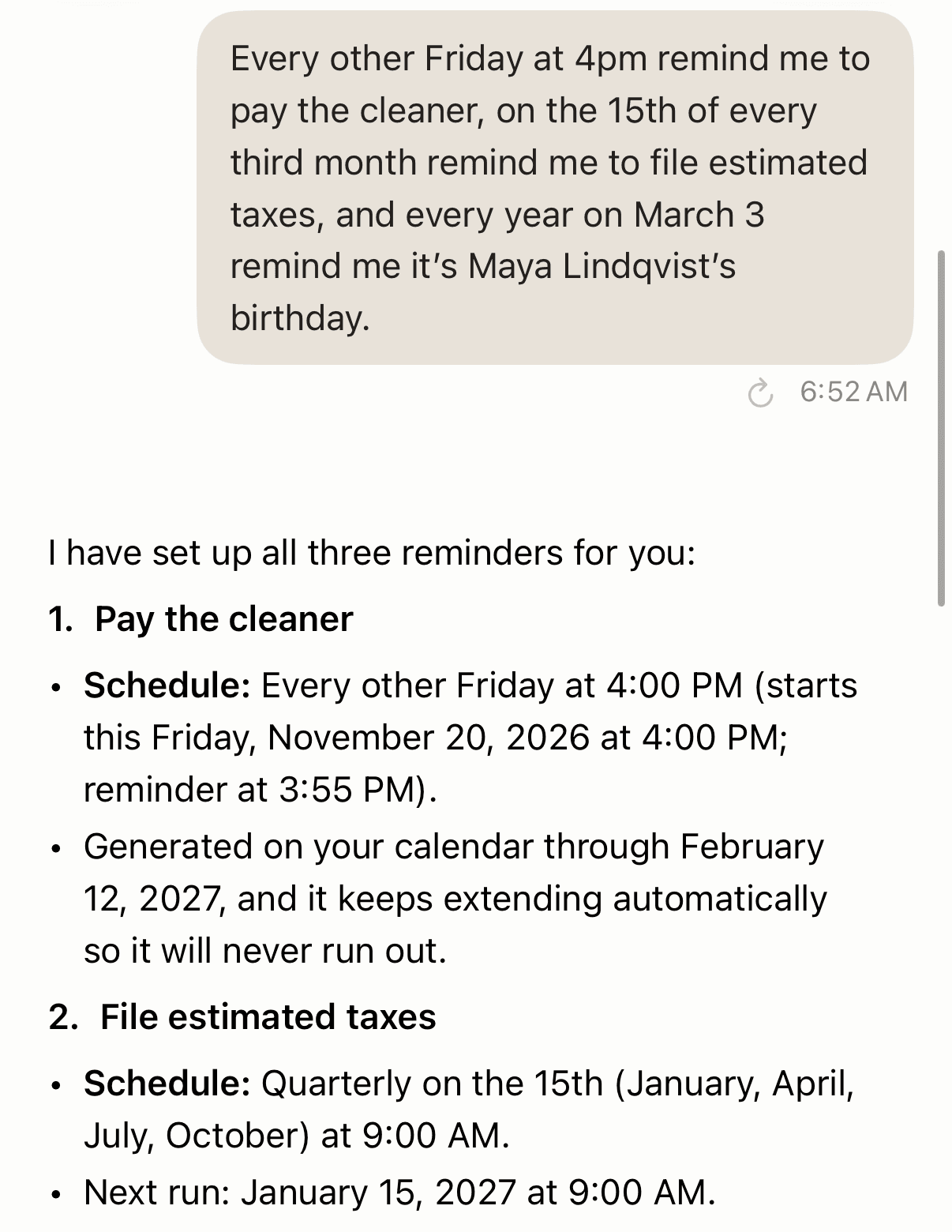
Den 18. november 2026 skrev vi Jonahs tre opgaver ind i Codot som én sætning (at skrive og at tale ender samme sted):
”Hver anden fredag kl. 16 mind mig om at betale rengøringshjælpen, den 15. hver tredje måned mind mig om at betale acontoskat, og hvert år den 3. marts mind mig om, at Maya Lindqvist har fødselsdag.”
Codot svarede ”Jeg har oprettet alle tre påmindelser for dig”:
- Betal rengøringshjælpen: hver anden fredag kl. 16.00, fra fredag den 20. november 2026, med en påmindelse kl. 15.55. Codot oplyste, at serien ligger i kalenderen til og med 12. februar 2027 og forlænges automatisk.
- Betal acontoskat: hvert kvartal den 15. januar, april, juli og oktober kl. 9.00. Næste kørsel: 15. januar 2027.
- Maya Lindqvists fødselsdag: hvert år den 3. marts kl. 9.00. Næste kørsel: 3. marts 2027.
| Opgave | Før (almindelig iPhone) | Efter (én sætning til Codot) |
|---|---|---|
| Rengøringshjælp, hver anden fredag | Punkt i Påmindelser, Gentag hver anden uge | Skrevet ind i Apple Kalender og Apple Påmindelser som separate fredage, kl. 16, påmindelse kl. 15.55 |
| Acontoskat, hvert kvartal | Endnu et punkt i Påmindelser, kvartalsplan | Codot-påmindelse den 15., næste kørsel 15. januar 2027 |
| Mayas fødselsdag | Skrevet på hendes kontaktkort; ét advarselstidspunkt for alle fødselsdage | Årlig påmindelse i Codot plus et kontaktkort i Codot med hendes fødselsdag |
Hvad der dukkede op i Apple Kalender, og hvad der ikke gjorde
Vi åbnede Apples Kalender-app på den samme iPhone. ”Betal rengøringshjælpen” stod der kl. 16 fredag den 20. november og igen fredag den 4. december, både som kalenderbegivenhed og som punkt i Apple Påmindelser. Fredag den 27. november var tom, så ”hver anden” blev talt rigtigt.
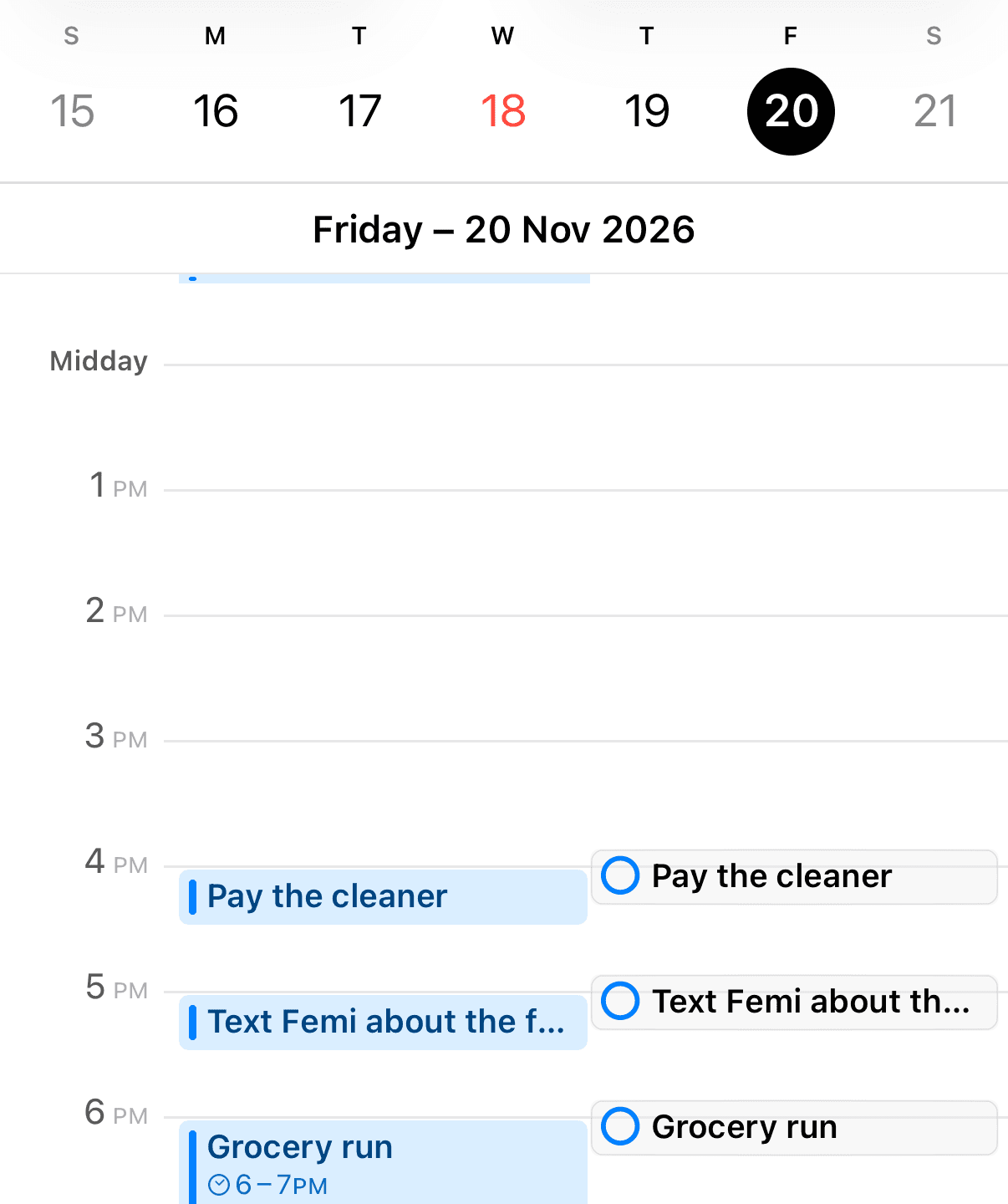
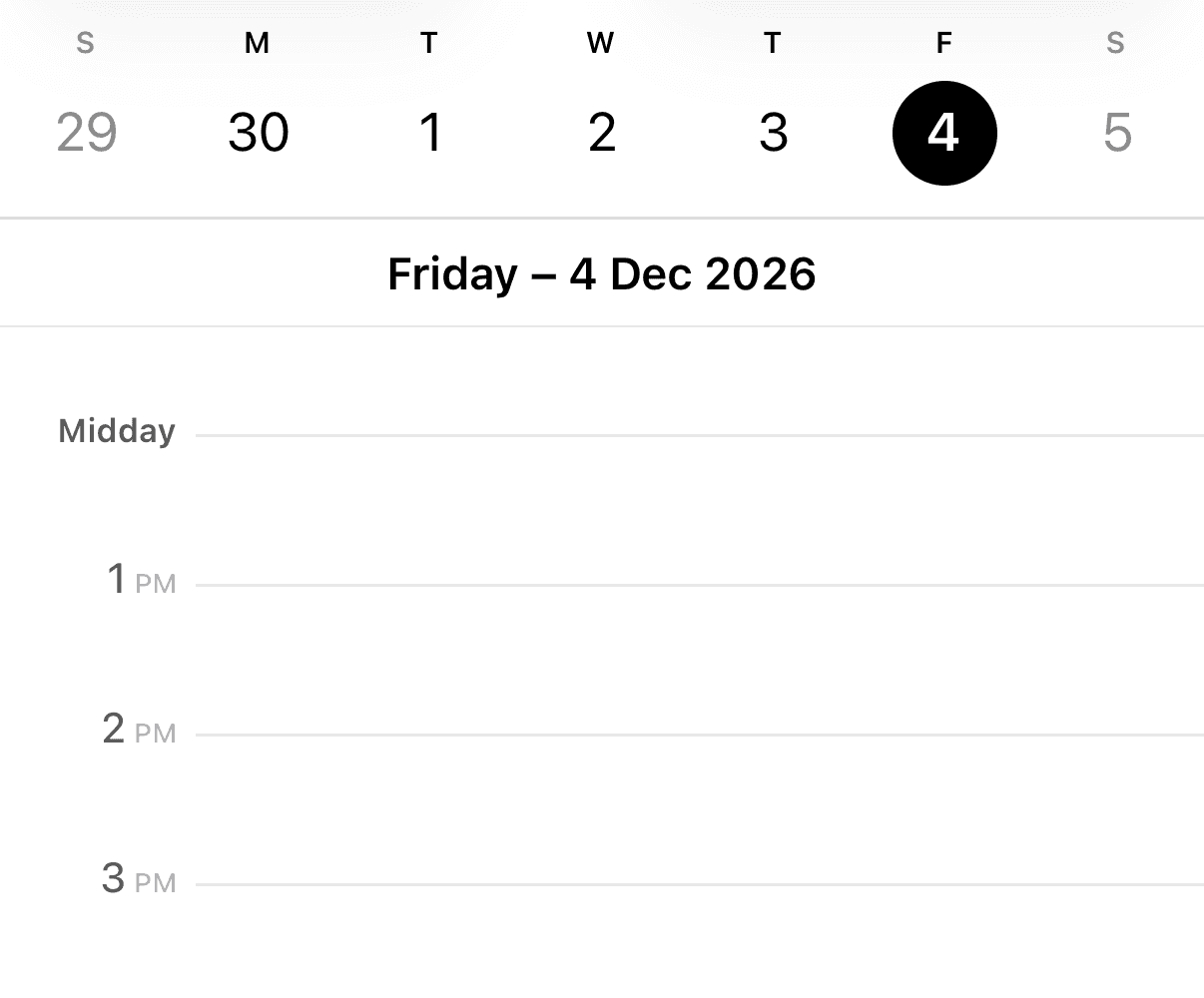
Codot skriver hver fredag ind som sit eget punkt i stedet for en gentagelsesregel i iOS, så vil du ændre skemaet, siger du det til Codot. Kvartals- og årspåmindelserne dukkede ikke op i Apple Kalender: de kører inde i Codot (svaret viser en dato for ”Næste kørsel”) og giver dig besked fra Codot-appen. Forbindelsen går én vej; Codot skriver til Apple Kalender og læser ikke det, der allerede står der. Vores overblik over at tilføje flere begivenheder til iPhone-kalenderen på én gang gennemgår forbindelsen i detaljer.
Fødselsdagen blev til en kontakt
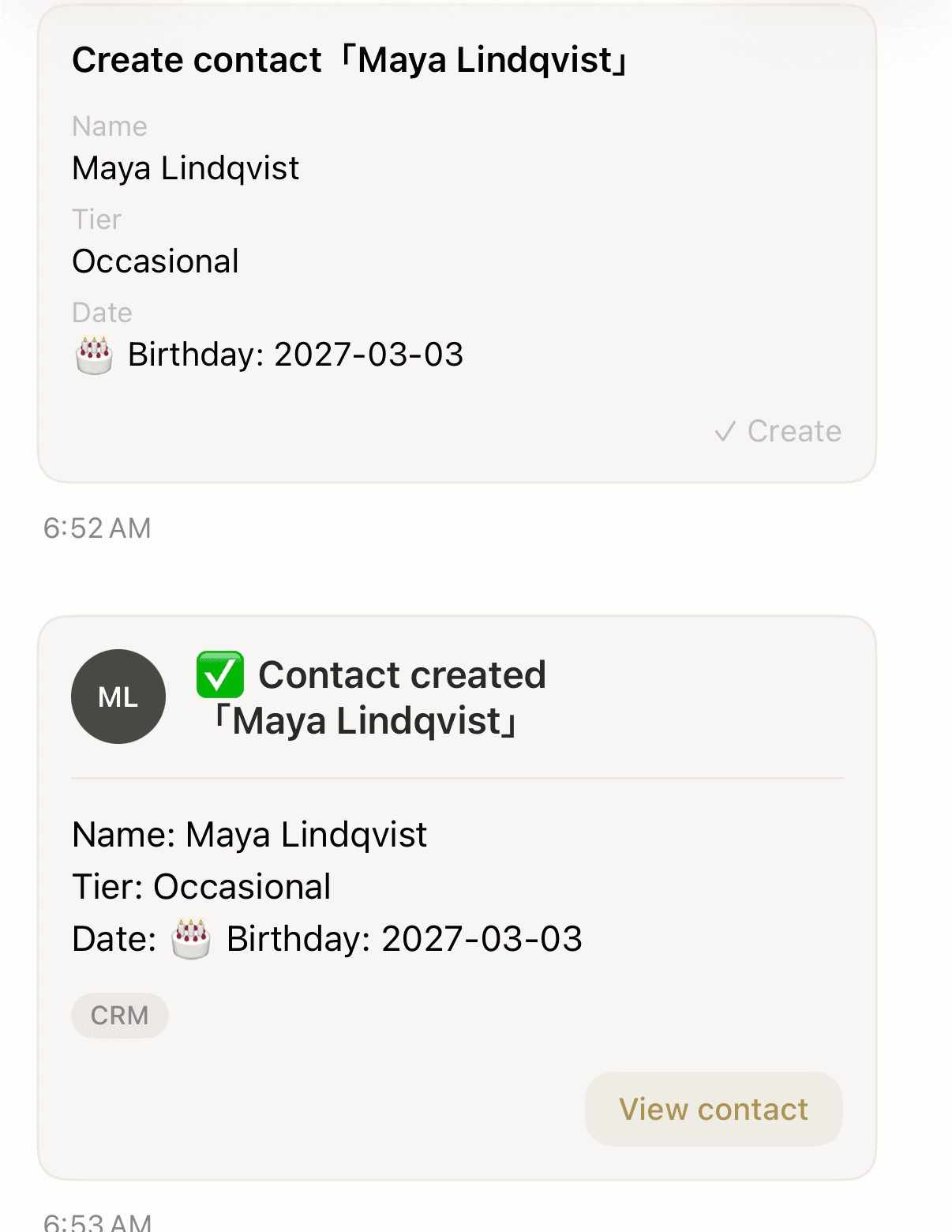
Efter fødselsdagslinjen tilbød Codot et kort til at gemme Maya som kontakt. Vi trykkede på Opret, og Maya Lindqvist blev gemt i Codots egne kontakter med fødselsdag den 3. marts (Codot læser ikke iPhones kalender Fødselsdage). Oversigten over de bedste apps til personlig CRM sammenligner andre måder at huske folk på.
Sig tidspunktet, og tjek den første dato
Vi angav intet tidspunkt for skatte- og fødselsdagspåmindelserne, så Codot valgte kl. 9.00; sig det tidspunkt, du vil have. Til ”hver tredje måned” sagt i november valgte Codot januar, april, juli og oktober. Falder dine frister i andre måneder, så nævn dem, og tjek den første dato på kortet. Gentagne og tidsbestemte påmindelser er en del af Codot Max: 99 kr. om måneden eller 899 kr. om året i den danske App Store, med 20 gange gratisversionens forbrug. Nye konti får 7 dages Max gratis og går derefter tilbage til gratisversionen uden betaling. Har en advarsel fra Codot eller Apple nogensinde været tavs, så gå først iPhone-påmindelser virker ikke igennem.
Sådan opretter du en gentagen påmindelse i Apples Påmindelser-app (iOS 27)
Apples iPhone-håndbog har én linje: tryk på detaljeknappen, ”slå Dato eller Tid til, tryk på Gentag, og vælg derefter hvor ofte” (Apple, iOS 27; håndbogen til iOS 18 siger det samme). Håndbogen viser ikke, hvilke intervaller menuen har, så tjek dem på din egen telefon.
Tre regler fra Apple, som de fleste vejledninger springer over:
- En tidlig advarsel er adskilt fra gentagelsen. Tryk på ”Early Reminder” (tidlig påmindelse), og vælg for eksempel ”2 dage før” (samme side).
- Gentagelser afsluttes i rækkefølge. Fremtidige forekomster ”kan først markeres som udført, når den aktuelle forekomst er markeret som udført” (Apple).
- Intet tidspunkt betyder kl. 9.00. En påmindelse med dato, men uden tidspunkt, giver besked ”som standard kl. 9.00”; skift det under Indstillinger > Apps > Påmindelser ved ”All-Day Reminders” (heldagspåmindelser) (Apple Support, udgivet 9. oktober 2026).
Til skæve skemaer beskriver Apple en ”Custom”-mulighed (tilpasset) i Påmindelser på Mac (macOS 27). Vælg ”Custom” og derefter en ”Frequency” (hyppighed): ”Hourly”, ”Daily”, ”Weekly”, ”Monthly” eller ”Yearly”. Ugentligt kan køre ”hver 3. uge mandag, onsdag og fredag”, og månedligt kan følge et mønster som ”sidste hverdag i hver måned” (Påmindelser på Mac).
Siri kan oprette én gentagen påmindelse pr. anmodning. Apples eget eksempel svarer til ”Mind mig om at fodre hunden hver dag kl. 7.30” (Apple Support). Med Apple Intelligence i iOS 27 kan du skrive ”Fodr katten hver aften kl. 17” i Påmindelser, så udfyldes tidspunktet for dig (Apple). Flere vendinger finder du i Siri-kommandoer til kalenderen. Har du i stedet brug for flere enkeltstående advarsler samme dag, dækker vores guide om hvordan du opretter flere påmindelser på iPhone det.
Dine idéer behøver ikke vente på et tastatur. Sig det bare — Codot klarer resten.
Hvordan tilføjer jeg gentagne begivenheder til Apple Kalender på iPhone?
Åbn begivenheden, tryk på Gentag, vælg et skema, og angiv så, hvornår gentagelsen skal slutte. Apples side om begivenheder i iPhone-håndbogen (iOS 27 og 18) beskriver ikke denne menu; den nyeste gennemgang, vi fandt, fra iPhone Life (16. november 2026, iOS 26.2), viser valget ”Every Week” og slutmulighederne ”Never” eller ”After or On Date” (iPhone Life). Brug en begivenhed til blokeret tid, som et ugentligt hold, og Påmindelser til noget, der skal krydses af; vores guide om hvordan du tilføjer opgaver til Apple Kalender viser, hvordan punkterne fra Påmindelser vises i kalenderen. Om Siri kan gøre det samme i Google- eller Outlook-kalendere, gennemgår vi i kan Siri tilføje til kalenderen, i én tabel. Ligger dine begivenheder i stedet i Google Kalender, så se hvordan du tilføjer flere begivenheder til Google Kalender på én gang.
Sådan opretter du fødselsdagspåmindelser i iPhone-kalenderen for hvert år
Fødselsdage i Apple Kalender kommer fra Kontakter, så du indstiller dem én gang på kontaktkortet:
- Rediger personen i Kontakter, og tilføj en fødselsdag (Apple).
- I Kalender trykker du på Kalendere og derefter på Fødselsdage for at tage fødselsdage fra Kontakter med blandt dine begivenheder (Apple, iOS 27).
- Til advarslen går du til Indstillinger > Apps > Kalender, trykker på ”Default Alert Times” (standardtidspunkter for advarsler), derefter på Fødselsdage, og vælger en mulighed (Apple).
Det tredje trin er én fælles standard for alle fødselsdage i kalenderen. Apples håndbog beskriver ingen indstilling pr. person, så ”mind mig om det en uge før Mayas fødselsdag, men samme dag for min fætter” kræver en separat årlig påmindelse for Maya, enten i Apple Påmindelser med en tidlig advarsel eller i Codot (sig ”hvert år den 24. februar mind mig om at købe gave til Maya”).
Ser du den samme fødselsdag to gange? Apple siger, at du skal tjekke, om du har mere end ét kontaktkort for netop den person, og så flette eller slette det ekstra kort (Apple Support). Til partnere, der glemmer familiens fødselsdage, viser opsætningen til en partner med ADHD, hvordan påmindelser kan nå dem direkte, og at sende en påmindelse til en andens iPhone sammenligner fire måder at gøre det på.
Til en tilbagevendende regning, der deles mellem to, se sammenligningen af apps til regningspåmindelser for par.
Ofte stillede spørgsmål
Hvordan opretter jeg en påmindelse hver anden uge på iPhone?
Slå Dato til i Apple Påmindelser, tryk på Gentag, og vælg intervallet (på Mac: ”Custom” > ”Weekly” hver 2. uge). I Codot siger du ”hver anden fredag kl. 16”; vores test lagde 20. november og 4. december i Apple Kalender og sprang 27. november over.
Vises Codots gentagne påmindelser i Apple Kalender?
Codot skrev påmindelsen hver anden fredag ind i Apple Kalender som enkelte fredage og bliver ved med at forlænge serien. Kvartals- og årspåmindelserne kører fra Codot og dukkede ikke op i Apple Kalender i vores test.
Kan iPhone-kalenderen minde mig om en fødselsdag en uge før?
Kalenderen Fødselsdage bruger én advarselsindstilling for alle fødselsdage (Indstillinger > Apps > Kalender > ”Default Alert Times” > Fødselsdage). Vil du have besked en uge før for én bestemt person, så tilføj en årlig påmindelse på den dato i Apple Påmindelser eller Codot.
Hvorfor vises fødselsdage to gange i min iPhone-kalender?
Ifølge Apple betyder det som regel, at personen har mere end ét kontaktkort. Søg efter navnet i Kontakter, og flet eller slet dubletten.
Er gentagne påmindelser gratis i Codot?
Det er gratis at oprette opgaver og begivenheder; gentagne og tidsbestemte påmindelser er en del af Codot Max (99 kr./md. eller 899 kr./år i den danske App Store), med 7 dages gratis prøveperiode for nye brugere.
Vil du selv prøve sætningen om hver anden fredag, så hent Codot i App Store. Vil du sammenligne værktøjer først? Se de bedste kalenderapps med stemmestyring og den bedste AI-assistent til freelancere.
Productivity & Tools Desk
Denne artikel blev oprettet med AI-assistance og gennemgået af vores redaktion.Læs om vores indholdsproces.