Påmindelser på iPhone virker ikke? Sådan løser du lydløse notifikationer, synkronisering og lokalitet (oktober 2026)
Påmindelser på iPhone virker ikke, giver ingen besked eller synkroniserer ikke? Løsninger tjekket mod Apples sider, fra Planlagt oversigt til Præcis lokalitet.
De fleste påmindelser på iPhone, der svigter, bliver blokeret af en indstilling. Tjek Indstillinger > Notifikationer > Påmindelser, sæt Levering af notifikationer til Øjeblikkelig levering, hvis Planlagt oversigt er slået til, tillad Påmindelser i dit Fokus, og giv påmindelsen et klokkeslæt, for påmindelser med kun en dato giver besked på tidspunktet for Dagens notifikation. Lokalitetspåmindelser kræver Præcis lokalitet. Synkroniseringsproblemer skyldes som regel en liste uden for iCloud eller gamle overskredne påmindelser.
TL;DR:
- En påmindelse, der aldrig giver lyd fra sig, bliver som regel holdt tilbage af en indstilling: notifikationer slået fra, advarselslyden sat til Ingen, Planlagt oversigt eller et Fokus.
- En påmindelse med dato men uden klokkeslæt giver ikke besked, når du forventer det. Den giver besked på tidspunktet for Dagens notifikation (Today Notification) i Indstillinger > Apps > Påmindelser.
- Lokalitetspåmindelser kræver, at Lokalitetstjenester står på Når appen bruges, og at Præcis lokalitet er slået til, ifølge Apples vejledning.
- Ved synkroniseringsproblemer starter Apples egen tjekliste med Systemstatus, samme Apple-konto på alle enheder, Påmindelser slået til i iCloud og oprydning i overskredne påmindelser.
- Hvis påmindelsen aldrig blev oprettet, hjælper indstillinger ikke. Det er et problem med at fange tanken, og det er her, vi mener, at en stemmeassistent som Codot (vores app) gør en forskel.
Codot er vores produkt, så vægt det sidste afsnit derefter. Alt før det handler om Apples indbyggede app Påmindelser, og hver indstillingssti kommer fra Apples brugerhåndbog til iPhone, tjekket den 27. oktober 2026.
Du bad telefonen minde dig om at ringe til banken kl. 15. Kl. 16.40 kommer du selv i tanke om det, og påmindelsen ligger i appen, uden at der nogensinde er vist en notifikation. Når folk søger på "påmindelser iphone virker ikke", beskriver de for det meste netop det øjeblik. Løsningen afhænger af, hvilken af fire ting der gik i stykker, så start med at finde dit symptom.
Hvorfor virker mine påmindelser på iPhone ikke?
| Det ser du | Mest sandsynlige årsag | Her løser du det |
|---|---|---|
| Intet banner, ingen lyd på tidspunktet | Notifikationer slået fra, advarselslyd sat til Ingen eller Planlagt oversigt | Indstillinger > Notifikationer > Påmindelser; Indstillinger > Lyde og haptik > Påmindelsesadvarsler |
| Notifikationen kommer timer senere i en samling | Påmindelser er med i din Planlagte oversigt | Levering af notifikationer > Øjeblikkelig levering |
| Intet, mens du arbejder, kører bil eller sover | Et Fokus gør Påmindelser lydløs | Fokussets notifikationsindstillinger |
| Besked kl. 9 i stedet for "på tirsdag" | Påmindelsen har en dato men intet klokkeslæt | Tilføj et klokkeslæt, eller skift Dagens notifikation |
| "Når jeg kommer hjem" udløses aldrig | Lokalitetsadgangen er ikke præcis | Anonymitet & sikkerhed > Lokalitetstjenester > Påmindelser |
| Påmindelsen er på iPhone men mangler på Mac | Andet konto, liste uden for iCloud, gamle overskredne emner | iCloud-indstillinger og Apples synkroniseringstjekliste |
| Påmindelsen er helt væk | Slettet ved en fejl | Listen Slettet for nylig, inden for 30 dage |
Påmindelsen gav ingen besked eller lyd: tjek disse fire indstillinger
Tag dem i denne rækkefølge. Hver tager under et minut.
Er notifikationer for Påmindelser slået til?
Åbn Indstillinger > Notifikationer > Påmindelser, og tjek, at notifikationer er tilladt, og at låseskærm og bannere er slået til. Tjek derefter lyden for sig: Apples vejledning placerer påmindelseslyde under Indstillinger > Lyde og haptik > Påmindelsesadvarsler (Reminder Alerts), og et af valgene er Ingen (Apple, Skift indstillinger for Påmindelser). Hvis nogen har valgt Ingen, kommer alle påmindelser lydløst, og med telefonen i lommen ser det ud, som om de slet ikke kom.
Når du alligevel er i Indstillinger, så åbn også Indstillinger > Apps > Påmindelser. Sørg for, at Slå notifikationer fra (Mute Notifications) er slået fra, hvis du bruger delte lister, for den slår notifikationer fra for påmindelser, der er tildelt dig, og tjek, at Dagens notifikation er slået til, da heldagspåmindelser afhænger af den.
Holder Planlagt oversigt dine påmindelser tilbage?
Planlagt oversigt (Scheduled Summary) samler notifikationer fra de apps, du vælger, og leverer dem samlet på faste tidspunkter. Hvis Påmindelser er havnet på den liste, kan en påmindelse kl. 15 vente til den næste oversigt. Apples vejledning siger, at når du bruger Planlagt oversigt, har hver app en indstilling for Levering af notifikationer (Notification Delivery): Øjeblikkelig levering eller Planlagt oversigt (Apple, Skift indstillinger for notifikationer). Sæt Påmindelser til Øjeblikkelig levering.
Gør et Fokus dem lydløse?
Arbejde, Søvn, Kørsel og Forstyr ikke gør alle notifikationer lydløse som standard. I hvert Fokus, du bruger, kan du tillade bestemte apps, og du kan slå Tidsfølsomme notifikationer (Time Sensitive Notifications) til, som Apple beskriver som at lade apps sende tidsfølsomme notifikationer med det samme (Apple, Tillad eller gør notifikationer lydløse for et Fokus). Hvis dine påmindelser mest svigter i arbejdstiden, er det her, jeg ville kigge først.
Har påmindelsen et klokkeslæt eller kun en dato?
Den her fanger folk, der har gjort alt rigtigt. En påmindelse med en dato og intet klokkeslæt er en heldagspåmindelse. Apples side om indstillinger siger, at Dagens notifikation bestemmer, hvornår du får besked om heldagspåmindelser. Så "Betal husleje den 1." giver besked på det tidspunkt, måske flere timer før eller efter det, du forventede.
To løsninger: giv påmindelsen et klokkeslæt, eller åbn Indstillinger > Apps > Påmindelser > Dagens notifikation, og vælg et tidspunkt, hvor du faktisk ser den. Til ting, der ikke må glippe, beskriver Apples vejledning en kontakt til Haster (Urgent), som sætter en alarm, når påmindelsen forfalder (Apple, Tilføj detaljer i Påmindelser).
Hvis alle fire ser rigtige ud, og beskederne stadig ikke kommer, så genstart iPhone og installer den nyeste iOS-opdatering, før du prøver noget drastisk. Guides fra tredjepart foreslår ofte Nulstil alle indstillinger som næste skridt; det sletter dine Wi-Fi-adgangskoder og andre præferencer, så jeg ville gemme det til sidst.
Hvorfor virker lokalitetsbaserede påmindelser ikke?
"Mind mig om det, når jeg kommer hjem" afhænger af Lokalitetstjenester. Apples vejledning er præcis: gå til Indstillinger > Anonymitet & sikkerhed > Lokalitetstjenester, slå det til, tryk på Påmindelser, vælg Når appen bruges, og slå derefter Præcis lokalitet til (Apple, Tilføj detaljer i Påmindelser). Hvis Præcis lokalitet er slået fra, kender telefonen kun dit omtrentlige område, og en påmindelse ved ankomst bliver måske aldrig udløst.
Samme side nævner en mere diskret mulighed, som mange ikke kender: Når der sendes beskeder (When Messaging), som viser påmindelsen, næste gang du skriver med en valgt kontakt i Beskeder. Til "spørg Sam om fakturaen" rammer det som regel et bedre øjeblik end et klokkeslæt.
Dine idéer behøver ikke vente på et tastatur. Sig det bare — Codot klarer resten.
Prøv Codot gratis →Påmindelser på iPhone synkroniserer ikke med Mac eller iPad
Apples tjekliste for synkronisering af Kontakter, Kalendere og Påmindelser starter med det basale (Apple Support, Hvis dine iCloud-kontakter, -kalendere eller -påmindelser ikke synkroniseres):
- Tjek Apples systemstatus for nedbrud i iCloud-påmindelser.
- Opdater alle enheder.
- Log ind med samme Apple-konto overalt, og sørg for, at Påmindelser er slået til i iCloud-indstillingerne.
- Tjek, at dato og klokkeslæt passer til der, hvor du er.
To trin på den side, der handler specifikt om Påmindelser, er nemme at springe over. Sæt Indstillinger > Apps > Påmindelser > Standardliste til en iCloud-liste, for påmindelser, der oprettes uden for en bestemt liste, også dem du laver med Siri, havner i standardlisten. Og åbn visningen I dag, og fuldfør eller slet overskredne påmindelser, og gentag det på hver enhed.
En detalje mere fra Apples vejledning: alle funktioner i Påmindelser kræver opdaterede påmindelser i iCloud, og "nogle funktioner er ikke tilgængelige med andre konti" (Apple, Opret påmindelser). Hvis din standardliste hører til en Exchange-konto fra arbejdet, kan det alene forklare en påmindelse, der findes på én enhed og ingen andre steder.
Er dine påmindelser forsvundet?
Kig i listen Slettet for nylig i Påmindelser. Apple gemmer slettede emner der i 30 dage; tryk på et og vælg Gendan, så flyttes det til din standardliste (Apple, Slet eller gendan emner). Efter 30 dage er de væk for altid.
Hvad hvis påmindelsen aldrig blev oprettet?
Efter indstillingerne kommer vores mening, som et team der bygger i det her felt. Meget af "min påmindelse virkede ikke" er en påmindelse, der aldrig fandtes. Du ville tilføje den på vej ud til bilen, telefonen krævede fire tryk, og tanken var væk ved det andet. Jeg har skrevet om, hvorfor det sker, i ADHD og at glemme ting i samme sekund, du tænker på dem, og det er ikke kun et ADHD-problem.
Siri hjælper, med begrænsninger. Siri-påmindelser havner i din standardliste, så hvis den liste er forkert, lander påmindelsen et sted, du aldrig kigger. Og i oktober 2026 siger Apples vejledning, at den nye Siri med AI er i beta, starter på engelsk, fransk, japansk, koreansk, portugisisk og spansk og i første omgang ikke findes i EU på iPhone. Taler du dansk til din telefon eller bor i EU, har du den ældre Siri. Derfor findes der stadig ingen talt Siri på polsk, og derfor leder mange stadig efter stemmeassistenter, der forstår tjekkisk i 2026. Jeg sammenlignede mulighederne mere detaljeret i Kan man erstatte Siri på iPhone?
Hvor Codot passer ind
Codot er en stemmestyret AI-assistent. Du siger en rodet sætning som "ring til banken kl. 15, book tandlægen i næste uge, og mind mig om fredag om at sende præsentationen til Sam", og den deler det op i separate opgaver og begivenheder med tidspunkter. Du kan tale med den fra iPhone-appen, widgetten på låseskærmen, Apple Watch eller nettet, og den skriver dine opgaver og begivenheder ind i Google Kalender. På iPhone viser en morgenbriefing, hvad der skal gøres, så dagen ikke afhænger af, at én enkelt notifikation kommer igennem.
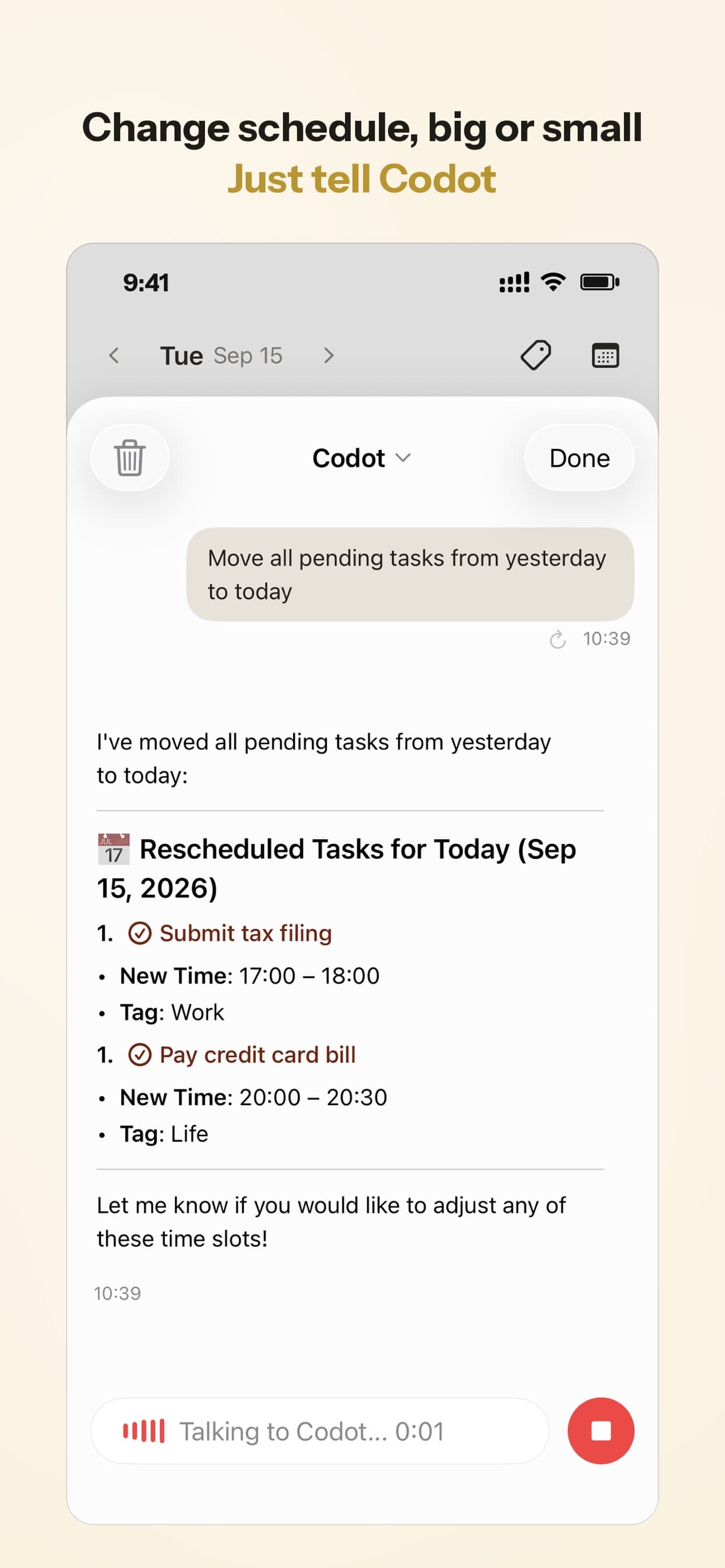
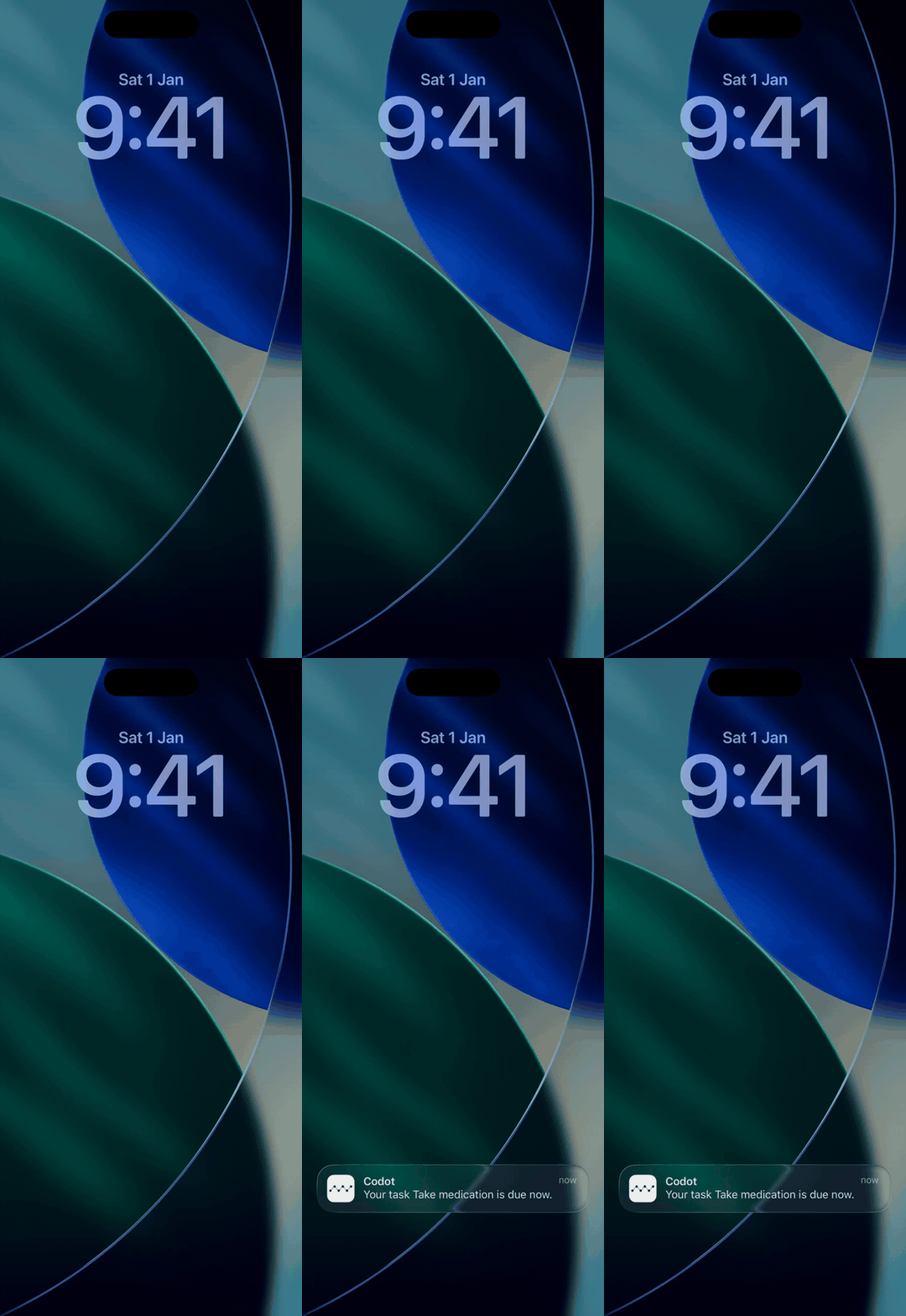
Det gør den ikke: Codot kan ikke ændre din iPhones notifikations- eller Fokusindstillinger, så alt ovenfor gælder også for dens notifikationer. Codots gratisplan dækker opgaver, kalender, noter, det personlige CRM, vaner, kalorieregistrering og udgifter. Påmindelser på et bestemt tidspunkt, gentagne opgaver, morgenbriefingen, planlagte automatiseringer og sortering af e-mail hører til Codot Max (99 kr. om måneden eller 899 kr. om året i App Store, med 20 gange så meget forbrug som gratisplanen). Alle nye konti får 7 dages Max gratis og går derefter automatisk tilbage til gratisplanen uden at trække penge.
Hvis Apples Påmindelser virker for dig efter løsningerne ovenfor, så behold den. Den er gratis og ligger allerede på din telefon. Jeg ville kun skifte, hvis de fejl, du ser, mest ligger i det trin, hvor du fanger tingene. Flere muligheder finder du i de bedste stemmestyrede to do-apps til iPhone, og for at have dagens liste for øje kan du sætte en to do-liste på låseskærmen.
Ofte stillede spørgsmål
Hvorfor vises mine påmindelser ikke på låseskærmen?
Tjek Indstillinger > Notifikationer > Påmindelser, og sørg for, at Låseskærm er markeret under Advarsler. Hvis de dukker op senere i en gruppe, er Påmindelser sandsynligvis med i din Planlagte oversigt; skift til Øjeblikkelig levering. Derudover kan en widget på låseskærmen vise kommende påmindelser uden at vente på en notifikation.
Hvorfor er mine påmindelser lydløse?
Oftest er advarselslyden sat til Ingen under Indstillinger > Lyde og haptik > Påmindelsesadvarsler, ring/lydløs-kontakten står på lydløs, eller et Fokus er aktivt. Til påmindelser, du ikke må misse, kan du slå Haster til i påmindelsens detaljer for at få en alarm.
Hvorfor gav min påmindelse besked på det forkerte tidspunkt?
Den har sandsynligvis en dato og intet klokkeslæt. Heldagspåmindelser giver besked på tidspunktet for Dagens notifikation i Indstillinger > Apps > Påmindelser. Tjek også indstillingen for tidszone på samme skærm, hvis du rejser.
Hvordan adskiller Codot sig fra Apples Påmindelser?
Apples Påmindelser er en liste, du udfylder; den er gratis og dybt indbygget i iOS. Codot er en assistent, du taler med: én udtalt sætning bliver til flere opgaver og begivenheder, den skriver dem ind i Google Kalender, og på iPhone sender den en morgenbriefing. Den kan ikke rette iOS' notifikationsindstillinger, så tjekkene ovenfor gælder også for den.
Hvis de påmindelser, der smutter, er dem, du aldrig fik skrevet ind, så prøv at sige dem i stedet: Codot i App Store er gratis at hente, og alle nye konti starter med 7 dages gratis Codot Max, så du kan teste påmindelser med klokkeslæt, før du beslutter dig.
Productivity & Tools Desk
Denne artikel blev oprettet med AI-assistance og gennemgået af vores redaktion.Læs om vores indholdsproces.