Sådan tilføjer du flere påmindelser på iPhone (2026): tidlig påmindelse, akutte alarmer, en anden advarsel og fire påmindelser fra én sætning
Flere påmindelser på iPhone: tidlig påmindelse, akut alarm (iOS 26.2), anden advarsel i Kalender, én påmindelse pr. klokkeslæt eller fire fra én sætning.
Vil du have flere påmindelser på iPhone, giver Apple Påmindelser hver påmindelse én besked ved forfaldstidspunktet plus en tidlig påmindelse og, fra iOS 26.2, en akut alarm. Har du flere forskellige påmindelser på én gang, så sig dem i én sætning til Codot: I vores test i november 2026 blev én sætning til fire påmindelser med klokkeslæt, hver med besked 5 minutter før. Påmindelser på klokkeslæt i Codot kræver Codot Max.
Oplysning: Codot er vores eget produkt. Opdateret november 2026 · Apple-funktioner tjekket 18. november 2026 i Apples brugerhåndbog til iPhone (iOS 27), Apple Support og brugerhåndbogen til iCloud.
TL;DR:
- Én Apple-påmindelse kan prikke til dig på tre måder: beskeden ved forfaldstidspunktet, en tidlig påmindelse og fra iOS 26.2 en akut alarm, der ringer, selv når lyden er slået fra. Skal noget huskes flere gange om dagen, så lav én påmindelse pr. klokkeslæt og lad hver gentage dagligt.
- Brug Codot, når du har flere forskellige ting i hovedet: Vi sagde "Mind mig i dag kl. 14.45 om at tage af sted til skoleafhentning, kl. 15.30 om at ringe til VVS'eren, kl. 18 om at gå i gang med aftensmaden og kl. 21.30 om at tage mine vitaminer" og fik fire påmindelser med klokkeslæt, hver med besked 5 minutter før. Påmindelser på klokkeslæt kræver Codot Max (7 dages gratis prøveperiode).
- To advarsler på en kalenderbegivenhed: Apple beskriver kun en "2nd Alert" på iCloud.com. Tredjepartsguides beskriver den på iPhone, og brugere i Apple Community melder, at den mangler i Outlook- eller Exchange-kalendere.
Kort fortalt
| Metode | Hvad du får | Hvor og hvilken iOS | Største begrænsning | Kilde |
|---|---|---|---|---|
| Codot, én sætning sagt eller skrevet | Flere forskellige påmindelser på én gang, hver med sit eget klokkeslæt og en besked 5 minutter før | Codot-appen på iPhone | Påmindelser på klokkeslæt kræver Codot Max | Vores test, 18. november 2026 |
| Tidlig påmindelse (appen Påmindelser) | En ekstra besked før forfaldstidspunktet | iPhone, håndbøger til iOS 18 og iOS 27 | Én tidlig påmindelse pr. punkt ifølge Apples trin | Apples brugerhåndbog til iPhone |
| Akut (appen Påmindelser) | En alarm, når påmindelsen forfalder, også med lyden slået fra eller i et fokus | iOS 26.2 eller nyere, iCloud-påmindelser | Ringer kun på den enhed, Find bruger som din lokalitet | Apple Support |
| Gentag (appen Påmindelser) | Den samme påmindelse efter en fast plan | iPhone | Ét klokkeslæt pr. påmindelse; flere gange om dagen betyder flere påmindelser | Apples brugerhåndbog til iPhone |
| Advarsel på kalenderbegivenhed | Én advarsel før en begivenhed | iPhone, håndbøger til iOS 18 og iOS 27 | Apples iPhone-håndbog nævner ikke en anden advarsel | Apples brugerhåndbog til iPhone |
| 2nd Alert i Kalender | En anden advarsel på samme begivenhed | iCloud.com på computer eller tablet | Officielt kun beskrevet for iCloud.com | Brugerhåndbog til iCloud |
Hvordan tilføjer jeg flere påmindelser på iPhone på én gang?
Brug Codot, når påmindelserne handler om forskellige ting på forskellige tidspunkter, og du vil have dem alle sat op, før du lægger telefonen fra dig. Codot samler opgaver, kalender, påmindelser, noter og kontakter i én app, og én sætning kan oprette flere ad gangen, så du slipper for at åbne Påmindelser fire gange. Vores oversigt over de bedste stemmestyrede kalenderapps viser samme idé for begivenheder.
Sætningen vi brugte, og hvad der kom tilbage
Den 18. november 2026 skrev vi dette i Codot på en iPhone (det, du skriver, og det, du siger, havner samme sted; mikrofonknappen sidder ved siden af tekstfeltet):
"Mind mig i dag kl. 14.45 om at tage af sted til skoleafhentning, kl. 15.30 om at ringe til VVS'eren, kl. 18 om at gå i gang med aftensmaden og kl. 21.30 om at tage mine vitaminer."
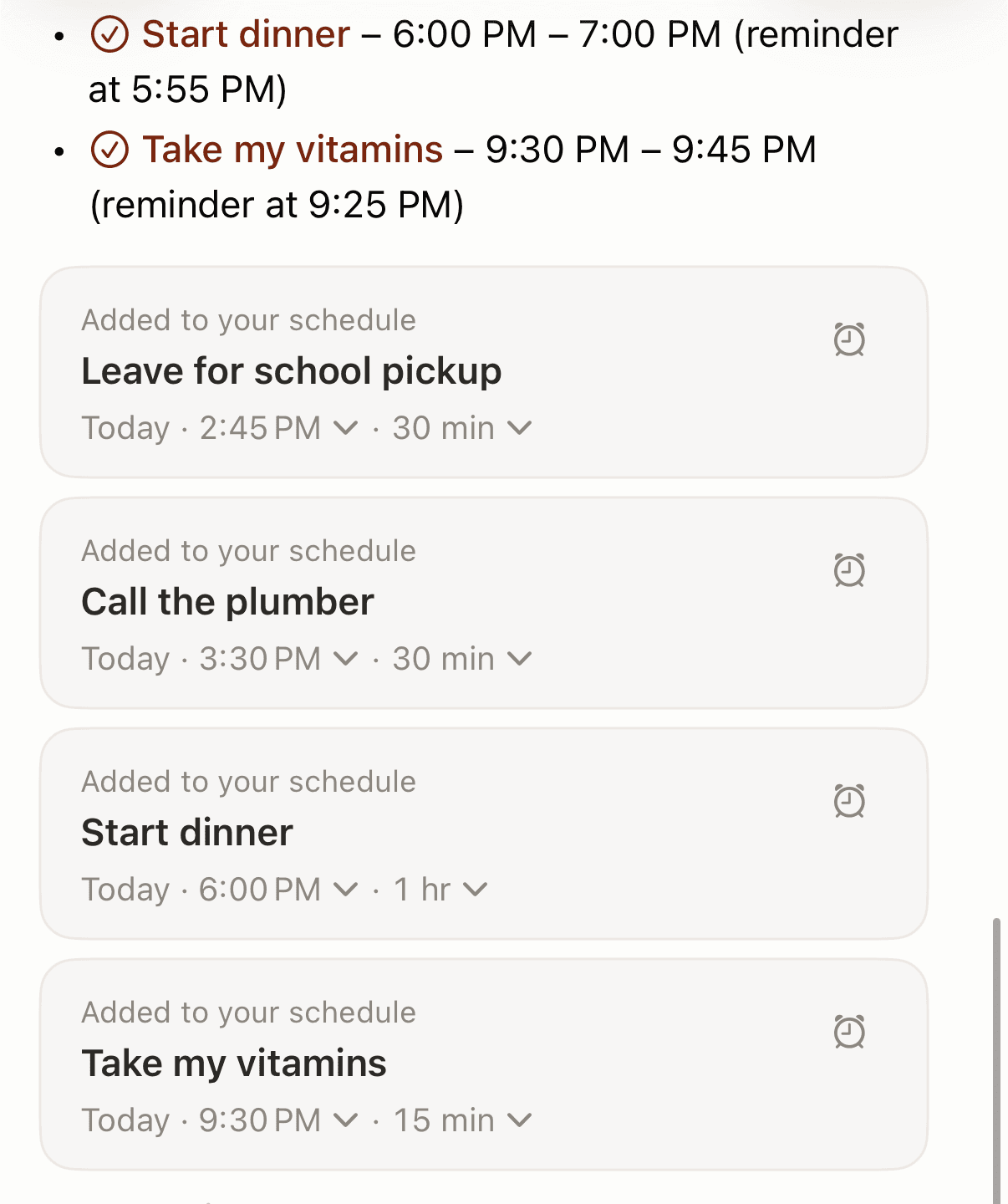
Codot svarede "Jeg har planlagt alle fire påmindelser til i dag, onsdag den 18. november 2026" og listede dem: tag af sted til skoleafhentning kl. 14.45, ring til VVS'eren kl. 15.30, gå i gang med aftensmaden kl. 18.00 med påmindelse kl. 17.55 og tag vitaminer kl. 21.30 med påmindelse kl. 21.25. Hvert punkt fik et klokkeslæt og en påmindelse 5 minutter før, så sig "kl. 14.40", hvis 14.45 er det seneste, du kan tage af sted.
Under svaret lå fire redigerbare kort, "Tilføjet til din plan", med menuer for tidspunkt og varighed. Codot valgte selv varighederne (aftensmaden fik en time, vitaminerne 15 minutter); du ændrer dem på kortet.
Hvor påmindelserne dukker op
En skoleafhentning, et opkald til VVS'eren, aftensmad og en pille har intet til fælles ud over dagen, og i Apple Påmindelser kræver hver sit eget punkt (siden iOS 18 vises planlagte påmindelser også som opgaver i Apple Kalender). Med forbindelsen til iOS-kalenderen slået til skriver Codot også punkter med klokkeslæt ind i Apple Kalender og Apple Påmindelser; vores guide til, hvordan du tilføjer flere begivenheder til iPhone-kalenderen på én gang, viser fem begivenheder fra én sætning lande der. Synkroniseringen går kun én vej: Codot skriver, og når du krydser et punkt af i Apple Påmindelser, kommer det ikke tilbage.
Hvad er gratis, og hvad kræver Codot Max?
Det er gratis at oprette opgaver og begivenheder med stemmen. Påmindelser på klokkeslæt, som beskeden kl. 17.55 før aftensmaden, hører til Codot Max, ligesom gentagne opgaver, den daglige briefing kl. 7.00 og planlagte rutiner. Nye konti får 7 dage med Codot Max gratis og går derefter tilbage til gratisplanen uden betaling. Codot Max koster 99 kr. om måneden eller 899 kr. om året i den danske App Store, med 20x gratisplanens forbrug. Tilføjer du tit påmindelser på vej ud ad døren, så sæt en to-do-liste på din iPhones låseskærm op, så Codot er ét tryk væk.
Hvordan laver jeg flere daglige påmindelser på iPhone, fx en pille kl. 8, 14 og 20?
Lav én påmindelse pr. klokkeslæt, og lad hver gentage dagligt. Apples trin for gentagelse er: "Tryk på …, slå Dato eller Tid til, tryk på Gentag, og vælg derefter hyppigheden" (Apple). Apple beskriver ikke én påmindelse med flere klokkeslæt om dagen. I Apple Community fik en bruger, der ville have en medicinpåmindelse tre gange om dagen, svaret "Opret tre punkter", hver "en daglig påmindelse til et bestemt tidspunkt på dagen" (Apple Community).
Gentagelse hver time findes på Mac: Apples håndbog til Påmindelser på Mac lader dig skrive antallet af timer mellem gentagelser, "hver 6. time, skriv tallet 6" (Apple). Apples iPhone-håndbog lister ikke valgene under Gentag, og en Apple Community-bruger på iOS 16.2 skrev i december 2022: "På min telefon er der ingen mulighed for at gentage hver time" (Apple Community).
I Codot hører gentagne påmindelser til Codot Max, og du beskriver rytmen med ord. Til en hel medicinrutine med genbestilling og opfølgning hos lægen, se vores opsætning af medicinpåmindelse ved ADHD; til månedlige regninger sammenligningen af regningspåmindelses-apps til par. Vores ledsagende guide til, hvordan du laver gentagne påmindelser på iPhone, gennemgår gentagelsesregler i detaljer.
Hvordan får jeg mere end én besked for den samme påmindelse?
Kombinér tidlig påmindelse og Akut på samme punkt; begge findes på påmindelsens detaljeskærm.
Tidlig påmindelse. Apples trin: "Tryk på Tidlig påmindelse, og vælg, hvornår du vil mindes om det. F.eks. '5 minutter før', '2 dage før' eller et andet valg" (Apple). Håndbøgerne til iOS 18 og iOS 27 bruger samme ordlyd.
Akut, fra iOS 26.2. "I iOS 26.2 kan du markere en påmindelse som akut, så planlægger Påmindelser en alarm, når påmindelsen forfalder. Alarmer aktiveres, selv når enheden er sat på lydløs, eller et fokus er slået til" (Apple Support). Tre betingelser fra samme side:
- Alarmen ringer "kun" på "den enhed, som Find bruger som din lokalitet". Er din iPad sat som din lokalitet, forbliver iPhonen tavs.
- Du skal bruge iCloud-påmindelser.
- Gå til Indstillinger > Apps > Påmindelser, og slå Alarmer til under adgang for Påmindelser.
Påmindelser for hele dagen er fælden: "Hvis du angiver en forfaldsdato for en påmindelse, men ikke et tidspunkt, vises beskeden som standard kl. 9.00", hvilket kan ændres under Indstillinger > Apps > Påmindelser > Påmindelser for hele dagen (samme Apple-side). Angiv et tidspunkt, ellers dukker en opgave til kl. 7 op kl. 9.
Hvis en af disse beskeder forbliver tavs, gennemgår vores guide til iPhone-påmindelser, der ikke virker indstillinger for beskeder, fokus og synkronisering, og den bedste stemmestyrede alarm-app til iPhone dækker rigtige alarmer.
Dine idéer behøver ikke vente på et tastatur. Sig det bare — Codot klarer resten.
Hvordan sætter jeg to advarsler i iPhone-kalenderen?
Åbn begivenheden, tryk på Rediger, tryk på advarsel, og vælg et tidspunkt; Apples iPhone-håndbog giver "På tidspunktet for begivenheden", "5 minutter før" eller et andet valg (Apple). Håndbogen til iOS 18 og iOS 27 siger intet om en anden advarsel. Apples eneste officielle vejledning til det gælder Kalender på iCloud.com: "Indstil en anden advarsel: Vælg lokalmenuen 2nd Alert, og vælg derefter en mulighed" (Brugerhåndbog til iCloud), og Apple oplyser, at du skal bruge en tablet eller computer til det websted.
På selve iPhonen beskriver tredjepartsguides et felt kaldet "Second Alert". iPhone For Dummies (2016) skriver: "Tryk på Second Alert, hvis du vil have to advarsler for den samme begivenhed" (Dummies), og Morgen (marts 2026) skriver, at "på iPhone og iPad kan du kun indstille to" (Morgen).
Hvis Second Alert mangler
I tråde i Apple Community fortæller brugere, at feltet forsvinder, og der findes ingen officiel løsning. To ting, folk har prøvet:
- Tjek begivenhedens kalender. Et svar lyder: "Hvis din standardkalender er Outlook eller Exchange, kan du ikke se Second Alert", mens iCloud- og Gmail-kalendere viser den; spørgeren bekræftede, at det virkede (Apple Community, 2023). Du ændrer det under Indstillinger > Apps > Kalender > Standardkalender.
- Sæt den første advarsel først. I en tråd fra 2025, hvor muligheden forsvandt efter en opdatering, skrev andre brugere på nyere iOS, at de stadig kunne vælge en anden advarsel, når den første var sat (Apple Community, 2025). Tråden blev lukket uden en bekræftet årsag.
Vil du give alle nye begivenheder en advarsel automatisk, går Apples vej gennem Indstillinger > Apps > Kalender: "Tryk på Standardtidspunkter for advarsler, tryk på Fødselsdage, Begivenheder eller Heldagsbegivenheder, og vælg derefter en mulighed" (Apple).
Kan Siri oprette flere påmindelser i én anmodning?
Apples Siri-eksempler er enkeltstående påmindelser, som "Mind mig om at ringe til Tara i morgen kl. 15" (Apple Support). På iOS 27 med Apple Intelligence kan Påmindelser foreslå påmindelser ud fra tekst i andre apps, og du trykker på "Include All" for at tilføje alle forslag (Apple). Vi har ikke testet Siri til denne artikel. De vendinger, Apple beskriver, finder du i vores liste over Siri-kommandoer til kalenderen; hvis Siri svarer, men intet dukker op, så læs Siri tilføjer ikke begivenheder til din iPhone-kalender.
Sådan har vi udvalgt
Vi listede alle Apple-funktioner, der tilføjer en ekstra besked eller påmindelse, ud fra Apples brugerhåndbog til iPhone (iOS 27, sammenlignet med iOS 18), Apple Support og brugerhåndbogen til iCloud, tjekket 18. november 2026. Hvor Apple ikke siger noget (feltet Second Alert på iPhone, gentagelse hver time), citerede vi tredjepartsguides og tråde i Apple Community. Codot-resultatet er vores egen test fra samme dag.
Ofte stillede spørgsmål
Hvordan tilføjer jeg flere påmindelser på iPhone?
Sig dem i én sætning til Codot; i vores test blev én sætning til fire påmindelser med klokkeslæt. I Apple Påmindelser tilføjer du hver for sig og bruger tidlig påmindelse eller Akut (iOS 26.2+) til ekstra beskeder.
Hvordan laver jeg flere daglige påmindelser på iPhone?
Opret én Apple-påmindelse pr. tidspunkt på dagen, og sæt hver til at gentage dagligt; Apple beskriver ikke én påmindelse med flere daglige klokkeslæt. Codot håndterer gentagne påmindelser, du beskriver med almindelige ord, som en del af Codot Max.
Hvorfor kan jeg ikke se Second Alert på min begivenhed i iPhone-kalenderen?
Apple beskriver kun 2nd Alert på iCloud.com. Brugere i Apple Community melder, at feltet mangler på iPhone i Outlook- eller Exchange-kalendere; for én bruger kom det tilbage efter skift til en iCloud- eller Gmail-kalender.
Minder Codot mig præcis på det klokkeslæt, jeg siger?
Codot sætter punktet til det klokkeslæt, du siger, og sender påmindelsen 5 minutter før. I vores test fik "aftensmad kl. 18" en påmindelse kl. 17.55. Påmindelser på klokkeslæt kræver Codot Max, som nye konti kan prøve gratis i 7 dage.
Hent Codot i App Store, og sig eftermiddagens påmindelser i én sætning. Skal en anden person mindes om noget, så se, hvordan du sender en påmindelse til en andens iPhone.
Productivity & Tools Desk
Denne artikel blev oprettet med AI-assistance og gennemgået af vores redaktion.Læs om vores indholdsproces.