iPhone 语音备忘录转文字:免费的系统自带方法,以及什么时候才需要装 App(2026 年 10 月)
用 iPhone 自带的语音备忘录和备忘录免费把录音转成文字,解决"转写不可用"的问题,再按记想法、开会、记待办三种需求挑合适的 App。
在 iPhone 12 及更新机型上,语音备忘录和备忘录可以免费把录音转成文字,支持英语、西班牙语、法语、德语、意大利语、葡萄牙语、日语、韩语和中文;打开录音,点"更多",再选查看或拷贝转写内容。只有当你想把啰嗦的口述整理成通顺文字(AudioPen、Voicenotes)、需要会议记录(Otter),或想从中直接提取任务和日程(Codot)时,才需要付费 App。
声明:Codot 是我们的产品,它也在下面的名单里。关于 Apple、AudioPen、Voicenotes 和 Otter 的信息都来自它们自己的帮助页面和价格页,每一节都附了链接,核对日期是 2026 年 10 月 26 日。我们没有做过转写准确率的实测,所以这篇不按准确率给 App 排名。
TL;DR:
- 免费,而且手机里已经有了:iPhone 12 及更新机型上的语音备忘录和备忘录都能把录音转成文字,支持十种语言。大多数搜"语音转文字 App"的人,其实不用花钱买。
- "转写不可用"几乎都是三种原因:iPhone 太旧、语言不支持,或者 Apple 还没在你所在的地区开放这个功能。
- AudioPen 把东拉西扯的口述改写成干净的文字。Voicenotes 帮你攒一个可搜索的录音库,能连 Notion、Obsidian 和 Zapier。Otter 适合开会。
- Codot(我们的 App)适合那些其实是待办的语音笔记:说一句话,就变成一条任务、一个日程或一条整理好的笔记,锁屏和 Apple Watch 上都能直接录。
你吃完午饭往回走,三件事同时冒出来:一个公众号选题、一个答应要回电话的供应商,还有季度报税周五截止。你按住侧边按钮,对着语音备忘录一口气全说了,感觉事情都安排好了。一周后,那条录音还躺在那里,是一段 47 秒的波形,名字是你当时走的那条街,而报税明天就截止了。
把话从录音里变成文字是简单的那一半,在新一点的 iPhone 上还是免费的。难的是另一半:把这些文字变成你真的会去做的事。这篇两半都讲。
怎样在 iPhone 上免费把语音备忘录转成文字?
Apple 给语音备忘录和备忘录加了转写功能。根据 Apple 的语音备忘录使用手册:
- 照常录音。录音时在波形上向上轻扫,点按转写(Transcription)按钮,就能看到文字实时出现。
- 录完后打开这条录音,点按更多(三个点),选择查看转写(View Transcript)可以选取其中一段,选择拷贝转写(Copy Transcript)则复制全部。
- 粘贴到需要的地方:一条笔记、一封邮件、一条消息。
有两个细节大多数教程都没提。语音备忘录顶部的搜索栏不只搜标题,也搜转写出来的文字,点一下搜索结果,音频会直接跳到那个位置。所以"找到我提过那个供应商的那条录音"不用改任何文件名就能做到。你在 iOS 17 或更早版本上录的音,只要里面有人声,也会被自动转写,以前积压的录音同样能搜了。
备忘录 App 能在一条笔记里做同样的事。点按回形针图标,选择录制音频(Record Audio),转写文字会出现在录音旁边;点将转写添加到备忘录(Add Transcript to Note)就能把它变成可以编辑的普通文字(Apple:在备忘录中录制和转写音频)。如果你的手机支持 Apple 智能,摘要(Summary)按钮会把一段长录音浓缩成一小段(Apple:在备忘录中使用 Apple 智能)。
如果这段录音属于某件具体的事,比如某个项目或某个客户,我会用备忘录而不是语音备忘录,因为录音和文字会留在那条笔记里,不会混进一长串录音列表。
为什么会显示"转写不可用"?
Apple 的页面列了三个条件,任何一个不满足,按钮就不会出现:
- 手机:iPhone 12 或更新机型。
- 语言:英语、西班牙语、葡萄牙语、意大利语、法语、德语、日语、韩语、简体中文或繁体中文,而且 iPhone 要能识别出你说的是其中一种。一句话里中英混着说的录音,可能就转写不出来。
- 地区:Apple 说明这个功能并非在所有国家或地区都提供。
如果你用的是 iPhone 11 或更旧的机型,退而求其次的办法是键盘听写:打开任意一条备忘录,点键盘上的麦克风开始说话。你不会留下音频文件,但文字马上就有了,对一个临时想法来说,这通常本来就是你要的。
摘要的门槛比转写更高。它需要 Apple 智能,而 Apple 智能支持的 iPhone 机型和语言都更少。
转写稿不等于笔记:哪种语音笔记该用哪个 App?
先问问自己:转出来的文字之后要拿来干什么?一段脑内倾倒的转写稿,读起来就是你说话的样子:说了一半又重来、"嗯,等等,不对",重点埋在中间。付费语音笔记 App 的区别,主要在于它们怎么处理这些原始文字。
| App | 你拿到的是什么 | 免费版(截至 2026 年 10 月) | 付费版(截至 2026 年 10 月) | 最适合 |
|---|---|---|---|---|
| Apple 语音备忘录 | 音频 + 逐字转写 | 免费,iPhone 12+ | — | 你既要录音,也要能搜索的文字 |
| Apple 备忘录 | 笔记里的音频 + 转写,可选摘要 | 免费,摘要需要 Apple 智能 | — | 这段录音属于某个项目或客户的笔记 |
| AudioPen | 把你的口述改写成通顺的文字 | 单条录音最长 3 分钟 | Prime $99/年(网页价) | 你习惯边说边想,想要一份能读的初稿 |
| Voicenotes | 转写、摘要、可搜索的录音库 | 每周 100 分钟 | Pro $9/月 | 你录得很多,想放进 Notion 或 Obsidian |
| Otter | 带说话人标注的会议记录 | 每月 300 分钟,每段对话 30 分钟 | Pro(价格因地区而异) | 这条"语音笔记"其实是一场会 |
| Codot | 任务、日程、笔记、联系人信息 | 有:任务、日历、笔记、CRM、习惯(不含定时提醒、简报、自动任务和邮件分拣);Max 7 天免费试用 | Max $12.99/月或 $99.99/年(用量 20 倍) | 录音里大多是你要去做的事 |
AudioPen:给边说边想的人
AudioPen 的免费版单条录音最长三分钟。Prime 取消笔记数量限制,录音可以到 15 分钟,还能上传音频文件,网页上一年 $99、两年 $159,按期一次性付费(AudioPen Prime)。它的强项是改写:你对着一篇博客构思絮叨两分钟,拿回来的是三段真能接着改的文字。但它不会往你的日历里放任何东西。
Voicenotes:适合攒一个大录音库
Voicenotes 的计费说明页写着,免费的 Basic 版每周有 100 分钟的转写和摘要额度,备忘、会议和听写共用。免费账号在 App 里只能看到最近 30 天的笔记,更早的会保留,但要升级才能看到。Pro 每人每月 $9,分钟数、历史记录和导入都不限,还能接 Zapier、Obsidian、Notion、Claude 和 ChatGPT。如果你的语音笔记是半年后还要回头翻的资料,我会先看它。
Otter:当"笔记"其实是一场会议
Otter 的免费版每月 300 分钟,每段对话最长 30 分钟。它是围绕会议设计的:区分说话人、自动加入通话、把记录分享给同事。拿它记一句 20 秒的"记得给供应商回电话",就有点大材小用了。
好想法不该等键盘。说出来就好——Codot 帮你搞定。
Codot 适合哪种情况:其实是待办的语音笔记
Codot 是一个语音优先的个人 AI 助理:你说一句,归档的活它来干。"明天上午 10 点给供应商打电话问延迟的订单,选题:我们为什么不再打折,还有季度报税周五截止",会变成一条带时间的任务、一条有标题的笔记和一个截止日期,你不用自己把它们分到三个 App 里。
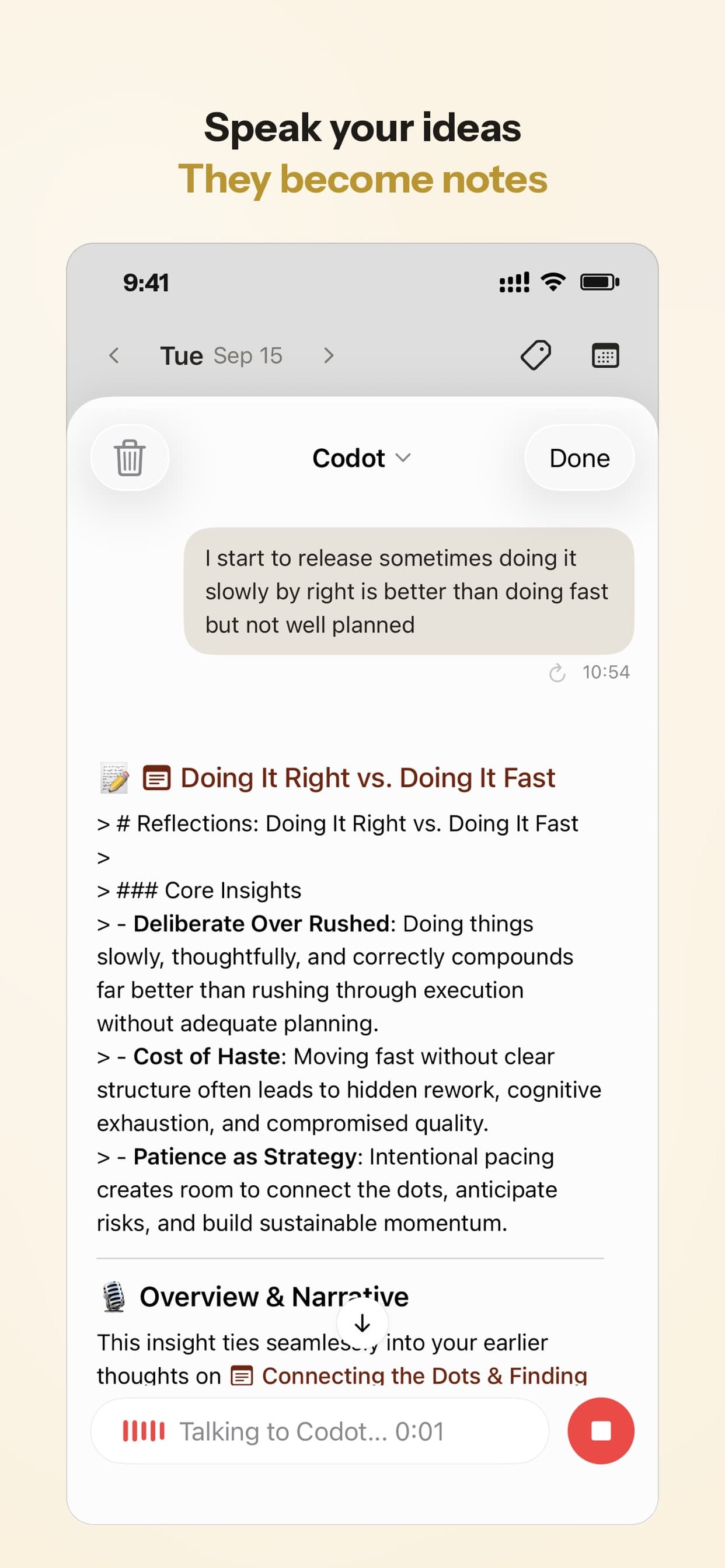
30 秒试一下:
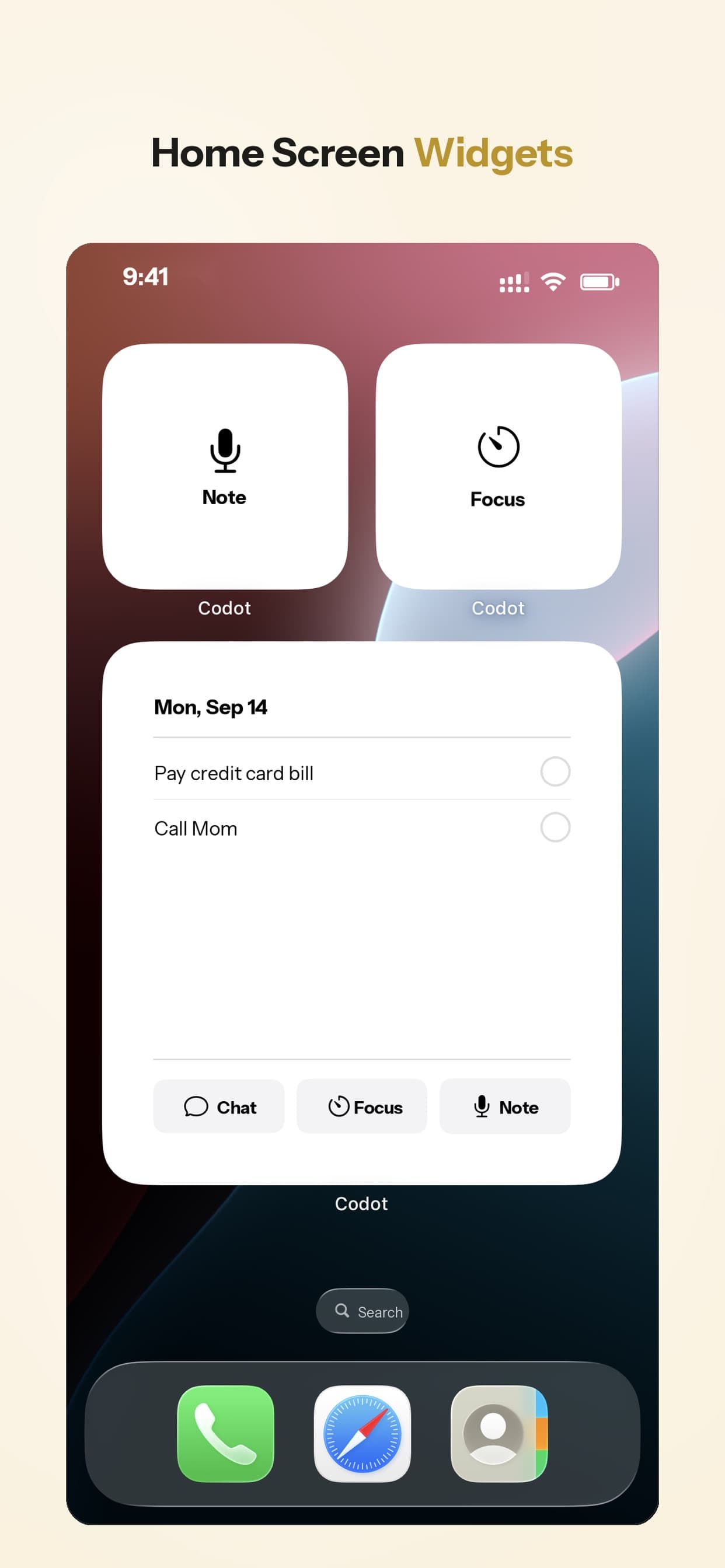
- 把 Codot 小组件加到你的 iPhone 锁屏上,或者在 Apple Watch 上打开 Codot。
- 点一下,一口气说两件不相干的事,比如:"提醒我周四上午发发票,另外记一下,新用户引导邮件的标题要再短一点。"
- 打开 Codot:发票是周四的一条任务,邮件那句是一条笔记。如果连了 Google Calendar,带时间的事也会出现在日历里。
对语音笔记来说真正重要的几点:你可以在 iPhone、Apple Watch、网页,或者锁屏和主屏幕小组件上录;笔记、任务、日程和个人 CRM 都在一个地方;在 iPhone 上,每日简报还能把到期的事读给你听。数据加密,绝不出售。Codot 免费版包含任务、日历、笔记、个人 CRM、习惯追踪、卡路里记录和记账。定时提醒、重复任务、每日简报、定时自动任务和邮件分拣属于 Codot Max(每月 $12.99 或每年 $99.99,用量是免费版的 20 倍)。每个新账号都送 7 天 Max 免费试用,到期自动回到免费版,不扣费。
它做不到的:Codot 不是用来存音频档案的录音机,一小时的访谈或会议我也不会拿它转写,Otter 或 Voicenotes 更合适。它也不会替你浏览网页或填表。
我们会怎么选
如果你的语音笔记是以后想读的想法,先用语音备忘录加转写搜索;只有当你总在手动重写转写稿时,再为 AudioPen 付钱。如果你经常录很长的思考,最后要放进 Notion 或 Obsidian,选 Voicenotes。如果录的是会议,选 Otter。
如果你对着手机嘟囔的大多以"记得要"或"我得"开头,那转写解决的就不是你的问题。你最后得到一堆能搜索的文字,还得自己再把它们变成任务,而人一忙,这一步永远不会发生。我们做 Codot 就是为了这种情况。如果忘事对你来说是更普遍的困扰,这篇按上手难度排名的 ADHD AI 助理清单从配置成本的角度看同一个问题,我们的 Siri 对比文章讲了系统自带的助理能帮你分担什么、不能分担什么。
删掉的语音备忘录怎么找回来?
删除的录音会进入最近删除文件夹,默认保留 30 天(Apple 支持)。在 iPhone 上:打开语音备忘录,点左上角的返回箭头,点最近删除,选中录音,再点恢复。过了这个期限就找不回来了,除非你有更早的 iCloud 或电脑备份。
常见问题
iPhone 上能免费把语音备忘录转成文字吗?
能,前提是 iPhone 12 或更新机型,并且录音是十种支持的语言之一。打开录音,点"更多",再选查看转写或拷贝转写。旧机型可以在备忘录里用键盘听写代替。
为什么我的录音没有转写选项?
要么手机比 iPhone 12 旧,要么录音的语言 Apple 不支持,要么你所在的地区没开放这个功能。混着几种语言说的录音,是最常让人意外的情况。
脑内倾倒用哪个语音笔记 App 最好?
看你倒出来的是什么。想读成通顺文字的想法,用 AudioPen。要长期存档,用 Voicenotes。待办、日期和想法混在一起的,用 Codot 这样的助理,它会把每一部分分别归到任务、日程或笔记里。我们之前那篇留住洗澡时冒出的点子讲了更多记录习惯。
Codot 和语音备忘录、AudioPen 有什么不同?
语音备忘录保存你的音频和逐字转写;AudioPen 把它改写成干净的文字。Codot 会读懂你说了什么并帮你归档:任务有截止日期,日程进日历,想法变成有标题的笔记,人的信息进你的个人 CRM。长录音和会议是它的弱项。
如果你的语音笔记总是变成永远做不完的待办,下次试试直接说给 Codot:在 App Store 下载 Codot。
Productivity & Tools Desk
本文由 AI 辅助创作,并经编辑团队审核。了解我们的内容流程.