iPhone 上的 Google 日历替代品(2026 年 11 月):换掉它,还是留着它、只解决让你烦的地方
Google 日历替代品对比:Apple 日历、Fantastical、Proton、Notion Calendar、Morgen 和 Codot,附价格、怎么选,以及如何导出 Google 日历里的日程。
最好的 Google 日历替代品,取决于你为什么想离开。想在 iPhone 上免费、简单,用 Apple 日历;想用一句大白话录入日程,用 Fantastical;在意隐私,用端到端加密的 Proton Calendar。如果真正的问题是录入和改期太麻烦,那就留着 Google 日历,在上面加一个 Codot 这样的语音助理。
声明:Codot 是我们的产品,它是下面的选项之一。Codot 是 AI 助理,不是日历 App,涉及这一点的地方我们会说明。价格来自各家官网或 App Store 页面,2026 年 11 月 1 日核对。我们没有对这些 App 做过计时测试,所以文中的判断是我们的看法,不是测量结果。
TL;DR:
- 先弄清楚到底是什么在烦你。 Google 对 "google calendar alternative" 的搜索联想里会加上 privacy、free、ios 这类词。隐私、iPhone 上的 App、同时管好几个日历、每次都得手动录入,解决办法各不相同。
- 免费、iPhone 自带: Apple 日历。它也能显示你的 Google 日历,什么都不用搬。
- 隐私: Proton Calendar 对日程内容做端到端加密,有免费版。
- 用一句大白话录入日程: Fantastical(Premium 在美区 App Store 是每月 $6.99 或每年 $56.99)。
- 工作和个人的多个日历放在一个视图里: Notion Calendar(免费)或 Morgen(按年付每月 $15 起)。
- Codot 解决的是第四种烦恼。Google 日历照用,录入交给它:说一句"把看牙改到周一下午 3 点",它就改好,同一句话还能顺带建一个任务或提醒。
你为什么想离开 Google 日历?
这个页面的旧版本说,Google 日历只是个"文件柜",你需要更聪明的东西。这话只对了一半,而且跳过了最该问的问题:具体是哪里不好用?换日历是有成本的。共享日历、同事发来的邀请、Gmail 自动加进去的日程都在 Google 里,换过去时不一定都能跟着走。
所以先从烦恼出发,再挑工具:
| 你烦的是什么 | 真正能解决的办法 | 需要离开 Google 吗? |
|---|---|---|
| Google 能看到我的日程 | 端到端加密的日历(Proton) | 需要 |
| iPhone 上的 App 做得很敷衍 | 用 Apple 日历或 Fantastical 显示你的 Google 日历 | 不需要 |
| 工作、个人、家庭日历分散在各处 | Notion Calendar 或 Morgen | 不需要 |
| 我总是拖着不去添加或改日程 | 在 Google 日历上加一个语音助理(Siri、Gemini、Codot) | 不需要 |
| 我需要别人能跟我约时间 | 预约链接(Google 自己的预约时间表就够用) | 不需要 |
五行里有四行是"不需要"。如果你的情况属于这四种,所有邀请和共享日历都可以原地不动。
Apple 日历:iPhone 自带的免费选项
如果你用 iPhone 和 Mac,而且没有别人依赖你的日历,Apple 日历不花钱,也不用装新 App。你可以把 Google 账号加进去,Google 的日程会和 iCloud 的日程并排显示,两边都能编辑。
但有缺口。Google 自己的帮助页列出了通过 Apple 日历使用 Google 日历时不可用的功能:日程的邮件通知、新建 Google 日历,以及 Room Scheduler。如果你离不开其中某项,就把 Google 的 App 留着专门用它。
Siri 可以免费用语音添加和修改 Apple 日历的日程。它能做什么、做不到什么,我们在语音日历 App 对比里写过。
Fantastical:如果你主要靠打字录日程
Fantastical 的卖点是那个输入框。你输入"周五下午 1 点和 Ana 在 Tartine 吃午饭",它会自动填好日期、时间和地点。它读取你现有的日历,包括 Google 日历,所以日程还留在原处。
免费版是能用的,但有限制:根据 Flexibits 的价格页,只能用一组日历,每个日程只能邀请一个人。Premium 在美区 App Store 是每月 $6.99 或每年 $56.99,可试用 14 天。支持 Mac、iPhone、iPad、Apple Watch、Vision Pro 和 Windows。
我们会把它推荐给已经养成录日程习惯、只是想录得舒服一点的人。如果问题出在习惯本身,它帮不上忙。
Proton Calendar:如果你是为了隐私
这是表格里唯一真的需要离开 Google 的一行。Proton Calendar 的说法是,它"自动用端到端加密保护你的所有日程",也就是说 Proton 自己也看不到具体内容。有免费账号,App 覆盖 iOS、Android、网页、Mac、Windows 和 Linux。付费方案见 Proton 的价格页。
你放弃的是便利。Google 的生态,包括 Gmail 自动生成的日程和同事发来的 Google 邀请,在 Google 内部用起来最顺。如果你公司用的是 Google Workspace,工作日历多半还得留在那里,Proton 只管你私人的那部分。
Notion Calendar 和 Morgen:如果你要同时管好几个日历
很多搜 Google 日历替代品的人,手上有三个 Google 账号,外加一个客户的 Outlook 日历。有两个 App 能处理好这种情况,而且不用搬数据:
- [Notion Calendar](https://www.notion.com/product/calendar) 免费,官方说它"可与 Google 日历账号、Outlook 日历和通过 Apple iCloud 同步的日历集成并同步"。有 Mac、Windows、iPhone 和 Android 版。
- [Morgen](https://www.morgen.so/pricing) 能连接 Google、Outlook、Microsoft 365、Apple 日历和 Fastmail,还能把任务排进时间块。按年付每月 $15,按月付每月 $30,先有 14 天试用,不用绑卡。没有免费版。
如果你只需要把所有日历放在一个视图里,先试 Notion Calendar。如果你还想把任务自动排进空档,再考虑 Morgen,这和我们的 Motion 替代品对比里那些 App 是同一类。
好想法不该等键盘。说出来就好——Codot 帮你搞定。
免费试用 Codot →Codot:Google 日历照用,不再手动录入
Codot 就是为这个烦恼做的,读这一节时请记住这一点。对很多人来说,日历本身不是问题。问题是"把看牙改到周一"这个念头总在你走路的时候冒出来,等你坐到屏幕前,已经忘了。
Codot 是一个语音优先的 AI 助理。你说一句话,它负责归档。它会把你说的内容写进 Google 日历(不会读取日历里原有的日程),在 iPhone 上还能把任务放进 Apple 日历和 Apple 提醒事项。日历 App 处理不了的句子,它能处理:
- 改期:"把给牙医打电话改到周一下午 3 点。"
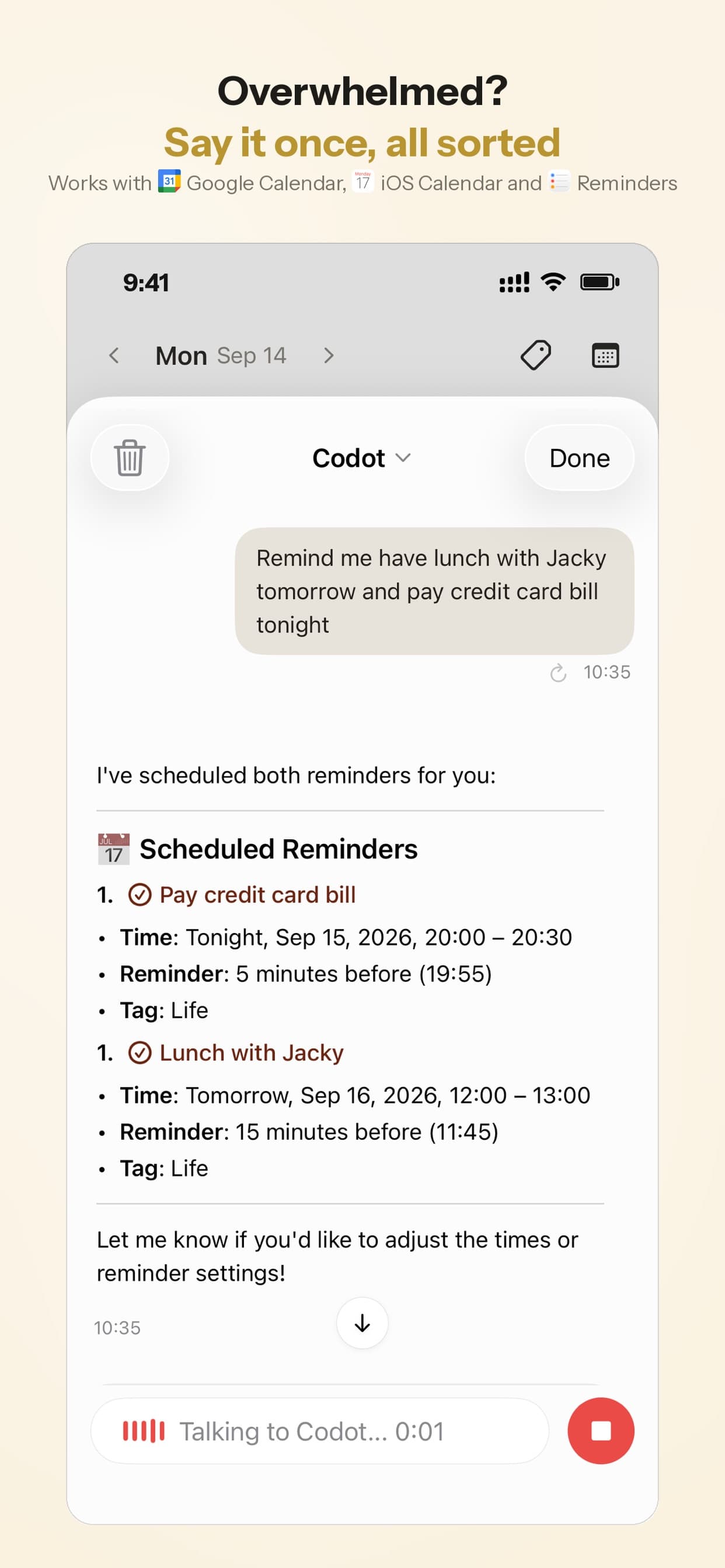
- 混合请求:"周一给会计打电话,今晚提醒我找出去年的收据。"一句话,生成一个日程和一个提醒。
- 把一天的安排拿回来:每天早上一份每日简报,告诉你今天有什么;再加上设置一次就行的定时任务("每周五下午 4 点,列出我还没做完的事")。
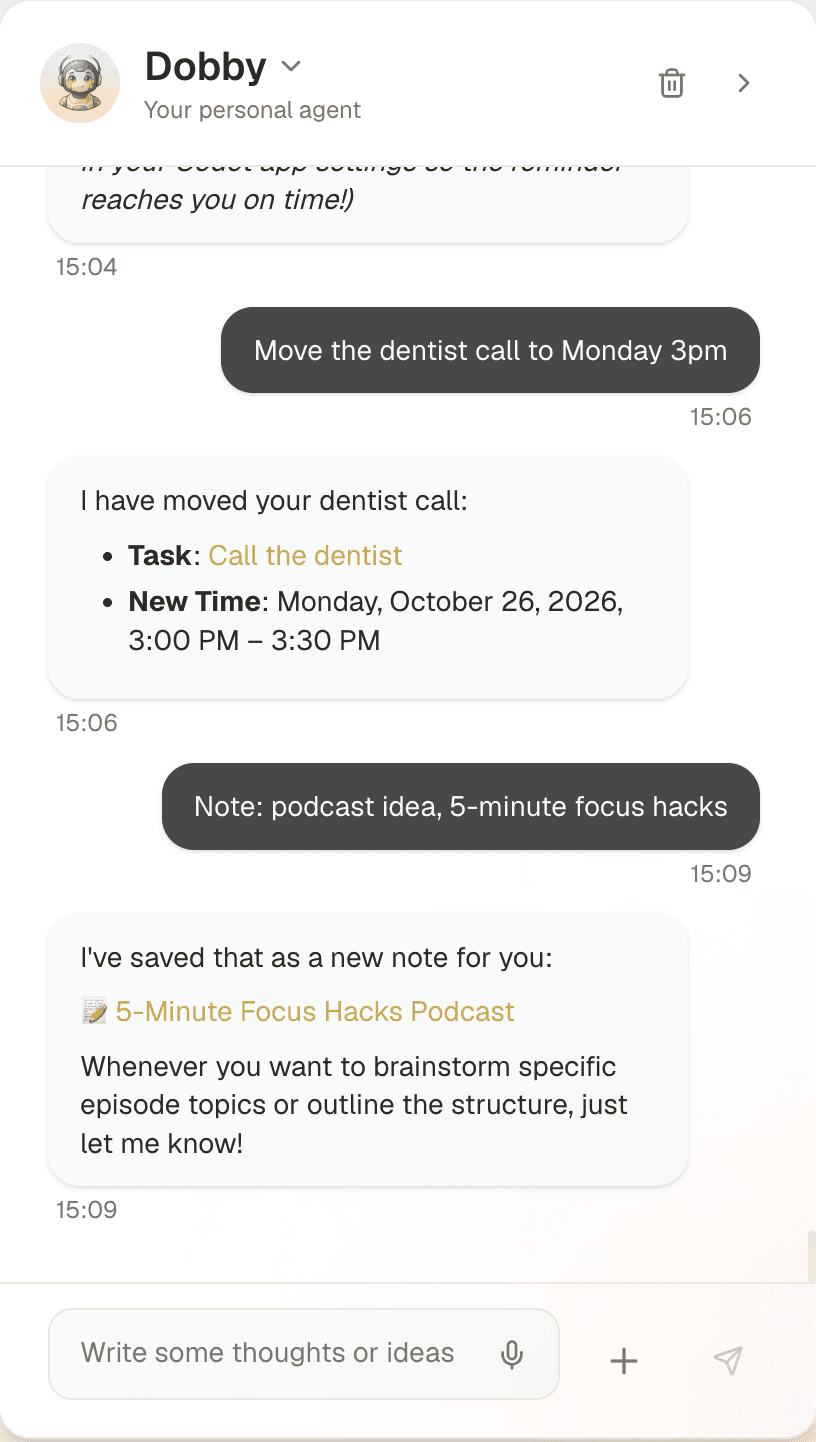
你可以在手机、Apple Watch、网页或锁屏小组件上跟它说话,也有 Google Play 上的安卓版。它还能听懂大多数主流语言,如果你习惯用捷克语或波兰语思考,而 Siri 听不懂这两种语言,这一点就很重要。每日简报只在 iPhone 上;安卓版有任务、提醒、笔记、个人 CRM 和定时任务。
Codot 做不到的事。 它不取代日历的周视图:看一周安排,你还是要打开 Google 日历或 Apple 日历。它不做预约页面,不订会议室,也不是家庭共享日历。你在 Apple 提醒事项里勾掉的任务不会同步回 Codot。如果你的烦恼是隐私,答案是 Proton,不是 Codot:Codot 会加密你的数据、不出售数据,但它没有像 Proton 那样声称端到端加密。
价格:免费版包含任务、日历日程、笔记、个人 CRM、习惯追踪、卡路里记录和记账。定时提醒、重复任务、每日简报和定时任务属于 Codot Max,在 App Store 上是每月 $12.99 或每年 $99.99,用量是免费版的 20 倍。每个新账号都能免费试用 7 天 Max,到期后自动回到免费版,不会扣费。
Google 日历替代品对比
| Apple 日历 | Fantastical | Proton Calendar | Notion Calendar | Morgen | Codot | |
|---|---|---|---|---|---|---|
| 是什么 | 日历 App | 日历 App | 加密日历 | 日历 App | 日历 + 任务规划 | 架在你日历上的 AI 助理 |
| 保留你的 Google 日历 | 可以,有些功能缺失 | 可以 | 不行,需要导入 | 可以 | 可以 | 可以,写入它建的日程 |
| 价格 | 免费 | 有免费版;$6.99/月或 $56.99/年 | 有免费版;另有付费档 | 免费 | 按年付 $15/月,按月付 $30 | 有免费版(不含定时提醒、简报和定时任务);Max 可免费试用 7 天;Max $12.99/月或 $99.99/年(用量为免费版 20 倍) |
| 适合 | 只用 Apple、要简单 | 快速打字录入 | 隐私 | 多个账号 | 给任务排时间块 | 用语音添加和改期 |
| 安卓 | 无 | 无 | 有 | 有 | 未核实 | 有 |
怎么把日程从 Google 日历里搬出来?
只有真的要走(Proton 那一行)才需要做这一步。Google 的导出说明归纳起来是这样:
- 用电脑操作。 Google 写得很直接:"您无法通过 Google 日历应用导出。"
- 一次导出全部: 设置 → 导入和导出 → 导出。你会得到一个 .zip,每个日历一个 .ics 文件。
- 只导出一个日历: 在"我的日历"下把鼠标移到它的名字上 → 设置和共享 → 导出日历。
- 把 .ics 文件导入新 App。
- Google 账号再留一个月。 重复日程和别人发来的邀请最容易搬错,你需要一个能对照的地方。
同一页上还有两个坑:你要导出的每个日历都需要"更改并管理共享设置"权限;工作或学校账号的管理员可以完全禁止导出。
如果是我们,会怎么选?
- 只是想在 iPhone 上用得清爽一点: Apple 日历,加上你的 Google 账号。免费,五分钟搞定。
- 你一整天都在打字录日程: Fantastical。
- 不想让 Google 看你的日历: Proton,并接受和用 Google 的同事协作时的不便。
- 生活分散在好几个账号里: 先用 Notion Calendar;如果还想让任务也排进日程,再用 Morgen。
- 事情压根进不了日历: 留着 Google 日历,在上面加一层语音。简单的日程,Siri 或 Gemini 免费就能搞定;如果你经常一句话里混着日程、任务和提醒,又想每天早上看到接下来的安排,我们会用 Codot。如果你想要的是能在 ChatGPT 里看到 iCloud 日历的助理,看如何把 ChatGPT 连到 Apple 日历。
常见问题
iPhone 上有什么比 Google 日历更好用?
对大多数 iPhone 用户来说,就是显示同一套 Google 日历的 Apple 日历或 Fantastical。你得到一个原生的 iPhone App,一个日程都不用搬。只有当你的理由是隐私时,才值得换到别的服务。
有免费的 Google 日历替代品吗?
有。Apple 日历和 Notion Calendar 免费,Proton Calendar 和 Fantastical 有免费版,Codot 有免费版可管任务和日历日程(定时提醒和每日简报属于 Codot Max,可免费试用 7 天)。本文里只有 Morgen 没有免费版。
最注重隐私的 Google 日历替代品是哪个?
在本文的 App 里是 Proton Calendar,因为它对日程内容做端到端加密,服务商自己也看不到。换到 iCloud 做不到这一点:Apple 的 iCloud 数据安全概览里,日历被列为"传输中和服务器上"加密,密钥由 Apple 持有,即使开启了"高级数据保护"也是如此,因为 CalDAV 不支持端到端加密。
Codot 和 Google 日历有什么不同?
Google 日历是你的日程存放的地方。Codot 是一个助理,你开口说话,它帮你添加和改期,同时还管任务、提醒、笔记和每日简报这些不适合放在日历格子里的东西。大多数人两个都用:Codot 把内容写进 Google 日历,而不是取代它。
用别的 App,还能收到 Google 日历的邀请吗?
能,只要这个 App 读取你的 Google 账号(Apple 日历、Fantastical、Notion Calendar、Morgen)。邀请照样发到 Google,并显示在另一个 App 里。如果你完全搬到 Proton,别人就得把邀请发到你的 Proton 地址。
如果日历本身没问题,让你崩溃的是打字录入,下次改日程时试试直接说出来:App Store 下载 Codot。
Productivity & Tools Desk
本文由 AI 辅助创作,并经编辑团队审核。了解我们的内容流程.