iPhone 上的 Google 日曆替代 App(2026 年 11 月):換掉它,還是留著它、只解決讓你煩的地方
Google 日曆替代 App 比較:Apple 行事曆、Fantastical、Proton、Notion Calendar、Morgen 和 Codot,附價格、怎麼選,以及如何匯出 Google 日曆的活動。
最好的 Google 日曆替代方案,要看你為什麼想離開。想在 iPhone 上免費、簡單,用 Apple 行事曆;想用一句白話輸入活動,用 Fantastical;在意隱私,用端對端加密的 Proton Calendar。如果真正的問題是新增和改期太麻煩,那就留著 Google 日曆,在上面加一個 Codot 這類語音助理。
聲明:Codot 是我們的產品,它是下面的選項之一。Codot 是 AI 助理,不是日曆 App,跟這點有關的地方我們會說明。價格來自各家官網或 App Store 頁面,2026 年 11 月 1 日查核。我們沒有替這些 App 做過計時測試,所以文中的判斷是我們的看法,不是量測結果。
TL;DR:
- 先搞清楚到底是什麼讓你煩。 Google 對「google calendar alternative」的搜尋建議會加上 privacy、free、ios 這類字。隱私、iPhone 上的 App、同時管好幾個日曆、每次都得手動輸入,解法都不一樣。
- 免費、iPhone 內建: Apple 行事曆。它也能顯示你的 Google 日曆,什麼都不用搬。
- 隱私: Proton Calendar 對活動內容做端對端加密,有免費方案。
- 用一句白話輸入活動: Fantastical(Premium 在美國 App Store 是每月 US$6.99 或每年 US$56.99)。
- 工作和個人的多個日曆放在同一個畫面: Notion Calendar(免費)或 Morgen(年繳每月 US$15 起)。
- Codot 處理的是第四種煩惱。Google 日曆照用,輸入交給它:說一句「把看牙改到週一下午 3 點」,它就改好,同一句話還能順便建立一個任務或提醒。
你為什麼想離開 Google 日曆?
這個頁面的舊版本說,Google 日曆只是個「檔案櫃」,你需要更聰明的東西。這話只對了一半,而且跳過了最該問的問題:到底是哪裡不好用?換日曆是有代價的。共用日曆、同事寄來的邀請、Gmail 自動加進去的活動都在 Google 裡,換過去時不一定都能跟著走。
所以先從煩惱出發,再挑工具:
| 讓你煩的是什麼 | 真正能解決的方法 | 需要離開 Google 嗎? |
|---|---|---|
| Google 看得到我的活動 | 端對端加密的日曆(Proton) | 需要 |
| iPhone 上的 App 做得很隨便 | 用 Apple 行事曆或 Fantastical 顯示你的 Google 日曆 | 不需要 |
| 工作、個人、家庭日曆散在各處 | Notion Calendar 或 Morgen | 不需要 |
| 我老是拖著不去新增或改活動 | 在 Google 日曆上加一個語音助理(Siri、Gemini、Codot) | 不需要 |
| 我需要讓別人跟我約時間 | 預約連結(Google 自己的預約時間表就夠用) | 不需要 |
五列裡有四列是「不需要」。如果你的情況屬於這四種,所有邀請和共用日曆都可以原地不動。
Apple 行事曆:iPhone 內建的免費選項
如果你用 iPhone 和 Mac,而且沒有別人依賴你的日曆,Apple 行事曆不用錢,也不必裝新 App。你可以把 Google 帳號加進去,Google 的活動會和 iCloud 的活動並排顯示,兩邊都能編輯。
但有缺口。Google 自己的說明頁列出了透過 Apple 行事曆使用 Google 日曆時無法使用的功能:活動的電子郵件通知、建立新的 Google 日曆,以及 Room Scheduler。如果你少不了其中某一項,就把 Google 的 App 留著專門用它。
Siri 可以免費用語音新增和修改 Apple 行事曆的活動。它做得到什麼、做不到什麼,我們在語音行事曆 App 比較裡寫過。
Fantastical:如果你大多靠打字輸入活動
Fantastical 的賣點是那個輸入框。你輸入「週五下午 1 點和 Ana 在 Tartine 吃午餐」,它會自動填好日期、時間和地點。它讀取你現有的日曆,包括 Google 日曆,所以活動還留在原處。
免費版是真的能用,但有限制:根據 Flexibits 的價格頁,只能用一組日曆,每個活動只能邀請一個人。Premium 在美國 App Store 是每月 US$6.99 或每年 US$56.99,可試用 14 天。支援 Mac、iPhone、iPad、Apple Watch、Vision Pro 和 Windows。
我們會把它推薦給已經有輸入活動習慣、只是想用得舒服一點的人。如果問題出在習慣本身,它幫不上忙。
Proton Calendar:如果你是為了隱私
這是表格裡唯一真的需要離開 Google 的一列。Proton Calendar 的說法是,它「自動以端對端加密保護你所有的活動」,也就是說 Proton 自己也看不到內容。有免費帳號,App 涵蓋 iOS、Android、網頁、Mac、Windows 和 Linux。付費方案見 Proton 的價格頁。
你放棄的是便利。Google 的生態系,包括 Gmail 自動產生的活動和同事寄來的 Google 邀請,在 Google 裡面用起來最順。如果你公司用的是 Google Workspace,工作日曆大概還是得留在那裡,Proton 只管你私人的部分。
Notion Calendar 和 Morgen:如果你要同時管好幾個日曆
很多人搜尋 Google 日曆替代 App,是因為手上有三個 Google 帳號,再加一個客戶的 Outlook 日曆。有兩個 App 能處理好這種情況,而且不用搬資料:
- [Notion Calendar](https://www.notion.com/product/calendar) 免費,官方說它「可與 Google 日曆帳號、Outlook 日曆及透過 Apple iCloud 同步的日曆整合並同步」。有 Mac、Windows、iPhone 和 Android 版。
- [Morgen](https://www.morgen.so/pricing) 能連接 Google、Outlook、Microsoft 365、Apple 行事曆和 Fastmail,還能把任務排進時間區塊。年繳每月 US$15,月繳每月 US$30,先有 14 天試用,不用綁卡。沒有免費方案。
如果你只需要把所有日曆放在同一個畫面,先試 Notion Calendar。如果你還想把任務排進空檔,再考慮 Morgen,這和我們的 Motion 替代方案比較裡那些 App 是同一類。
Your ideas shouldn't wait for a keyboard. Just say it — Codot handles the rest.
Codot:Google 日曆照用,不再手動輸入
Codot 就是為這個煩惱做的,讀這一節時請記得這點。對很多人來說,日曆本身不是問題。問題是「把看牙改到週一」這個念頭總在你走路時冒出來,等你坐到螢幕前,已經忘了。
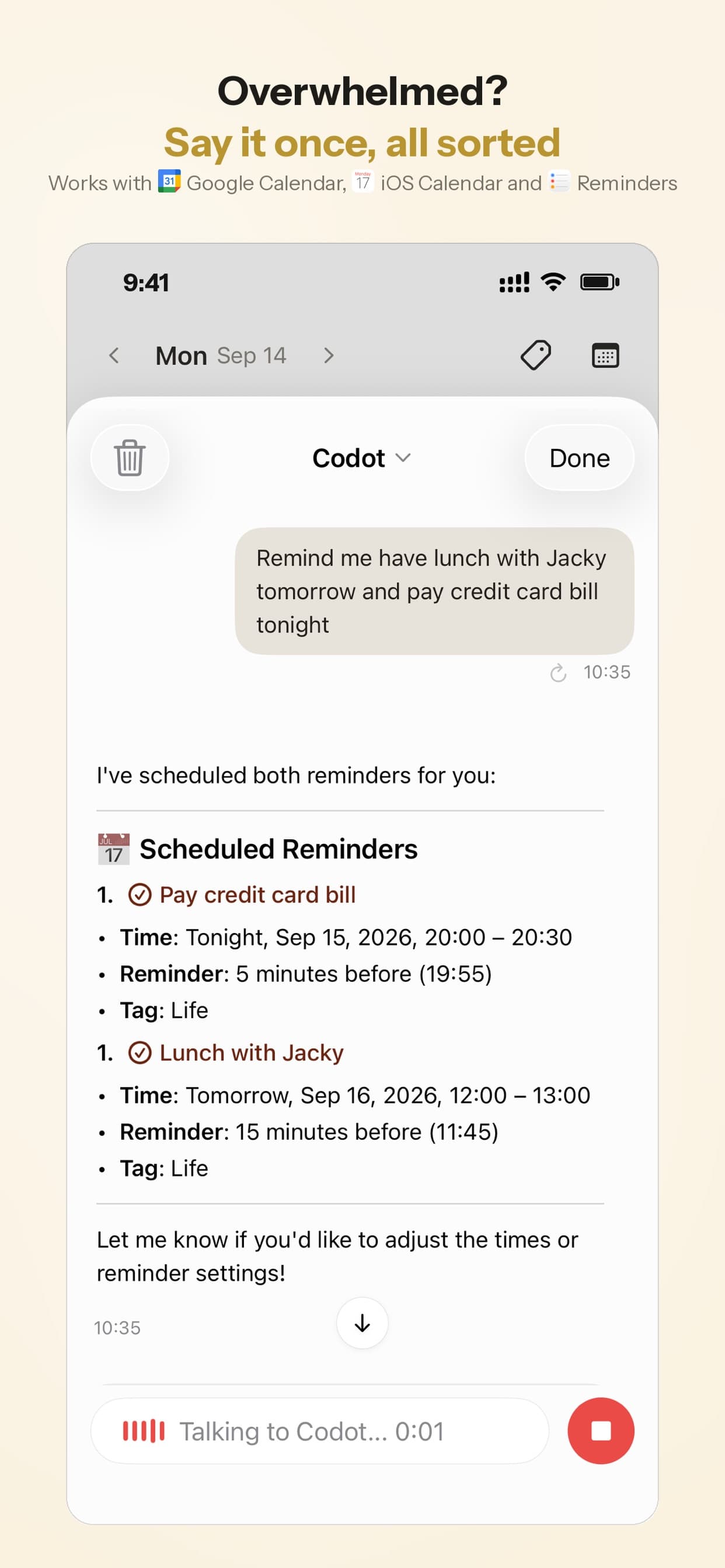
Codot 是一個以語音為主的 AI 助理。你說一句話,它負責歸檔。它會把你說的內容寫進 Google 日曆(不會讀取日曆裡原有的活動),在 iPhone 上還能把任務放進 Apple 行事曆和 Apple 提醒事項。行事曆 App 處理不了的句子,它處理得了:
- 改期:「把打給牙醫的電話改到週一下午 3 點。」
- 混合要求:「週一打給會計師,今晚提醒我找出去年的收據。」一句話,產生一個活動和一個提醒。
- 把一天的安排拿回來:每天早上一份每日簡報,告訴你今天有什麼;再加上設定一次就好的排程任務(「每週五下午 4 點,列出我還沒做完的事」)。
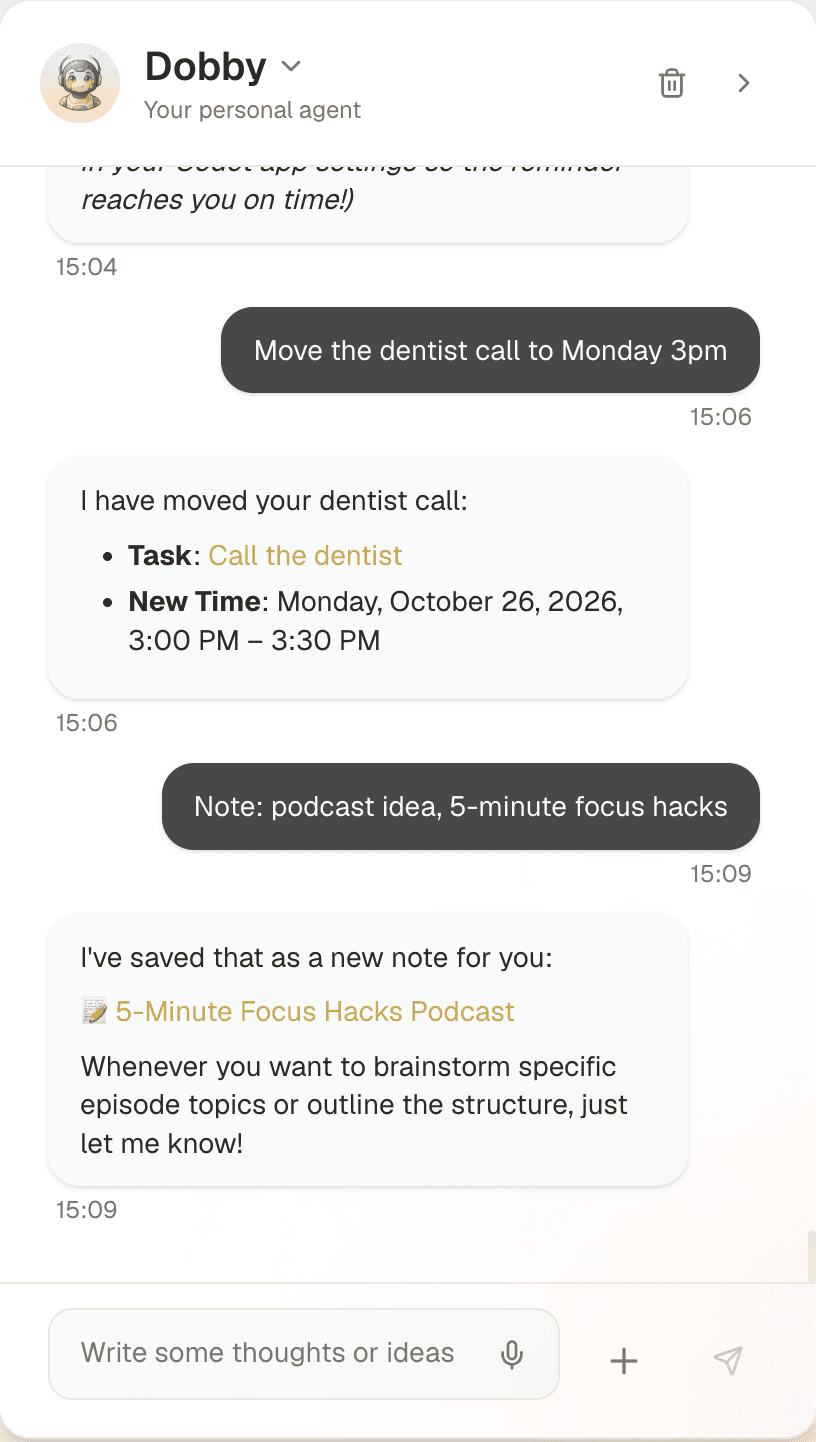
你可以在手機、Apple Watch、網頁或鎖定畫面小工具上跟它說話,也有 Google Play 上的 Android 版。它也聽得懂大多數主要語言,如果你習慣用捷克語或波蘭語思考,而 Siri 聽不懂這兩種語言,這點就很重要。每日簡報只在 iPhone 上;Android 版有任務、提醒、筆記、個人 CRM 和例行任務。
Codot 做不到的事。 它不取代日曆的週檢視:看一週行程,你還是要打開 Google 日曆或 Apple 行事曆。它不做預約頁面,不訂會議室,也不是家庭共用日曆。你在 Apple 提醒事項裡勾掉的任務不會同步回 Codot。如果你的煩惱是隱私,答案是 Proton,不是 Codot:Codot 會加密你的資料、不出售資料,但它沒有像 Proton 那樣宣稱端對端加密。
價格:免費方案涵蓋任務、行事曆活動、筆記、個人 CRM、習慣追蹤、卡路里記錄和記帳。定時提醒、重複任務、每日簡報和排程任務屬於 Codot Max,在 App Store 上是每月 NT$390 或每年 NT$2,990,用量是免費版的 20 倍。每個新帳號都能免費試用 7 天 Max,到期後自動回到免費方案,不會扣款。
Google 日曆替代 App 比較
| Apple 行事曆 | Fantastical | Proton Calendar | Notion Calendar | Morgen | Codot | |
|---|---|---|---|---|---|---|
| 是什麼 | 日曆 App | 日曆 App | 加密日曆 | 日曆 App | 日曆 + 任務規劃 | 架在你日曆上的 AI 助理 |
| 保留你的 Google 日曆 | 可以,有些功能缺漏 | 可以 | 不行,需要匯入 | 可以 | 可以 | 可以,寫入它建立的活動 |
| 價格 | 免費 | 有免費版;US$6.99/月或 US$56.99/年 | 有免費方案;另有付費方案 | 免費 | 年繳 US$15/月,月繳 US$30 | 有免費方案(不含定時提醒、簡報和排程任務);Max 可免費試用 7 天;Max NT$390/月或 NT$2,990/年(用量為免費版 20 倍) |
| 適合 | 只用 Apple、要簡單 | 快速打字輸入 | 隱私 | 多個帳號 | 替任務排時間區塊 | 用語音新增和改期 |
| Android | 無 | 無 | 有 | 有 | 未查核 | 有 |
怎麼把活動從 Google 日曆搬出來?
只有真的要走(Proton 那一列)才需要做這一步。Google 的匯出說明歸納起來是這樣:
- 用電腦操作。 Google 寫得很直接:「你無法透過 Google 日曆應用程式匯出。」
- 一次匯出全部: 設定 → 匯入/匯出 → 匯出。你會拿到一個 .zip,每個日曆一個 .ics 檔。
- 只匯出一個日曆: 在「我的日曆」下把滑鼠移到它的名稱上 → 設定和共用 → 匯出日曆。
- 把 .ics 檔匯入新 App。
- Google 帳號再留一個月。 週期性活動和別人寄來的邀請最容易搬錯,你需要一個能對照的地方。
同一頁還有兩個坑:你要匯出的每個日曆都需要「變更並管理共用設定」權限;公司或學校帳號的管理員可以完全禁止匯出。
如果是我們,會怎麼選?
- 只是想在 iPhone 上用得清爽一點: Apple 行事曆,加上你的 Google 帳號。免費,五分鐘搞定。
- 你一整天都在打字輸入活動: Fantastical。
- 不想讓 Google 看你的日曆: Proton,並接受和用 Google 的同事協作時的不便。
- 生活分散在好幾個帳號: 先用 Notion Calendar;如果還想讓任務也排進行程,再用 Morgen。
- 事情根本進不了日曆: 留著 Google 日曆,在上面加一層語音。簡單的活動,Siri 或 Gemini 免費就能搞定;如果你常常一句話裡混著活動、任務和提醒,又想每天早上看到接下來的安排,我們會用 Codot。如果你想要的是能在 ChatGPT 裡看到 iCloud 行事曆的助理,請看如何把 ChatGPT 連到 Apple 行事曆。
常見問題
iPhone 上有什麼比 Google 日曆更好用?
對大多數 iPhone 使用者來說,就是顯示同一套 Google 日曆的 Apple 行事曆或 Fantastical。你得到一個原生的 iPhone App,一個活動都不用搬。只有當你的理由是隱私時,才值得換到別的服務。
有免費的 Google 日曆替代 App 嗎?
有。Apple 行事曆和 Notion Calendar 免費,Proton Calendar 和 Fantastical 有免費方案,Codot 有免費方案可管任務和行事曆活動(定時提醒和每日簡報屬於 Codot Max,可免費試用 7 天)。本文裡只有 Morgen 沒有免費方案。
最重視隱私的 Google 日曆替代方案是哪個?
在本文的 App 裡是 Proton Calendar,因為它對活動內容做端對端加密,服務商自己也看不到。搬到 iCloud 做不到這點:Apple 的 iCloud 資料安全性概覽裡,行事曆列為「傳輸中和伺服器上」加密,金鑰由 Apple 持有,即使開啟「進階資料保護」也一樣,因為 CalDAV 不支援端對端加密。
Codot 和 Google 日曆有什麼不同?
Google 日曆是你的活動存放的地方。Codot 是一個助理,你開口說話,它幫你新增和改期,同時還管任務、提醒、筆記和每日簡報這些不適合放在日曆格子裡的東西。大多數人兩個都用:Codot 把內容寫進 Google 日曆,而不是取代它。
用別的 App,還收得到 Google 日曆的邀請嗎?
收得到,只要那個 App 讀取你的 Google 帳號(Apple 行事曆、Fantastical、Notion Calendar、Morgen)。邀請照樣寄到 Google,並顯示在另一個 App 裡。如果你完全搬到 Proton,別人就得把邀請寄到你的 Proton 地址。
如果日曆本身沒問題,讓你崩潰的是打字輸入,下次改行程時試試直接說出來:在 App Store 下載 Codot。
Productivity & Tools Desk
This article was created with AI assistance and reviewed by our editorial team.Learn about our content process.