Slik legger du inn flere hendelser i iPhone-kalenderen samtidig (2026): fem avtaler fra én setning, og alle andre metoder sammenlignet
Slik legger du inn flere hendelser i iPhone-kalenderen på én gang: si fem planer i én setning og få fem avtaler i Apple Kalender, eller bruk kopier, Gjenta, .ics eller Siri AI.
For å legge inn flere hendelser i iPhone-kalenderen samtidig kan du si eller skrive dem i én setning til Codot, som lager hver plan som en egen hendelse i Apple Kalender og Apple Påminnelser. I vår test i november 2026 ga én setning fem tidfestede avtaler for neste dag. Apple dokumenterer ikke at Siri kan legge inn flere talte hendelser i én forespørsel; uten en ekstra app kan du kopiere og lime inn en hendelse, bruke Gjenta eller abonnere på en .ics-kalender.
Opplysning: Codot er vårt produkt. Oppdatert november 2026 · Apples funksjoner sjekket 18. november 2026 i Apples brukerhåndbok for iPhone, Apple Newsroom og siden for tilgjengelighet av iOS-funksjoner.
TL;DR:
- Apple Kalender på iPhone legger inn hendelser én og én for hånd. De innebygde snarveiene for «mange på en gang» er kopier og lim inn, Gjenta for samme hendelse, og abonnement på en annens .ics-kalender.
- Bruk Codot når du har en liste med ulike planer i hodet: si «I morgen: tannlege kl. 9, ring Dana Ruiz kl. 11, lunsj med Oakline-teamet kl. 12.30, hente rens kl. 17 og bokklubben i Harbor Street kl. 19», så skriver Codot fem separate hendelser inn i Apple Kalender og Apple Påminnelser. Å lage hendelser er gratis; tidfestede påminnelser krever Codot Max.
- Siri AI (Beta) i iOS 27 kan legge inn flere hendelser som allerede står på skjermen eller i et bilde, på iPhone 15 Pro eller nyere, utenfor EU og Fastlands-Kina. Apple dokumenterer ikke at Siri kan legge inn flere talte hendelser i én forespørsel.
Kort oppsummert
| Metode | Hva den legger inn på én gang | iPhone som trengs | Region og språk | Kilde |
|---|---|---|---|---|
| Codot, én talt eller skrevet setning | Flere ulike hendelser, hver med sitt eget klokkeslett, skrevet til Apple Kalender og Apple Påminnelser | Alle iPhoner som kjører Codot-appen | Forstår alle store språk, også tsjekkisk, polsk og ungarsk | Vår test, 18. november 2026 |
| Siri (klassisk), med stemmen | Én hendelse per forespørsel i Apples eksempler | Alle iPhoner med Siri | Bare Siri-språk; tsjekkisk, polsk, ungarsk, rumensk, gresk og flere mangler | Apples Siri-veiledning, Tilgjengelighet av iOS-funksjoner |
| Siri AI (Beta) eller Visual Intelligence, fra skjermen eller et bilde | Flere hendelser som allerede står på en plakat, et innlegg eller en trykt timeplan | iPhone 15 Pro eller nyere med iOS 27 | Engelsk, fransk, japansk, koreansk, portugisisk, spansk; ikke i EU eller Fastlands-Kina; bruksbegrensninger | Apple Newsroom, MacRumors |
| Skriv en beskrivelse i Kalender (Apple Intelligence) | Én hendelse per beskrivelse | iPhone 15 Pro eller nyere | Apple Intelligence-språk | Apples Kalender-veiledning |
| Kopier og lim inn en hendelse | Samme hendelse på en annen dato | Alle iPhoner | Alle | Apples Kalender-veiledning |
| Gjenta | Samme hendelse etter et fast mønster | Alle iPhoner | Alle | Apples Kalender-veiledning |
| Abonner på en .ics-kalender | Alle hendelser i en publisert kalender, skrivebeskyttet | Alle iPhoner | Alle | Apple: bruk flere kalendere |
| Importer en .ics-fil | Alle hendelser i filen | En Mac (Arkiv > Importer) | Alle | Apple Kalender for Mac |
Hvordan legger jeg inn flere hendelser i iPhone-kalenderen samtidig med stemmen?
Bruk Codot når avtalene ligger i hodet ditt og ikke på en plakat: en tannlegetime, en telefon, en lunsj og to ærender på kvelden som du vil ha inn i Apple Kalender før du glemmer halvparten. Codot samler oppgaver, kalender, påminnelser, notater og kontakter i én app, og én setning kan lage flere av dem på en gang. Du slipper å åpne Kalender fem ganger og trykke + for hver avtale.
Hva vi sa, og hva Codot gjorde med det
Den 18. november 2026 skrev vi dette inn i Codot på en iPhone med iOS 26.1 (skrift og tale havner samme sted; mikrofonknappen sitter ved siden av tekstfeltet):
«I morgen: tannlege kl. 9, ring Dana Ruiz kl. 11, lunsj med Oakline-teamet kl. 12.30, hente rens kl. 17 og bokklubben i Harbor Street kl. 19.»
Omtrent 40 sekunder senere svarte Codot «Jeg har lagt inn alle fem oppgavene for i morgen, torsdag 19. november 2026» og listet opp hver av dem med klokkeslett og en påminnelse fem minutter før. Codot valgte varigheten selv (en time eller en halvtime) og la til et redigerbart kort med menyer for tid og varighet.

Hva som dukket opp i Apple Kalender
Deretter åpnet vi Apples egen Kalender-app på samme iPhone og gikk til torsdag 19. november. Alle fem lå der som kalenderhendelser til riktig tid, og hver av dem dukket også opp som et punkt i Apple Påminnelser i kolonnen til høyre. Koblingen til iOS-kalenderen var allerede slått på i denne testkontoen, så det var ingenting mer å trykke på.

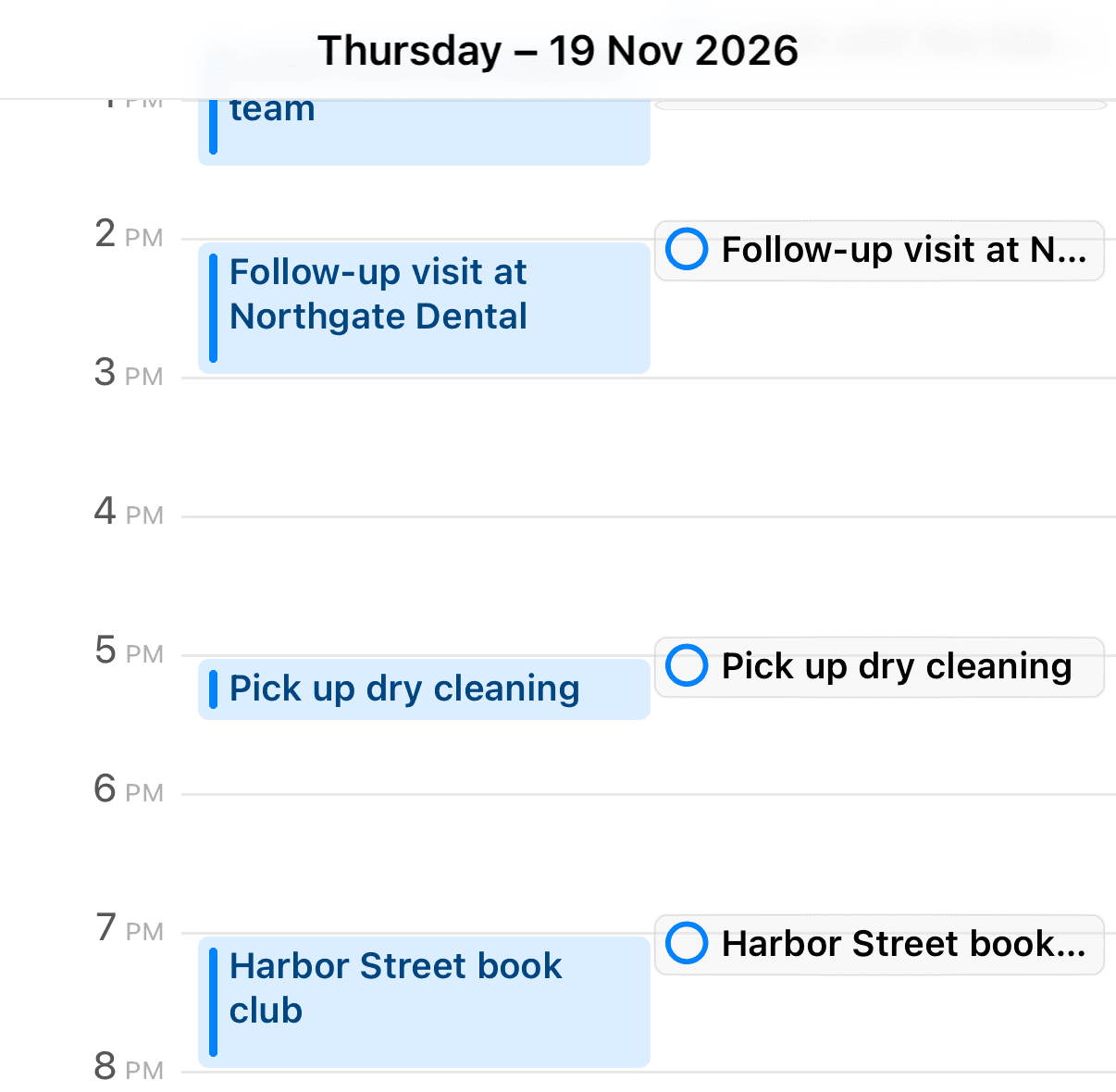
Hva er gratis, og hva krever Codot Max?
Å lage oppgaver og kalenderhendelser med stemmen er med i gratisplanen. Påminnelsen kl. 8.55 før tannlegetimen kl. 9.00 er en tidfestet påminnelse (se slik legger du til flere påminnelser på iPhone for flere varsler), og den hører til Codot Max, sammen med gjentakende oppgaver, den daglige oppsummeringen kl. 7.00 og planlagte rutiner. Nye kontoer får 7 dager med Codot Max gratis og går deretter tilbake til gratisplanen uten å bli belastet. Codot Max koster 179 kr i måneden eller 1 290 kr i året i den norske App Store, med 20x bruken i gratisplanen. Vil du se bredere på det å snakke med kalenderen, les vår oversikt over de beste stemmestyrte kalenderappene for iPhone og Android.
Hvordan setter jeg opp Codot til å legge inn hendelser i Apple Kalender? (30 minutter)
Mesteparten av de 30 minuttene går med til trinn 4 og 5.
- Installer Codot og logg inn (5 minutter). Hent appen i App Store. Nye kontoer starter med 7 dagers prøveperiode på Codot Max, så tidfestede påminnelser virker fra første dag.
- Koble til iOS-kalenderen (5 minutter). Åpne «Connected Calendars» i Codots innstillinger og velg «iOS Calendar». iPhone spør én gang om full tilgang til Kalender; tillat det.
- Velg kalenderen det skal skrives til (2 minutter). Har du for eksempel en Hjem- og en Jobb-kalender, velger du den disse avtalene hører hjemme i.
- Si setningen (5 minutter). Åpne Codot, trykk på mikrofonen og si hele listen på en gang, slik du ville fortalt det til en venn: dagen først, deretter hver plan med klokkeslett. Legger du inn ting mens du er på farten, gjør oppsettet for en huskeliste på låseskjermen på iPhone at Codot er ett trykk unna fra låseskjermen.
- Sjekk Apple Kalender og rett et klokkeslett (10 minutter). Åpne Kalender, gå til dagen og bekreft at hver hendelse kom inn. Har Codot gjettet en varighet du ikke vil ha, endrer du den på det redigerbare kortet i Codot, eller du sier bare «gjør tannlegen til 45 minutter». Hvis et varsel ikke kom, tar guiden vår om når Påminnelser på iPhone ikke virker for seg varslingsinnstillingene.
To vaner hjelper. Legg nye avtaler i én setning og endringer i eksisterende avtaler i en egen setning. Og husk at koblingen går én vei: Codot skriver inn i Apple Kalender, men leser ikke hendelser du har laget andre steder, og endringer du gjør i Apple Kalender går ikke tilbake til Codot. Bruker du Google Kalender, kan du koble til den i stedet; artikkelen vår om alternativer til Google Kalender for iPhone dekker den siden.
Kan Siri legge inn flere hendelser i Apple Kalender samtidig?
Apple dokumenterer det ikke. Brukerhåndboken for iPhone gir to Kalender-fraser for Siri, "Set up a meeting with Gordon at 9" (sett opp et møte med Gordon kl. 9) og "What's on my calendar for Friday?" (hva står i kalenderen min på fredag?), og hver av dem dekker én enkelt forespørsel (Apple). I mars 2026 meldte iClarified, med henvisning til Bloomberg, at "Siri currently requires each request to be handled individually" (Siri må foreløpig behandle hver forespørsel for seg), og at sammensatte forespørsler var under utvikling for iOS 27. Apple har ikke sagt om dette kom med. Vi testet ikke Siri for denne artikkelen.
Siri AI (Beta), som kom med iOS 27 den 14. september 2026, jobber ut fra det du ser. MacRumors skriver at "Visual Intelligence in iOS 27 supports adding multiple events to your calendar at one time from a schedule" (Visual Intelligence i iOS 27 kan legge flere hendelser fra en timeplan inn i kalenderen på én gang) (MacRumors), og TapSmart beskriver hvordan Camera Siri Mode henter "every date on the page" (hver dato på siden) inn som separate hendelser (TapSmart). Det krever iPhone 15 Pro eller nyere, og Apple skriver "Siri AI is currently unavailable in the EU in iOS, iPadOS, and watchOS" (Siri AI er foreløpig ikke tilgjengelig i EU i iOS, iPadOS og watchOS) (Apple Newsroom). Gjelder det trykte timeplaner, se hvordan du legger en timeplan inn i iPhone-kalenderen.
Språk er den andre begrensningen. Apples funksjonsside oppgir ingen Siri for tsjekkisk, polsk, ungarsk, rumensk, gresk, slovakisk, kroatisk, ukrainsk eller katalansk, selv om diktering med tastaturet virker på alle disse språkene (Apple). Artiklene våre om Siri på polsk, stemmeassistenter som forstår tsjekkisk og Siri og ungarsk går i dybden på hvert av dem.
Siri er fortsatt rask for én enkelt avtale, og nye hendelser havner i standardkalenderen din, som du velger i Innstillinger > Apper > Kalender > Standardkalender (Apple). Hvilke Siri-kommandoer for kalenderen Apple dokumenterer, hvorfor Siri ikke legger inn hendelser i kalenderen, og om Siri kan legge inn hendelser i Google Kalender, er egne spørsmål med egne løsninger. Vurderer du å bytte helt? Les om du kan erstatte Siri med ChatGPT eller Gemini på iPhone.
Ideene dine trenger ikke vente på et tastatur. Bare si det — Codot ordner resten.
Hvordan legger jeg inn flere hendelser i Apple Kalender uten Siri eller en annen app?
Apples Kalender har tre innebygde muligheter, og hver passer til en annen type liste.
Kopier og lim inn, for samme hendelse på flere datoer. Apples fremgangsmåte: "Touch and hold the event, then tap Copy. On another date, touch and hold the time where you want to paste the event." (Hold fingeren på hendelsen og trykk på Kopier. Hold deretter fingeren på klokkeslettet på en annen dato der du vil lime inn hendelsen.) Trykk så på den kopierte hendelsen og lagre (Apple). Fem datoer betyr fem innlimninger.
Gjenta, for én hendelse i fast rytme, som en kurskveld på tirsdager eller en månedlig regning. Du stiller det inn én gang i hendelsens detaljer; for påminnelser i en rytme som annenhver fredag eller hvert kvartal, se slik setter du opp gjentakende påminnelser på iPhone.
Abonner på en .ics-kalender, når noen andre publiserer avtalene: en skole, en idrettsliga, en vaktliste. Trykk på «Legg til abonnementskalender» i Kalender og skriv inn .ics-adressen, eller trykk rett og slett på en .ics-lenke (Apple). Apple kaller disse "external, read-only" (eksterne og skrivebeskyttede) kalendere, så du kan ikke redigere hendelsene. Import av en .ics-fil du har fått, dokumenterer Apple bare for Kalender på Mac (Arkiv > Importer). Guiden vår om den beste kalenderappen for studenter og skiftarbeidere viser hvordan vaktlister og timeplaner passer sammen.
Slik valgte vi ut metodene
Vi listet opp alle metoder for flere hendelser som Apple dokumenterer i iPhone-håndboken for iOS 27, Kalender-håndboken for Mac og i Newsroom, pluss hvordan Siri AI fungerer ifølge MacRumors, TapSmart og iClarified, med lenke der de er sitert. Begrensninger for enhet, region og språk er hentet fra Apples sider per 18. november 2026. Codot-raden er vår egen test fra samme dag. Vi utelot alt vi ikke fant dokumentert, for eksempel en offisiell «Legg til alle»-import fra Mail på iPhone.
Hvilken metode passer listen din?
Ligger listen i hodet ditt og består av ulike planer, si den til Codot i én setning; Codot skriver inn i iOS-kalenderen eller Google Kalender, og guiden vår om hvordan du legger til flere hendelser i Google Kalender samtidig dekker Google-siden. Står datoene på papir og du har iPhone 15 Pro eller nyere utenfor EU, prøv Siri AI fra et bilde. Publiserer noen en kalenderstrøm, abonner på den. For én gjentakende avtale, bruk Gjenta. For delte familiekalendere, se hvordan du organiserer en familiekalender.
Vanlige spørsmål
Hvordan legger jeg inn flere hendelser i iPhone-kalenderen samtidig?
Si eller skriv dem i én setning til Codot, som lager hver plan som en egen hendelse i Apple Kalender og Apple Påminnelser; i vår test ga én setning fem tidfestede avtaler. Uten en ekstra app tilbyr Apple Kalender kopier og lim inn, Gjenta og .ics-abonnementer.
Kan Siri legge inn mer enn én kalenderhendelse i én forespørsel?
Apple dokumenterer det ikke; Siri-eksemplene dekker én hendelse per forespørsel, og en Bloomberg-rapport fra mars 2026 sa at Siri behandlet hver forespørsel for seg. Siri AI (Beta) i iOS 27 kan legge inn flere hendelser som vises på skjermen eller i et bilde, på iPhone 15 Pro eller nyere.
Leser Codot hendelsene jeg allerede har i Apple Kalender?
Codot skriver sine egne oppgaver og hendelser inn i Apple Kalender og Apple Påminnelser, og synkroniseringen går én vei. Codot leser ikke hendelser du har laget andre steder, og endringer i Apple Kalender kommer ikke tilbake til Codot.
Er det gratis å legge inn hendelser med Codot?
Ja, å lage oppgaver og kalenderhendelser med stemmen er med i Codots gratisplan. Tidfestede påminnelser, gjentakende oppgaver, den daglige oppsummeringen og rutiner krever Codot Max, som koster 179 kr i måneden eller 1 290 kr i året i den norske App Store, med 7 dagers gratis prøveperiode for nye kontoer.
Virker dette hvis Siri ikke støtter språket mitt?
Ja. Codots talegjenkjenning forstår alle store språk, også tsjekkisk, polsk og ungarsk, som Siri ikke støtter. Du kan si hele listen på ditt eget språk.
Prøv med morgendagens planer: last ned Codot i App Store og si de fem tingene dine i én setning.
Productivity & Tools Desk
Denne artikkelen ble laget med AI-assistanse og gjennomgått av redaksjonen vår.Les om innholdsprosessen vår.