Kan ChatGPT bruke Apple-kalenderen? Slik kobler du til iCloud-kalender og iCloud Mail (oktober 2026)
Ja, siden 27. oktober 2026. Slik kobler du ChatGPT til iCloud-kalender og Mail, hvilke kalendere den ikke ser, og når en taleassistent passer bedre.
Ja. Siden 27. oktober 2026 har ChatGPT egne plugins for iCloud Calendar og iCloud Mail på alle abonnementer, også gratis, på nett, desktop og iOS. Du kobler til hver av dem under Innstillinger > Plugins med et appspesifikt passord fra Apple. De når bare iCloud-data, så en Google- eller Outlook-kalender i Kalender-appen på iPhone er utenfor rekkevidde.
TL;DR:
- Ja, fra og med 27. oktober 2026. OpenAI har lagt til to separate plugins, iCloud Calendar og iCloud Mail, på alle ChatGPT-abonnementer, også gratisversjonen, på nett, desktop og iOS.
- Oppsettet krever et appspesifikt passord fra Apple, og det forutsetter tofaktorautentisering. Du legger det inn under Innstillinger > Plugins (Settings > Plugins) i ChatGPT, én gang for Kalender og én gang for Mail.
- Pluginene når bare iCloud. En Google- eller Outlook-kalender som vises i Kalender-appen på iPhone, er usynlig for dem.
- Bytter du passord på Apple-kontoen, trekkes alle appspesifikke passord tilbake, og koblingen slutter stille å virke til du lager et nytt.
- ChatGPT er nå flink til å svare på spørsmål om en kalender som allerede ligger i iCloud. Er problemet ditt å få avtalene inn i kalenderen mens du er på farten, er en taleassistent som Codot (appen vår) bygget for akkurat den delen.
Codot, en AI-assistent der stemmen kommer først og som også styrer kalendere, er vårt produkt, så les sammenligningsdelen med det i bakhodet. Vi har ikke brukt de nye pluginene lenge nok til å anmelde dem. Det vi skriver om ChatGPT, bygger på lanseringsdekningen 27. oktober 2026 og Apples støttesider, med lenker til alt.
Tenk deg pausen mellom to kundesamtaler. Dagens tredje samtale er nettopp flyttet til torsdag, og du vil heller skrive én linje i ChatGPT enn å åpne Kalender og dra en blokk. Fram til denne uken hadde ChatGPT ingen vei inn i en iCloud-kalender, og det meste som rangerer på "kan ChatGPT bruke Apple-kalenderen" beskriver fortsatt IFTTT-oppskrifter og hjemmesnekrede MCP-servere. Det endret seg på tirsdag.
Kan ChatGPT bruke Apple-kalenderen nå?
Ja. OpenAIs kunngjøring, sitert av 9to5Mac, sier at iCloud-pluginene er "tilgjengelige på alle ChatGPT-abonnementer på nett, desktop og iOS." MacRumors skriver at Kalender-pluginen kan lese, opprette og oppdatere hendelser som vises i Kalender-appen på iPhone eller i en hvilken som helst annen app som bruker iCloud-kalender. Mail-pluginen kan søke i og lese iCloud Mail, håndtere utkast, sende e-post og slå opp iCloud-kontakter.
Slik ser det ut i praksis:
| Du ber ChatGPT om å… | Fungerer med iCloud-pluginene? | Detalj |
|---|---|---|
| Fortelle hva som står for tur i dag | Ja | Kalender-pluginen |
| Flytte eller endre en hendelse | Ja | Kalender-pluginen kan opprette og oppdatere |
| Finne en e-post og oppsummere en tråd | Ja | Mail-pluginen, bare adresser på @icloud.com, @me.com eller @mac.com |
| Skrive og sende et svar | Ja | Mail-pluginen |
| Lese en Gmail- eller Outlook-kalender som vises i Kalender på iPhone | Nei | Pluginene ser bare iCloud-data |
| Legge noe inn i Apple Påminnelser | Ikke nevnt | Ingen av lanseringsartiklene nevner Påminnelser |
To detaljer er lette å overse. Ifølge 9to5Mac er dette de første pluginene som også fungerer med Dots, OpenAIs proaktive agent, og Engadget skriver at en Dot kan bruke begge pluginene på Pro-abonnementet. Og siden Påminnelser ikke nevnes noe sted, ville jeg regnet påminnelseslistene dine som utenfor rekkevidde til OpenAI sier noe annet.
Slik kobler du ChatGPT til iCloud-kalenderen
Alt tar rundt fem minutter. Stegene under kombinerer Apples veiledning for appspesifikke passord med oppsettet som Digital Trends beskriver.
- Sjekk tofaktorautentisering. Apple gir bare appspesifikke passord til kontoer der det er slått på.
- Lag passordet. Logg inn på account.apple.com, åpne Pålogging og sikkerhet > Appspesifikke passord (Sign-In and Security > App-Specific Passwords) og generer et. Kall det "ChatGPT Calendar" så du finner det igjen senere.
- Koble til pluginen. Gå til Innstillinger > Plugins i ChatGPT, finn iCloud Calendar og koble den til. Logg inn med e-postadressen til hovedkontoen din hos Apple, som kan være en annen enn iCloud Mail-adressen, og lim inn det genererte passordet. Det vanlige Apple-passordet ditt virker ikke her.
- Gjenta for Mail hvis du vil. iCloud Mail er en egen kobling. Lag et nytt passord kalt "ChatGPT Mail", så kan du trekke tilbake det ene uten å ødelegge det andre.
- Start med et spørsmål som bare leser. Spør "Hva har jeg i kalenderen torsdag ettermiddag?" og sjekk svaret mot Kalender-appen før du ber ChatGPT flytte noe.
Hvorfor sluttet koblingen å virke?
Den mest sannsynlige årsaken er et passordbytte. Apples side sier at når du endrer eller tilbakestiller passordet til Apple-kontoen, trekkes alle appspesifikke passord tilbake. Da blir ChatGPT logget ut, og du må generere et nytt. Apple begrenser deg også til 25 aktive appspesifikke passord, noe som betyr noe hvis du har koblet til e-postklienter i årevis og glemt dem.
Når du slutter å bruke pluginen, kobler du den fra i ChatGPT og fjerner i tillegg passordet på account.apple.com. Det andre steget er det som faktisk lukker døren hos Apple.
Hvilke av kalenderne dine kan ChatGPT faktisk se?
Det er her mesteparten av forvirringen av typen "den ser ikke møtet mitt" kommer til å oppstå. Kalender-appen på iPhone viser gjerne kalendere fra iCloud, Google og Exchange side om side, men pluginen når bare iCloud-kalenderne. Engadget påpeker at pluginene ikke gjelder tredjepartskontoene som Apples egne apper viser.
For å sjekke dine: åpne Kalender på iPhone og trykk på Kalendere nederst. Listen er gruppert etter konto.
| Kalenderen står under | Hva ChatGPT kan gjøre med den |
|---|---|
| iCloud | Lese og oppdatere den via iCloud Calendar-pluginen |
| Gmail / Google | Ikke via denne pluginen. ChatGPT har en egen kobling til Google Calendar |
| Exchange eller Outlook | Ikke via denne pluginen |
| Abonnert (helligdager, sport, en delt feed) | Lanseringsdekningen sier ingenting; jeg ville ikke regnet med det |
En konsekvens for alle som blander kontoer: en hendelse ChatGPT oppretter, havner i iCloud. Booker teamet ditt møter ut fra jobbkalenderen din i Google, ser de den ikke der. Sjekk også Innstillinger > Apper > Kalender > Standardkalender, for nye hendelser fra Siri og andre apper havner i den kalenderen, og det er ikke sikkert det er den du tror.
Ideene dine trenger ikke vente på et tastatur. Bare si det — Codot ordner resten.
Prøv Codot gratis →Det pluginen ikke løser
Her er vår mening, som teamet bak en konkurrerende assistent. Å kunne spørre ChatGPT "har jeg en kollisjon på torsdag?" er nyttig, og lever du i iCloud, er det den mest direkte måten å gjøre det på i dag.
Kalenderfeilene jeg ser gründere og ledere gjøre, skjer stort sett tidligere. Et møte flyttes i en gang, en kunde sier "la oss snakke neste uke" på slutten av en samtale, og ingen skriver det ned. ChatGPT kan bare håndtere hendelsene som faktisk kom inn i kalenderen, og å få dem dit betyr fortsatt å åpne ChatGPT, finne riktig chat og skrive eller diktere. Det går fint ved et skrivebord. Det er steget som gjerne hoppes over i bilen eller mellom to møter.
E-post har en lignende kant. Mail-pluginen dekker bare Apple-adresser, og for mange ligger e-posten som betyr noe for jobben, i Gmail eller Outlook.
ChatGPT med iCloud vs Codot for å styre kalenderen
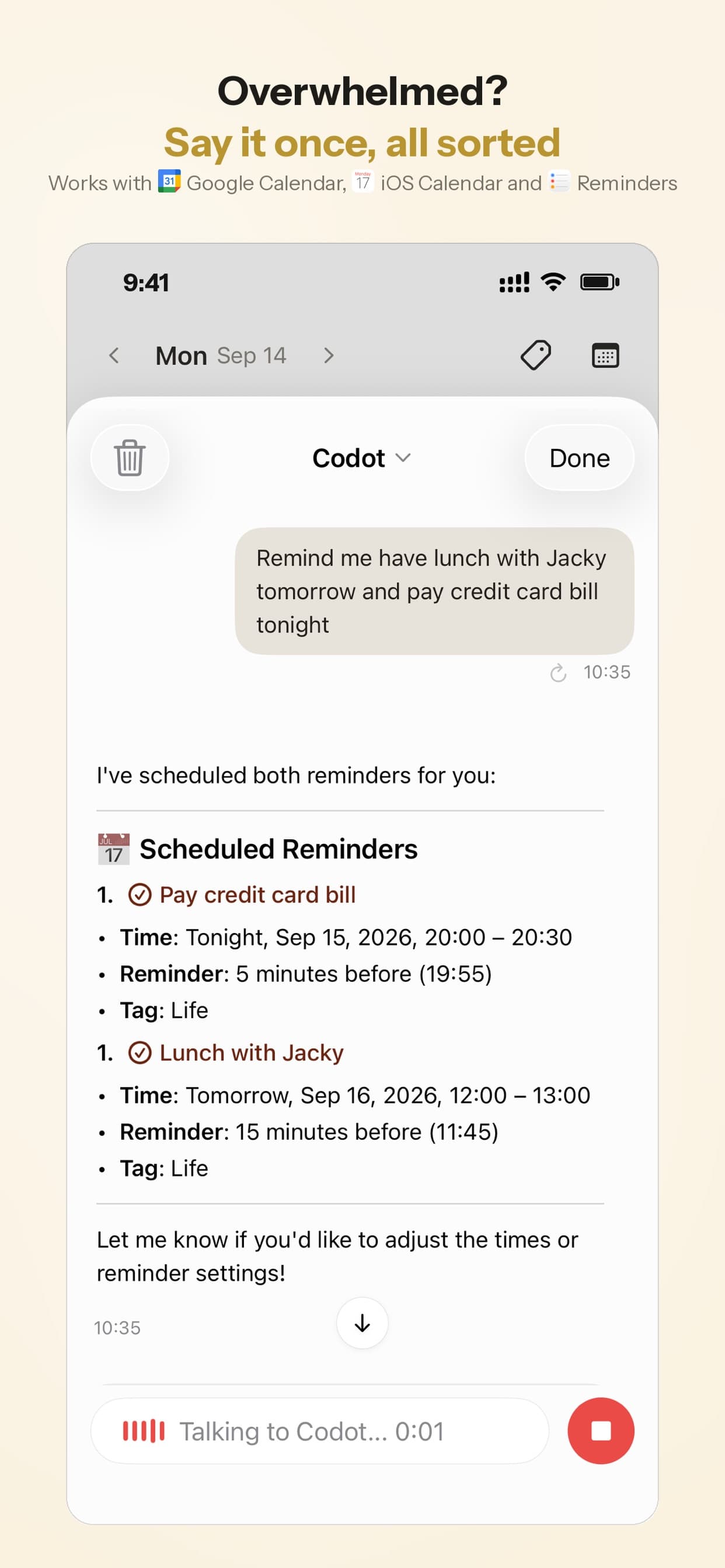
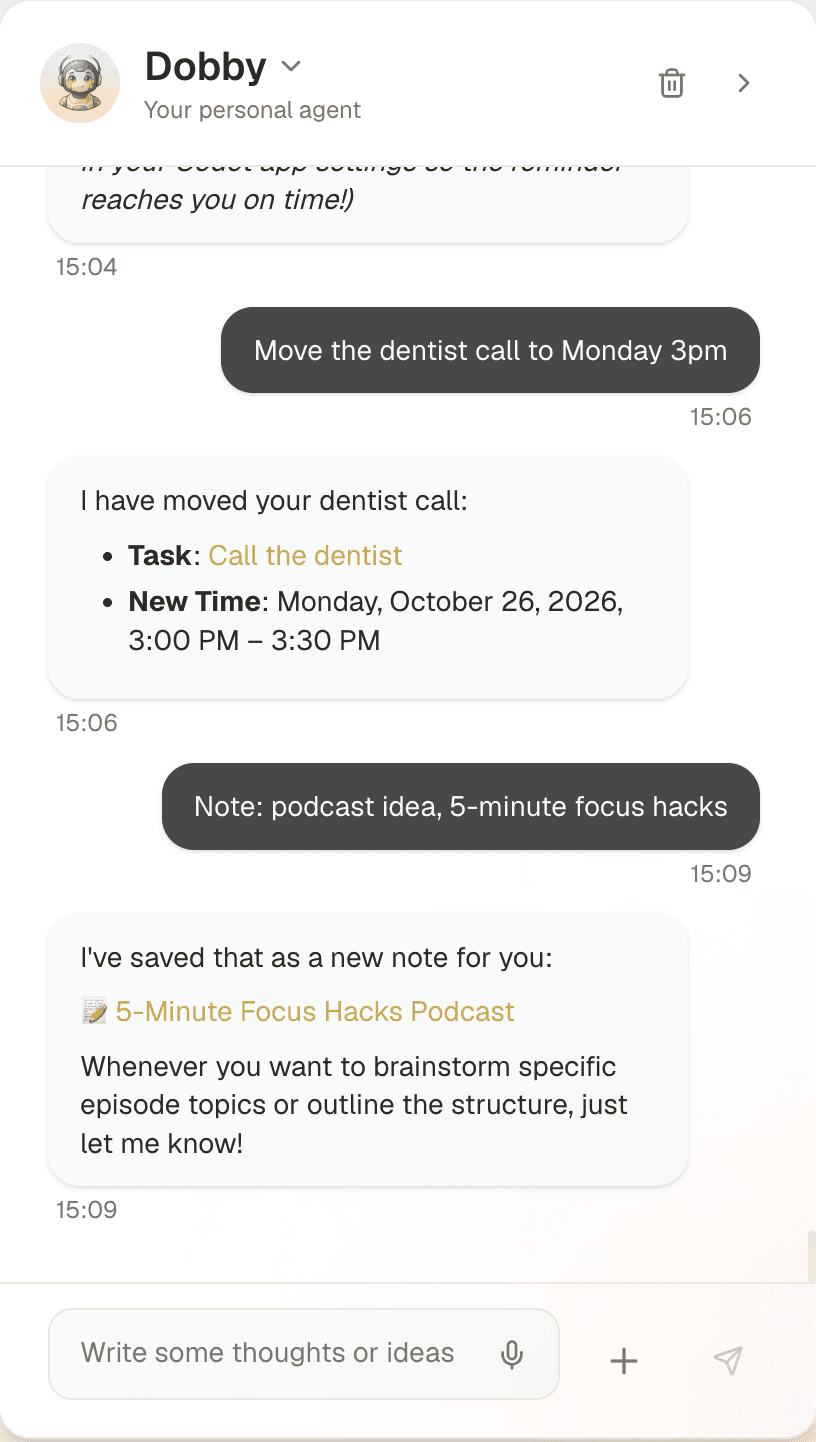
Det er to forskjellige typer produkter. ChatGPT er en generell chatbot som nå har fått en dør inn til iCloud-kontoen din. Codot er en personlig AI-assistent: du sier hva som er endret, i den rekkefølgen det kommer ut, og den oppretter, flytter eller deler opp oppgavene og hendelsene for deg.
| ChatGPT + iCloud-plugins | Codot | |
|---|---|---|
| Hvor du snakker med den | ChatGPT på nett, desktop eller iOS | iPhone-appen, widget på låseskjermen, Apple Watch, nett |
| Kalendere | iCloud via pluginen; Google via en egen kobling | Codots egen kalender; skriver hendelsene dine inn i Google Calendar |
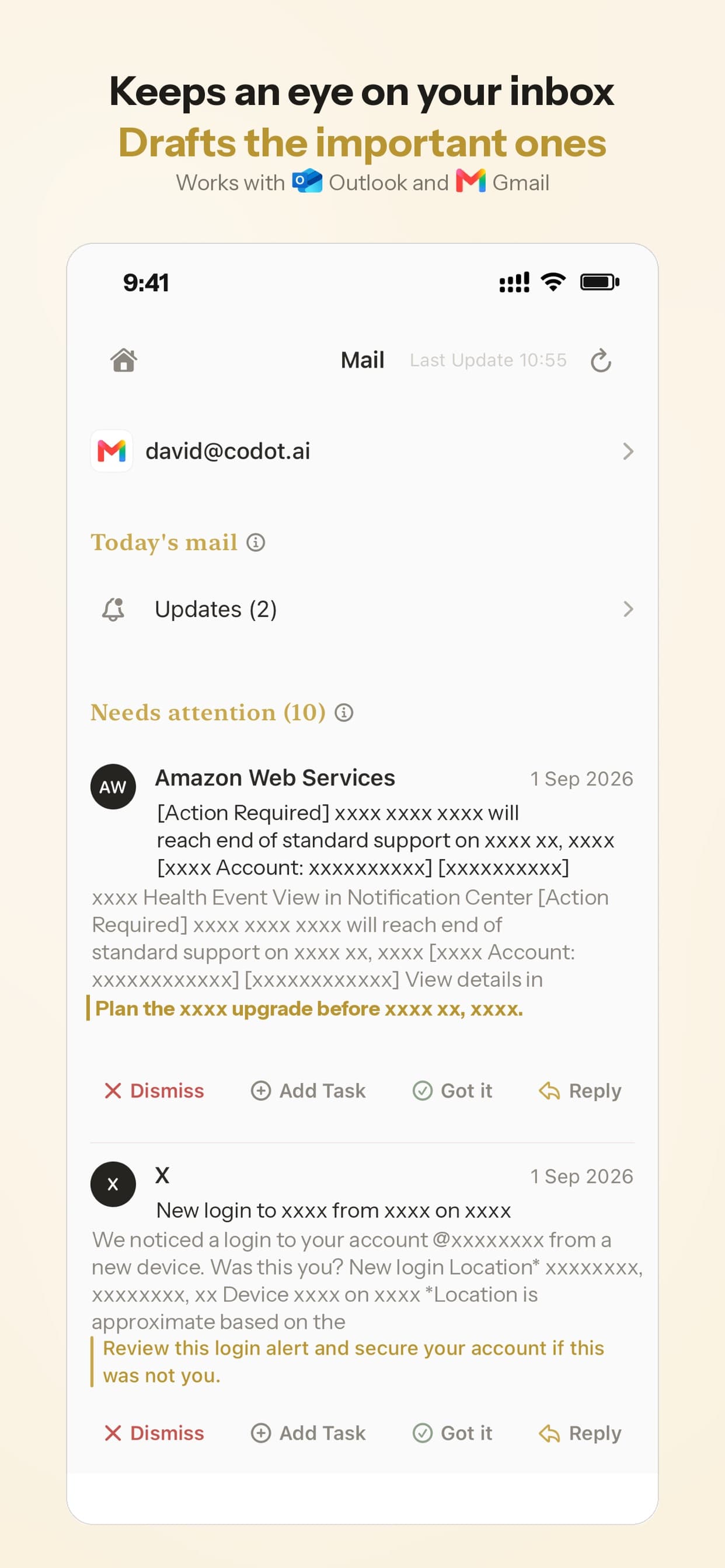
| E-post | iCloud Mail via pluginen | På iPhone: sorterer Gmail og Outlook og skriver utkast til svar på de viktige meldingene |
| Oppgaver, notater, personer | Generell chat | Én setning kan bli en oppgave, en hendelse, et notat og en kontaktdetalj |
| Proaktiv hjelp | Dots, på Pro for disse pluginene (ifølge Engadget) | Daglig oppsummering (iPhone) og planlagte oppgaver |
| Pris | Pluginene er med på alle abonnementer, også gratis | Gratisplan for oppgaver, kalender, notater og vaner; Max 179 kr/mnd. eller 1 290 kr/år (20x bruk), 7 dagers gratis prøve |
Der Codot gjør det bedre
Codot er laget for øyeblikket planen endrer seg. Du kan si "flytt Acme-samtalen til torsdag kl. 14, minn meg på å sende presentasjonen før den, og noter at Dana foretrekker morgener" fra låseskjermen eller klokka, og det blir en flyttet hendelse, en oppgave og et notat på kontakten til Dana. Neste morgens oppsummering viser hva som forfaller. Siden Codot skriver hendelsene sine inn i Google Calendar, ser kolleger som ser Google-kalenderen din, endringen.
Gratisplanen til Codot dekker oppgaver, kalender, notater, personlig CRM, vaner, kalorilogging og utgifter. Påminnelser på et bestemt klokkeslett, gjentakende oppgaver, daglige briefinger, planlagte automatiseringer og sortering av e-post er en del av Codot Max (179 kr i måneden eller 1 290 kr i året, med 20 ganger bruken i gratisplanen). Alle nye kontoer får 7 dager med Max gratis, og går deretter tilbake til gratisplanen uten å bli belastet. Dataene er kryptert og blir aldri solgt.
Der ChatGPT er det bedre valget
Ligger både kalender og e-post i iCloud og du allerede bruker dagen i ChatGPT, når de nye pluginene dataene dine uten noe synkroniseringssteg, og de er gratis. ChatGPT er også et langt bredere verktøy. Codot skriver ikke strateginotatet ditt, og den surfer ikke på nettsider, fyller ikke ut skjemaer og kjøper ikke ting for deg. Den kan høre feil på et navn, så det lønner seg å se over det den har laget de første gangene.
Slik ville jeg satt det opp
- Kalenderen din er i iCloud, og du planlegger ved skrivebordet: koble til iCloud Calendar-pluginen og bruk ChatGPT til spørsmål som "hva er det neste" og "kolliderer dette".
- Planene endrer seg når du er borte fra skjermen: fang dem opp med stemmen i Codot fra låseskjermen eller Apple Watch, med Google Calendar som felles kalender.
- Begge deler: det fungerer. Hold bare oversikt over hvilken kalender hvert verktøy skriver til, med kontosjekken over.
Det større bildet for taleassistenter tok jeg for meg i Kan du erstatte Siri på iPhone?, og innfangingsdelen i de beste gjøremålsappene med tale for iPhone. Veier du Dots mot andre agenter, se Claude Duet vs OpenAI Dots vs Meta Muse eller guiden vår til familieassistenter i stedet for Ollie AI. Vil du ha dagens plan synlig uten å åpne noen app, kan du legge en gjøremålsliste på låseskjermen.
Vanlige spørsmål
Er ChatGPTs iCloud Calendar-plugin gratis?
Ja. OpenAI sier at iCloud Mail- og Calendar-pluginene er tilgjengelige på alle ChatGPT-abonnementer, og dekningen bekrefter at det inkluderer gratisversjonen. Å bruke dem med en Dot er en Pro-funksjon, ifølge Engadget.
Kan ChatGPT legge til hendelser i kalenderen på iPhone?
Ja, hvis kalenderen er en iCloud-kalender. Pluginen kan opprette og oppdatere hendelser, og de dukker opp i Kalender-appen på iPhone som alle andre iCloud-hendelser. Hendelser i Google- eller Exchange-kalendere på samme telefon er utenfor rekkevidde.
Hvorfor ser ikke ChatGPT jobbmøtene mine?
Jobbkalenderen din er sannsynligvis en Google- eller Exchange-konto som Kalender-appen på iPhone viser ved siden av iCloud. Trykk på Kalendere i appen for å se hvilken konto den hører til. iCloud-pluginen leser bare iCloud-kalendere.
Er det trygt å gi ChatGPT et appspesifikt passord?
Det er Apples standardmåte å la en ekstern app nå iCloud Mail og iCloud-kalender uten hovedpassordet ditt. Lag ett per plugin, gi det et tydelig navn, og fjern det på account.apple.com når du slutter å bruke pluginen. Bytter du passord på Apple-kontoen, trekkes alle tilbake på én gang.
Hva er forskjellen på Codot og ChatGPT for kalendere?
ChatGPT svarer på spørsmål og gjør endringer når du åpner den og spør. Codot er en taleassistent du når fra låseskjermen, Apple Watch eller nettet: én setning du sier høyt, blir til hendelser, oppgaver og notater, den skriver hendelser inn i Google Calendar, og på iPhone sender den en morgenoppsummering. Den skriver ikke generelle tekster og surfer ikke på nettet.
Endrer planene seg raskere enn du rekker å skrive dem, prøv å si dem i stedet: Codot på App Store er gratis å laste ned, og alle nye kontoer får 7 dager med Codot Max gratis.
Productivity & Tools Desk
Denne artikkelen ble laget med AI-assistanse og gjennomgått av redaksjonen vår.Les om innholdsprosessen vår.