Slik får du en gjøremålsliste på låst skjerm på iPhone (november 2026)
Få en gjøremålsliste på låst skjerm på iPhone i fire steg, og velg en widget som viser, krysser av eller legger til oppgaver. Påminnelser, Todoist, Things og Codot sammenlignet.
Slik får du en gjøremålsliste på låst skjerm på iPhone (iOS 16 eller nyere): hold inne på låst skjerm, trykk på Tilpass, trykk på Legg til widgeter, og velg widgeten til en gjøremålsapp. Apples Påminnelser er gratis og innebygd, Todoist og Things har knapper for rask registrering, og Codot-widgeten viser dagens gjøremål, lar deg krysse dem av og tar imot nye oppgaver med stemmen uten å åpne appen.
TL;DR:
- Widgeter på låst skjerm krever iOS 16 eller nyere. Du får én rad under klokken (opptil fire små widgeter eller to rektangulære) pluss én tekstlinje over den.
- Påminnelser fra Apple er gratis og kan vise neste påminnelse over klokken. Bra for et raskt blikk, tregt når du skal legge til.
- Todoist (seks widgeter for låst skjerm) og Things (tre) har begge en legg til-knapp, og begge åpner appen så du kan skrive.
- Codot er appen vår. Widgeten viser dagens gjøremål, lar deg krysse dem av og har en mikrofon: du sier «påminn meg torsdag klokken 10 om å sende tilbudet», og påminnelsen finnes uten at appen åpnes.
- Bruk Codot når oppgavene dukker opp mens du går, kjører eller bærer på noe, og du trenger at de kommer tilbake på et bestemt tidspunkt.
Codot er vårt produkt, så les Codot-delen vår med det i bakhodet. Alt annet i denne guiden fungerer med appen du allerede bruker. Priser og funksjoner ble sjekket på appenes egne sider 5. november 2026.
Du går ut av et kundemøte med tre ting du må gjøre. Telefonen er allerede i hånden, og listen ligger to sveip og en appstart unna. Når appen endelig har åpnet seg, er én av de tre borte. En widget på låst skjerm legger listen, eller i det minste «legg til»-knappen, på skjermen du ser på førti ganger om dagen.
Kort oppsummert
| App | Best for | Pris (per nov. 2026) | Hva widgeten på låst skjerm gjør | Største begrensning | Kilde |
|---|---|---|---|---|---|
| Påminnelser (Apple) | Null oppsett | Gratis, innebygd | Viser neste påminnelse, også over klokken | Ny oppgave betyr Siri eller å låse opp og skrive | Apple Support |
| Todoist | De som allerede planlegger i Todoist | Gratis; Pro $5/mnd. ved årlig betaling (amerikansk pris) | Tasks, Next Task, Add Task og tre fremdriftswidgeter | Add Task åpner appen for å skrive | Todoist-hjelp |
| Things 3 | En rolig, minimalistisk låst skjerm | $9.99 engangskjøp på iPhone (amerikansk pris) | List, Progress-ring, New To-Do | Alle nye gjøremål havner i Innboks | Things-støtte |
| LockToDo | En egen liste for låst skjerm | Gratis; premium fra $1.99/mnd. (amerikansk pris) | Dagens liste på låst skjerm og i Dynamic Island | Liten app, 18 vurderinger | App Store |
| Codot | Å fange oppgaver med stemmen på farten | Gratis; Codot Max 179 kr/mnd. eller 1 290 kr/år | Dagens gjøremål, avkrysning, mikrofon for å si en oppgave | Krever iOS 17 eller nyere | App Store |
Hvordan får du en gjøremålsliste på låst skjerm på iPhone?
Du legger den til som en widget fra redigeringen av låst skjerm, og det tar under ett minutt. Apples steg (Apple Support):
- Hold inne på låst skjerm til Tilpass vises, og trykk på den.
- Trykk på Legg til widgeter.
- Trykk på eller dra gjøremålswidgeten du vil ha.
- Sveip ned for å lukke widgetlisten, og trykk på Ferdig.
Hvis du aldri har tilpasset låst skjerm før, ber iOS deg først velge en bakgrunn.
Plassen er den egentlige begrensningen. Raden under klokken har plass til opptil fire små kvadratiske widgeter, to rektangulære eller to små pluss én rektangulær. Over klokken er det én tekstlinje til, og «neste påminnelse» fra Påminnelser er ett av valgene der (MacRumors). En rektangulær widget får plass til to eller tre oppgavetitler. En liten viser et antall, en fremdriftsring eller én knapp.
Hvorfor er ikke gjøremålsappen min i widgetlisten?
Som regel er appen ikke åpnet siden den ble installert eller oppdatert, eller den er låst med Face ID. iOS viser bare en apps widgeter etter at du har åpnet appen minst én gang, og skjuler apper du har låst med Face ID fra widgetvelgeren. Cultured Code beskriver begge deler for Things (Things-støtte), og det gjelder andre apper også. En omstart fikser det meste av resten.
Hva bør en gjøremålswidget på låst skjerm egentlig gjøre?
En god gjøremålswidget på låst skjerm gjør tre jobber, og de fleste apper gjør bare den første godt:
- Vise hva som står for tur, så du slipper å åpne noe for å sjekke
- Krysse av en oppgave du nettopp ble ferdig med
- Fange en ny oppgave før du glemmer den
Å vise er lett. Færre widgeter lar deg krysse av rett på låst skjerm. Å fange er det svakeste leddet: «legg til»-knappene starter som regel appen og slipper deg ned i et tekstfelt, noe som er greit ved pulten og ubrukelig når du bærer på handleposer.
Så finn ut hvilken jobb som svikter for deg. Hvis du stadig glemmer hva som allerede står på listen, løser en rektangulær «i dag»-widget det. Hvis ting aldri havner på listen i det hele tatt, er flaskehalsen å fange dem, og en penere liste hjelper ikke. Sammenligningen vår av de beste gratis planleggingsappene for iPhone dekker planleggingen; resten av denne guiden handler om låst skjerm.
Hvilke gjøremålsapper har de beste widgetene for låst skjerm?
For de fleste står valget mellom appen de allerede bruker og en som legger til oppgaver raskere. Her er hva hver app dokumenterer, per november 2026.
| App | Viser oppgaver | Kryss av på låst skjerm | Legg til oppgave fra låst skjerm | Krever |
|---|---|---|---|---|
| Påminnelser (Apple) | Ja, også over klokken | Ikke dokumentert | Via Siri | Innebygd |
| Todoist | Ja (Tasks, Next Task) | Ikke dokumentert | Add Task-knappen åpner appen | iOS 16+ |
| Things 3 | Ja (List) | Ikke tydelig dokumentert | New To-Do-knappen åpner appen | iOS 16.4+ |
| TickTick | Ja (Today Tasks) | Ikke dokumentert | Ikke dokumentert | Sjekk gjeldende app |
| Codot | Ja (dagens gjøremål) | Ja | Trykk på mikrofonen og snakk | iOS 17+ |
«Ikke dokumentert» betyr at vi ikke fant det på appens egne hjelpesider. Det er ikke det samme som «kan ikke», så test det på din egen telefon før du stoler på det.
Påminnelser fra Apple
Påminnelser er valget uten oppsett, og linjen «neste påminnelse» kan stå over klokken, det stedet på telefonen du lettest får øye på. Det svake punktet er å legge til: du sier «Hei Siri, påminn meg om …» eller låser opp og skriver. Siri håndterer én påminnelse fint, men blir usikker når du sier flere i samme åndedrag, som vi skrev om i der Siri fortsatt kommer til kort. Hvis påminnelsene kommer, men du aldri hører dem, går feilsøkingsguiden for påminnelser på iPhone gjennom innstillingene.
Todoist
Todoist har det bredeste utvalget: Tasks (hvilken som helst liste du velger), Today's Progress, Next Task, Add Task, Task Goal og Productivity, på iOS 16 eller nyere (Todoist-hjelp, oppdatert 23. oktober 2026). Next Task som liten widget med Add Task ved siden av er et ryddig par. Hjelpesiden sier «On iOS 17, you can complete tasks directly from the medium and large Tasks widget» (på iOS 17 kan du fullføre oppgaver direkte fra den mellomstore og store Tasks-widgeten), og det er widgeter for Hjem-skjermen; om å fullføre fra låst skjerm står det ingenting. Hvis livet ditt allerede går i Todoist, behold det og bruk disse widgetene.
Things 3
Things holder seg til tre: List (en visning du velger), Progress (en ring som fylles etter hvert som du blir ferdig med gjøremål) og New To-Do, som legger et nytt punkt i Innboks (Things-støtte). New To-Do-knappen kan ikke forhåndsinnstilles til et prosjekt eller en dato, så alt havner i Innboks for sortering senere, og Things opplyser at hendelser fra Apple Kalender ikke vises i widgetene. Progress-ringen er det peneste valget her for en rolig låst skjerm.
TickTick og apper laget bare for låst skjerm
TickTick og en håndfull små apper laget kun for låst skjerm er verdt en titt hvis du vil at selve listen skal være bakgrunnen. En oversikt fra 2022 listet opp sju TickTick-widgeter for låst skjerm, blant dem Today Tasks og Today Habit (iThinkDiff); vi fant ingen oppdatert offisiell liste, så sjekk widgetvelgeren på telefonen din. Søkeresultatene for «gjøremålsliste låst skjerm» er nå fulle av apper med ett formål: LockToDo viser dagens liste på låst skjerm og i Dynamic Island og tar imot stemmeinndata (gratis, premium fra $1.99 i måneden), og TaskWall ($0.99, iOS 26.2+) gjør listen din om til et bakgrunnsbilde som en automatisering i Snarveier kan oppdatere daglig (App Store). De er fine for en kort personlig liste. De minner deg ikke på noe til et bestemt tidspunkt og henger ikke sammen med kalenderen din.
Ideene dine trenger ikke vente på et tastatur. Bare si det — Codot ordner resten.
Hvordan fungerer Codot-widgeten på låst skjerm?
Codot-widgeten viser dagens gjøremål, lar deg krysse dem av og har en mikrofonknapp som sender en muntlig setning rett til assistenten. Versjonsnotatene for 1.5.4 beskriver den som «To-dos on the Lock Screen» og legger til at du kan begynne å snakke med Codot fra låst skjerm, Handlingsknappen, Kontrollsenter eller Siri (App Store-side). Svaret kommer som et varsel, så appen åpnes ikke.
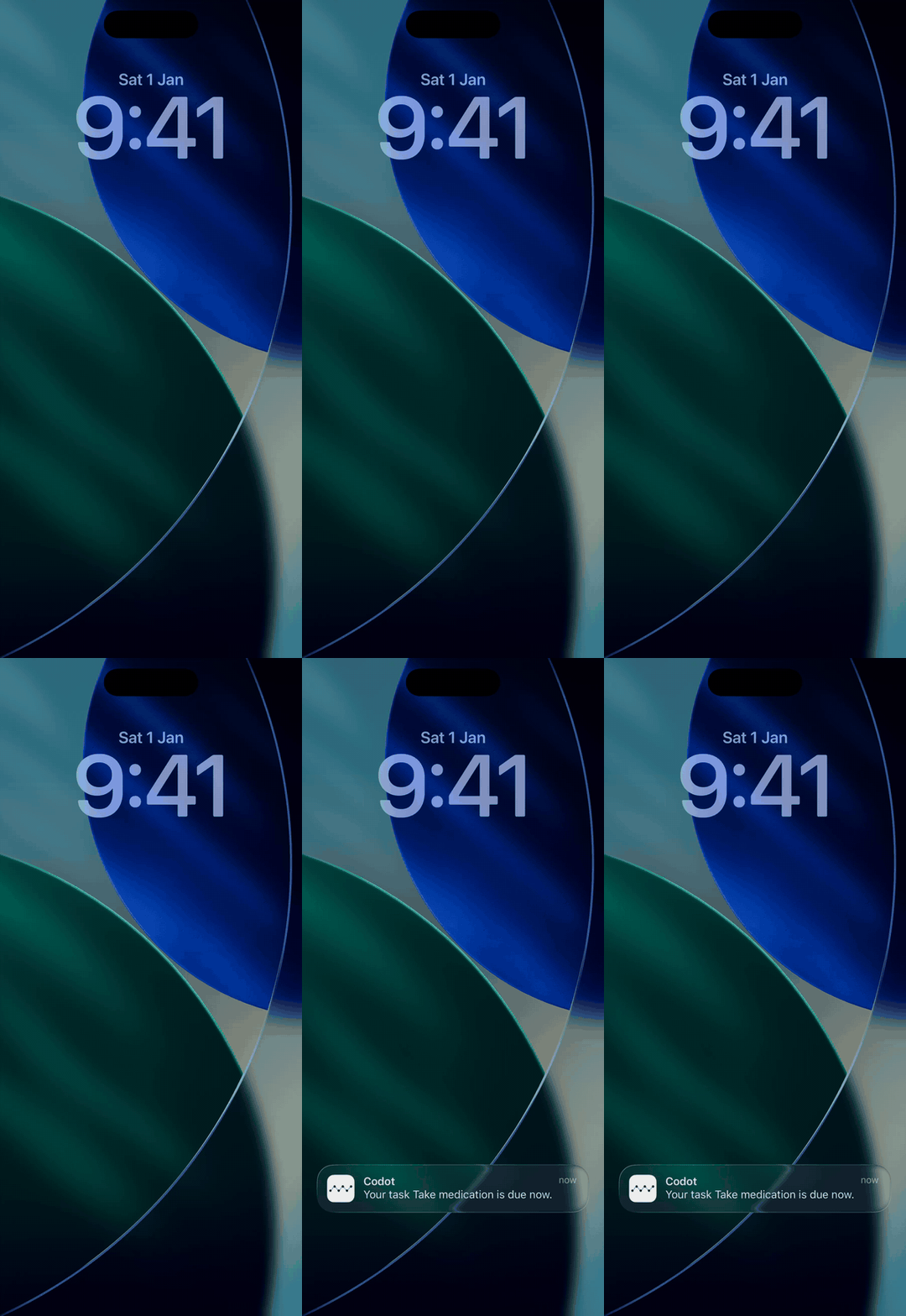
Én setning kan bli til mer enn én oppgave. I en drosje etter en lunsj med en kunde kommer du på tre ting: send det reviderte tilbudet innen torsdag, be designeren om logofilene, ring trykkeriet om prøvetrykket. Du trykker på mikrofonen og sier alt på én gang, og Codot deler det opp i tre oppgaver. Har du koblet til Google Kalender eller Apple Kalender, blir de med dato også skrevet inn der. Fordi oppgaver, påminnelser, notater og kontakter alle ligger i Codot, havner den ene setningen på ett sted i stedet for i tre apper, og den neste setningen kan endre hva som helst av det.
Låst skjerm er én av flere veier inn. Den samme stemmeinndataen fungerer i gjøremålsapper for Apple Watch og på nettet, og oversikten vår over gjøremålsapper med stemmestyring sammenligner alternativene.
Hvordan ser en uke med låst skjerm i sentrum ut for en frilanser?
For en frilanser betyr widgeten på låst skjerm mest når en oppgave må komme tilbake på et bestemt tidspunkt, og det er det Codot Max legger til. Ta en frilansfotograf som fotograferer for små merkevarer og tar seg av administrasjonen selv. Det meste av administrasjonen hennes starter på låst skjerm:
- Mandag kl. 07.00. Den daglige oppsummeringen kommer som et varsel før hun låser opp telefonen: dagens tre fotograferinger og redigeringer, fakturaen som forfaller, været for utendørsøkten. Hun satte den opp én gang ved å si «Hver morgen klokken 7, gi meg dagens oppgaver og været.»
- Tirsdag kl. 11.40. På vei ut av en kundes studio med et stativ under armen trykker hun på mikrofonen i widgeten: «Påminn meg torsdag klokken 10 om å sende Marlow-tilbudet.» Det blir en påminnelse til et fast tidspunkt. På iOS 26 eller nyere kan en påminnelse fra Codot ringe som en alarm når den forfaller.
- Onsdag kl. 18.15. Mens hun pakker ut av bilen: «Annenhver fredag klokken 17, påminn meg om å ta sikkerhetskopi av SD-kortene.» Codot forstår gjentakende tidsplaner i vanlig språk, som «annenhver fredag» eller «den 25. hver måned».
- Hver kveld kl. 22.00. En rutine hun har satt opp med stemmen, spør hva hun fikk gjort i dag. Det som gjenstår, flytter hun til i morgen ved å si det («flytt Hale-galleriet til onsdag»).
- Når som helst. Hun krysser av «rediger Hale-familiens galleri» i widgeten mens hun laster det opp. Å krysse av og legge til enkeltoppgaver fungerer på gratisplanen.
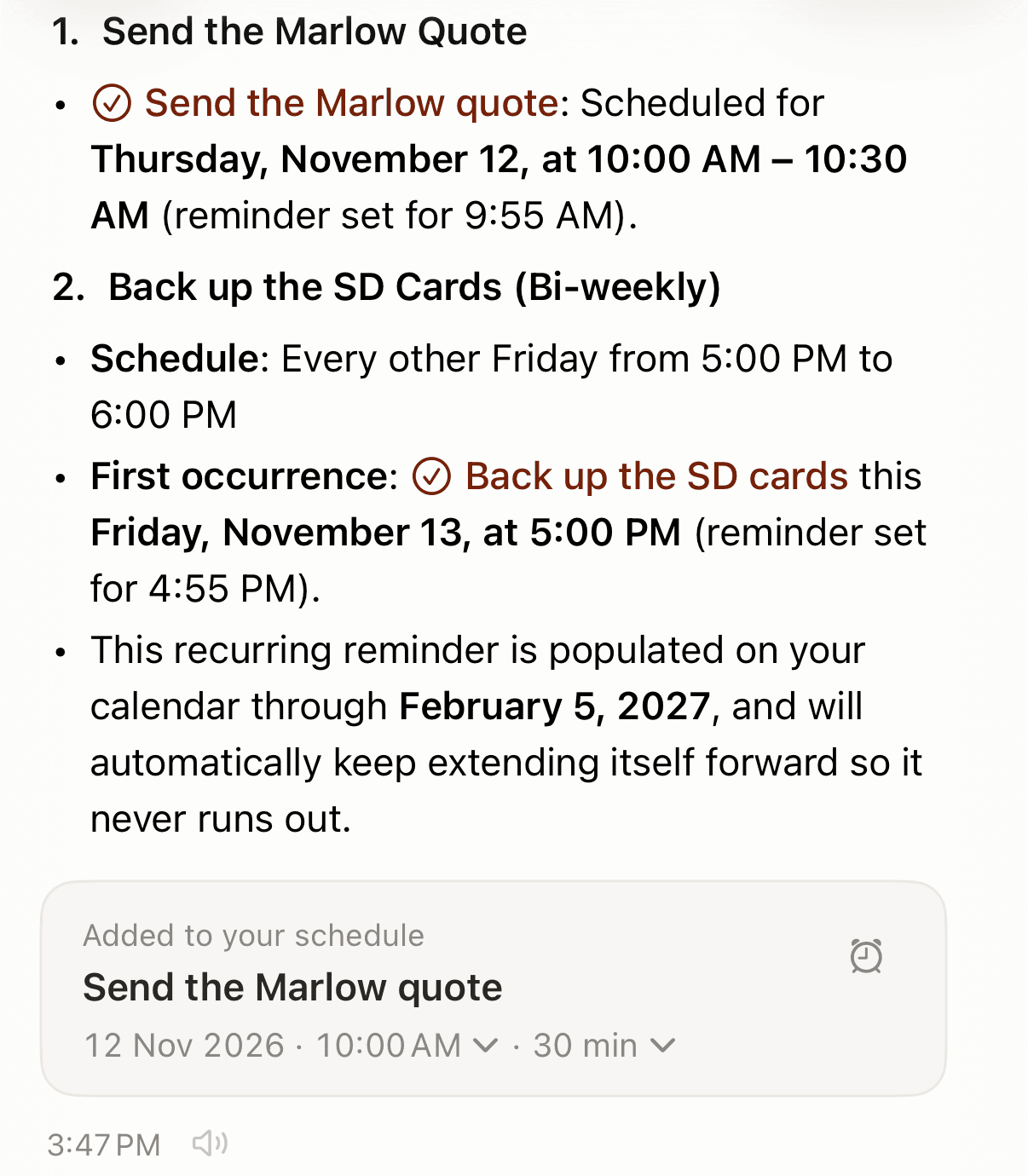
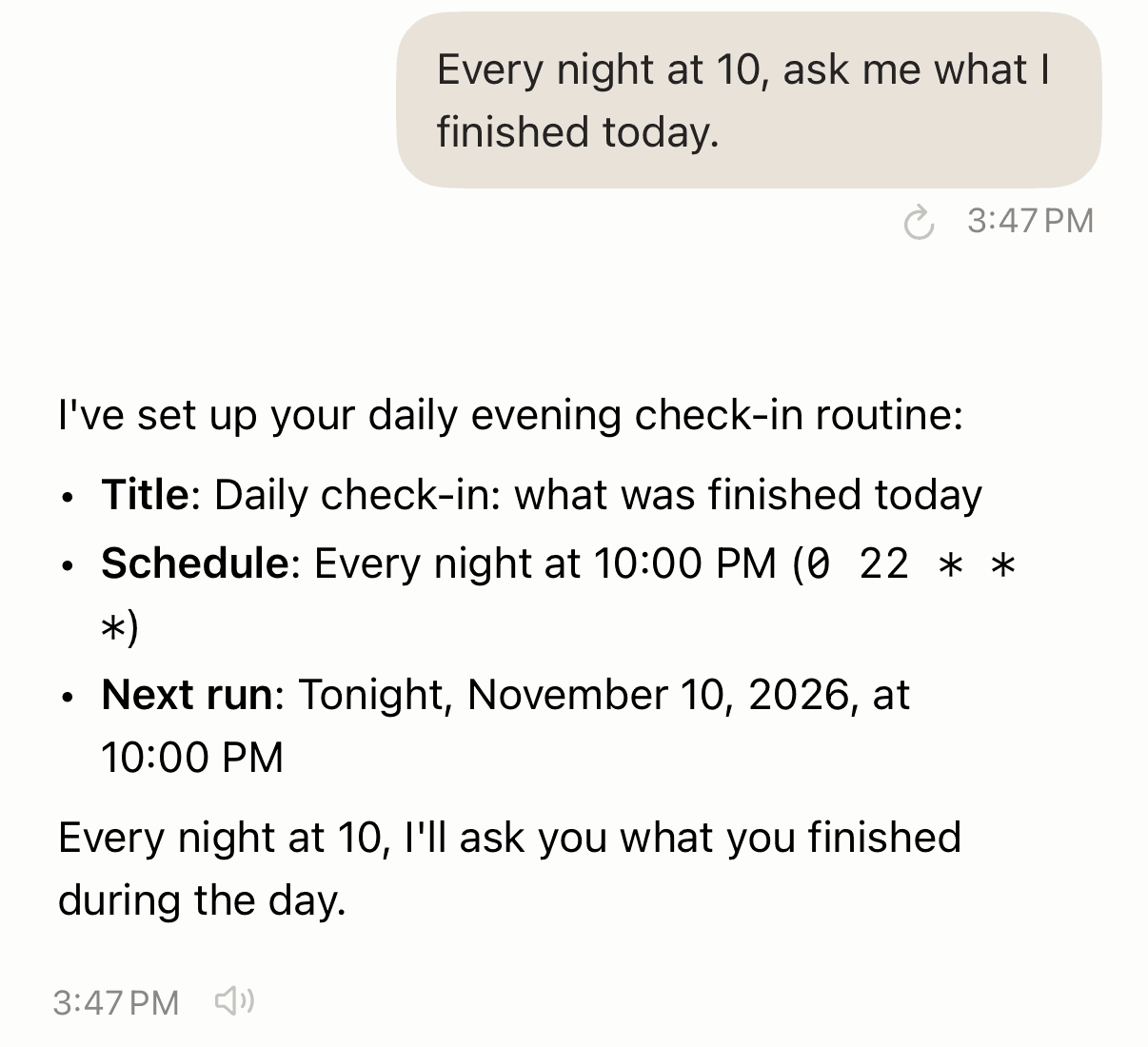
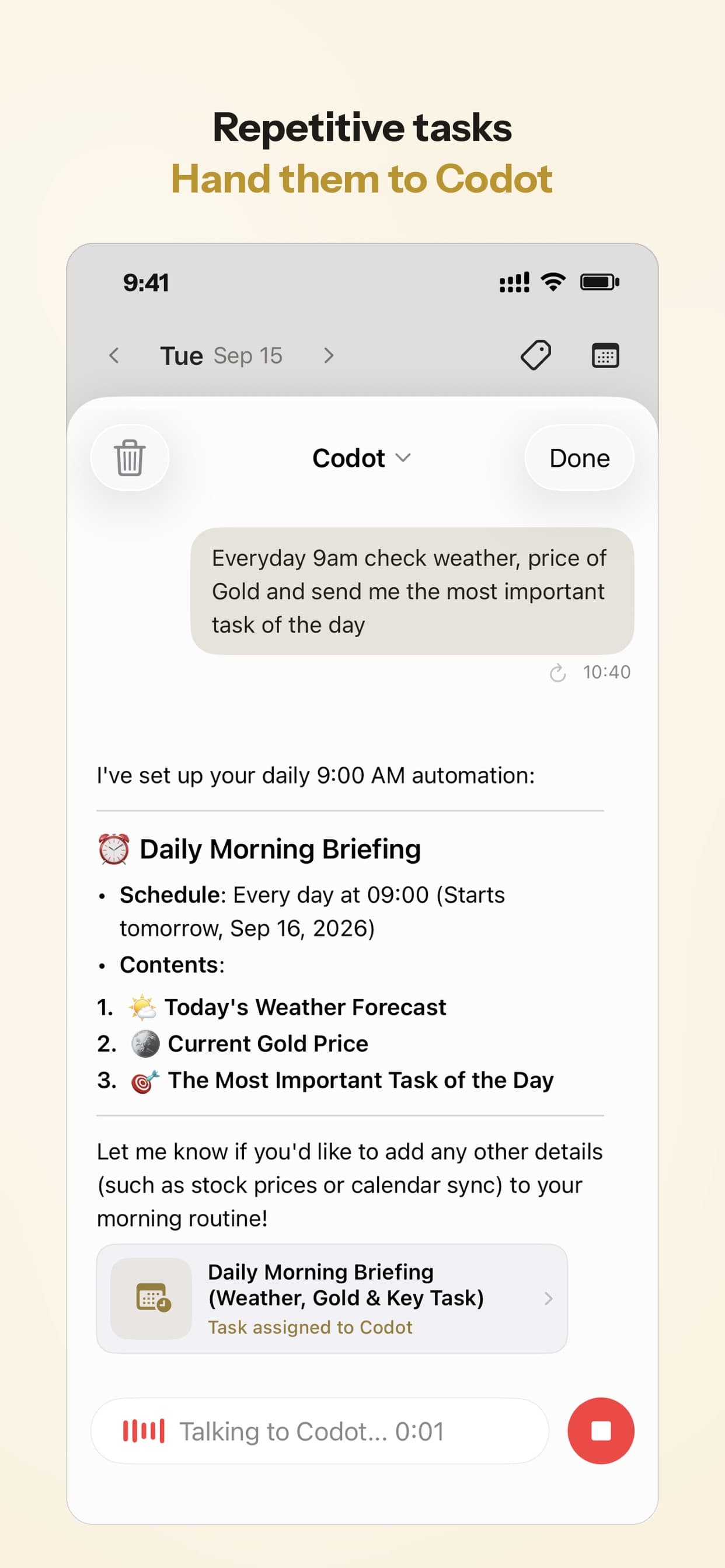
Ingen av disse øyeblikkene innebærer å åpne en app og skrive, og det er hele poenget. Frilansere taper penger på oppfølgingen som aldri ble skrevet ned, og en widget med mikrofon fanger den i de fem sekundene du har. Guiden vår til den beste AI-assistenten for frilansere dekker resten av uken, blant annet sortering av e-post.
Codots gratisplan dekker oppgaver, kalenderen, notater, personlig CRM, vaner, kalorilogging og utgifter. Påminnelser til fast tidspunkt og gjentakende påminnelser, den daglige oppsummeringen, planlagte rutiner og sortering av e-post er en del av Codot Max: 179 kr i måneden eller 1 290 kr i året i norsk App Store, med 20 ganger så mye bruk som gratisplanen (i amerikansk App Store: $4.99 første måned på månedsabonnementet). Alle nye kontoer får 7 dager med Max gratis og går deretter tilbake til gratisplanen uten at du blir belastet (priser).
Hvilket oppsett for låst skjerm bør du velge?
Velg ut fra hvor oppgavene dine forsvinner. Hvis de dukker opp mens du er på farten og må komme tilbake på et bestemt tidspunkt, bruk Codot: én rektangulær widget for dagens liste med mikrofonen ved siden av. Det er situasjonen vi har laget den for.
Hvis listen din allerede bor i Todoist eller Things og fungerer, bli der du er. Sett Next Task (eller Things' Progress-ring) på én plass og legg til-knappen ved siden av, så får du det meste av gevinsten på fem minutter.
Hvis du bruker Påminnelser og det stort sett fungerer, slå på linjen «neste påminnelse» over klokken. Det er stedet på telefonen du lettest får øye på, og det er gratis.
Codot er laget for å fange oppgaver og tidfeste dem; for detaljerte prosjekttavler med avhengigheter kan du beholde Todoist eller et prosjektverktøy ved siden av. Widgeten er en iPhone-funksjon på iOS 17 eller nyere, mens Codot i seg selv også kjører på Android via Google Play og på nettet.
Hva med personvernet på låst skjerm?
Alt på låst skjerm kan leses av den som plukker opp telefonen, fordi en rektangulær widget viser oppgavetitlene i sin helhet. Hvis oppgavene dine inneholder kundenavn, legetimer eller en gave du ikke har kjøpt ennå, bruk en liten widget som viser et antall eller en ring, og hold hele listen bak Face ID. Codot krypterer dataene dine og selger dem ikke, men det hjelper ikke hvis oppgavetittelen står på låst skjerm.
FAQ
Kan jeg få en gjøremålsliste på låst skjerm på iPhone uten å laste ned en app?
Ja. Apples Påminnelser har widgeter for låst skjerm og kan vise neste påminnelse over klokken. Hold inne på låst skjerm, trykk på Tilpass og deretter Legg til widgeter, og velg Påminnelser.
Hvilken gjøremålsapp lar meg legge til oppgaver med stemmen fra låst skjerm på iPhone?
Codot-widgeten på låst skjerm har en mikrofon: du sier en oppgave, og den blir opprettet uten at appen åpnes, og Codot Max kan gjøre den samme setningen om til en påminnelse til et fast tidspunkt eller en gjentakende påminnelse. Todoist og Things har legg til-knapper som åpner appen så du kan skrive, og Apples Påminnelser er avhengig av Siri.
Kan jeg krysse av oppgaver fra låst skjerm på iPhone?
Noen apper lar deg gjøre det. Codot-widgeten på låst skjerm lar deg krysse av dagens gjøremål. Todoist dokumenterer at man kan fullføre oppgaver fra de mellomstore og store widgetene på Hjem-skjermen på iOS 17, men ikke fra låst skjerm, så test din egen app først.
Hvorfor vises ikke gjøremålsappen min når jeg legger til widgeter på låst skjerm?
Åpne appen én gang etter at du har installert eller oppdatert den, og prøv igjen. Hvis appen er låst med Face ID, skjuler iOS widgetene dens. En omstart fikser de fleste gjenværende tilfellene.
Hvordan skiller Codot-widgeten på låst skjerm seg fra Todoists?
Codot-widgeten er bygd rundt dagens liste, og mikrofonen lar deg legge til flere oppgaver eller en påminnelse til et fast tidspunkt ved å snakke, uten å åpne appen. Todoist har flere typer widgeter, lar deg velge hvilken liste som vises, og Add Task-knappen åpner appen så du kan skrive. Codot passer for dem som fanger oppgaver på farten; Todoist passer for detaljerte prosjektlister.
Hvis gjøremålene dine dukker opp mens du har hendene fulle, last ned Codot i App Store, legg til widgeten, og si det neste du ellers ville ha glemt.
Productivity & Tools Desk
Denne artikkelen ble laget med AI-assistanse og gjennomgått av redaksjonen vår.Les om innholdsprosessen vår.