Så spelar du in ett röstmemo från iPhonens låsskärm (2026): alla metoder, steg för steg
Spela in ett röstmemo från iPhonens låsskärm med en hörnknapp, Åtgärdsknappen, Kontrollcenter eller Siri, och se till att inspelningen blir en uppgift.
För att spela in ett röstmemo från iPhonens låsskärm byter du ut en av de två knapparna längst ner mot Röstmemo (iOS 18 eller senare) och håller in den, ställer in Åtgärdsknappen på Röstmemo eller lägger till Röstmemon-reglaget i Kontrollcenter. Varje metod sparar en ljudfil. Codots knapp Talk to Codot sitter i samma hörn på låsskärmen och gör om det du säger till uppgifter, händelser och anteckningar.
Upplysning: Codot är vår egen produkt. Apples steg nedan kommer från Apples användarhandbok för iPhone, som nu visar iOS 27 som standard, kontrollerad 10 november 2026. Codots priser kommer från codot.ai samma datum.
TL;DR:
- Den snabbaste inbyggda vägen är en hörnknapp på låsskärmen. I iOS 18 och senare kan du byta ut ficklampan eller kameran mot Röstmemo och sedan hålla in knappen för att spela in.
- Åtgärdsknappen och Kontrollcenter startar också Röstmemon, men källorna är oense om de spelar in medan telefonen fortfarande är låst. Apples handbok säger ingenting, så testa din egen telefon innan du förlitar dig på det.
- Alla metoder ger dig en ljudfil. Ett memo som säger "fakturera Dana på fredag" förblir en inspelning tills du spelar upp det och skriver in det någonstans.
- Codots knapp Talk to Codot sitter i samma hörn på låsskärmen och gör om meningen till en uppgift, en händelse eller en anteckning, flera på en gång om meningen innehåller flera saker.
At a glance
| Metod | Det här behöver du | Så startar du | Spelar in när den är låst? | Det här får du | Källa |
|---|---|---|---|---|---|
| Låsskärmsknapp: Röstmemo | iOS 18 eller senare | Håll in hörnknappen | Ja, med skärmen tänd (iDownloadBlog); Apple säger inget | Ljudfil i Röstmemon | Apple, iDownloadBlog |
| Åtgärdsknappen: Röstmemo | En iPhone med Åtgärdsknapp | Håll in knappen | Uppgifterna går isär; Apple säger inget | Ljudfil i Röstmemon | Apple |
| Kontrollcenter: Röstmemon | Kontrollcenter tillåtet på låsskärmen | Svep nedåt från övre högra hörnet, tryck på reglaget | Uppgifterna går isär; Apple säger inget | Ljudfil i Röstmemon | Apple |
| Siri | Siri påslaget | Säg "record a voice memo" | Inte dokumenterat av Apple | Ljudfil i Röstmemon | iDownloadBlog |
| Widget från tredje part (Voice Widget Memo) | iOS 18 eller senare | Tryck på widgeten | Öppnar appen först | Inspelning i den appen | App Store |
| Codot: Talk to Codot | Codot 1.5.4 eller senare | Håll in hörnknappen eller tryck på widgeten | Startar från låsskärmen | Uppgifter, händelser, anteckningar, kontaktuppgifter | App Store |
Du står vid ytterdörren med en matkasse i ena handen och kommer att tänka på tre saker: ringa rörmokaren, kunden vill ha loggan i marinblått, passet måste förnyas före mars. När du har låst upp telefonen och hittat en app har en av de tre försvunnit. Metoderna nedan kortar den fördröjningen. Det sista avsnittet tar upp det som de flesta guider hoppar över: vad som händer med inspelningen efteråt.
Metod 1: Hur lägger man Röstmemo på iPhonens låsskärm?
Du byter ut en av de två knapparna längst ner på låsskärmen mot Röstmemo-reglaget. Apple införde utbytbara reglage på låsskärmen i iOS 18; handboken för iOS 18 säger att du kan "byta ut reglagen längst ner på låsskärmen mot andra alternativ" (Apple, handbok för iOS 18).
- Lås upp din iPhone, håll fingret på låsskärmen tills Anpassa visas och tryck på det.
- Tryck på förhandsvisningen av låsskärmen (inte hemskärmen).
- Tryck på Ta bort på ficklampan eller kameran. Apples handbok för iOS 27 uttrycker det så här: "Tryck på Ta bort] på ett av reglagen och tryck sedan på [Add Quick Action]" ([Apple).
- Sök efter Röstmemo i reglagegalleriet och tryck på det.
- Tryck på Klar.
Håll in den nya knappen för att spela in. iDownloadBlog skriver att "det fungerar även när din iPhone är låst", med förbehållet att skärmen måste vara tänd så att du kan trycka på den (iDownloadBlog, januari 2026). Apples egna sidor om låsskärmen beskriver reglagegalleriet men nämner inte Röstmemo vid namn och säger inte om den spelar in före Face ID, så testa en gång med telefonen låst.
Använder du flera låsskärmar (till exempel en per fokus) ställer du in knappen på var och en.
Metod 2: Hur ställer man in Åtgärdsknappen så att den spelar in ett röstmemo?
Apple listar Röstmemo som ett inbyggt alternativ för Åtgärdsknappen: "Röstmemo: Spela in personliga anteckningar, musikidéer med mera" (Apple).
- Öppna Inställningar och tryck på Åtgärdsknapp.
- Svep genom åtgärderna tills du kommer till Röstmemo.
- Lämna Inställningar. För att spela in "håller du in Åtgärdsknappen" (samma Apple-sida). Håll in igen för att stoppa.
Det här är den enda metoden du kan använda utan att titta på skärmen. Om den fungerar när telefonen är låst är där källorna går isär. iDownloadBlog skriver: "Det fungerar även när din iPhone är låst och skärmen är släckt." Å andra sidan rapporterade en användare på forumet AppleVis 2026 att den inbyggda Röstmemo-åtgärden inte spelade in medan telefonen var låst och bara fungerade efter upplåsning, och en annan föreslog en åtgärd i Genvägar i stället (AppleVis-forumet). Apples sida om Åtgärdsknappen tar inte upp det låsta läget. Beteendet verkar bero på modell och inställningar, så testa med telefonen låst och skärmen släckt innan du räknar med det i bilen.
Metod 3: Hur spelar man in från Kontrollcenter på låsskärmen?
Du lägger till Röstmemon-reglaget i Kontrollcenter och öppnar sedan Kontrollcenter från låsskärmen. Apples handbok om låsskärmen listar "Öppna Kontrollcenter" bland det du kan göra "även när iPhone är låst" (Apple).
- Svep nedåt från det övre högra hörnet för att öppna Kontrollcenter.
- Tryck på + i det övre vänstra hörnet och tryck sedan på Add a Control (lägg till ett reglage) längst ner. Apples formulering: "Tryck på Add a Control längst ner på skärmen för att öppna reglagegalleriet och tryck sedan på ett reglage för att lägga till det i Kontrollcenter" (Apple).
- Välj Röstmemon.
- Se till att Kontrollcenter är tillåtet när telefonen är låst: gå till Inställningar > Face ID och lösenkod och "slå på alternativ under Tillåt åtkomst vid låst skärm" (Apple).
iDownloadBlog skriver: "Det här fungerar också när enheten är låst." En tråd på Apple Community från en användare med iOS 18 beskriver motsatsen, där Röstmemon-reglaget först bad om upplåsning (Apple Community). Samma råd som ovan: ett test med telefonen låst avgör saken för just din telefon.
Dina idéer ska inte behöva vänta på ett tangentbord. Säg det bara — Codot fixar resten.
Metod 4: Kan man be Siri spela in ett röstmemo?
Kanske, men Apple dokumenterar det inte. iDownloadBlog föreslår att du ber Siri att "record a voice memo" (spela in ett röstmemo) och varnar för att "start an audio recording" (starta en ljudinspelning) inte alltid fungerar. Vi hittade ingen supportsida från Apple som säger att Siri på iPhone kan starta en inspelning i Röstmemon. Ett inlägg från december 2025 på Apples utvecklarforum berättar att Siri via AirPods startade en inspelning men inte kunde stoppa den, så användaren fick ta fram telefonen (Apple Developer Forums). Se Siri som en reserv, och läs vår guide om att ersätta Siri med ChatGPT eller Gemini om Siri ofta missförstår dig.
Metod 5: Finns det en widget för röstanteckningar på iPhonens låsskärm?
Apple gör ingen widget för Röstmemon på låsskärmen, så widgetarna kommer från appar från tredje part, och de flesta öppnar appen innan de spelar in.
- Voice Widget Memo (gratis, iOS 18 eller senare) har fyrkantiga widgetar och widgetar på en rad för låsskärmen. Appens sida i App Store säger: "Om du trycker på den tillagda widgeten startas appen" (App Store).
- Whisper Memos skriver att när widgeten väl ligger på låsskärmen trycker du på den och appen "öppnas direkt i inspelningsläge" (Whisper Memos). Sidan säger inte om du måste låsa upp först.
Fortsätter ett röstmemo att spela in när telefonen är låst?
Apples handbok för Röstmemon nämner inte att låsa telefonen. Det stoppvillkor den faktiskt anger är ljud från en annan app: "Om den andra appen börjar spela upp ljud slutar Röstmemon att spela in" (Apple). Under inspelningen "visas en orange punkt som anger att mikrofonen används", och på modeller som stöds syns inspelningen i Dynamic Island. Så innan en lång inspelning: starta den, lås telefonen, vänta 30 sekunder och kontrollera att memot har full längd.
Vilket är det snabbaste sättet att spela in en röstanteckning från iPhonens låsskärm?
Använd Codot när det du säger på låsskärmen är något du behöver agera på senare, som ett samtal, en deadline eller en detalj om en kund, och du vill spara det som en uppgift, händelse eller anteckning i stället för en ljudfil.
Spela in "ring rörmokaren i morgon klockan 9, kunden vill ha loggan i marinblått, förnya passet före mars" i Röstmemon och du får en kort ljudfil. Ingenting påminner dig klockan 9, och någon måste spela upp den och skriva in tre saker i tre appar.
Codot är en röststyrd AI-assistent för iPhone, och Talk to Codot är dess ingång på låsskärmen. Den finns som rund låsskärmswidget, som widget på en rad ovanför klockan och som reglage du kan lägga i Kontrollcenter, i ett nedre hörn av låsskärmen eller på Åtgärdsknappen. Reglagets beskrivning i appen är "One tap to start talking to Codot" (ett tryck så börjar du prata med Codot). Codots versionsinformation för 1.5.4 säger att du kan lägga den "i ett nedre hörn – håll in, precis som Kamera" (App Store).
Codot har dina uppgifter, din kalender, dina anteckningar, kontakter, vanor och utgifter i en och samma app, så en mening kan skapa eller ändra flera saker samtidigt. Meningen om rörmokaren blir en uppgift klockan 9, en anteckning om kunden och en passuppgift som ska vara klar före mars.
Så ställer du in det:
- Installera Codot från App Store och tillåt åtkomst till mikrofonen.
- Håll fingret på låsskärmen, tryck på Anpassa, sedan Ta bort på ett av hörnreglagen och Add Quick Action.
- Välj Talk to Codot. (Du kan också lägga till den som låsskärmswidget eller koppla den till Åtgärdsknappen i Inställningar.)
- Håll in hörnknappen och säg det du behöver i en mening, med tider om du har dem.

Uppgifter, händelser, anteckningar, kontakter och röstinmatning är gratis. En påminnelse som kommer vid den tid du sa och återkommande påminnelser ingår i Codot Max (179 kr per månad eller 1 295 kr per år i App Store, med 20x gratisplanens användning). Varje nytt konto får 7 dagars Max-provperiod som går tillbaka till gratisplanen utan att du debiteras.
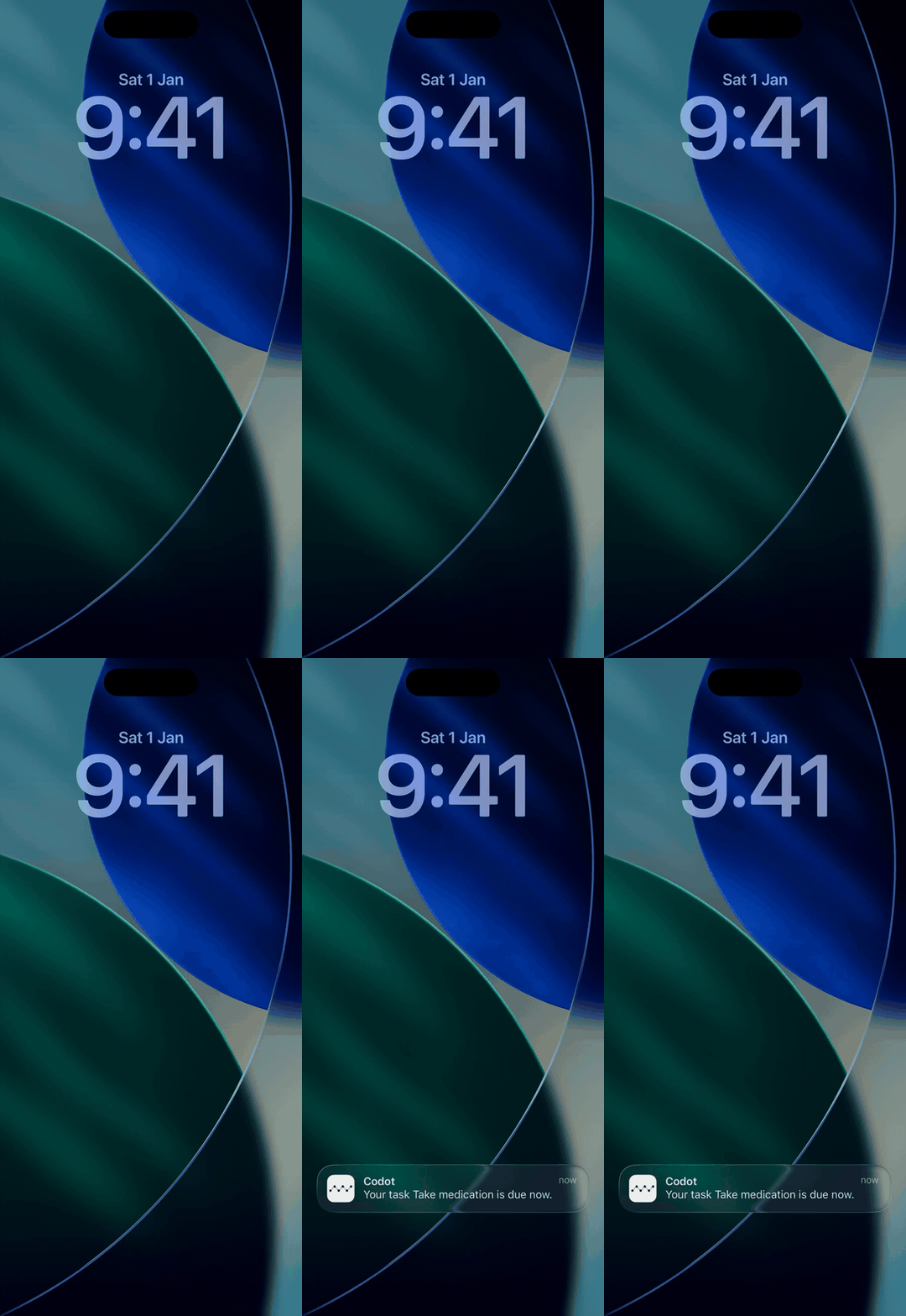
Vårt val är Röstmemo i vänster hörn och Talk to Codot i höger. En melodi eller en intervju du vill lyssna på igen går till Röstmemon; allt med ett namn, en tid eller ett "påminn mig" går till Codot, som sparar resultatet och inte ljudet. Vill du också ha dagens lista på låsskärmen går vår guide om att lägga en att göra-lista på iPhonens låsskärm igenom widgetarna, och vår jämförelse av att göra-appar med röststyrning tittar på andra appar som gör om tal till uppgifter.
FAQ
Spelar ett röstmemo in när iPhonen är låst?
Enligt iDownloadBlog kan Röstmemon startas från låsskärmen med Röstmemo-hörnknappen i iOS 18 och senare. Apples handbok för Röstmemon säger inte om en pågående inspelning stoppas när du låser telefonen, så spela in ett test på 30 sekunder och kontrollera längden.
Finns det en röstmemo-widget för iPhonens låsskärm?
Apple erbjuder ett Röstmemo-reglage för nederkanten av låsskärmen och för Kontrollcenter, inte en widget. Appar från tredje part som Voice Widget Memo och Whisper Memos lägger till låsskärmswidgetar, och widgeten i Voice Widget Memo öppnar appen när du trycker på den.
Kan Siri spela in ett röstmemo på iPhone?
iDownloadBlog rekommenderar att säga "record a voice memo" till Siri, men Apple har ingen supportsida som bekräftar det. Ett inlägg på Apples utvecklarforum berättar att Siri kunde starta en inspelning via AirPods men inte stoppa den.
Hur skiljer sig Codot från Röstmemon på låsskärmen?
Röstmemon sparar din röst som en ljudfil. Codots reglage Talk to Codot startar från samma hörn på låsskärmen och gör om meningen till uppgifter, händelser, anteckningar eller kontaktuppgifter, flera från en mening, med påminnelser på klockslag i Codot Max.
Hamnar det du säger in i telefonen ofta som inspelningar som ingen lyssnar på? Lägg då Talk to Codot på låsskärmen. Hämta Codot i App Store.
Productivity & Tools Desk
Denna artikel skapades med AI-assistans och granskades av vår redaktion.Läs om vår innehållsprocess.