Meerdere afspraken tegelijk toevoegen aan je iPhone-agenda (2026): vijf afspraken uit één zin, plus alle andere manieren vergeleken
Meerdere afspraken tegelijk in je iPhone-agenda zetten: noem vijf plannen in één zin en krijg vijf afspraken in Apple Agenda, of gebruik kopiëren, herhalen, .ics of Siri AI.
Wil je meerdere afspraken tegelijk in je iPhone-agenda zetten, zeg of typ ze dan in één zin tegen Codot. Codot zet elk plan als aparte afspraak in Apple Agenda en Apple Herinneringen. In onze test van november 2026 leverde één zin vijf afspraken met tijd op voor de volgende dag. Apple beschrijft nergens dat Siri meerdere gesproken afspraken in één verzoek aanmaakt; zonder extra app kun je een afspraak kopiëren en plakken, Herhaal gebruiken of je abonneren op een .ics-agenda.
Openheid: Codot is ons eigen product. Bijgewerkt november 2026 · Apple-functies gecontroleerd op 18 november 2026 in de iPhone-gebruikershandleiding van Apple, Apple Newsroom en de pagina met beschikbaarheid van iOS-functies.
TL;DR:
- Apple Agenda op de iPhone voegt afspraken één voor één met de hand toe. De ingebouwde manieren om er "veel tegelijk" in te zetten zijn kopiëren en plakken, Herhaal voor dezelfde afspraak, en een abonnement op de .ics-agenda van iemand anders.
- Gebruik Codot als je een lijstje met verschillende plannen in je hoofd hebt: zeg "Morgen: tandarts om 9 uur, Dana Ruiz bellen om 11 uur, lunch met het Oakline-team om half één, om 5 uur de stomerij ophalen en om 7 uur leesclub Harbor Street", en Codot zet vijf losse afspraken in Apple Agenda en Apple Herinneringen. Afspraken aanmaken is gratis; herinneringen op een vast tijdstip vragen Codot Max.
- Siri AI (Beta) in iOS 27 kan meerdere afspraken toevoegen die al op je scherm of in een foto staan, op een iPhone 15 Pro of nieuwer, buiten de EU en het Chinese vasteland. Apple beschrijft niet dat Siri meerdere gesproken afspraken in één verzoek kan toevoegen.
In één oogopslag
| Methode | Wat het in één keer toevoegt | Welke iPhone | Regio en taal | Bron |
|---|---|---|---|---|
| Codot, één gesproken of getypte zin | Meerdere verschillende afspraken, elk met een eigen tijd, in Apple Agenda en Apple Herinneringen | Elke iPhone waarop de Codot-app draait | Begrijpt alle grote talen, ook Tsjechisch, Pools en Hongaars | Onze test, 18 november 2026 |
| Siri (klassiek), met je stem | Eén afspraak per verzoek in de voorbeelden van Apple | Elke iPhone met Siri | Alleen Siri-talen; Tsjechisch, Pools, Hongaars, Roemeens, Grieks en andere ontbreken | Siri-handleiding van Apple, Beschikbaarheid iOS-functies |
| Siri AI (Beta) of Visual Intelligence, vanaf je scherm of een foto | Meerdere afspraken die al op een flyer, bericht of geprint rooster staan | iPhone 15 Pro of nieuwer met iOS 27 | Engels, Frans, Japans, Koreaans, Portugees, Spaans; niet in de EU of op het Chinese vasteland; gebruikslimieten | Apple Newsroom, MacRumors |
| Een omschrijving typen in Agenda (Apple Intelligence) | Eén afspraak per omschrijving | iPhone 15 Pro of nieuwer | Talen van Apple Intelligence | Agenda-handleiding van Apple |
| Een afspraak kopiëren en plakken | Dezelfde afspraak op een andere datum | Elke iPhone | Alle | Agenda-handleiding van Apple |
| Herhaal | Dezelfde afspraak volgens een vast schema | Elke iPhone | Alle | Agenda-handleiding van Apple |
| Abonneren op een .ics-agenda | Alle afspraken uit een gepubliceerde agenda, alleen-lezen | Elke iPhone | Alle | Apple: meerdere agenda's gebruiken |
| Een .ics-bestand importeren | Alle afspraken in het bestand | Een Mac (Archief > Importeer) | Alle | Apple Agenda voor Mac |
Hoe zet ik met mijn stem meerdere afspraken tegelijk in mijn iPhone-agenda?
Gebruik Codot als de afspraken in je hoofd zitten en niet op een flyer staan: een tandartsafspraak, een telefoontje, een lunch en twee klusjes in de avond die je in Apple Agenda wilt hebben voordat je de helft vergeet. Codot houdt taken, agenda, herinneringen, notities en contacten in één app bij, en één zin kan er meerdere tegelijk aanmaken. Je hoeft Agenda dus niet vijf keer te openen en voor elke afspraak op + te tikken.
Wat we zeiden, en wat Codot ermee deed
Op 18 november 2026 typten we dit in Codot op een iPhone met iOS 26.1 (typen en spreken komen op dezelfde plek uit; de microfoonknop staat naast het tekstveld):
"Morgen: tandarts om 9 uur, Dana Ruiz bellen om 11 uur, lunch met het Oakline-team om half één, om 5 uur de stomerij ophalen en om 7 uur leesclub Harbor Street."
Zo'n 40 seconden later antwoordde Codot "Ik heb alle vijf taken ingepland voor morgen, donderdag 19 november 2026" en zette elke taak op een rij, met een tijd en een herinnering vijf minuten van tevoren. De duur koos Codot zelf (een uur of een half uur), en er kwam een bewerkbare kaart bij met menu's voor tijd en duur.

Wat er in Apple Agenda verscheen
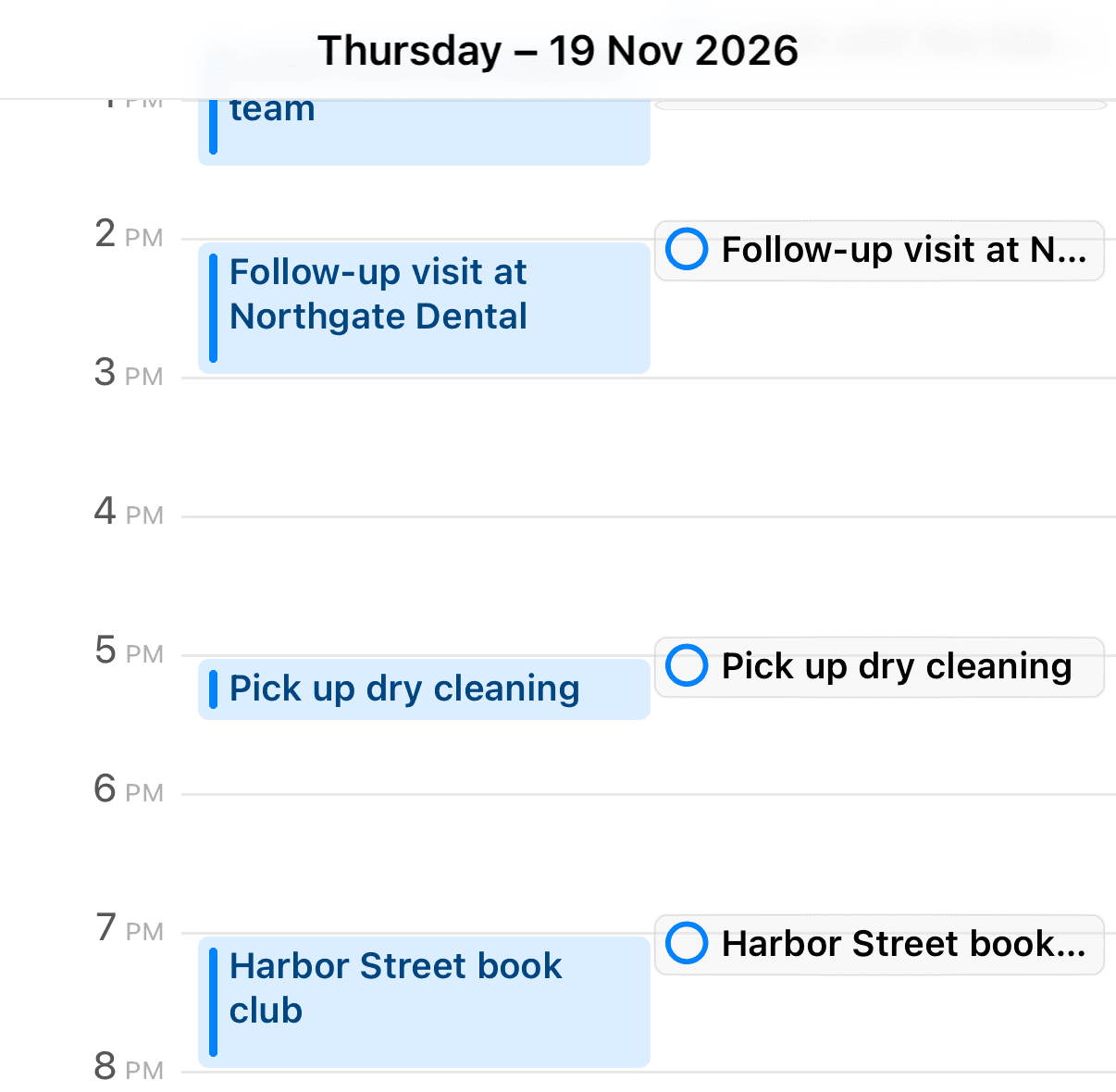
Daarna openden we de eigen Agenda-app van Apple op dezelfde iPhone en gingen naar donderdag 19 november. Alle vijf stonden er op de juiste tijd als afspraak, en elk ervan stond ook als item van Apple Herinneringen in de rechterkolom. De koppeling met iOS Calendar stond in dit testaccount al aan, dus er hoefde verder niets aangetikt te worden.

Wat is gratis en wat vraagt Codot Max?
Taken en afspraken met je stem aanmaken zit in het gratis abonnement. De herinnering om 8:55 vóór de tandarts van 9:00 is een herinnering op een vast tijdstip (zie meerdere herinneringen toevoegen op de iPhone voor extra meldingen), en die hoort bij Codot Max, net als herhalende taken, de dagelijkse briefing om 7:00 en geplande routines. Nieuwe accounts krijgen 7 dagen Codot Max gratis en gaan daarna terug naar het gratis abonnement, zonder kosten. Codot Max kost 12,99 € per maand of 99,99 € per jaar in de Nederlandse App Store, met 20x het gebruik van het gratis abonnement. Wil je breder kijken naar praten met je agenda, lees dan onze beste spraakgestuurde agenda-apps voor iPhone en Android.
Hoe stel ik Codot in om afspraken aan Apple Agenda toe te voegen? (30 minuten)
Het grootste deel van die 30 minuten gaat naar stap 4 en 5.
- Installeer Codot en log in (5 minuten). Download het in de App Store. Nieuwe accounts beginnen met de proefperiode van 7 dagen Codot Max, dus herinneringen op tijd werken vanaf dag één.
- Koppel iOS Calendar (5 minuten). Open in de instellingen van Codot "Connected Calendars" en kies "iOS Calendar". De iPhone vraagt één keer om volledige toegang tot Agenda; sta dat toe.
- Kies de agenda waarin Codot schrijft (2 minuten). Heb je een agenda voor thuis en een voor werk, kies dan die waar deze afspraken in horen.
- Zeg de zin (5 minuten). Open Codot, tik op de microfoon en zeg de hele lijst in één keer, zoals je het aan een vriend zou vertellen: eerst de dag, dan elk plan met een tijd. Voeg je onderweg dingen toe, dan zet de instelling voor een takenlijst op je iPhone-toegangsscherm Codot op één tik van het toegangsscherm.
- Controleer Apple Agenda en pas een tijd aan (10 minuten). Open Agenda, ga naar de dag en kijk of elke afspraak erin staat. Heeft Codot een duur gekozen die je niet wilt, pas die dan aan op de bewerkbare kaart in Codot, of zeg gewoon "maak de tandarts 45 minuten". Ging er geen melding af, dan helpt onze gids iPhone Herinneringen werken niet je met de meldingsinstellingen.
Twee gewoontes helpen. Zet nieuwe afspraken in één zin en wijzigingen aan bestaande afspraken in een aparte zin. En onthoud dat de koppeling één kant op werkt: Codot schrijft in Apple Agenda, maar leest geen afspraken die je ergens anders hebt gemaakt, en wijzigingen in Apple Agenda komen niet terug in Codot. Gebruik je Google Agenda, dan kun je die koppelen; ons stuk over alternatieven voor Google Agenda op de iPhone gaat over die kant.
Kan Siri meerdere afspraken tegelijk aan Apple Agenda toevoegen?
Apple beschrijft het niet. De iPhone-gebruikershandleiding geeft twee Agenda-zinnen voor Siri, "Set up a meeting with Gordon at 9" (plan een vergadering met Gordon om 9 uur) en "What's on my calendar for Friday?" (wat staat er vrijdag in mijn agenda?), en elk ervan gaat over één verzoek (Apple). In maart 2026 meldde iClarified, op basis van Bloomberg, dat "Siri currently requires each request to be handled individually" (Siri moet elk verzoek op dit moment afzonderlijk afhandelen), en dat gecombineerde verzoeken in ontwikkeling waren voor iOS 27. Apple heeft niet gezegd of dat er ook gekomen is. Voor dit artikel hebben we Siri niet getest.
Siri AI (Beta), dat op 14 september 2026 met iOS 27 kwam, werkt vanuit wat je ziet. MacRumors schrijft dat "Visual Intelligence in iOS 27 supports adding multiple events to your calendar at one time from a schedule" (Visual Intelligence in iOS 27 kan meerdere afspraken uit een rooster in één keer aan je agenda toevoegen) (MacRumors), en TapSmart beschrijft hoe Camera Siri Mode "every date on the page" (elke datum op de pagina) omzet in losse afspraken (TapSmart). Je hebt er een iPhone 15 Pro of nieuwer voor nodig, en Apple zegt: "Siri AI is currently unavailable in the EU in iOS, iPadOS, and watchOS" (Siri AI is momenteel niet beschikbaar in de EU op iOS, iPadOS en watchOS) (Apple Newsroom). In Nederland en België werkt dit dus nog niet. Gaat het specifiek om geprinte roosters, lees dan hoe je een lesrooster aan je iPhone-agenda toevoegt.
Taal is de andere beperking. Volgens de functiepagina van Apple is er geen Siri in het Tsjechisch, Pools, Hongaars, Roemeens, Grieks, Slowaaks, Kroatisch, Oekraïens of Catalaans, al werkt dicteren via het toetsenbord in al die talen wel (Apple). Onze artikelen over Siri in het Pools, spraakassistenten die Tsjechisch verstaan en Siri en het Hongaars gaan per taal dieper in.
Voor één enkele afspraak is Siri nog steeds snel, en nieuwe afspraken komen in je standaardagenda terecht, die je instelt via Instellingen > Apps > Agenda > Standaardagenda (Apple). Welke Siri-agendacommando's Apple beschrijft, waarom Siri geen afspraken aan je agenda toevoegt en of Siri afspraken aan Google Agenda kan toevoegen, zijn aparte vragen met hun eigen oplossingen. Overweeg je helemaal over te stappen? Lees dan kun je Siri vervangen door ChatGPT of Gemini op de iPhone.
Je ideeën hoeven niet te wachten op een toetsenbord. Zeg het gewoon — Codot doet de rest.
Hoe voeg ik meerdere afspraken toe aan Apple Agenda zonder Siri of een andere app?
Apple Agenda heeft drie ingebouwde opties, en elk past bij een ander soort lijst.
Kopiëren en plakken, voor dezelfde afspraak op meerdere datums. De stappen van Apple: "Touch and hold the event, then tap Copy. On another date, touch and hold the time where you want to paste the event." (Houd de afspraak ingedrukt en tik op 'Kopieer'. Houd op een andere datum het tijdstip ingedrukt waar je de afspraak wilt plakken.) Tik daarna op de gekopieerde afspraak en bewaar hem (Apple). Vijf datums betekent vijf keer plakken.
Herhaal, voor één afspraak in een vast ritme, zoals een les op dinsdag of een maandelijkse rekening. Je stelt het één keer in bij de gegevens van de afspraak; voor herinneringen in een ritme als om de week op vrijdag of elk kwartaal, zie terugkerende herinneringen instellen op de iPhone.
Abonneren op een .ics-agenda, als iemand anders de afspraken publiceert: een school, een sportclub, een dienstrooster. Tik in Agenda op "Add Subscription Calendar" (agenda-abonnement toevoegen) en vul het .ics-adres in, of tik gewoon op een .ics-link (Apple). Apple noemt dit "external, read-only" (externe, alleen-lezen) agenda's, dus die afspraken kun je niet bewerken. Een .ics-bestand importeren dat je hebt gekregen, beschrijft Apple alleen voor Agenda op de Mac (Archief > Importeer). Onze gids over de beste agenda-app voor studenten en mensen met wisseldiensten laat zien hoe roosters en lesroosters samengaan.
Hoe we de methodes hebben gekozen
We hebben elke methode voor meerdere afspraken opgenomen die Apple beschrijft in de iPhone-handleiding voor iOS 27, de handleiding van Agenda voor Mac en Apple Newsroom, plus het gedrag van Siri AI zoals MacRumors, TapSmart en iClarified dat melden, telkens met een link waar we ze aanhalen. Beperkingen voor toestel, regio en taal komen van de pagina's van Apple zoals die er op 18 november 2026 uitzagen. De rij voor Codot is onze eigen test van dezelfde dag. Alles wat we niet gedocumenteerd vonden, zoals een officiële "Add All"-import vanuit Mail op de iPhone, hebben we weggelaten.
Welke methode past bij jouw lijst?
Zit de lijst in je hoofd en gaat het om verschillende plannen, zeg het dan in één zin tegen Codot; het schrijft in iOS Calendar of Google Agenda, en onze uitleg over meerdere afspraken tegelijk toevoegen aan Google Agenda behandelt de Google-kant. Staan de datums op papier en heb je een iPhone 15 Pro of nieuwer buiten de EU, probeer dan Siri AI vanaf een foto. Publiceert iemand een feed, neem dan een abonnement. Voor één terugkerende afspraak gebruik je Herhaal. Voor gedeelde gezinsagenda's lees je hoe je een gezinsagenda organiseert.
Veelgestelde vragen
Hoe zet ik meerdere afspraken tegelijk in mijn iPhone-agenda?
Zeg of typ ze in één zin tegen Codot, dat elk plan als aparte afspraak in Apple Agenda en Apple Herinneringen zet; in onze test leverde één zin vijf afspraken met tijd op. Zonder extra app biedt Apple Agenda kopiëren en plakken, Herhaal en .ics-abonnementen.
Kan Siri meer dan één agenda-afspraak in één verzoek toevoegen?
Apple beschrijft het niet; de Siri-voorbeelden van Apple gaan over één afspraak per verzoek, en volgens een Bloomberg-bericht uit maart 2026 handelde Siri elk verzoek afzonderlijk af. Siri AI (Beta) in iOS 27 kan meerdere afspraken toevoegen die op het scherm of in een foto staan, op een iPhone 15 Pro of nieuwer.
Leest Codot mijn bestaande afspraken in Apple Agenda?
Codot schrijft zijn eigen taken en afspraken in Apple Agenda en Apple Herinneringen, en de synchronisatie werkt één kant op. Afspraken die je elders hebt gemaakt, leest het niet, en wijzigingen in Apple Agenda komen niet terug in Codot.
Is afspraken toevoegen met Codot gratis?
Ja, taken en agenda-afspraken met je stem aanmaken zit in het gratis abonnement van Codot. Herinneringen op een vast tijdstip, herhalende taken, de dagelijkse briefing en routines vragen Codot Max, voor 12,99 € per maand of 99,99 € per jaar in de Nederlandse App Store, met een gratis proefperiode van 7 dagen voor nieuwe accounts.
Werkt dit ook als Siri mijn taal niet ondersteunt?
Ja. De spraakherkenning van Codot begrijpt alle grote talen, ook Tsjechisch, Pools en Hongaars, die Siri niet ondersteunt. Je kunt de hele lijst in je eigen taal uitspreken.
Probeer het met je plannen voor morgen: download Codot in de App Store en zeg je vijf dingen in één zin.
Productivity & Tools Desk
Dit artikel is gemaakt met AI-ondersteuning en beoordeeld door ons redactieteam.Lees meer over ons contentproces.