Meerdere herinneringen toevoegen op je iPhone (2026): vroege herinnering, dringende alarmen, een tweede melding en vier herinneringen uit één zin
Meerdere herinneringen op je iPhone: een vroege herinnering, Urgent-alarmen (iOS 26.2), een tweede agendamelding, één herinnering per tijdstip of vier in één zin.
Wil je meerdere herinneringen op je iPhone, dan geeft Apple Herinneringen elke herinnering één melding op het tijdstip plus een vroege herinnering, en vanaf iOS 26.2 een Urgent-alarm. Voor verschillende herinneringen tegelijk zeg je ze in één zin tegen Codot: in onze test van november 2026 leverde één zin vier herinneringen met tijd op, elk met een melding 5 minuten van tevoren. Herinneringen op een vast tijdstip in Codot vragen Codot Max.
Openheid: Codot is ons eigen product. Bijgewerkt november 2026 · Apple-functies gecontroleerd op 18 november 2026 in de iPhone-gebruikershandleiding van Apple (iOS 27), Apple Support en de iCloud-gebruikershandleiding.
TL;DR:
- Eén Apple-herinnering kan je op drie manieren porren: de melding op het tijdstip, een vroege herinnering en vanaf iOS 26.2 een Urgent-alarm dat ook afgaat als je telefoon op stil staat. Wil je meerdere keren per dag een seintje, maak dan één herinnering per tijdstip en laat elke herinnering dagelijks herhalen.
- Gebruik Codot als je hoofd vol losse herinneringen zit: we zeiden "Herinner me vandaag om 14:45 te vertrekken om de kinderen van school te halen, om 15:30 de loodgieter te bellen, om 18:00 met koken te beginnen en om 21:30 mijn vitamines te nemen," en kregen vier herinneringen met tijd, elk met een melding 5 minuten ervoor. Herinneringen op een vast tijdstip vragen Codot Max (7 dagen gratis proberen).
- Twee meldingen bij een agenda-afspraak: Apple beschrijft een "2nd Alert" alleen op iCloud.com. Gidsen van derden noemen er ook een op de iPhone, en gebruikers in de Apple Community melden dat hij ontbreekt bij Outlook- of Exchange-agenda's.
In één oogopslag
| Methode | Wat je krijgt | Waar en welke iOS | Belangrijkste beperking | Bron |
|---|---|---|---|---|
| Codot, één gesproken of getypte zin | Meerdere verschillende herinneringen tegelijk, elk met een eigen tijd en een seintje 5 minuten ervoor | Codot-app op iPhone | Herinneringen op een vast tijdstip vragen Codot Max | Onze test, 18 november 2026 |
| Vroege herinnering (Herinneringen-app) | Een tweede seintje vóór het tijdstip | iPhone, handleidingen iOS 18 en iOS 27 | Volgens Apple één vroege herinnering per item | iPhone-gebruikershandleiding van Apple |
| Urgent (Herinneringen-app) | Een alarm op het tijdstip, ook op stil of met een focus aan | iOS 26.2 of later, iCloud-herinneringen | Gaat alleen af op het apparaat dat Zoek mijn als je locatie gebruikt | Apple Support |
| Herhaal (Herinneringen-app) | Dezelfde herinnering volgens een schema | iPhone | Eén tijdstip per herinnering; meerdere keren per dag betekent meerdere herinneringen | iPhone-gebruikershandleiding van Apple |
| Melding bij agenda-afspraak | Eén melding vóór een afspraak | iPhone, handleidingen iOS 18 en iOS 27 | De iPhone-handleiding van Apple noemt geen tweede melding | iPhone-gebruikershandleiding van Apple |
| 2nd Alert in Agenda | Een tweede melding bij dezelfde afspraak | iCloud.com op een computer of tablet | Officieel alleen beschreven voor iCloud.com | iCloud-gebruikershandleiding |
Hoe zet ik meerdere herinneringen tegelijk op mijn iPhone?
Gebruik Codot als de herinneringen over verschillende dingen op verschillende tijden gaan en je ze allemaal wilt instellen voordat je je telefoon weglegt. Codot houdt taken, agenda, herinneringen, notities en contacten in één app bij, en één zin kan er meerdere tegelijk aanmaken, dus je hoeft Herinneringen geen vier keer te openen. In ons overzicht van de beste spraakgestuurde agenda-apps lees je hetzelfde idee voor afspraken.
De zin die we gebruikten, en wat er terugkwam
Op 18 november 2026 typten we dit in Codot op een iPhone (typen en spreken komen op dezelfde plek terecht; de microfoonknop staat naast het tekstveld):
"Herinner me vandaag om 14:45 te vertrekken om de kinderen van school te halen, om 15:30 de loodgieter te bellen, om 18:00 met koken te beginnen en om 21:30 mijn vitamines te nemen."
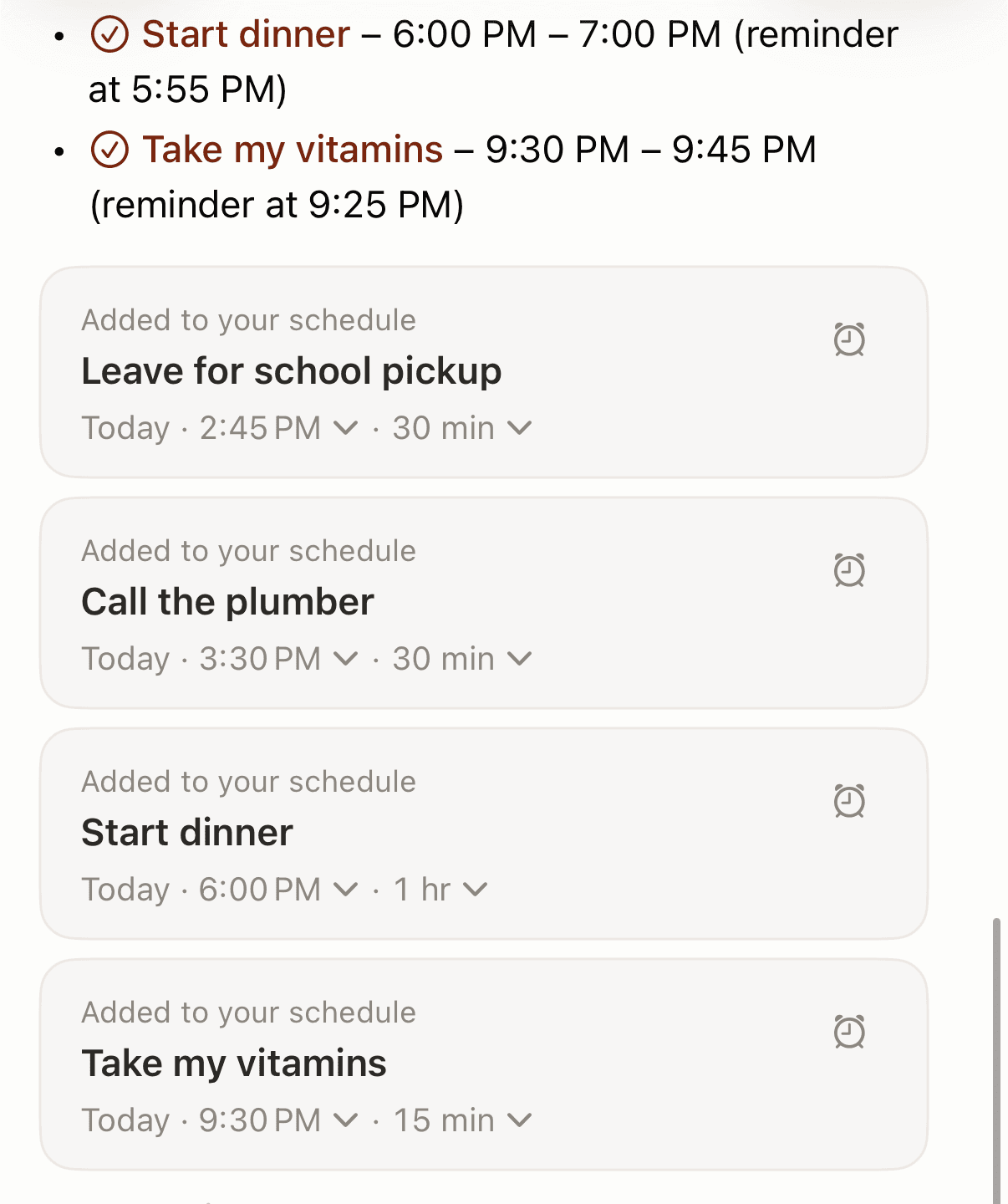
Codot antwoordde "Ik heb alle vier de herinneringen ingepland voor vandaag, woensdag 18 november 2026" en zette ze op een rij: vertrekken voor school om 14:45, de loodgieter bellen om 15:30, beginnen met koken om 18:00 met een herinnering om 17:55, en vitamines nemen om 21:30 met een herinnering om 21:25. Elk werd een item met tijd en een herinnering 5 minuten van tevoren, dus zeg "om 14:40" als 14:45 echt het laatste moment is om te vertrekken.
Onder het antwoord stonden vier bewerkbare kaarten "Toegevoegd aan je planning" met menu's voor tijd en duur. Codot koos de duur zelf (koken kreeg een uur, de vitamines 15 minuten); pas dat aan op de kaart.
Waar de herinneringen verschijnen
Kinderen ophalen, de loodgieter, koken en een pil hebben niets met elkaar gemeen behalve de dag, en in Apple Herinneringen heeft elk een eigen item nodig (sinds iOS 18 verschijnen herinneringen met een datum ook als taken in Apple Agenda). Met de iOS-agendakoppeling aan zet Codot items met tijd ook in Apple Agenda en Apple Herinneringen; in onze uitleg over meerdere afspraken tegelijk toevoegen aan je iPhone-agenda zie je vijf afspraken uit één zin daar belanden. De synchronisatie gaat één kant op: Codot schrijft, en iets afvinken in Apple Herinneringen komt niet terug in Codot.
Wat is gratis en wat vraagt Codot Max?
Taken en afspraken met je stem aanmaken is gratis. Herinneringen op een vast tijdstip, zoals het seintje om 17:55 vóór het koken, horen bij Codot Max, net als herhalende taken, de dagelijkse briefing om 7:00 en geplande routines. Nieuwe accounts krijgen 7 dagen Codot Max gratis en gaan daarna terug naar het gratis abonnement, zonder kosten. Codot Max kost 12,99 € per maand of 99,99 € per jaar in de Nederlandse App Store, met 20x het gebruik van het gratis abonnement. Voeg je herinneringen vaak toe terwijl je de deur uit loopt, dan zet de takenlijst op je iPhone-toegangsscherm Codot op één tik afstand.
Hoe stel ik meerdere dagelijkse herinneringen in op mijn iPhone, zoals een pil om 8, 14 en 20 uur?
Maak één herinnering per tijdstip en laat elke herinnering dagelijks herhalen. De stap van Apple voor herhalen luidt: "Tik op …, zet Datum of Tijd aan, tik op Herhaal en kies hoe vaak" (Apple). Apple beschrijft geen herinnering met meerdere tijden per dag. In de Apple Community kreeg iemand die drie keer per dag aan medicijnen herinnerd wilde worden het advies "Maak drie items aan," elk "een dagelijkse herinnering voor een bepaald tijdstip" (Apple Community).
Per uur herhalen kan op de Mac: in de handleiding van Herinneringen voor de Mac vul je het aantal uren tussen herhalingen in, "voor elke 6 uur vul je het getal 6 in" (Apple). De iPhone-handleiding van Apple noemt de opties van Herhaal niet, en een gebruiker met iOS 16.2 schreef in december 2022 in de Apple Community: "Op mijn telefoon is er geen optie om elk uur te herhalen" (Apple Community).
In Codot horen herhalende herinneringen bij Codot Max, en je beschrijft het ritme gewoon in woorden. Voor een volledige medicijnroutine met herhaalrecepten en controles, zie onze medicijnherinnering voor ADHD; voor maandelijkse rekeningen de vergelijking van apps voor rekeningherinneringen voor stellen. Onze begeleidende uitleg over terugkerende herinneringen instellen op je iPhone gaat dieper in op herhaalregels.
Hoe krijg ik meer dan één melding voor één herinnering?
Combineer een vroege herinnering en Urgent op hetzelfde item; beide staan in het detailscherm van de herinnering.
Vroege herinnering. De stap van Apple: "tik op 'Early Reminder' en kies wanneer je herinnerd wilt worden. Bijvoorbeeld '5 minuten van tevoren', '2 dagen van tevoren' of een andere keuze" (Apple). De handleidingen voor iOS 18 en iOS 27 gebruiken dezelfde tekst.
Urgent, vanaf iOS 26.2. "In iOS 26.2 kun je een herinnering als dringend markeren en plant Herinneringen een alarm wanneer die herinnering verloopt. Alarmen gaan af, ook als je apparaat op stil staat of een focus aan staat" (Apple Support). Drie voorwaarden van dezelfde pagina:
- Het alarm gaat "alleen" af op "het apparaat dat Zoek mijn als je locatie gebruikt." Staat je iPad ingesteld als je locatie, dan blijft de iPhone stil.
- Je hebt iCloud-herinneringen nodig.
- Zet in Instellingen > Apps > Herinneringen de optie "Alarms" aan onder "Allow Reminders to Access".
Herinneringen voor de hele dag zijn de valkuil: "Als je een vervaldatum instelt voor een herinnering maar geen tijd, verschijnt de melding standaard om 9:00 uur," aan te passen via Instellingen > Apps > Herinneringen > "All-Day Reminders" (zelfde Apple-pagina). Stel een tijd in, anders komt een taak voor 7 uur 's ochtends pas om 9 uur binnen.
Blijft een van deze meldingen stil, dan loopt onze uitleg over iPhone Herinneringen die niet werken de instellingen voor meldingen, focus en synchronisatie langs, en de beste spraakwekker-app voor iPhone gaat over echte alarmen.
Je ideeën hoeven niet te wachten op een toetsenbord. Zeg het gewoon — Codot doet de rest.
Hoe stel ik twee meldingen in bij iPhone Agenda?
Open de afspraak, tik op Wijzig, tik op Melding en kies een tijd; de iPhone-handleiding van Apple noemt "Op tijdstip van activiteit", "5 minuten ervoor" of een andere keuze (Apple). Die handleiding, voor iOS 18 en iOS 27, zegt niets over een tweede melding. De enige officiële instructies van Apple daarvoor gaan over Agenda op iCloud.com: "Stel een tweede melding in: kies het venstermenu '2nd Alert' en kies een optie" (iCloud-gebruikershandleiding), en Apple vermeldt dat je voor die site een tablet of computer nodig hebt.
Voor de iPhone zelf beschrijven gidsen van derden een veld "Second Alert". iPhone For Dummies (2016) zegt "Tik op Second Alert als je twee meldingen voor dezelfde afspraak wilt krijgen" (Dummies), en Morgen (maart 2026) schrijft dat "je op de iPhone en iPad er maar twee kunt instellen" (Morgen).
Als Second Alert ontbreekt
Draadjes in de Apple Community melden dat het veld verdwijnt, zonder officiële oplossing. Twee dingen die mensen probeerden:
- Controleer de agenda van de afspraak. Eén antwoord zegt "Als je standaardagenda Outlook of Exchange is, zie je de Second Alert niet," terwijl iCloud- en Gmail-agenda's hem wel tonen; de vraagsteller bevestigde dat dit werkte (Apple Community, 2023). Pas dat aan in Instellingen > Apps > Agenda > Standaardagenda.
- Stel eerst de eerste melding in. In een draadje uit 2025 waarin de optie na een update verdween, zeiden andere gebruikers met een recente iOS dat ze nog steeds een tweede melding konden kiezen zodra de eerste was ingesteld (Apple Community, 2025). Dat draadje werd gesloten zonder bevestigde oorzaak.
Wil je elke nieuwe afspraak automatisch een melding geven, dan is het pad van Apple Instellingen > Apps > Agenda: "Tik op 'Default Alert Times', tik op Verjaardagen, Activiteiten of Hele-dagactiviteiten en kies een optie" (Apple).
Kan Siri meerdere herinneringen in één verzoek instellen?
De Siri-voorbeelden van Apple zijn losse herinneringen, zoals "Herinner me morgen om 15:00 uur eraan Tara te bellen" (Apple Support). Op iOS 27 met Apple Intelligence kan Herinneringen herinneringen voorstellen uit tekst in andere apps, en je "tikt op 'Include All' om alle suggesties toe te voegen" (Apple). We hebben Siri voor dit artikel niet getest. De zinnen die Apple beschrijft staan in onze lijst met Siri-agendacommando's; antwoordt Siri wel maar verschijnt er niets, lees dan Siri zet geen afspraken in je iPhone-agenda.
Hoe we de methodes hebben gekozen
We hebben elke Apple-functie op een rij gezet die een tweede seintje of herinnering geeft, uit de iPhone-gebruikershandleiding (iOS 27, vergeleken met iOS 18), Apple Support en de iCloud-gebruikershandleiding, gecontroleerd op 18 november 2026. Waar Apple niets zegt (het veld Second Alert op de iPhone, per uur herhalen), citeren we gidsen van derden en draadjes uit de Apple Community. Het resultaat van Codot komt uit onze eigen test van dezelfde dag.
Veelgestelde vragen
Hoe zet ik meerdere herinneringen op mijn iPhone?
Zeg ze in één zin tegen Codot; in onze test leverde één zin vier herinneringen met tijd op. In Apple Herinneringen voeg je ze één voor één toe en gebruik je een vroege herinnering of Urgent (iOS 26.2+) voor extra meldingen.
Hoe stel ik meerdere dagelijkse herinneringen in op mijn iPhone?
Maak per tijdstip van de dag één Apple-herinnering en laat elke herinnering dagelijks herhalen; Apple beschrijft geen herinnering met meerdere tijden per dag. Codot verwerkt herhalende herinneringen die je in gewone woorden beschrijft, als onderdeel van Codot Max.
Waarom zie ik geen Second Alert bij mijn afspraak in iPhone Agenda?
Apple beschrijft een 2nd Alert alleen op iCloud.com. Gebruikers in de Apple Community melden dat het veld op de iPhone ontbreekt bij Outlook- of Exchange-agenda's; overstappen op een iCloud- of Gmail-agenda bracht het bij één gebruiker terug.
Herinnert Codot me precies op het tijdstip dat ik noem?
Codot zet het item op het tijdstip dat je noemt en stuurt 5 minuten ervoor een herinnering. In onze test kreeg "om 18:00 met koken beginnen" een herinnering om 17:55. Herinneringen op een vast tijdstip vragen Codot Max, dat nieuwe accounts 7 dagen gratis kunnen proberen.
Download Codot in de App Store en zeg de herinneringen voor vanmiddag in één zin. Zijn de herinneringen voor iemand anders, lees dan hoe je een herinnering naar de iPhone van iemand anders stuurt.
Productivity & Tools Desk
Dit artikel is gemaakt met AI-ondersteuning en beoordeeld door ons redactieteam.Lees meer over ons contentproces.