AI秘書の作り方(2026年):ChatGPT・Claude・Gemini・Copilotでコードなし・無料から作る手順と、自作が止まる場所
AI秘書の作り方を、ChatGPT・Claude・Gemini・Copilotごとに手順で解説。無料でできる範囲、定時実行の上限、自作が止まる場所と、作らずに使える選択肢まで(2026年11月確認)。
AI秘書はコードなしで作れます。ChatGPT・Claude・Gemini・Copilotに「自分について」と「答え方」の指示とファイルを保存し、定時実行を足すだけです。ChatGPTのタスク(無料3件・Plus 5件)、Geminiのスケジュール設定された操作(最大10件)、Copilotのスケジュールされたプロンプト(最大10件)が使えます。ただし自作は「決まった時刻に知らせる」「人を覚える」で止まりがちです。iPhone向けの音声AIアシスタントCodotは、この2つを最初からこなします(デイリーブリーフィングとRoutineはCodot Max、月額¥2,000)。
開示:Codotは私たちの製品です。各ツールの手順と上限は、それぞれの会社の公式ヘルプを2026年11月11日に確認したものです。プランや上限は変わるので、数字に頼る前にリンク先を確認してください。
TL;DR:
- 自作のAI秘書は3つの部品でできています: 決まった指示(自分は誰か、どう答えてほしいか)、手元の情報の記憶(ファイル、人についてのメモ)、そして決まった時刻に向こうから知らせてくる仕組み。最初の2つは、ChatGPT・Claude・Gemini・Copilotのどれでもコードなしで作れます。
- 差が出るのは定時実行です。 ChatGPTのタスク、Geminiのスケジュール設定された操作、Copilotのスケジュールされたプロンプトは、時刻を決めてプロンプトを動かせます。Claudeのプロジェクトは、開いたときにしか答えません。
- 自作が止まる場所はどれも同じです: 定時実行の件数上限、人についてのメモが会話ごとに散らばること、そして「一言で3件の予定を同時に登録する」が素早くできないこと。
- 作るのが面倒ならCodotを: 話しかけるだけで、タスク・予定・連絡先メモ・リマインダーができます。日本語で話しかけられます。Codot Maxなら朝7時のブリーフィングとRoutine(最大20件)も。App StoreでCodotをダウンロード。
AI秘書の作り方を一覧で比較(2026年11月時点)
| ツール | 作るもの | 定時実行(2026年11月時点) | どう知らせてくるか | 出典 |
|---|---|---|---|---|
| ChatGPT | 指示とファイルを入れたプロジェクト+タスク | タスク:無料・Goは3件、Plusは5件、Proは15件まで | プッシュ通知、メール、または両方 | OpenAIヘルプ |
| Claude | 指示とナレッジを入れたプロジェクト | プロジェクトには定時実行なし | 自分でチャットを開いたときだけ | Claudeヘルプ |
| Gemini | Gem(個人アカウントでは2026年11月から「スキル」に移行) | スケジュール設定された操作:最大10件 | スマホの通知(アクティビティの保存(Keep Activity)がオンである必要あり) | Googleヘルプ |
| Microsoft 365 Copilot | Copilot Chat・Teams・Outlookで保存したプロンプト | スケジュールされたプロンプト:最大10件、Copilotライセンスが必要 | Copilotのチャット一覧、メール通知も選べる | Microsoftサポート |
| Codot | 作る必要なし:話せば保存される | Codot MaxでRoutine最大20件 | 指定時刻ちょうどのリマインダー、朝7時のブリーフィング(iPhone) | Codot料金 |
AI秘書を作る前に、何を用意すればいい?
AI秘書に必要なのは、指示書、参照資料を置く場所、そして向こうから戻ってくる時刻の3つです。多くの作り方記事は指示書(プロンプト)で終わっています。だから最初の1週間は賢く感じても、そのうち静かになります。開くまで待っているチャットは、礼儀正しい検索窓にすぎません。
指示書は一度だけ書いて、テキストファイルで手元に置きます。150字〜300字程度で十分です:
- 自分は誰か:「フリーランスのデザイナー。案件ごとに請求。仕事は9:30〜18:00、18時で終わる」
- 答え方:「短く。日付は曜日+日付で。時刻を推測する前に確認すること」
- 管理したいこと:「クライアント、請求書、フォローアップ、今週のトップ3」
- やってはいけないこと:「何かを送る前に、必ず私に見せること」
以下のどのツールにも、この同じ指示書を貼ります。1つだけ試すなら、メールとカレンダーをすでに使っているサービスを選びましょう。
ChatGPTでAI秘書を作るには?
ChatGPTでAI秘書を作るには、指示書をプロジェクトに入れ、頼まなくても届いてほしいものをタスクにします。15分ほどで終わります。
- 「秘書」というプロジェクトを作り、 プロジェクトの指示に指示書を貼り、顧客リストや料金表をファイルとしてアップロードします。
- タスクを追加します。 チャットで「平日の毎朝8:30に、今日のトップ3を聞いて」と入力します。OpenAIのヘルプでは、有効なタスクの上限が無料・Goで3件、Plusで5件、Business・Eduで10件、Pro・Enterpriseで15件とされています(2026年11月時点、OpenAIヘルプ)。
- 通知をオンにします。 設定 > 通知 でプッシュ、メール、または両方を選ぶと、タスクの結果がスマホに届きます。
最初にぶつかるのは件数の上限です。朝のチェックイン、金曜の請求書チェック、週次の振り返りで、Plusの5件のうち3件が埋まります。「木曜14時に歯医者に電話」のような一回きりのリマインダーも、実行されるまで1枠を使います。ChatGPTにiPhoneのカレンダーを見せたい場合は、つながるもの・つながらないものをまとめています。
ClaudeでAI秘書を作るには?
ClaudeでAI秘書を作るならプロジェクトを使います。Claudeのヘルプはプロジェクトを、独自のチャット履歴とナレッジベースを持つ「self-contained workspaces」(独立したワークスペース)と説明しており、プロジェクトごとに指示も設定できます(Claudeヘルプ)。無料アカウントでも5つまで作れます。
- 新しいプロジェクト → 指示: 指示書を貼ります。
- ナレッジ: 新しいアシスタントに渡すような資料(サービス内容、定型の返信、顧客リスト)をアップロードします。
- 仕事のたびにそのプロジェクトで始めます。 文脈が読み込まれた状態で、下書き・整理・計画をしてくれます。
Claudeが強いのは考える仕事です。散らかった音声メモの文字起こしを計画にまとめる、書きにくいメールの下書きを作る、といった作業です。一方、プロジェクトは自分から話しかけてきません。8:30に動くことも、ロック画面に通知を出すこともなく、自分で開くことを覚えておく必要があります。覚えておくことこそ、秘書に任せたかった仕事なのに。Anthropicの別のエージェントClaude Duetは、10月21日に新しいパーソナルエージェントを比較した時点で米国限定・ウェイトリスト制でした。
GeminiでAI秘書を作るには?
GeminiでAI秘書を作るには、指示書をGemとして保存し、スケジュール設定された操作と組み合わせます。GoogleのGemのヘルプでは、名前と指示を入力し、端末・Googleドライブ・NotebookLMのノートブックからファイルを追加できるとされています(Googleヘルプ)。
- Gem → 新しいGem: 指示書を貼り、ファイルを添付します。
- スケジュールを設定: スケジュール設定された操作は日次・週次・月次の繰り返しに対応し、有効なスケジュールは最大10件。用途の例として、カレンダー・ToDoリスト・メールを毎日まとめるダイジェストが挙がっています(Googleヘルプ)。
- アクティビティの保存(Keep Activity)はオンのままに。 同じページによると、この設定がオフだと機能は使えません。
2026年11月時点で知っておきたいことが2つあります。GoogleのGemのヘルプには、個人のGoogleアカウントではGemが2026年11月から廃止され、自動的に「スキル」に移行すると書かれています。つまりメニュー名が途中で変わるかもしれません。また、スケジュール設定された操作は個人アカウントへ順次展開中です。GmailとGoogleカレンダーで仕事をしているなら、自作のAI秘書に一番近いのはGeminiです。
アイデアはキーボードを待つ必要はありません。話すだけ——あとはCodotにおまかせ。
CopilotでAI秘書を作るには?
Microsoft 365 Copilotは、Copilotライセンスがあれば保存したプロンプトを決まった時刻に動かせます。Microsoftのサポートページによると、スケジュール設定はCopilot Chat、TeamsのCopilot、Outlookで使え、「You can create up to 10 different scheduled prompts」(最大10件)、結果が出たときにメール通知を選ぶこともできます(Microsoftサポート)。
OutlookとTeamsが仕事の中心の会社員には向いています。「毎週月曜8時に、先週のメールで人に約束したことをまとめて」といった使い方です。スマホ中心のフリーランスにはあまり向きません。結果が届くのはチャット一覧か受信トレイで、そこはまさに滞在時間を減らしたい場所だからです。
自作のAI秘書はどこで止まる?
自作のAI秘書が止まるのは、「答える」から「ちょうどいい時刻に知らせる」への受け渡しです。よくある止まり方と、それぞれの対処はこうです:
- スケジュールの枠が埋まる。 リマインダー1つが定時プロンプト1つになり、3〜15件の上限はすぐに尽きます。対処:定時プロンプトはまとめ・要約に使い、一回きりのリマインダーは中小企業オーナー向けのTodoist(英語)などの専用アプリへ。
- 人を忘れる。 クライアントについてのメモが、そのとき開いていたチャットに残ります。対処:1人1行の連絡先リストを1か所に持ち、「田中さんについて何を知ってる?」と聞ける状態にする。
- 一言で1件しかできない。 人は「今夜請求書を送る、木曜にマルコに電話、3月までにドメイン更新」とまとめて考えるのに、チャットは日付つきの3件ではなく文章で返してきます。
- 自分で開く必要がある。 Claudeのプロジェクトや定時実行のないチャットは、こちらを待っています。覚えておくのが苦手なら、向きが逆です。
- 声で話しかけるまでが遠い。 チャットボットに話しかけるには、たいていアプリを開いて音声モードを起動してからです。
無料・コードなしでAI秘書を持つ方法は?
作らずにAI秘書を持ちたいならCodotを使ってください。やってほしいことを話すと、Codotがタスク・カレンダーの予定・メモ・連絡先カード・リマインダーに変えて1つのアプリにまとめます。設定は不要で、日本語で話しかけられます。無料プランで音声入力、タスク、カレンダー、メモ、パーソナルCRMが使えます。時刻指定・繰り返しのリマインダー、朝7時のデイリーブリーフィング(iPhone)、最大20件のRoutineはCodot Maxで、日本のApp Storeでは月額¥2,000または年額¥15,000。新規登録すると誰でも7日間の無料トライアルがあります。
すべてが1か所にあるので、一言で複数のことが同時にできます。「今夜ダナに請求書を送る、木曜14時にマルコに電話、3月までにドメインを更新」と言えば、それぞれ時刻つきの3件になります。
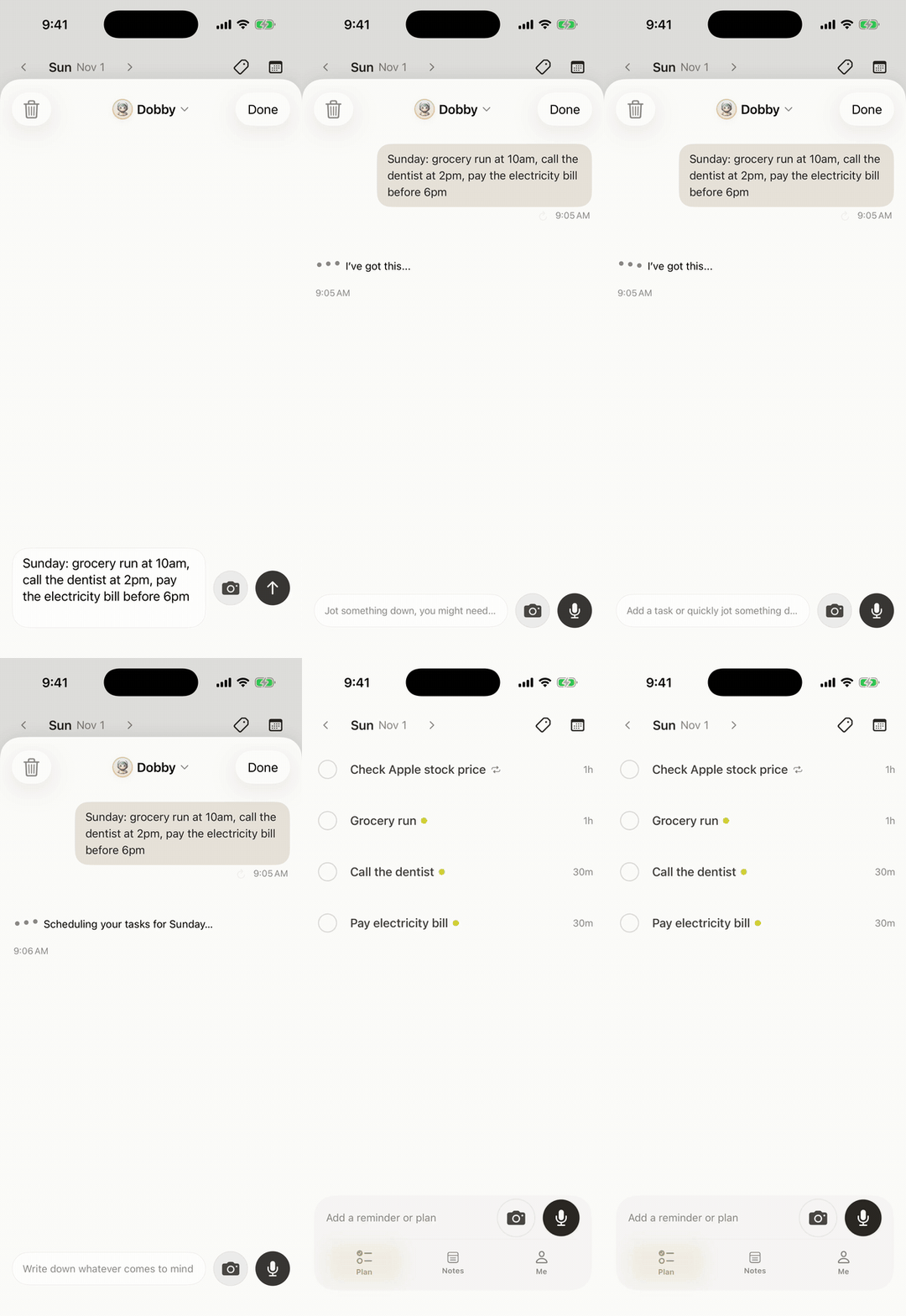
ChatGPT用に書いた指示書は、声で言う数個のRoutineに置き換わります。「平日の毎朝8:30に、今日のトップ3を聞いて」「毎週金曜16時に、7日間連絡していないクライアントを一覧にして」。2つ目が動くのは、Codotが一人ひとりを声で書き足した連絡先カードとして持っているからで、上の「人を忘れる」問題の答えになります。
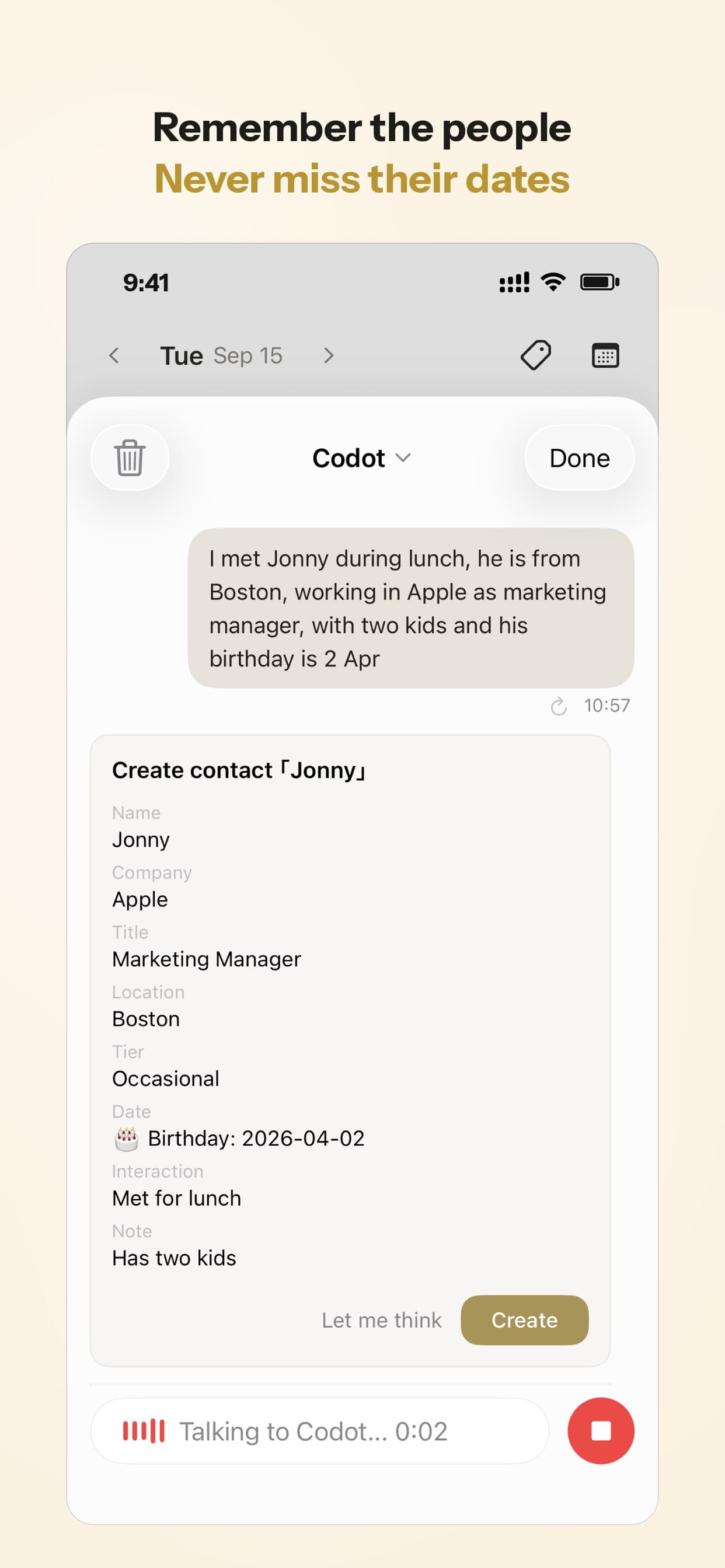
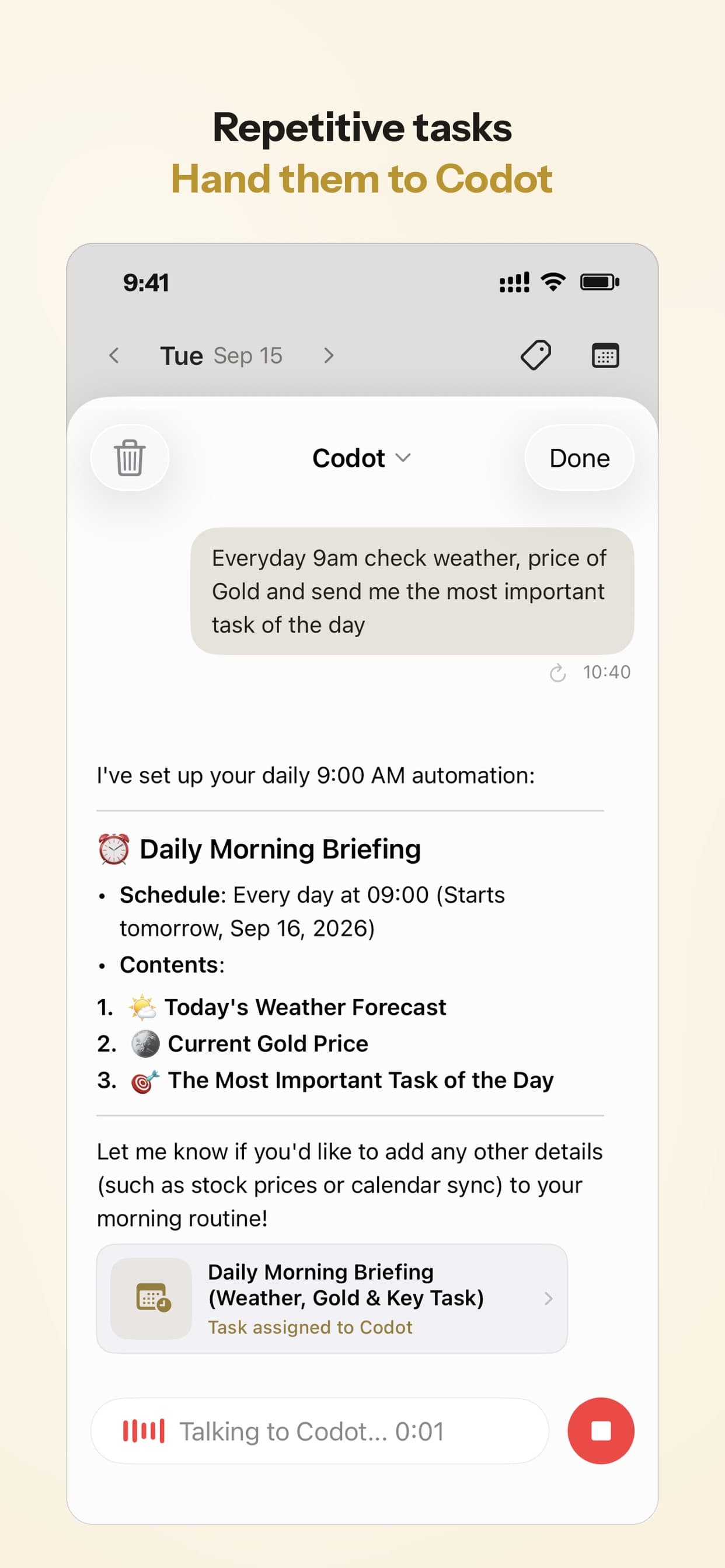
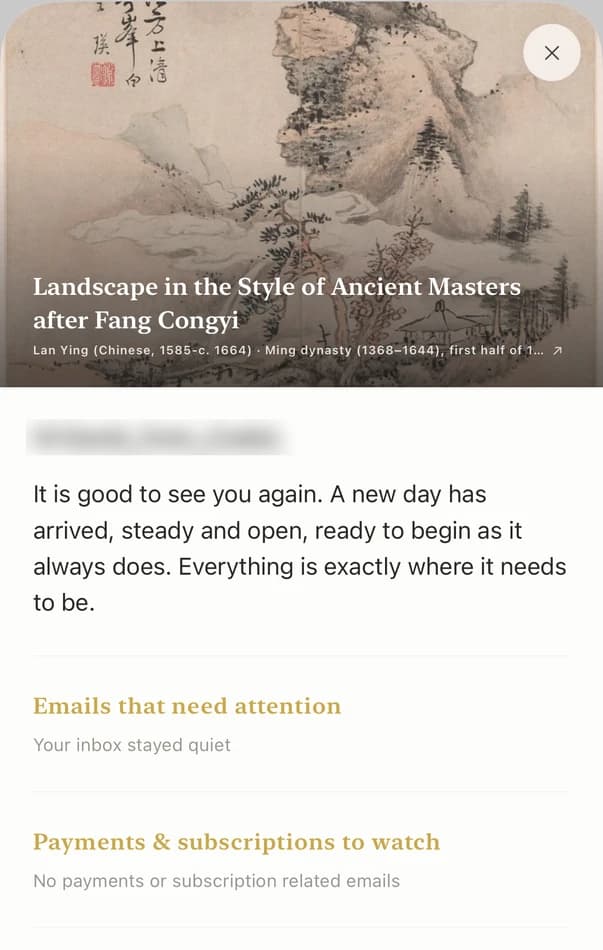
iPhoneでは、朝7時にその日のタスクとリマインダーがデイリーブリーフィングで届きます。iOS 26以降なら、時刻指定のリマインダーをアラームのように鳴らせます。Codotは運営開始から2年近くになり、iPhone、Apple Watch、Android、Webで使えます。タスクだけでなく人の管理も任せたい経営者向けには、創業者のためのパーソナルCRMも参考にしてください。
AI秘書は自作する?それとも使う?
- リマインダー、フォローアップ、朝の計画を設定なしで欲しい: Codot。まず無料で始め、時刻指定のリマインダー・ブリーフィング・RoutineにはCodot Maxを。
- 仕事がGmailとGoogleカレンダー中心: GeminiのGem+スケジュール設定された操作。
- OutlookとTeams中心で、Copilotライセンスがある: Copilotのスケジュールされたプロンプト。
- 自分の資料を読み込んだ、書く・考える相棒が欲しい: ClaudeかChatGPTのプロジェクト。
結局2つ使う人も多くいます。文章とリサーチ用のチャットアシスタントと、日付のある用事のためのCodotです。有料のアシスタントを並べて比べたい場合は、AIエグゼクティブアシスタントアプリ比較で6つを取り上げています。
Codotはリマインダー、人、毎日の計画を受け持ち、長い文章やリサーチはChatGPT、Claude、Geminiに任せる、という分担です。CodotはタスクをGoogleカレンダーやAppleのカレンダーに書き込みますが、すでに入っている予定は読みません。
FAQ
AI秘書は無料で作れますか?
作れます。2026年11月時点で、ChatGPTの無料プランは有効なタスク3件、Claudeの無料プランはプロジェクト5つまで、GeminiのGemはGoogleアカウントだけで使えます。Codotの無料プランなら、設定なしで音声のタスク、カレンダー、メモ、連絡先リストが使えます。
ChatGPTは決まった時刻にリマインドしてくれますか?
タスク機能を使えばできます。設定した時刻にプッシュ通知かメールが届きますが、プランごとの有効タスク数(2026年11月時点でPlusは5件)の範囲内です。一回きりのリマインダーも、実行されるまで1枠を使います。
CodotとカスタムGPTやGemは何が違いますか?
カスタムGPTやGemは、指示を覚えていて聞かれたら答えるチャットです。Codotは、話した内容をタスク・予定・連絡先メモ・リマインダーとして保存する音声アシスタントで、Codot Maxなら朝7時のブリーフィングと最大20件のRoutineも動かします。
AI秘書を作るのにプログラミングは必要ですか?
必要ありません。この記事の手順はすべて設定画面と普通の言葉の指示だけで完結します。コードが必要になるのは、標準でつながらないツールを連携させたいときだけです。
App StoreでCodotをダウンロードして、いま頭にある3つのことを話しかけてみてください。
Founders & Professionals Desk
この記事はAIの支援を受けて作成され、編集チームによってレビューされています。コンテンツ制作プロセスについて.