ADHDで思いついた瞬間に忘れるのはなぜか:ワーキングメモリの弱さを補う「声で記録、目に入る場所に置く」
ADHDで忘れっぽい、思いついた数秒後に忘れてしまう理由をワーキングメモリの研究から説明し、声ですぐ記録して目に入る場所に置く2段階の対策を紹介します。
ADHDの人が思いついた数秒後に忘れてしまうのは、ワーキングメモリが一度に数個しか保持できず、ADHDではそれがさらに弱くなるためです。ラッセル・バークレーは、情報を「実行する場所」で頭の外に出すよう勧めています。実際には2つの習慣になります。思いついたら数秒以内に、できれば声で記録すること。そしてロック画面のウィジェットや朝のブリーフィングなど、アプリを開かなくても目に入る場所に置くことです。
TL;DR:
- 思いついたタスクを数秒後に忘れるのは、ワーキングメモリの問題です。大人が同時に保持できるのは3〜5個程度で、メタ分析ではADHDのある人はワーキングメモリが弱い傾向が示されています。
- ADHD研究者ラッセル・バークレーの対策は、情報を頭の外に出し、それを実行する場所とタイミングに置くことです。
- まずは記録。「あれやらなきゃ」から保存までの最短ルートは話すことです。ロック画面のマイク、腕時計、あるいは5つの用件を一文で言うだけ。
- 次に、ロック画面、ホーム画面、朝のブリーフィングで常に見えるようにする。ADHDでは「見えないものは忘れる」が文字どおり起きるからです。
- この2つを軸にした音声ファーストのAIアシスタント Codot は私たちの製品です。付箋のほうが向いている場面もあわせて書きます。
Codot は私たちの製品なので、中立な立場ではありません。確認できるよう研究へのリンクを付けておきます。
コンロの前で、業者への返事が金曜までだったと思い出す。スマホを探して振り向くと、画面にメッセージが届いている。それを読んで、ロックを解除する頃には業者のことはもう頭にない。これがよくある火曜日なら、この記事は思いついてからスマホに届くまでの10秒間の話です。
ADHDの人はなぜすぐ忘れてしまうのか?
心理学者ネルソン・コーワンの研究レビューによると、若い成人が同時に保持できる意味のあるまとまりは3〜5個程度です(Cowan, 2010, Current Directions in Psychological Science)。しかも注意を向け続けている間しか残りません。通知ひとつ、子どもからの質問ひとつ、アプリを開く動作ひとつで押し出されます。
ADHDは、もともと小さいこの枠をさらに狭くします。26件の研究のメタ分析では、ADHDの子どもは複数の種類のワーキングメモリで弱さが見られ、特に空間課題で差が大きいことが示されました(Martinussen et al., 2005)。成人を対象にした38件の研究のレビューでは、中程度の弱さが大人になっても続くことが示されています(Alderson et al., 2013, Neuropsychology)。どちらも集団の平均なので、あなた自身のワーキングメモリはそれより良いことも悪いこともあります。
ここから言えることは限られています。業者の件が消えたのは、脳がいちばん苦手な場所に考えを置いていたからで、画面のメッセージがその場所を必要としただけです。もっと気をつけていれば防げた、という話ではありません。
「見えないと忘れる」はADHDの特徴なのか?
診断基準には入っていませんが、同じ仕組みから自然に起きることです。タスクが目の前になければ、残っているのは頭の中のコピーだけで、そのコピーがいちばん弱い。郵便物の山の下の請求書が払われないのはそのためです。
バークレーの言う「実行する場所で外に出す」とは
ラッセル・バークレーはADHDを、分かっていることを実行できない問題だと説明しています。実行機能に関するファクトシートでは、ワーキングメモリが弱い人には情報を「外在化」すること、つまり情報を形にして、実行する場所に置くことが最も役立つと書いています(Barkley, The Important Role of Executive Functioning and Self-Regulation in ADHD)。彼の言う「実行する場所」とは、知っていることを使えずにいる、その場所とタイミングのことです。原則をまとめると「本人のまわり、五感が届く範囲に外部の情報を置く」ことになります。
彼は言語的ワーキングメモリを、頭の中の声、つまり自分への語りかけとして説明し、ルールを声に出す、リマインダーを録音するといった例を挙げています。また、もっと頑張って覚えろと言い続けても効果はないとも書いています。だから仕事は2つです。考えが消える前に外に出すこと、そして実行するときに目の前に戻すこと。
ステップ1:数秒以内に、声に出して記録する
思いついてから保存するまでの手順がひとつ増えるたびに、考えが消えるチャンスもひとつ増えます。一般的なToDoアプリで数えてみてください。スマホを探す、ロックを解除する、アプリを探す、起動を待つ、プラスを押す、入力する、リストを選ぶ、日付を選ぶ。そのひとつひとつが、保存しようとしている用件と同じ3〜5個の枠を奪い合う小さなタスクです。
ADHDには入力より音声のほうが向いている理由
話せばその手順のほとんどを飛ばせますし、考えていたそのままの形で言えます。入力だと、短くまとめ、分類し、文字を打っている間に元の考えが薄れていきます。
ただし、音声メモだけでは足りません。ボイスメモアプリが保存するのは音声で、音声は目に見えません。あとで聞き返すことを覚えていなければならず、それこそが苦手な部分です。必要なのは、話した内容が日付つきの文字のタスクになり、毎日目にするリストに入ることです。
記録ボタンは手がすでにある場所に置く
ロック解除もアプリを開くことも不要な場所に、記録の入口を置きます。
- マイク付きのロック画面ウィジェット。 iOS 16 以降は、時計の下にアプリのウィジェットを置けます。リマインダー、Todoist、Things、Codot の手順をまとめたiPhoneのロック画面にToDoリストを置く方法も書きました。
- 腕時計。 スマホが別の部屋にあるとき(ADHDではよくあります)、身につけているのは手首の端末だけです。
- Web。 一日中ノートPCの前にいて、スマホをわざと伏せている人向け。
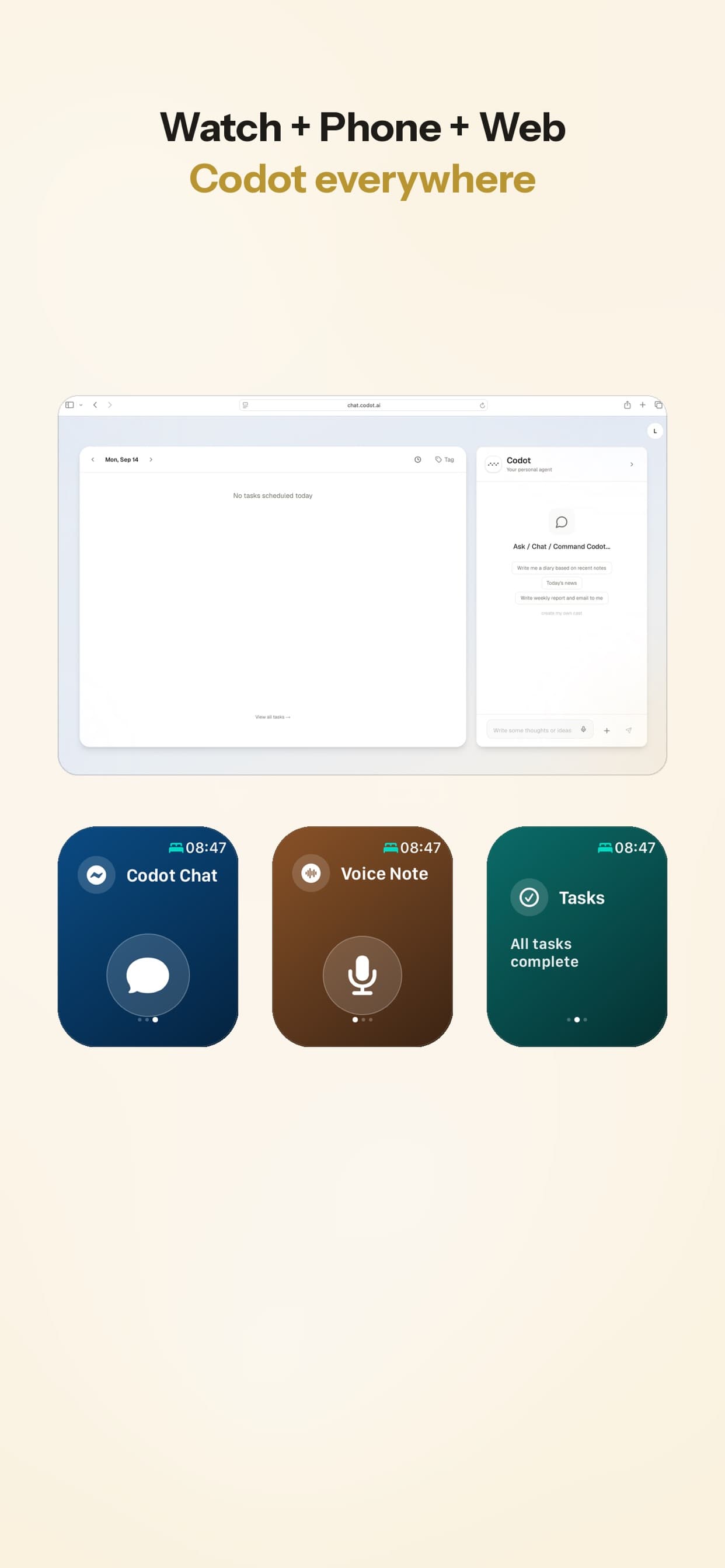
一息で全部言ってしまう
ADHDの考えはひとつずつ来ることがほとんどありません。業者の件から請求書を思い出し、そこから木曜の電話をずらすべきだと思い出す。1回の指示でリマインダーをひとつしか受け付けないツールだと、ひとつ目を確認している間に残り2つを失います。長い一文を分けてくれるものを選んでください。「業者に金曜までに返信、明日の朝に請求書を送る、木曜の電話は4時に変更」と言えば、タスク2つと予定の変更1つになるべきです。Apple の Siri はリマインダーをひとつずつなら得意ですが、一息に複数となると怪しくなります。
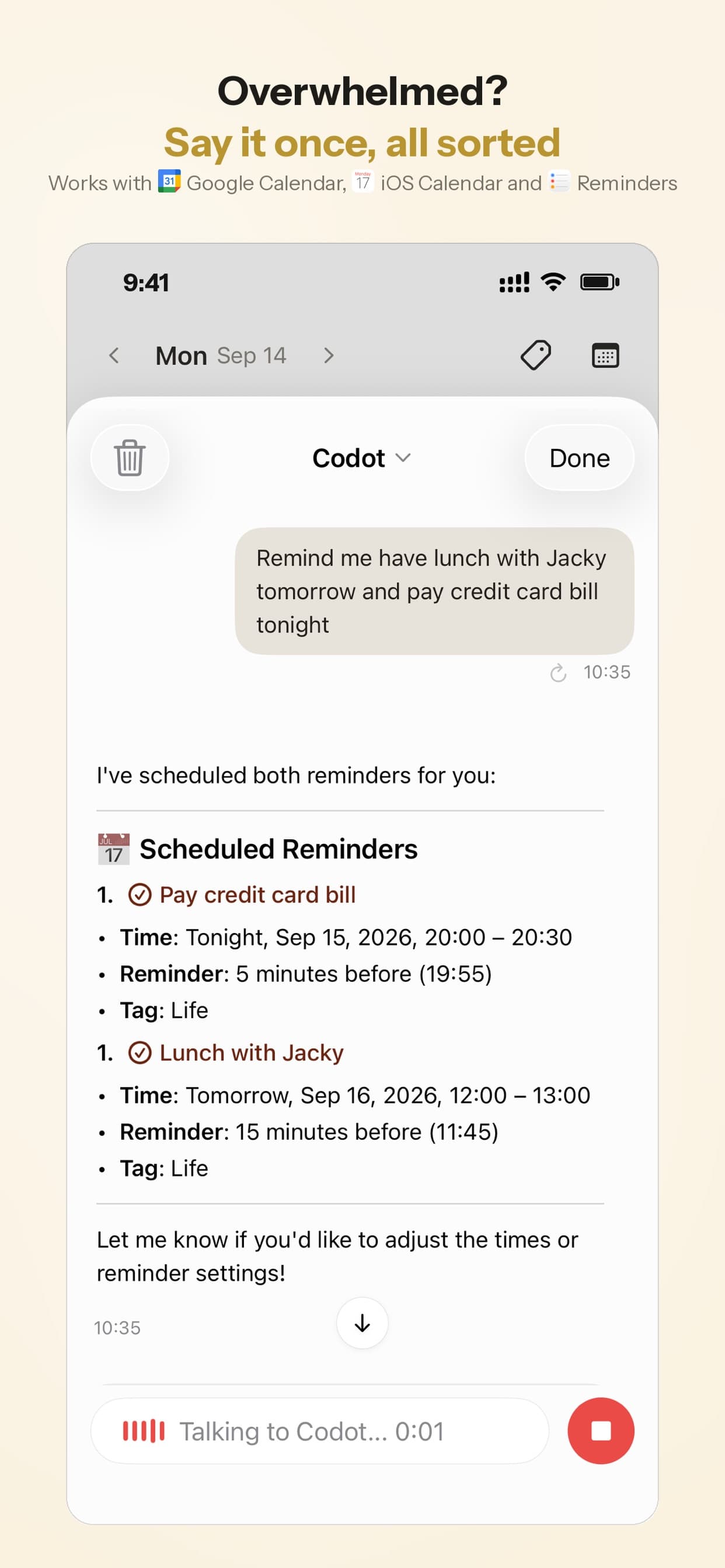
アイデアはキーボードを待つ必要はありません。話すだけ——あとはCodotにおまかせ。
Codotを無料で試す →ステップ2:目がすでに向かう場所に置いておく
多くの仕組みは記録のあとで失敗します。開かないアプリの中にタスクが眠ったままになるからです。だからこそ、多くの大人の ADHD 向けツールは、情報を視界に置いておくことを重視しています。チェックするのを覚えておかなければならないリストは、ワーキングメモリの仕事がひとつ増えるだけです。見ようと決めなくても目に入る状態を目指します。
| リストの置き場所 | 目にするタイミング | 向いている用途 |
|---|---|---|
| ロック画面ウィジェット | スマホを手に取るたび | 今日いちばん大事なタスク2〜3個 |
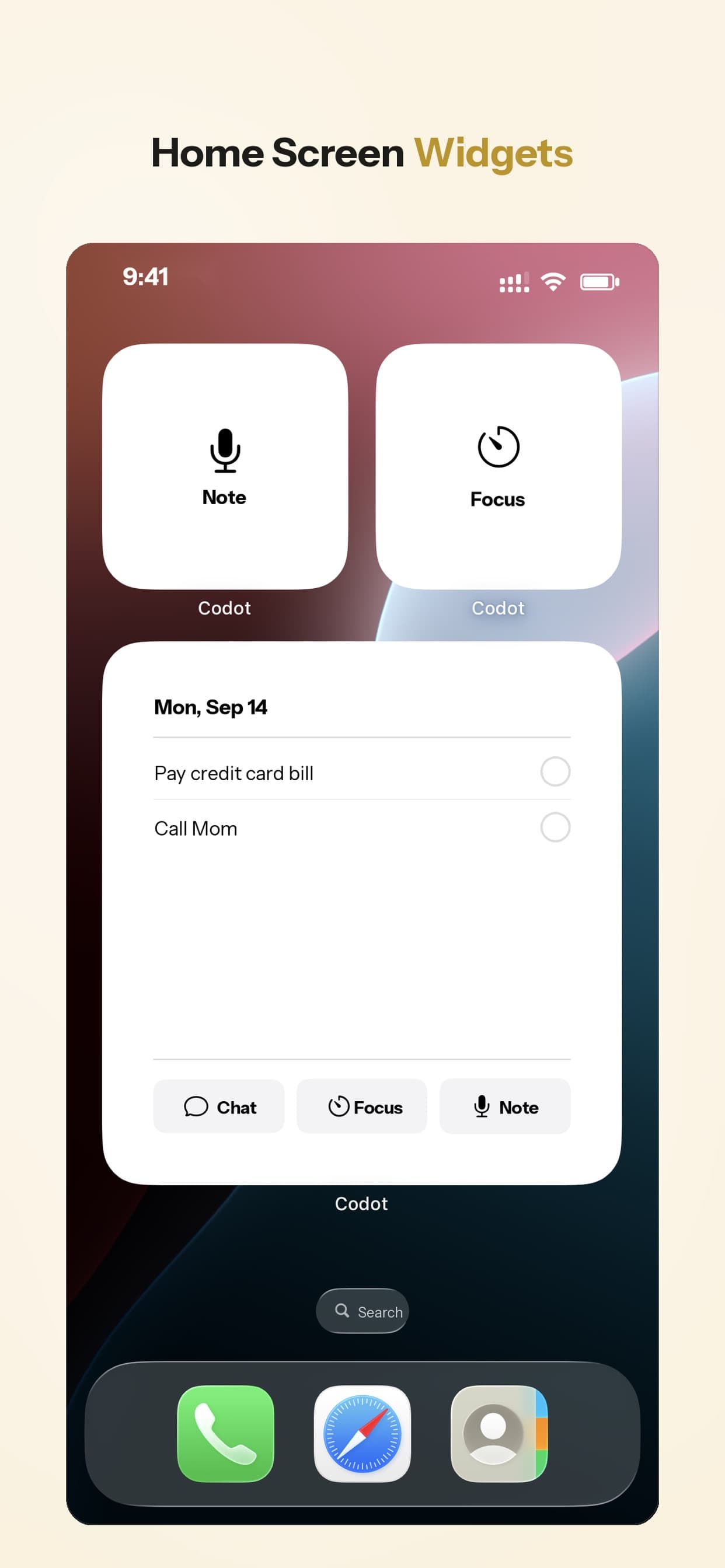
| ホーム画面ウィジェット | ロックを解除するたび | 少し長めの今日のリストと、ワンタップの記録ボタン |
| カレンダーウィジェット | 次の予定の時間を確認するとき | タスクと予定をひとつのタイムラインで見る |
| 朝のブリーフィング | 決めた時刻に1回、通知で | 何も開かずに一日の計画を把握する |
| ドアや物に貼る紙のメモ | 実際にそれに手を伸ばしたとき | 薬や鍵など、場所と結びついたもの |
ロック画面とホーム画面のウィジェット
ロック画面は、ほとんど無意識に何度も見ています。その偶然の一瞥こそが欲しいものです。表示は今日の数個のタスクだけにしてください。長いリストは壁紙と同じになります。タスク名を人に見られたくなければ、件数だけを表示するウィジェットを使いましょう。スマホを手にした人なら誰でも読めてしまうので。
見えるカレンダーで、時間を見えないままにしない
時間の把握も、本来なら頭の中で持ち続けるものです。だからタスクと予定がひとつの見えるタイムラインに並んでいることがここでも役立ちます。詳しくはADHDの時間感覚の弱さと、それを補うカレンダー(英語)で。
勝手に届く毎日のブリーフィング
8時半に今日のタスク、期限切れのもの、最初の会議をまとめたブリーフィングが届けば、メールより先にリストが目の前に来ます。安定した大人の ADHD のための1日のルーティンを続ける助けにもなります。設定は一度だけで、その後は覚えておく必要がありません。
どのアプリでもできる5分の設定
- 記録用のアプリをひとつに決める。受け皿が2つあると、どちらを見るかを覚えておく必要が出てきます。
- そのウィジェットをロック画面に置く。ロック画面を長押しし、「カスタマイズ」から「ウィジェットを追加」をタップ。
- 今日のリストを表示するホーム画面ウィジェットを、フォルダの中ではなく1ページ目に置く。
- いつも仕事を始める時刻に、毎日のリマインダーかブリーフィングをひとつ設定する。
- 物と結びついた用件はスマホを使わず、その物自体に付箋を貼る。薬が別の部屋にあるなら、スマホの服薬リマインダーはあまり役に立ちません。
リマインダー、Todoist、Things、Codot のどれでもできます。まずは今使っているもので始めてください。
Codot ができること、できないこと
私たちはまさにこの2つのために、AIアシスタントの Codot を作りました。思いついたことを順不同で話せば、タスク、カレンダーの予定、メモ、連絡先の情報に分けてくれます。音声での記録は iPhone、Apple Watch、Web、ロック画面ウィジェットから使え、ホーム画面とカレンダーのウィジェットでリストが常に見えます。タスクや予定は Google カレンダーに書き込まれるので、いつも使っているカレンダーにそのまま表示されます。毎日のブリーフィングがリマインダー、ニュース、要約を届け、定期的な自動タスクが、本来なら覚えておくべき繰り返しの用事を引き受けます。
App Store のレビューでは、紙の手帳の代わりになった、予定をひとつずつ追加しなくてもスマホのカレンダーに入る、という声がよく見られます。初期のレビューにはホーム画面ウィジェットを求める声もあり、今は実装されています。
できないこと:
- Web上で代わりに操作はしません。 サイトの閲覧、フォームの入力、買い物はしません。
- プロジェクト管理ツールではありません。 ガントチャートやタスクの依存関係はありません。
- 音声認識は聞き間違えることがあります。 特に人名。確認表示はひと目見てください。
もっと広い比較は、私が書いたADHD向けAIエージェントのおすすめ7選をどうぞ。
Codot の無料プランでは、タスク、カレンダー、メモ、個人 CRM、習慣、カロリー記録、支出記録が使えます。決まった時刻のリマインダー、繰り返しタスク、毎日のブリーフィング、定期自動タスク、メールの仕分けは Codot Max(月額 ¥2,000 または年額 ¥15,000、無料プランの20倍の利用量)の機能です。新しいアカウントにはすべて Max の7日間無料トライアルが付き、終了後は課金されることなく自動で無料プランに戻ります。
私自身の考えはこうです。タスクがそもそもどのリストにも入らないのが悩みなら、まず記録を直してください。それがうまくいくまで他には何も買わなくていい。記録はできているのにアプリの中で放置されて腐っていくなら、どのアプリを選ぶかより、ウィジェットとブリーフィングのほうが効きます。
ADHD シリーズの関連記事: ADHD はなぜ計画が立てられないのか:ワーキングメモリが低いなら、計画は AI に持たせる(2026年10月) · 大人のADHDに「外からの枠組み」を:学校が終わったらAIを監督役にする方法
よくある質問
気が散った瞬間に、何をしていたか忘れてしまうのはなぜ?
それがワーキングメモリにあったからです。ワーキングメモリは注意を向けている間だけ、数個の用件を保持します。気が散るとその枠が奪われ、ADHDでは枠自体が少ない。切り替える前に、やろうとしていたことを頭の外に保存してください。
ADHDの忘れっぽさを減らすには?
頑張るのではなく、外に出すことです。思いついたら数秒以内に、できれば声で記録し、ロック画面のウィジェットや朝のブリーフィングなど、自然に目に入る場所にリストを置いておきます。
音声メモはADHDに向いている?
声は考えを記録する最速の方法ですが、ただの録音は聞き返されないままになりがちです。話した内容が日付つきの文字のタスクになり、毎日見るリストに入るときに、音声メモはいちばん役に立ちます。
Codot はADHD向けとして普通のToDoアプリと何が違う?
普通のToDoアプリは、タスクを1件ずつ入力し、アプリを開くことを自分で覚えておく前提です。Codot は一文で話した複数の用件を受け取り、タスクと予定に振り分け、ロック画面、ウィジェット、毎日のブリーフィングにリストを表示します。毎日のブリーフィングは iPhone で使えます。記録は Apple Watch や Web からもできます。
いちばんいい考えがコンロとスマホの間で消えてしまうなら、App Store で Codot を無料ダウンロードして、ウィジェットをロック画面に置き、次に浮かんだことを消える前に話してみてください。
ADHD Desk
この記事はAIの支援を受けて作成され、編集チームによってレビューされています。コンテンツ制作プロセスについて.